Как отключить или включить ночной режим на Android: разбираем на примере Xiaomi
Хотя «Тёмный режим» предназначен для того, чтобы снижать нагрузку на глаза пользователя в ночное время суток, на самом деле многие пользователи используют его постоянно. Причина весьма простая — с «Тёмным режимом» всё выглядит более привлекательно, но некоторые пользователи банально не знают, как его включить или выключить. Сейчас эта проблема будет исправлена.
Подписывайтесь на наш Телеграм
Вариант №1
Активировать (или отключить) «Тёмный режим» на смартфонах Xiaomi можно даже не переходя в настройки:
-
потяните за правую сторону экрана;
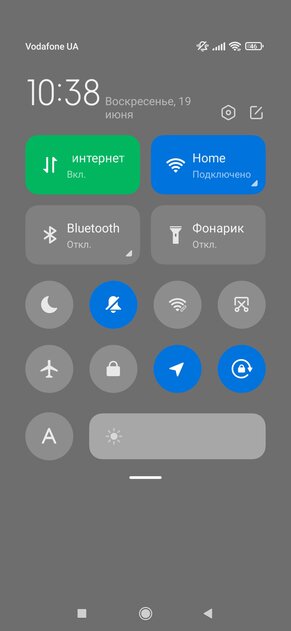
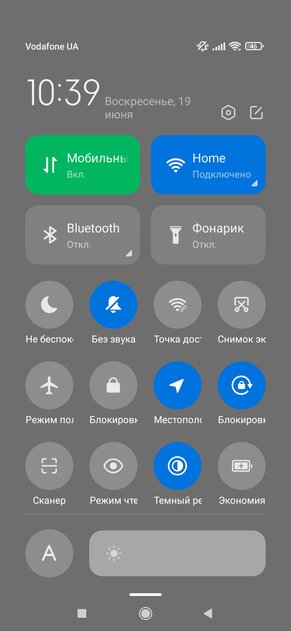
Вариант №2
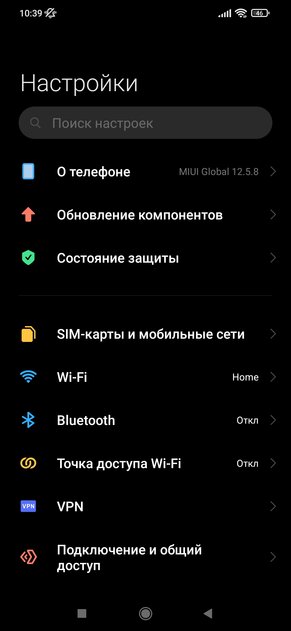
Кроме того, включить или выключить «Тёмный режим» можно из настроек смартфона:

Материалы по теме:
- Xiaomi умудрилась сделать и хорошо, и плохо одновременно. Обзор Poco M6 Pro (4G)
- Решил не тратить деньги на дорогие смартфоны. Мне они не нужны, и вам тоже — вот почему
- У Xiaomi получился смартфон для тех, кому нужна просто хорошая модель. Обзор Poco X6
- Это самый удачный Xiaomi за последние годы! Обзор недорогого POCO X6 Pro
- Дождались? У Xiaomi просто хороший смартфон без выкрутасов — обзор Redmi Note 13 Pro+
Ночной режим на iPhone: как включить и выключить
Как включить ночной режим на Айфоне, когда у вас проблемы со сном и нужен более темный экран ночью? В статье мы расскажем, что такое ночной режим на Айфоне и обратим внимание на основные моменты.
Как работает ночной режим на Aйфоне
В наши дни большинство смартфонов оснащены режимом функционирования в неосвещенном месте либо ночью, который способствует снижению нагрузки на зрение за счет уменьшения яркости дисплея. iPhone не является исключением и имеет очень практичный Night Shift, еще называемый «лунным».
Ночной режим на Айфон — функция, которая регулирует цвет и яркость дисплея, чтобы его было комфортнее смотреть вечером и ночью. Когда включаете данную функцию, смартфон приспосабливает цветовую температуру дисплея исходя из окружающего освещения. То есть, экран гаджета становится гораздо теплее и темнее, что снижает нагрузку на зрение и предупреждает усталость глаз.
Если говорить конкретнее, как работает ночной режим на Айфоне, то активация данной опции означает уменьшение количества синего света на дисплее гаджета.
Как включить/выключить ночной режим на iPhone
Прежде, чем разбираться, как на Айфоне включить ночной режим, проверьте, есть ли ваш гаджет в списке моделей, у которых он включается автоматически.
Night-опция имеется во всех моделях, начиная с Айфон 11.
Чтобы включить темный режим, выполните следующие действия:
- Войдите в «Настройки» > «Яркость и дисплей».
- Найдите «Night Shift».
- Активируйте посредством ползунка «Автоматически» либо «По расписанию».
Удобно, что данную опцию можно активировать автоматически соответственно времени суток или запланировать активацию на конкретные часы.
Деактивация клавиши «Автоматически» поможет вам решить вопрос, как убрать ночной режим на Айфоне.
Помимо этого, можете включать и выключать определенные настройки экрана и яркости в Центре управления. Это относится и к темному режиму.
- Получите доступ к Центру управления.
- Коснитесь и держите регулировку яркости.
- Включите либо деактивируйте Dark Mode, Night Shift либо True Tone.
Как включить ночной режим камеры на Айфоне
Приятно, что никаких дополнительных настроек вам не потребуется. Процесс активации ночного режима камеры на устройстве полностью автоматический. Все, что вам необходимо – это коснуться кнопки съемки и оставаться неподвижным, пока фотография не будет успешно сделана. Это называется временем экспозиции, которое может быть как коротким, так и длинным в зависимости от степени освещенности сцены. Ваш iPhone будет оптимально использовать доступный свет, чтобы создать качественное изображение.
Однако, стоит отметить, что функция ночного режима доступна только на основной камере в серии iPhone 11. Сверхширокоугольный и телеобъектив, к сожалению, не поддерживают данную опцию. Поэтому, если вы снимаете в обстановке, где освещения недостаточно, рекомендуется использовать основную камеру. Она обеспечивает более детализированные снимки даже во время активного режима «Ночь».
Но когда необходимо селфи в ночное время или при плохой освещенности, список совместимых устройств сокращается. На данный момент активация ночного режима возможна только на iPhone 12 и следующих версиях гаджетов с установленной iOS 14 либо выше.
Хотите проверить, поддерживает ли iPhone съемку ночью либо автоматически активирует функцию:
- Зайдите в приложение «Камера» на своем устройстве, когда вам нужно фотографировать в пасмурную погоду, вечером либо ночью или же в плохо освещенном помещении.
- Слева вверху рядом со значком вспышки должен появиться символ ночного режима.
Как вручную включить ночной режим на iPhone
Темный режим камеры Айфон позволяет создавать потрясающие фотографии даже при недостаточном освещении. Обычно, гаджет самостоятельно включает данную функцию, если определяет темную сцену.
Но возможны ситуации, что темная опция не активируется при слабой либо низкой освещенности. Естественно, что это становится причиной затемненных снимков либо отсутствием фокусировки на смартфоне. Как настроить ночной режим на Айфоне в этом случае? В такой ситуации остается только вручную запустить ночную функцию, чтобы получить максимум освещения на своих фотографиях. Для этого:
- Войдите в приложение «Камера» на своем устройстве и нацельте объектив на предмет либо сцену, которую хотите сфотографировать.
- Свайпните вверх от центра дисплея — вам откроются дополнительные настройки.
- Тапните на второй ярлык слева, находящийся внизу дисплея. Так вы откроете ползунок активации темного режима.
- Переместите нижний ползунок влево. Вы увидите, что символ ночного режима вверху пожелтел, что означает, что опция активирована. Там же можете увидеть и указанное время экспозиции.
- Тапните на значок съемки, чтобы сделать фотографию. Ваше устройство задействует ночной режим, как только нажмете на кнопку.
Независимо от внешнего освещения и затемненности кадра, у вас получится сфотографировать и использовать длительную выдержку в темном режиме.
Если хотите создавать неповторимые фотоснимки в данном режиме на гаджете, потребуется индивидуальная настройка экспозиции. Она является единственным способом изменить время выдержки при активации опции «Ночь» на вашем устройстве.
Если же вас не удовлетворяет текущее время экспозиции, вам понадобится выполнить следующие действия:
- Зайдите в приложение «Камера».
- Тапните на «Ночной режим».
- Выставьте время экспозиции от 0 до 4 секунд.
Учтите, что когда активируйте на Айфоне темный режим, то отключаются опции Live Photos и вспышка. Да, вы сможете активировать эти функции вручную. Но имейте в виду, что активация Live Photos либо вспышки автоматически отключает ночной режим. А если вспышка установлена, как автоматическая, то она сама активируется при недостаточном освещении.
Как выключить ночной режим
Когда вам потребуется временно либо окончательно деактивировать ночной режим на камере Айфон, в iOS 15 предоставляется такая возможность. Перед iOS 15 вы тоже могли на какое-то время выключить опцию в приложении «Камера», но она автоматически сбрасывалась при каждом открытии приложения. Однако с выпуском iOS 15 вы можете полностью выключить данную опцию и оставить ее деактивированной, пока не решите запустить снова.
Хотим подчеркнуть, что, если установлена более ранняя версия iOS, чем iOS 15, вам придется выключать ночной режим каждый раз. Чтобы выполнить эту операцию:
- Зайдите в раздел «Настройки».
- Найдите и коснитесь «Камера».
- Тапните «Сохранить настройки».
- Удостоверьтесь, что «Ночной режим» активирован (он будет выделен зеленым цветом). Несмотря на то, что это может вызвать путаницу, вы на самом деле сохраняете последние настройки темного режима в камере.
- Вернитесь в приложение «Камера» и тапните значок темного режима.
- Переместите ползунок влево. Вы отключили данную опцию.
Теперь, когда закроете приложение «Камера», а затем снова откроете его, опция останется в том состоянии, в котором вы ее оставили. Однако, если повторно активируете ночной режим и потом закроете программу, при последующем открытии приложения «Камера» опция будет автоматически активирована.
Бывают случаи, когда для одного конкретного снимка темный режим не нужен. В этой ситуации выполните следующие действия:
- Зайдите в приложение «Камера».
- Тапните значок «Ночной режим».
- Переместите ползунок настроек в положение «Выкл.» (крайнее левое).
Если следовали вышеуказанным инструкциям и сохраняли настройки темного режима, вам необходимо повторно активировать его перед закрытием или при следующем открытии приложения «Камера».
Кроме этого, можете вернуться в раздел «Настройки» >> «Камера» >> «Сохранить настройки» и перевести функцию «Ночной режим» в положение «Выкл.», чтобы она автоматически активировалась при каждом открытии приложения «Камера».
Теперь вы знаете, как включать и выключать ночной режим на Айфон. При этом важно иметь оригинальное устройство, которое поддерживает функцию, чтобы пользоваться всеми его преимуществами. Интернет-магазин Stylus предлагает широкий ассортимент оригинальных гаджетов Apple, в которых опция ночного режима включается автоматически.
Поделитесь новыми знаниями с друзьями. А если хотите быть в курсе последних новостей и получать уведомления о технологических трендах, подпишитесь на нашу рассылку и Телеграм-канал .
Автор: Виктория Удовицкая, копирайтер Stylus
- iPhone 15: дата выхода
- iOS 17 — дата выхода, новости, поддерживаемые устройства
- Как правильно заряжать Айфон
- Сравнение iPhone 14 vs iPhone 13: отличия и новые фишки
Как отключить ночной режим на Redmi Note Pro?
Решил постараться ложиться спать ночью не сильно поздно и так как мне телефон вечером не нужен, то включил ночной режим с 12 часов ночи до 6 утра.

Правда потом начал засиживаться и пришлось подвинуть до часу ночи.
А через неделю и вовсе отключить.
Пришлось поискать как это сделать
Переходим в настройки и ищем Цифровое благополучие и родительский контроль
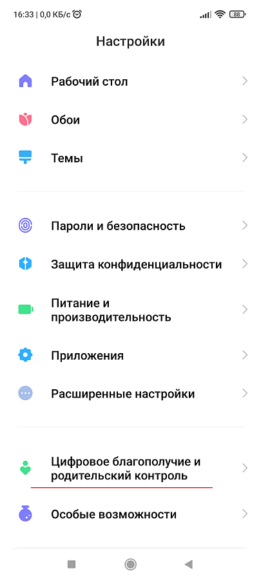
В этом разделе мы увидим Ночной режим
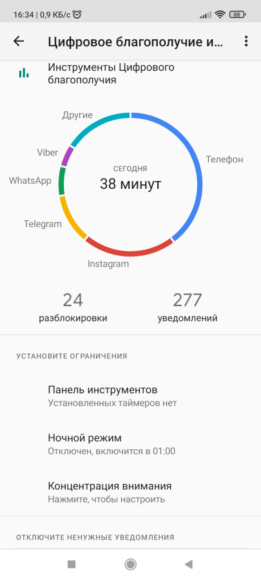
И в его меню уже можем настроить нужное время или отключить Ночной режим совсем.

Обычно у меня телефон ночью на зарядке, поэтому дополнительной экономии батареи не нужно. А так режим интересный и многими будет востребован.
Зачем нужен ночной режим на андроид телефоне Xiaomi, Redmi и POCO: как им пользоваться
Смартфоны Xiaomi, Redmi и POCO используют операционную систему Android под фирменной оболочкой MIUI. Относительно недавно в составе ОС Android появился инструмент под названием «Цифровое благополучие», который позволяет настраивать режимы работы гаджета так, чтобы он не мешал работать или отдыхать. Нет ничего удивительного в том, что подобная штука появилась и в смартфонах производства Xiaomi Inc. В числе прочих инструментов появился также ночной режим Xiaomi, который может оказаться весьма полезным для некоторых категорий пользователей. В данном материале мы поговорим об этой интересной опции.
Навигация по странице
- Что такое ночной режим в Xiaomi, Redmi и POCO
- Как включить ночной режим на Xiaomi
- Как отключить ночной режим на Xiaomi
- Заключение
Что такое ночной режим в Xiaomi, Redmi и POCO
Ночной режим – это специальный сценарий работы операционной системы телефона, при активации которого звонки, уведомления и сообщения, приходящие на аппарат, никак не отображаются. То есть, нет ни звука, ни вибрации, ни самих сообщений на экране. В том числе, дисплей не загорается, если пришло сообщение (если такая опция была предварительно активирована в настройках). Также уведомления и сообщения о пропущенных звонках не отображаются на экране AlwaysOn, если он включён.
Однако все непринятые уведомления начинают приходить по очереди после отключения ночного режима. Изначально такая возможность была реализована для того, чтобы пользователь мог не отвлекаться на телефон во время сна. Сейчас же такой режим используют в том числе для концентрации внимания (если нужно сосредоточиться на работе и не отвлекаться на развлечения). Эта полезная опция впервые появилась в MIUI 12 вместе с инструментом «Цифровое благополучие». В актуальных версиях ОС её существенно доработали и улучшили.
Как включить ночной режим на Xiaomi
Для активации данного сценария работы смартфона нам придётся обратиться к настройкам MIUI. Сама по себе процедура не особенно сложная – с ней сможет легко справиться даже новичок при условии, что будет точно следовать всем пунктам предложенной инструкции. Никакими специальными навыками или знаниями обладать не нужно. Но важно потом не забыть выключить данную настройку.
Активация ночного режима:
- Запустите настройки MIUI при помощи соответствующего значка на рабочем столе.

- Перейдите в раздел «Цифровое благополучие и родительский контроль».

- Тапните по пункту «Ночной режим».

- Передвиньте переключатели «Функция не беспокоить», «Оттенки серого» и нажмите «Далее».

- Выберите время начала активации опции, а также время для её выключения. После этого тапните «Запускать по расписанию» и нажмите «Готово».

- Включите опции «Распознавание движения и света во время сна» и «История изменений часовых поясов» для корректной работы функции и нажмите «Разрешить».

- Теперь осталось нажать кнопку «Включить».

Стоит заметить, что после применённых нами настроек, этот сценарий работы телефона также будет автоматически активирован при подключении зарядного устройства, начиная с 21:00. Вообще, во время настройки можно выбрать любое время. Именно поэтому данную возможность можно использовать также для концентрации внимания во время работы. Но это только если самому не проверять входящие сообщения.
Как отключить ночной режим на Xiaomi
Вообще, этот сценарий работы телефона должен выключиться автоматически в определённое время (зависит от применённых настроек). Если же этого не случилось, то нужно добраться до параметров цифрового благополучия (так, как показано в предыдущей инструкции), тапнуть по пункту «Ночной режим» и выбрать необходимый сценарий отключения: выключить его полностью или же отключить на полчаса. Решение зависит от конкретных требований пользователя.

Какой-то «горячей клавиши» для быстрого включения или выключения данного сценария работы аппарата не существует, и это не очень хорошо. Немного неудобно постоянно путешествовать по настройкам MIUI. Возможно, в будущем придумают какой-нибудь виджет или специальную кнопку, но по работать с цифровым благополучием смартфона получается только так. Впрочем, цепочка действий не особенно длинная, поэтому много времени отключение не займёт.
Заключение
Теперь вы знаете, что такое ночной режим в Сяоми, как его активировать, настроить и отключить. С этим справится даже новичок, если будет чётко следовать пунктам нашей инструкции. Никаких специальных знаний и навыков для этого не требуется.