Как создать конференцию в Zoom

Сервис Zoom приобрел значительную популярность среди пользователей, которым нужно дистанционно проводить конференции, занятия и прочие мероприятия на широкую аудиторию. Приложение Zoom дает возможность это делать быстро и удобно. В нашей статье подробно о том, как создать конференцию в Zoom.
Оглавление: 1. Как создать конференцию в Zoom - Как создать конференцию в Zoom с компьютера - Как создать конференцию в Zoom с телефона 2. Можно ли в Zoom проводить конференции бесплатно
Как создать конференцию в Zoom
Чтобы создать конференцию в Zoom, потребуется официальное приложение:
- Для компьютеров его можно скачать по этой ссылке, подробнее о его установке мы рассказывали в данной статье.
- Для мобильного устройства его можно загрузить из официального магазина App Store или Google Play.
В зависимости от того, с какого устройства вы планируете вести конференцию, будет отличаться процесс ее создания.
Как создать конференцию в Zoom с компьютера
Чаще всего для проведения конференций в Zoom используется компьютер. В приложении для настольной операционной системы гораздо больше настроек и возможностей, чем в приложении для смартфона или планшета. Именно поэтому, если вам нужно провести конференцию, в которой вы сможете что-то наглядно показать зрителям, лучше использовать компьютер.
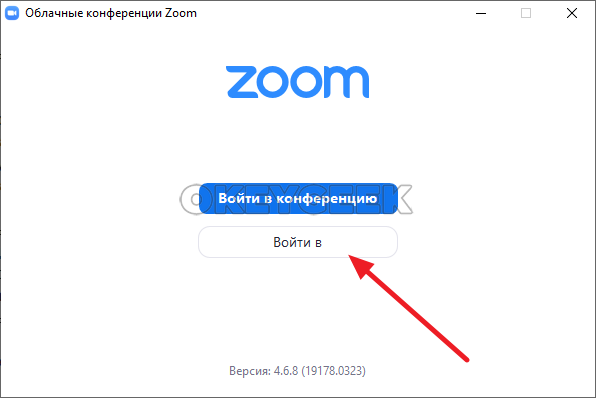
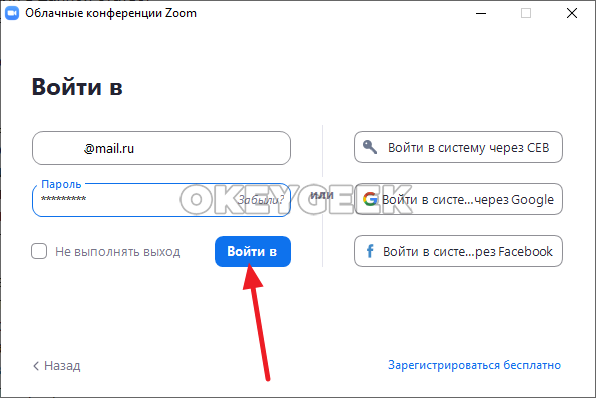
Для создания конференции в Zoom с компьютера, установите и запустите приложение Zoom. Далее вам нужно зарегистрироваться в сервисе. Для этого нажмите “Войти в”.
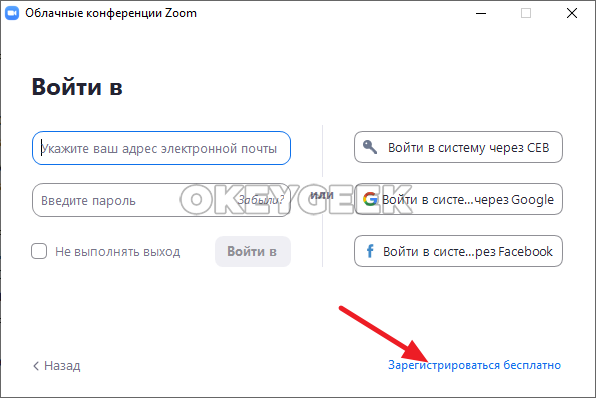
Выберите пункт в правом нижнем углу “Зарегистрироваться бесплатно”.
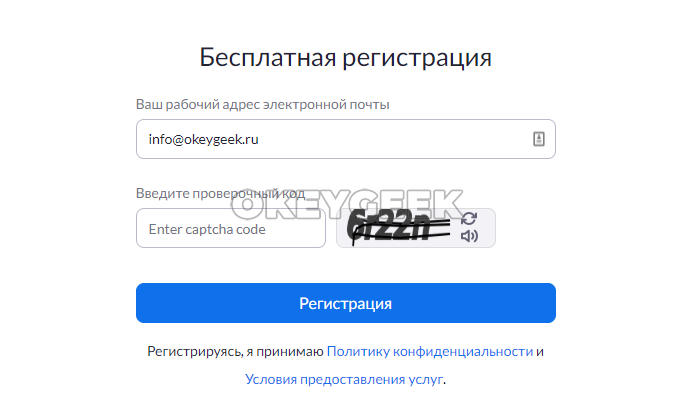
Откроется сайт сервиса Zoom. Чтобы зарегистрироваться, достаточно ввести свою почту (обратите внимание, что она обязательно должна быть рабочей, поскольку на нее будет выслана ссылка для активации) и ввести проверочный код, после чего нажать “Регистрация”.
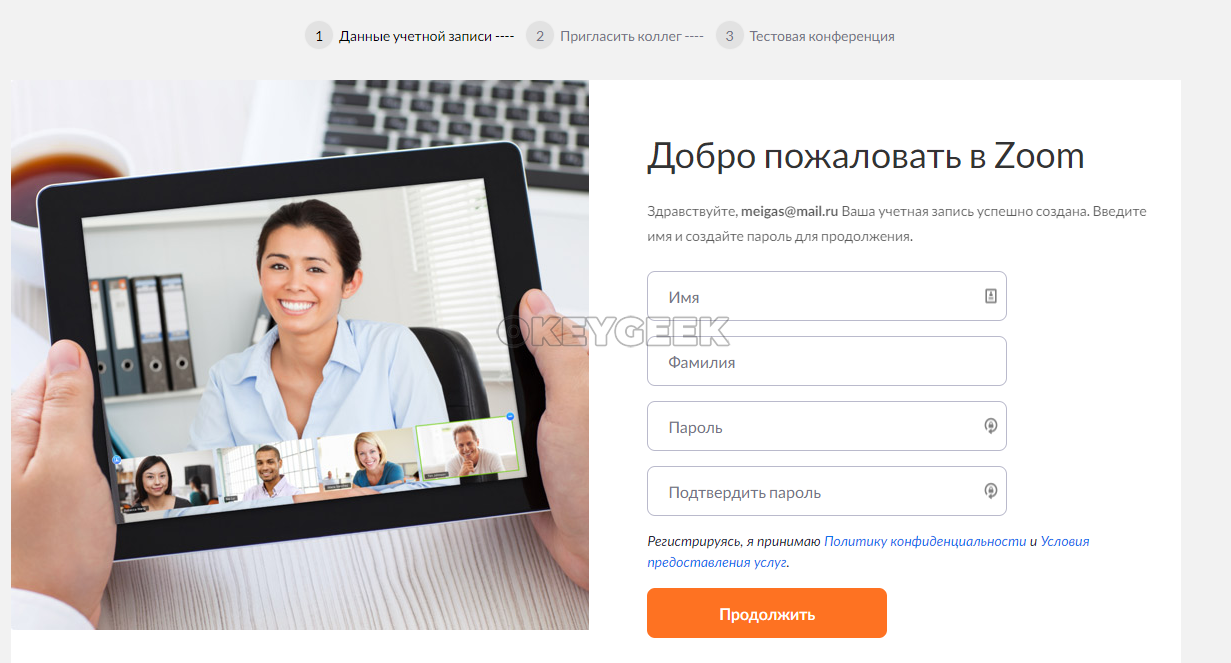
На почту, которую вы указали при регистрации, придет письмо. В нем нужно активировать учетную запись. После этого откроется страница на сайте, где необходимо завершить регистрацию в сервисе Zoom.
Обратите внимание
Если у вас есть аккаунт в Facebook или Google, его можно использовать для входа в приложение Zoom, без необходимости отдельно регистрироваться.
Далее вернитесь к приложению Zoom и используйте созданные логин и пароль для входа в систему.
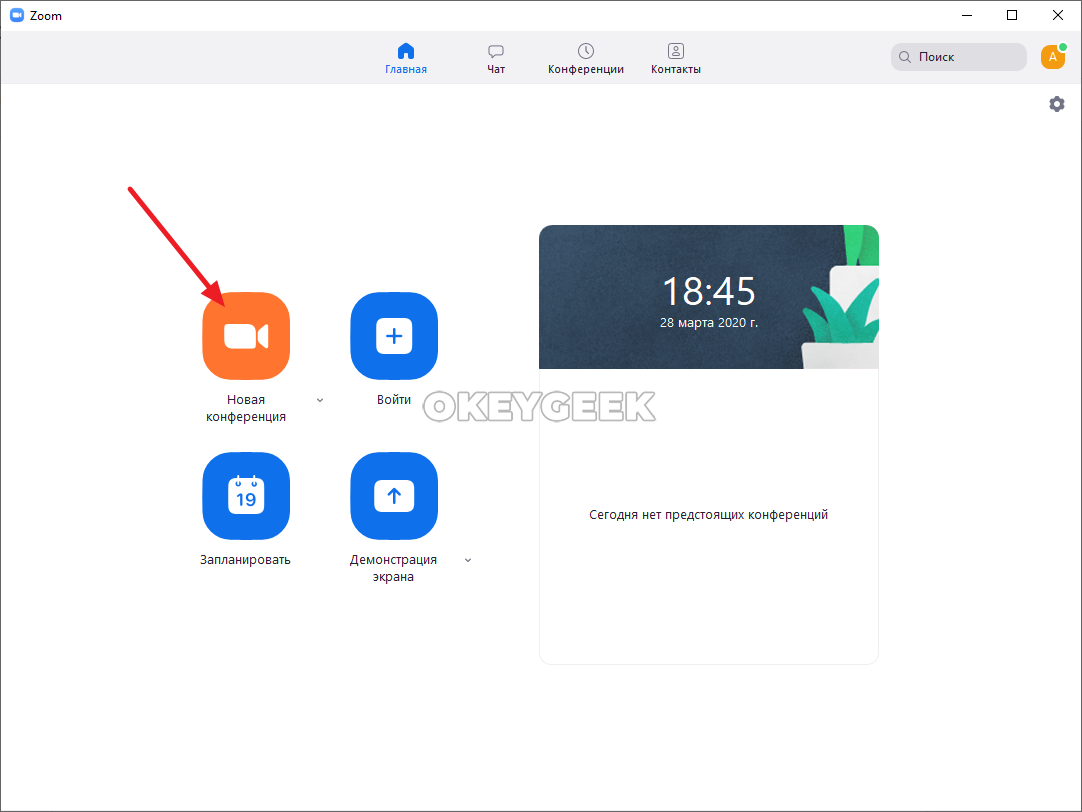
Откроется меню пользователя, в котором можно выбрать желаемые действия. Чтобы начать конференцию, достаточно нажать “Новая конференция”.
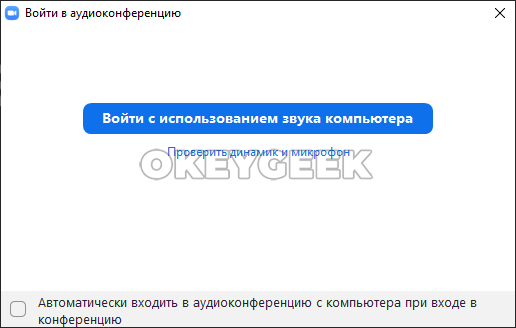
После этого запустится новая конференция. При пуске приложение запросит базовые настройки конференции, укажите требуемые параметры.
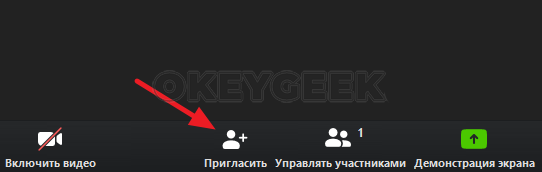
Чтобы пригласить в конференцию пользователей, нажмите “Пригласить” на нижней панели приложения.
После этого можно пригласить пользователей, которые у вас уже добавлены в Zoom, либо выслать приглашения. Оптимальный вариант — нажать в нижней части открывшегося окна на пункт “Копировать приглашение”, после чего в ваш буфер обмена будет помещена ссылка на конференцию, идентификатор конференции и пароль от конференции.
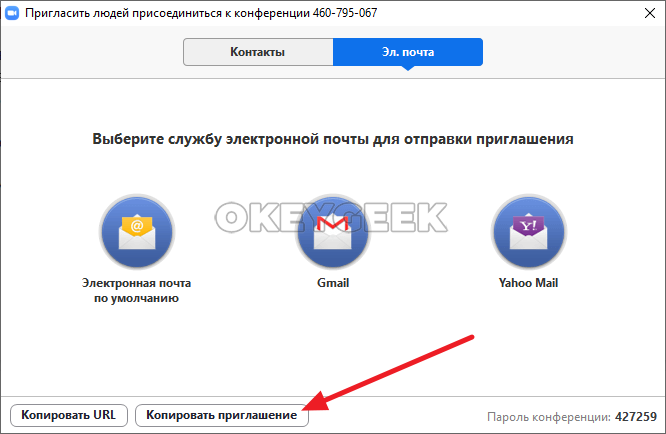
Отправьте эту информацию из буфера обмена любым способам человеку, которого вы хотите пригласить в конференцию, и он сможет зайти в трансляцию.
Как создать конференцию в Zoom с телефона
Если вы решили запустить Zoom конференцию с телефона, нужно учитывать, что это будет сопряжено с массой ограничений.Чтобы запустить конференцию в Zoom с телефона, нужно открыть официальное мобильное приложение сервиса на устройстве, после чего авторизоваться в нем или зарегистрироваться.
Обратите внимание
Процесс регистрации в сервисе со смартфона практически идентичен описанному выше процессу регистрации в Zoom с компьютера.
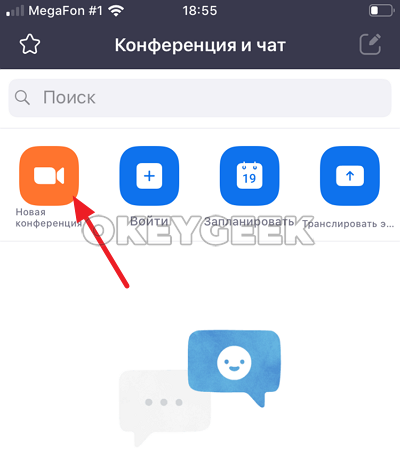
Авторизовавшись, нажмите на пункт “Новая конференция”, чтобы начать трансляцию.
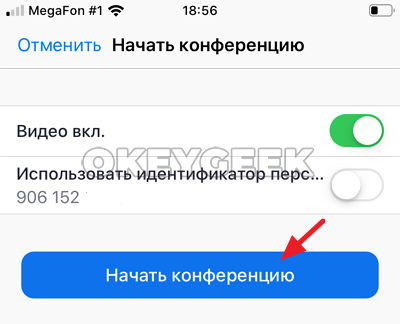
Далее нажмите “Начать конференцию”.
Обратите внимание
При первом запуске конференции потребуется провести первичные настройки приложения. В частности, разрешить ему доступ к микрофону и камере.
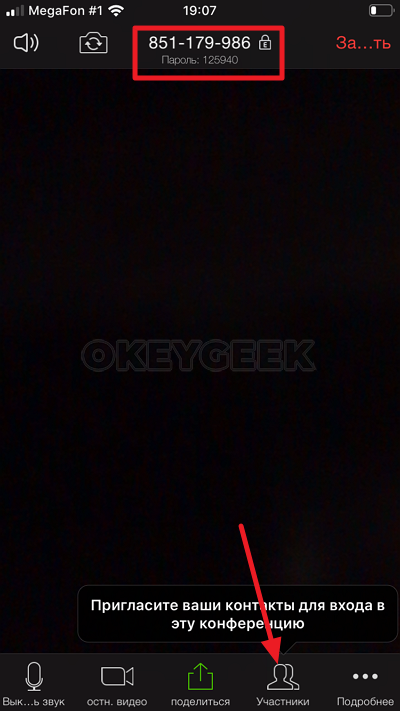
После этого конференция будет запущена.
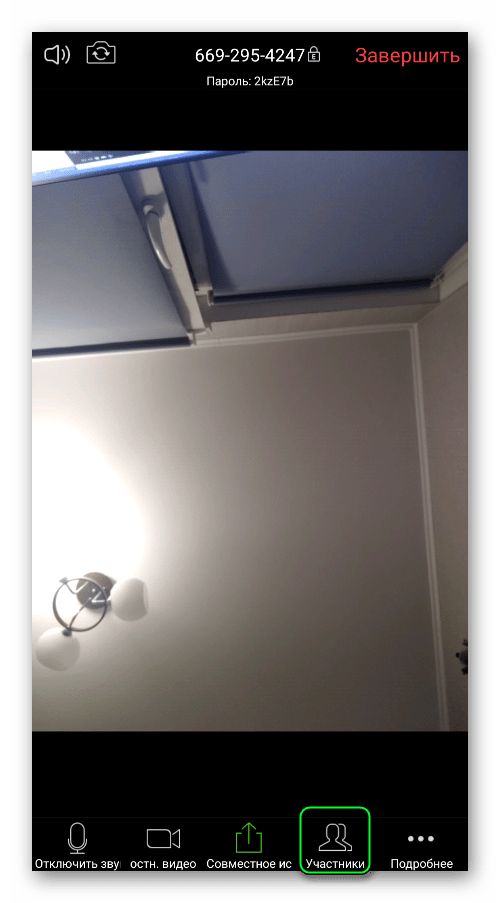
Чтобы пригласить участников в свою конференцию, можно использовать пункт меню “Участники” и выбрать интересующий способ отправки информации о конференции, либо отправить идентификатор конференции и пароль, которые отображаются в верхней части экрана при трансляции.
Можно ли в Zoom проводить конференции бесплатно
Сервис Zoom предлагает значительную часть своей функциональности бесплатно. Но для продвинутых пользователей, которые используют Zoom как бизнес-инструмент для быстрого коммуницирования со значительным количеством пользователей, сервис предлагает тарифные планы.
Ограничения, которые накладываются на бесплатную трансляцию через Zoom:
- Не более 100 участников;
- Если в конференции больше 2 человек, то она может длиться не более 40 минут;
- Отсутствие многих социальных функций, в частности, возможности передать право на назначение конференций с вашего аккаунта третьему лицу.
В целом, остальные ограничения нельзя назвать существенными. Подробнее ознакомиться с тарифными планами и ограничениями для них можно на официальном сайте сервиса Zoom.
Как создать конференцию в Zoom в телефоне
В основном из-за видеоконференций платформа Зум стала такой популярной, ведь разработчики сделали данную функцию очень удобной для пользователей. При необходимости любой желающий может создать свою онлайн-беседу, даже со смартфона, и пригласить в нее других участников. Причем для этого хватит даже бесплатного аккаунта. Из этой статьи вы узнаете, как организовать конференции в Zoom с телефона. Мы разберем эту процедуру пошагово.
Детальная инструкция
Всю процедуру можно разделить на три глобальных этапа:
- Регистрация учетной записи в сервисе.
- Непосредственно запуск собственной видеоконференции.
- Ее настройка и приглашение других участников.
Разумеется, еще нужно установить мобильное приложение, но этот процесс мы уже разбирали в отдельной инструкции. Так что перейдем к основной теме статьи и разберем каждый из этапов.
Создание учетной записи
В мобильном приложении Зум без учетной записи можно только подключиться к существующей онлайн-беседе. А вот для создания собственной необходимо пройти регистрацию.
Если аккаунт у вас уже имеется, то переходите к следующему разделу статьи.
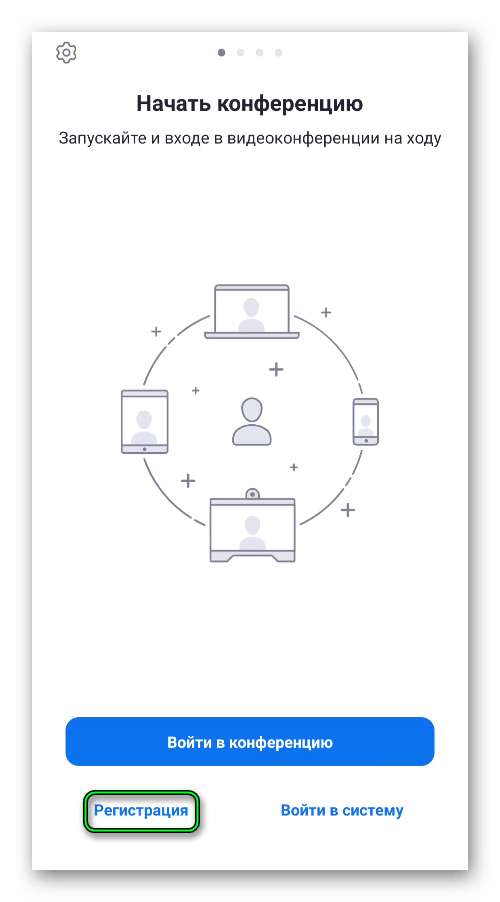
- Откройте мобильное приложение Zoom.
- Теперь тапните по кнопке «Регистрация» в нижнем левом углу.
- В поле по центру укажите месяц, день и год своего рождения.
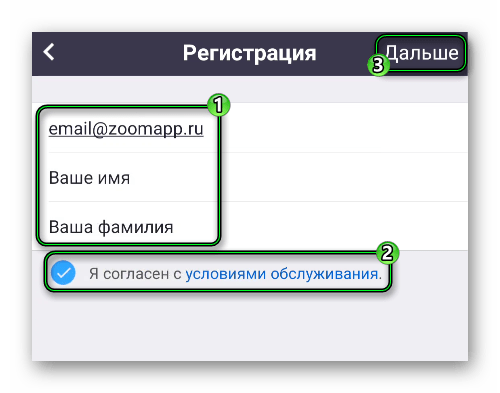
- Затем поочередно впечатайте в соответствующие графы электронную почту, имя и фамилию
- Отметьте галочкой пункт «Я согласен с условиями обслуживания».
- Тапните по кнопке «Дальше».
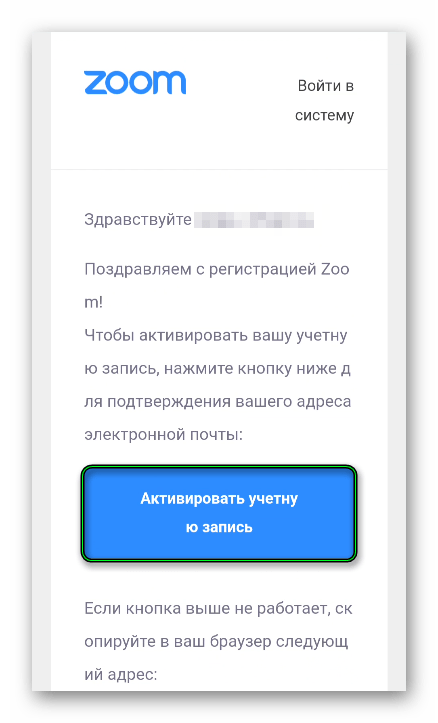
- Откройте указанный ранее электронный ящик и в нем новое письмо.
- Нажмите на надпись «Активировать учетную запись».
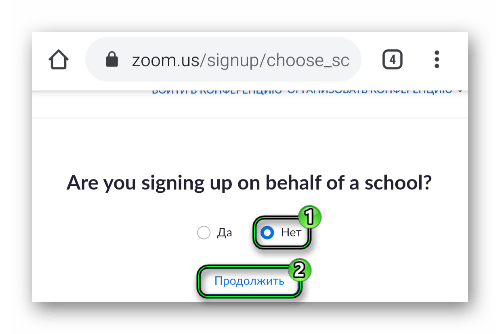
- В результате появится страница браузера с вопросом на английском языке. Выберите ответ «Нет» и нажмите «Продолжить».
- На новой страничке введите пароль для доступа и опять тапните по кнопке «Продолжить».
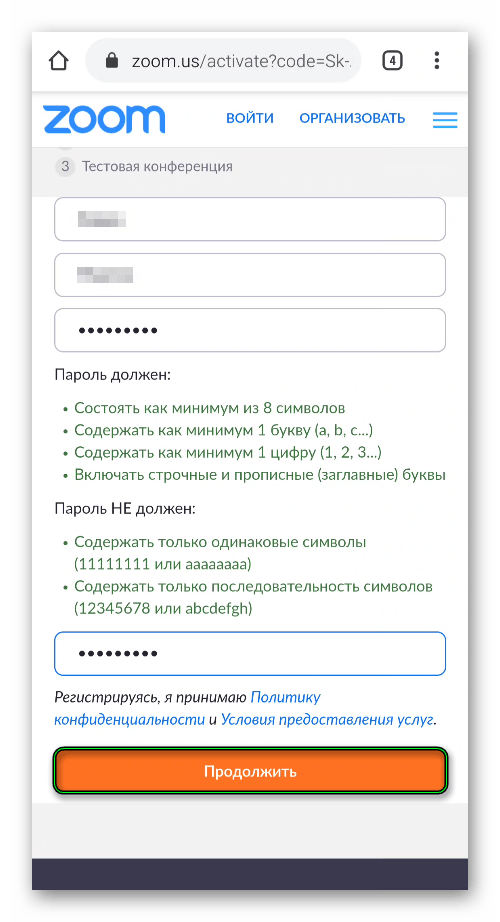
- И в конце нажмите «Пропустить…».
- Вернитесь к мобильному приложению.
- Нажмите «Войти в систему».
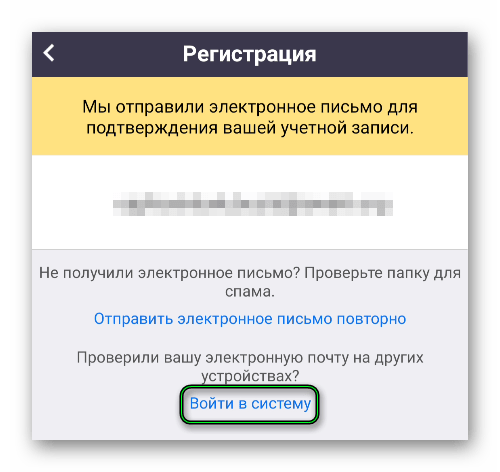
- Укажите email и пароль от аккаунта и авторизуйтесь.
Запуск видеоконференции
В главном окне приложения (самая левая вкладка) имеется кнопка «Новая конференция».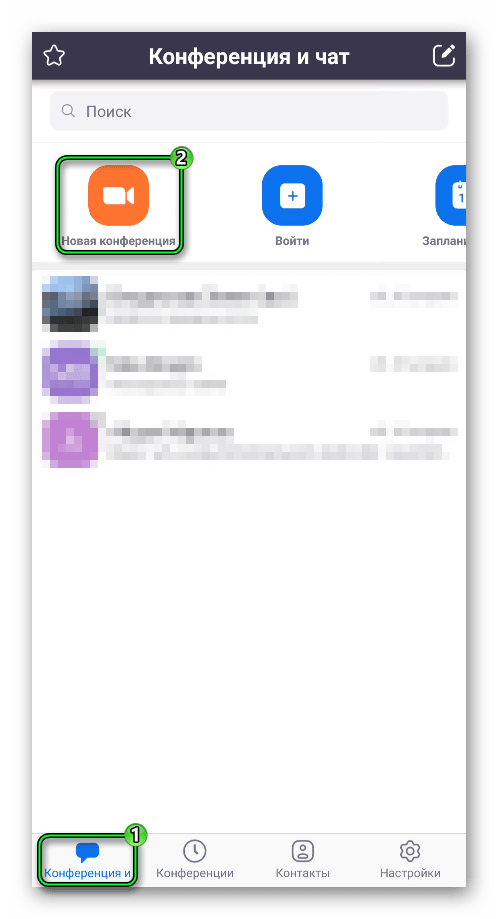 Собственно говоря, просто тапните по ней. По желанию отключите свою камеру (верхний ползунок). И затем нажмите на пункт «Начать…».
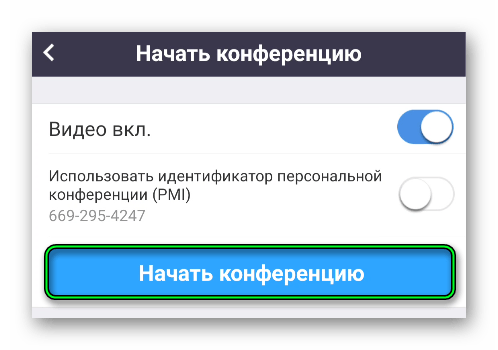 Дождитесь соединения с серверами Зум. По запросу – предоставьте требуемые разрешения.
Наладка и добавление других пользователей
Самое время позвать в онлайн-видеобеседу других людей. Для этого:
- Нажмите на кнопку «Участники» снизу экрана.
- Далее, нажмите «Пригласить».
- Выберите «КопироватьURL».
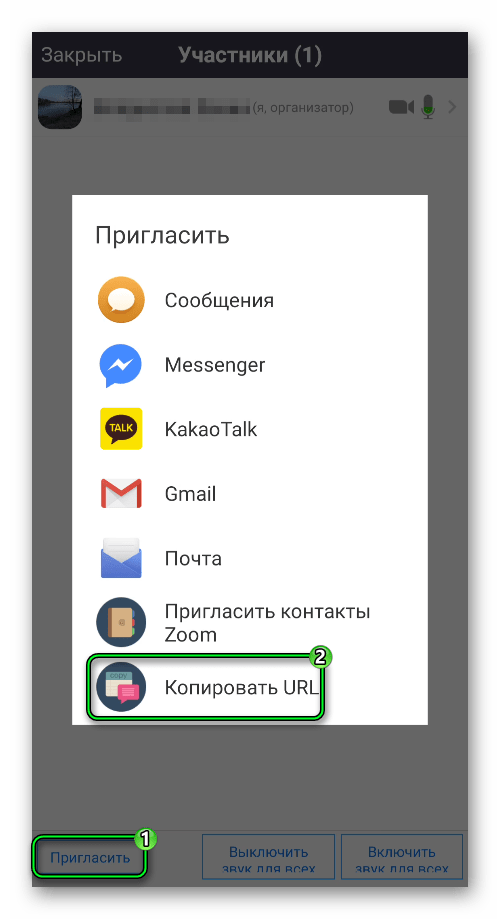
- Отправьте скопированную ссылку другим участникам.
- Дождитесь их подключения.
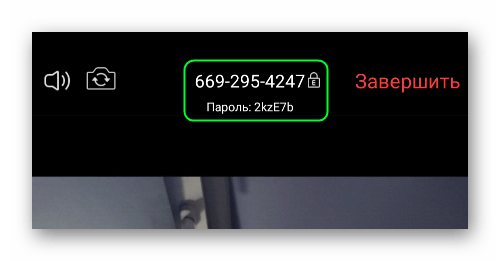
Альтернативный вариант – сказать человеку идентификатор встречи и пароль доступа. Они указаны в верхней части окна.
Перейдем уже к настройкам. Попасть на эту страницу выйдет так:
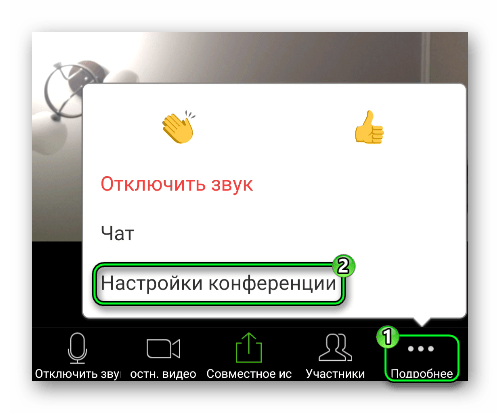
- Тапните по кнопке «Подробнее».
- Выберите в меню соответствующий пункт:
- По желанию отключится «Зал ожидания».
- Настройте прочие параметры.
Кроме того, вы можете отключить пароль для входа и зал ожидания. Делается это следующим образом:
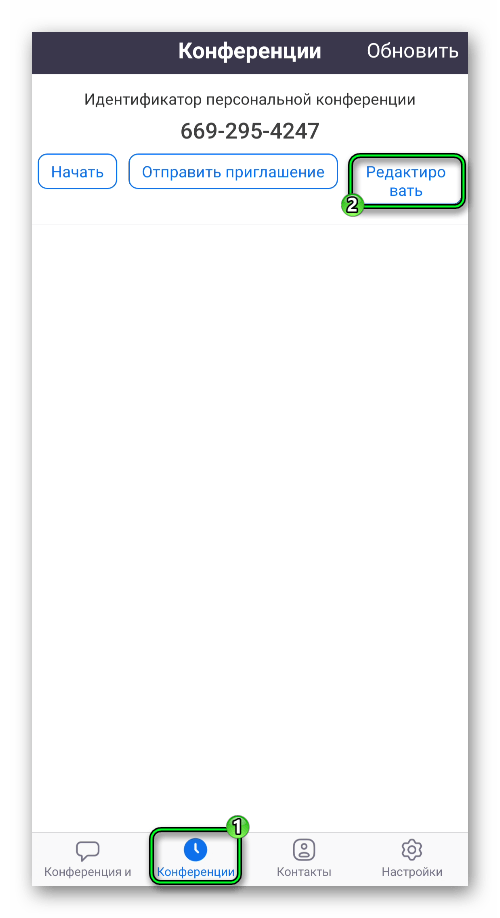
- В приложении перейдите ко вкладке «Конференции».
- Тапните по кнопке «Редактировать».
- Отключите опцию «Пароль конференции» и «Вкл. Зал ожидания».
А для запуска вернитесь к предыдущей странице и нажмите «Начать».
Итоги
Мы предложили пошаговую инструкцию по созданию конференции в Zoom на телефоне. Разработчики сделали так, что данная функция доступна даже на бесплатном аккаунте, но требуется регистрации. Кроме того, в базовом тарифе действует несколько ограничений, в том числе:
- Максимальное количество участников – 100 человек.
- Максимальная длительность – до 40 минут.
Снять их получится, если приобрести один из платных тарифов.
Как создать конференцию в zoom на телефоне и пригласить участников

Ознакомьтесь с нашим продуктом
Мы можем ознакомить Вас с системой и провести удаленную презентацию продукта с понедельника по пятницу с 10:00 до 16:00 по московскому времени. Ответим на все Ваши вопросы – порекомендуем, как лучше сделать, и более того, предоставим Вам возможность использовать систему далее самостоятельно.
Чтобы встреча была продуктивной – желательно заполнить все поля формы.

Узнайте как использовать Zoom для Ваших задач
Заполните форму и наши специалисты подберут для Вас индивидуальное решение.
Испытайте возможности Zoom Room
Укажите удобные для Вас дату и время, чтобы испытать Zoom Room на собственном опыте
У Вас остались вопросы? Свяжитесь с нами, мы с радостью поможем Вам!
Zoom для образования.
Как пригласить учеников
на занятие, используя чат
в личном кабинете zoom.
Это статья для преподавателей , которые используют платформу zoom для проведения онлайн занятий. Обычно для того, чтобы пригласить свой класс (группу) на занятие, ученику отправляется ссылка этого занятия. Или, в лучшем случае, у учеников есть ID преподавателя (постоянный персональный номер конференции) , по которому они присоединяются согласно расписанию занятий.
Мы подготовили инструкцию для преподавателей, как нажатием одной кнопки в личном кабинете zoom собирать учеников на свои виртуальные уроки.
Шаг №1.
Добавление емейлов учеников и учителей в контакты личного кабинета zoom.
Важное замечание. Все учителя и ученики должны быть предварительно зарегистрированы в zoom, только в таком случае у них появится личный кабинет и они смогут создавать каналы (группы).
В личном кабинете zoom есть раздел «контакты». Для того, чтобы добавить пользователя в свои контакты, нужно отправить ему приглашение на емейл ( это емейл, на который он предварительно зарегистрировался в zoom). Он должен подтвердить приглашение. После этого он появится в разделе «контакты» вашего личного кабинета zoom.
Как организовать конференцию в Zoom
Начинающие пользователи часто не могут разобраться, как создать конференцию в Zoom, каким способом приглашать других пользователей, и какие задать настройки. Рассмотрим эти моменты подробнее.
Как сделать конференцию в Зум
Выделяется два способа, как организовать конференцию в Zoom на телефоне или ПК — запланировать ее заранее или создать сразу и пригласить участников. Алгоритм действий для мобильных устройств и компьютеров почти идентичен, поэтому рассмотрим общую инструкцию.
Чтобы запланировать конференцию в Zoom, сделайте следующее:
- Войдите в программу на ПК или телефоне под логином и паролем. Предварительно пройдите регистрацию.
- Жмите на кнопку Запланировать.

- Заполните предложенные поля. Чтобы организовать видеоконференцию, укажите тему, дату, особенности создания идентификатора, пароль (если будет). Определитесь с параметрами видео и звука. Если необходимо, жмите на кнопку Расширенные параметры и активируйте зал ожидания, возможность входа в раньше создателя и автоматическую запись.
- Жмите на кнопку Готово или Запланировать.

Имея под рукой пошаговую инструкцию, сделать видеоконференцию Зум не составит труда.
Второй путь для организатора — сразу создать трансляцию. Для этого:
- Войдите в программу под своими данными.
- Кликните на кнопку Новая конференция. На этом этапе сразу определитесь, будете вы входить сразу с видео или без него.

- На этом этапе не лишним будет проверить работу микрофона и динамика, а также задать автоматический вход в трансляцию.


- Теперь жмите на ссылку Войти с использованием звука компьютера.

Этих шагов достаточно, чтобы создать веб-конференцию Zoom.
Приглашение пользователей
После создания онлайн-вебинара разошлите приглашения другим участникам. Здесь имеется два варианта — приглашение непосредственно во время трансляции или до нее.
Если вы уже успели создать мероприятие в Zoom, сделайте следующее:
- Жмите на кнопку Участники. С правой стороны появляется перечень людей.

- Кликните на ссылку Пригласить.

- Выберите способ отправки — через контакты или электронную почту.
- Вставьте сообщение с кодом и паролем веб-конференции Zoom.

Если вы еще не успели создать конференцию, а только запланировали ее, имеется два варианта:
- Используйте веб-браузер. Для этого копируйте URL и отправьте ее участникам. Как вариант, жмите на кнопку Пригласить и выберите почтовый ящик для отправки приглашения.
- Копируйте ссылку на веб-конференцию Zoom и отправьте ее через другой мессенджер. Еще один вариант — скопируйте идентификатор в деталях мероприятия и разошлите его любым удобным способом.

Учтите, что URL используется для тех трансляций, в которых не предусмотрен пароль. Такие данные можно отправлять по e-mail. В случае с приглашением, в него входит код и пароль для посещения конференции Zoom.
Для телефона принцип приглашения участников аналогичен. После нажатия на кнопку Пригласить во время трансляции выберите один из пяти вариантов — сообщения, Gmail, электронная почта, пригласить контакты или копировать URL. Как вариант, можно создать рассылку вручную.
Настройка
Перед тем как начать конференцию в Зум, рекомендуется сделать настройки. Для этого войдите в настройки (символ шестеренки). Следующим шагом (на ПК) сделайте следующие шаги:
- Перейдите в раздел Видео в левом нижнем углу и установите нужные параметры.

- Войдите в категорию Звук. Здесь выберите динамики и микрофон, установите громкость и другие параметры.

Также пройдитесь по остальным настройкам и задайте подходящие установки.
Что дальше
То, как проходят конференции в Zoom, зависит от тематики и задач организатора. Как правило, достаточно создать трансляцию и общаться с другими пользователями с помощью видео и звука. В зависимости от ситуации можно использовать и другие инструменты, к примеру, включить демонстрацию экрана.
Имея под рукой инструкцию, вы быстро разберетесь, как создать конференцию в Zoom, каким образом ее настроить и пригласить участников. Особое внимание уделите настройкам звука и видео.
Как создать конференцию
- ← Скачать на телефон
- Поднять руку →