Какие диаграммы можно расположить на 3d карте



Скачай курс
в приложении
Перейти в приложение
Открыть мобильную версию сайта
© 2013 — 2023. Stepik
Наши условия использования и конфиденциальности

Public user contributions licensed under cc-wiki license with attribution required
Визуализация данных в 3D Maps
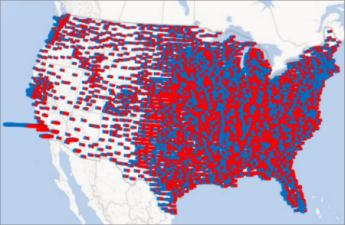
После отображения географических данных в 3D Maps вы можете изменить внешний вид данных на карте, используя область слоев. По умолчанию в 3D-Карты есть гограмма, но вместо нее можно использовать пузырьковую диаграмму, диаграмму регионов или тепловую карту.
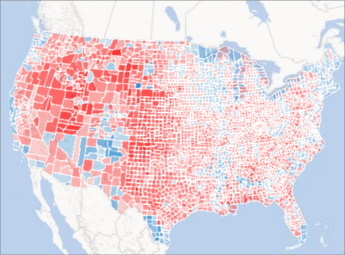
Перед вами пример диаграммы регионов, на которой показано распределение голосов в пользу основных политических партий по округам США. Более насыщенный красный или синий цвет соответствует более высокому проценту голосов, с которым определенная партия лидирует на выборах.
Ниже описано, как можно изменить способ визуализации данных.
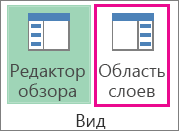
- Если вы не видите область слоев, выберите Главная >Область слоев.
- Для слоя, на котором вы хотите показать дополнительные данные, в раскрывающемся списке Добавить поле в разделе Расположение щелкните тип данных, которые нужно отобразить. (Вы можете добавить несколько типов данных.)
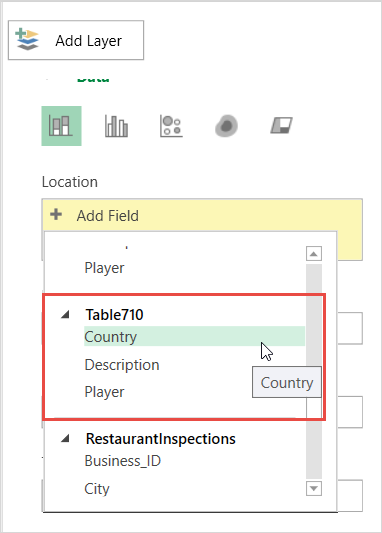
Совет: Поля, которые отображаются в этом списке, зависят от доступных данных.
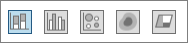
- При применении тепловой карты область Высота или Размер меняется на область Значение. Чтобы изменить способ объединения полей значений, щелкните стрелку в области Значение и выберите нужную функцию. Обычно по умолчанию применяется функция Сумма, но вы можете выбрать функцию Среднее, Число, Максимум, Минимум или Нет. Можно также удалить поле значения из области Значение.
- Если вы перетаскиваете поле в область Категория и оставляете пустой область Высота, 3D Maps автоматически добавляет это поле в область Высота и создает визуализацию, отражающую количество по каждой категории.
- Вместо того чтобы перетаскивать поля в области Высота и Категория, вы можете просто установить их флажки. 3D Maps поместит эти поля в соответствующую область.
Дополнительные сведения о типах диаграмм и фигурах
- Создание гистограммы с накоплением и гистограммы с группировкой в Power Map
- Создание диаграммы регионов
- Добавление тепловой карты в Power Map
Создание диаграммы с картой в Excel
Excel для Microsoft 365 Excel для Microsoft 365 для Mac Excel 2021 Excel 2021 для Mac Excel 2019 Excel 2019 для Mac Excel для iPad Excel для iPhone Excel для планшетов с Android Excel для телефонов с Android Excel Mobile Еще. Меньше
С помощью диаграммы с картой можно сравнивать значения и показывать категории по географическим регионам. Используйте ее, если ваши данные включают географические регионы (например, сведения о странах, областях или почтовых индексах).

Примечание: Эта функция доступна на Windows или Mac, если у вас Office 2019 или если у вас Microsoft 365 подписка. Если вы являетесь подписчиком Microsoft 365, убедитесь, что у вас установлена последняя версия Office.
Скачивание примеров
Вы можете скачать книгу с несколькими примерами диаграмм с картами, как в этой статье.
Отображение значений и категорий
На диаграммах с картами значения и категории могут отображаться по-разному. Значения представляются небольшими вариантами двух–трех цветов. Категории представлены разными цветами.
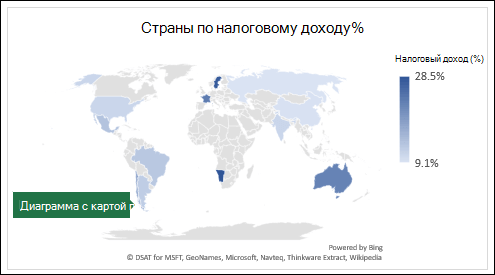
Например, на приведенной ниже диаграмме Countries by Tax Revenue % используются значения. Значения представляют налоговый доход в каждой стране, каждый из которых представлен с использованием спектра двух цветов градиента. Цвет для каждой области определяется местом, в котором находится его значение в спектре. По умолчанию чем выше значение, тем темнее соответствующий цвет.
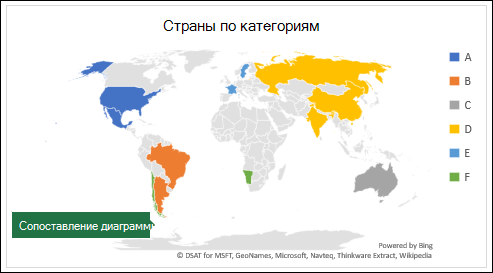
В приведенном ниже примере карты стран по численности населения для отображения категорий используется легенда, чтобы показать группы или связи. Каждая страна представлена разными цветами.
Создание диаграммы с картой с типами данных
- Диаграммы с картами стали еще проще благодаря географическим типам данных. Просто ввести список географических значений, таких как страна, область, округ, город, почтовый индекс и так далее, а затем выберите свой список и перейдите на вкладку Данные > Типы данных >Geography. Excel данные будут автоматически преобразованы в географический тип данных и будут включать свойства, соответствующие этим данным, которые можно отобразить на диаграмме с картой. В следующем примере мы преобразуем список стран в географические типы данных, а затем выбрали налоговый доход (%). из области «Добавить столбец» для использования на карте.
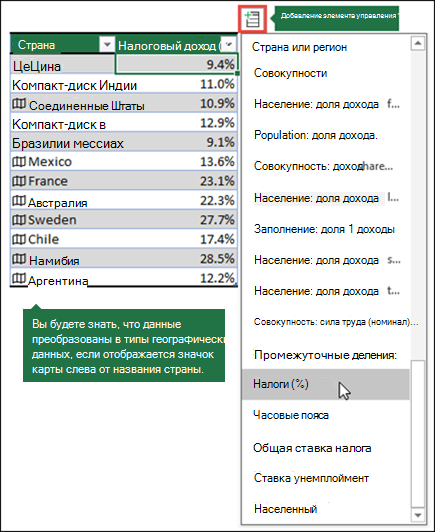
- Теперь нужно создать диаграмму с картой, поэтому выберем любую ячейку в диапазоне данных, а затем перейдите на вкладку Вставка > Диаграммы >Карты>Картас заливкой .
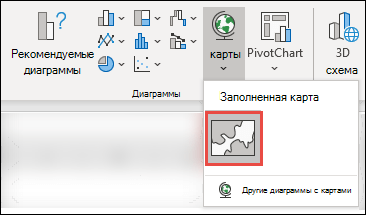
- Если предварительный просмотр выглядит хорошо, нажмите кнопку ОК. В зависимости от данных Excel вставляется карта значений или категорий.
Совет: Если данные настроены как таблица Excel ,а затем вы добавите страну в список, Excel автоматически обновить их как географический тип данных и обновить связанную диаграмму с картой. Аналогично, если вы удалите страну, Excel также удалит ее с диаграммы.
Форматирование диаграммы с картой
После создания диаграммы с картой вы можете легко настроить ее оформление. Просто щелкните карту, а затем выберите вкладку Конструктор диаграмм или Формат на ленте. Вы также можете дважды щелкнуть диаграмму, чтобы запустить области задач Формат объекта ,которая появится в правой части окна Excel объекта. При этом на диаграмме с картой также будут доступны определенные параметры ряда (см. ниже).
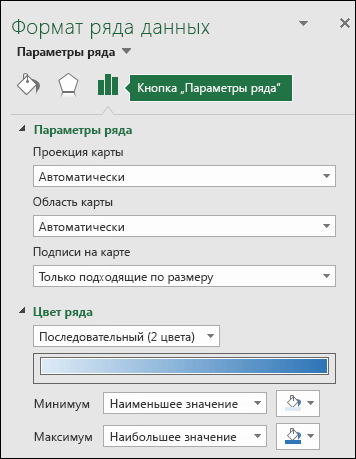
- Существует несколько параметров ряда диаграмм скартами, но они не поддерживаются на устройствах с Android и Excel Mobile. Если вам нужны некоторые параметры ряда карт, вы можете создать диаграмму в Excel для Windows или Mac и просмотреть ее на устройстве с Android или Excel Mobile.
- Дополнительные сведения см. в статье Форматирование диаграмм с картой.
- Проекции карты— изменение стиля проекции карты. По умолчанию Excel будет отображаться наиболее эффективный стиль.
- Область карты: изменение масштаба карты в представлении области или края до всемирного представления.
- Подписи на карте— показывать географические названия стран и регионов. Выберите отображение названий по размещению или всех надписей.
Вопросы и ответы
Вопрос. Когда я использую определенные текстовые расположения, я в итоге использую пустую карту и сообщение об ошибке или некоторые из моих точек на карте в других странах.
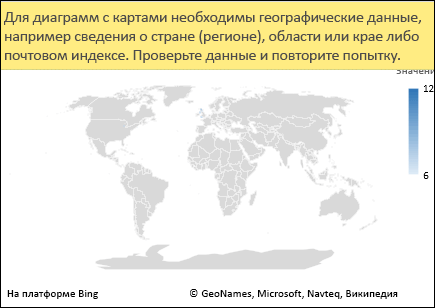
Ответ. Если вы используете данные, в которых может быть несколько похожих мест в мире, диаграммы с картами не могут различить их без дополнительных указаний. По возможности добавьте столбец с подробными данными более высокого уровня. Например, следующие расположения могут не совпадать с тем, как вы ожидаете, так как в мире есть много мест, где есть допустимые названия округов:
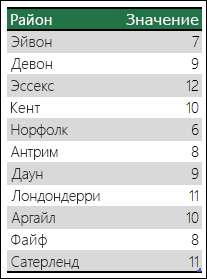
Однако данные должны правильно соотвяться, если добавить еще один столбец для более высокого уровня детализации, в данном случае — Province — это называется Устранение неоднозначности.
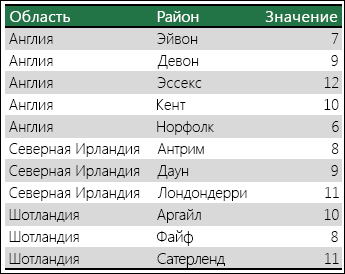
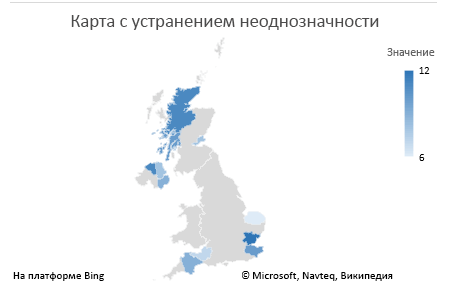
Если имеется несколько уровней географических данных, необходимо разделить каждый уровень на отдельную ячейку или столбец. Например, «Вашингтон, США» (штат, страна) не будет успешно создавать карту. В этом случае данные будут успешно соблюском при размещении «Вашингтон» и «США» в отдельных столбцах.

данные, которые не соединяются (объединяются области и страна)

данных, которые создадут карту штата Вашингтон
Ограничения
- На диаграммах с картами могут быть только географические данные высокого уровня, поэтому широта и долгота, а сопоставление улиц не поддерживается. Кроме того, на диаграммах с картами допустимо только одномерное отображение, поэтому для работы с многомерными данными используйте функцию 3D Maps в Excel.
- При создании новых карт или добавлении данных на имеющиеся необходимо подключение к Интернету (для подключения к службе карт Bing).
- Для просмотра имеющихся карт подключение к Интернету не требуется.
- Существует известная проблема, из-за которой диаграммы с картами, в которых используются географические типы данных, иногда соеданы неправильно. При попытке отфиксировать эти поля, пока проблема не будет устранена, попробуйте включить в нее поля администрирования, например «Край» или «Страна».
Дополнительные сведения
Вы всегда можете задать вопрос эксперту в Excel Tech Community или получить поддержку в сообществах.
Как сделать интерактивную карту для сайта: эффективные инструменты и конструкторы
Как правило, пользователям гораздо интереснее долго находиться на сайте с качественным визуальным контентом, чем без него. А если с изображениями и другими графическими элементами можно взаимодействовать, то вполне возможно, что человек задержится на странице еще на некоторое время.
Разместить скриншот фрагмента карты города с одним из ваших филиалов — неплохая идея, но не для всякого пользователя такой вариант будет удобен. Другое дело — вставить интерактивную карту, которую посетитель сайта сможет приближать и отдалять, определяя, где он находится относительно вашей компании. На интерактивной карте удобно показать зоны доставки, адреса проведения мероприятий или, например, отразить результаты проведенных исследований по регионам.
Зачем сайту интерактивная карта
Помимо этих способов применения интерактивной карты есть и другие, менее очевидные, но настолько же полезные.
Она позволяет показать много информации в удобном для восприятия формате
Таблицы и списки вмещают в себя много информации, но для ознакомления могут оказаться неудобными — некоторые пользователи перестанут концентрировать внимание уже после половины прочитанного, а, может быть, и раньше. Поэтому, если вы намерены донести до аудитории как можно больше важных сведений, более эффективным методом станут интерактивные карты.
Например, если расставить точки географически, а внутрь поместить информацию, связанную с конкретной точкой, то посетителям сайта не придется листать длинные списки до нужной буквы алфавита — они смогут быстро найти желаемый регион и прочитать все, что хотели, в удобном виде.
Можно выделить несколько объектов и сравнить их между собой по любому показателю
Такой способ использования будет полезен сайтам авиакомпаний, веб-порталам по историческим темам или службам доставки. Например, ресторан «Фарфор» разместил на своем сайте интерактивную карту, на которой с помощью выделения зон показаны условия доставки в разных районах Москвы.
С помощью интерактивной карты можно представить изменения в формате таймлайна
В виде таймлайна можно показать, как распространялись офисы компании по городу, стране или миру.
Как сделать интерактивную карту для сайта
Выбор подходящего инструмента для разработки интерактивной карты зависит от цели, с которой вы хотите внедрить ее на сайт. Например, если компания на своем портале планирует указать несколько локаций в городе или построить маршрут, то ей для этого подойдут конструкторы онлайн-карт.
Конструкторы карт Яндекс, Google, 2ГИС
Вся работа проходит непосредственно внутри онлайн-карт. Вы можете выделить на местности ту или иную область, обозначить на ней точки и провести до них путь проезда. 2ГИС помимо этого позволяет добавлять свои шрифты, менять цвета линий и выбирать различные иконки для обозначения. Выделенным фрагментом карты можно делиться с клиентами с помощью ссылки, например, или внедрить его на свой сайт, скопировав код в JavaScript.
На добавление такого элемента на свой сайт у конструкторов могут действовать ограничения, которые снимаются оплатой подписки. Например, логотип Яндекса на интерактивной карте будет размещен при бесплатной интеграции, а после оплаты его можно будет убрать. К тому же, цена размещения будет зависеть от трафика на сайте.
Инструменты для визуализации данных
Чтобы разнообразить веб-сайт интерактивным элементом с выделением и сравнением областей и отображением большого объема информации по разным темам, онлайн-карт уже будет недостаточно.
DataWrapper — программа для визуализации данных, дающая возможность создавать диаграммы и строить графики. С помощью DataWrapper можно создать картограмму (с закрашенными по определенным параметрам регионами), символьную карту (с возможностью добавления символов разных размеров и цветов) и карту локатора (чтобы поставить точку офиса или достопримечательности, как на обычной онлайн-карте).
Flourish — инструмент более сложный, чем DataWrapper, в силу большего количества возможностей отображения и настроек. Flourish обладает разнообразным набором элементов визуализации. К примеру, настройки внешнего вида инфографики позволяют не только выбрать любые цвета, шрифты, иконки, но и добавить элементы анимации. В сервисе Flourish возможно создание следующих видов инфографики: картограмма, карта локатора, 3D-карта, карта дуг (для визуализации перемещений из одной точки в другую), карта с указателями.
Visme — платформа не подойдет для добавления изображений, с помощью которых можно ориентироваться на местности, но зато хорошо послужит для создания инфографики. В Visme можно выделять регионы разными цветами, добавлять метки с информацией и даже загружать Excel-файлы, если данных слишком много для внесения вручную — платформа сможет собрать большой объем цифр или сведений в удобную для восприятия форму.
Во всех сервисах можно бесплатно формировать интерактивные карты, но чаще всего с ограничениями (такими, как логотип платформы на внедренной карте или ограниченный набор доступных инструментов) — какие-то возможности будут платными.
Чтобы сделать интерактивную карту полезной, четко определите цель, ради которой это понадобилось. Исходя из этого, составьте список необходимых для отображения элементов, которые должен увидеть пользователь. Рекомендуем не перегружать интерактивные карты информацией и дизайнерскими решениями — помните, что вы затеяли внедрить инфографику для облегчения восприятия, а не наоборот. Чтобы человек не запутался и задержался из-за интереса, а не из-за непонимания, используйте ограниченную цветовую гамму (желательно близкую вашему фирменному стилю) и добавляйте названия с кратким описанием, если это нужно для объяснения. Успехов!