Как создать номенклатура в 1с розница

В 1С Управление нашей фирмой есть 2 варианта группировки товаров — категории и группы. Наши консультанты часто сталкиваются с отсутствием у пользователей понимания различий групп и категорий. При правильном использовании, группы и категории дополняют друг друга и сильно облегчают работу пользователям.
В этой статье мы подробно рассмотрим Категории в 1С: УНФ.
Категория товара — это объединение товаров по ключевому признаку, как правило по их назначению и общим характеристикам , а также шаблон заполнения карточки номенклатуры.
Например: Холодильник и кастрюля это разные категории товаров, так как имеют различное назначение, способ использования и характеристики.
Основное отличие Категории от Группы номенклатуры в том, что категория кроме объединения товаров содержит в себе шаблоны для общих полей в карточках номенклатуры и автоматическое заполнение этих полей. Также Категория может содержать в себе общие для товаров характеристики и их свойства.
Товарная позиция может входить только в одну категорию.
Одна категория не может входить в другую категорию, но можно создать группы категорий, которые могут иметь неограниченное количество уровней вложенности.

Справочник категорий товаров мы можем найти в разделах «Компания» и «Настройки» по ссылке «Все справочники»

Рис 1. Ссылка на справочник Категории номенклатуры в 1С: Управление Нашей Фирмой Нажимаем на ссылку «Категории номенклатуры» и переходим в журнал «Категории номенклатуры».
- Создать — создание новой категории номенклатуры;
- Создать группу номенклатуры — группировка категорий;
- Создать категорию копированием выделенной категории;
- Кнопки Вверх и Вниз — позволяет переместить выделенную категорию или группу вверх/вниз в списке таких же элементов — групп/категорий;
- Поиск — в поле вводим искомое слово;
- Расширенный поиск;
- Еще — расширенный список ссылок на действия с категориями или с группами категорий;
- Справка — справочные материалы и полезные ссылки по данной теме.
В правой части расположен банер сервиса 1С:Номенклатура с кнопкой «Добавить категорию из сервиса».
Сразу рассмотрим добавление категорий товаров из сервиса 1С: Номенклатура.
1. Добавление категорий из сервиса 1С: Номенклатура.
1С: Номенклатура — это сервис стандартизации названий и описаний товаров, который позволяет загружать в программу стандартные названия товаров и категорий, описания и дополнительные реквизиты товаров.
Для того чтобы воспользоваться сервисом 1С: Номенклатура, у Вас должен быть заключен договор 1С:Комплект Поддержки (ИТС).
В тарифы 1С: КП и 1С-Фреш уже включен сервис 1С: Номенклатура, в тариф Проф — 10 000 карточек, а в тариф Базовый — 5 000 карточек.
Более полную информацию о сервисе Вы можете получить у наших менеджеров.
Чтобы добавить категорию из сервиса 1С:Номенклатуры, нажимаем на кнопку «Добавить категорию из сервиса», которая расположена в правой части журнала на банере сервиса 1С:Номенклатура.

Рис 3. Сервис 1С:Номенклатура в журнале «Категории номенклатуры» в 1С: Управление Нашей Фирмой.
Нажатие кнопки откроет Страницу поиска на сервисе 1С:Номенклатура.

Рис 4. Загрузка Категорий номенклатуры из сервиса 1С:Номенклатура в 1С: Управление Нашей Фирмой.
Страница разделена на три части:
— Шапка с кнопкой «Загрузить категории», кнопкой «Только выбранное» — показывает только выбранные позиции, кнопками выделить все и снять выделение, а также поиском по категориям.
— Иерархический список категорий.
— Просмотр карточки категории.
Найти нужную категорию можно через поиск или в ручную, раскрыв наиболее вероятные папки иерархического списка — для раскрытия папки надо нажать на «+» перед папкой.
Для выделения нужной категории кликните на чек-бокс в начале строки — после клика появится зеленая галочка.
Если галочка напротив категории уже есть, а чек-бокса нет — это означает, что категория уже добавлена в информационную базу.
Когда мы кликаем мышкой на саму категорию, в правой части открывается просмотр карточки категории — если в карточке вас что-то не устраивает, например: НДС 20%, вы можете исправить карточку после загрузки категории.
Итак, мы выделили нужные категории и нажимаем на верхнюю кнопку «Загрузить категории».
Программа откроет форму «Выбор режима загрузки»

Рис 5. Форма Выбор режима загрузки Категорий номенклатуры из сервиса 1С:Номенклатура в 1С: Управление Нашей Фирмой.
В форме три варианта загрузки и все они касаются правила загрузки групп категорий:

- Загрузить категории по отдельности + выбор вариантов загрузки групп категорий
Рис 6. Форма Выбор режима загрузки Категорий номенклатуры из сервиса 1С:Номенклатура в 1С: Управление Нашей Фирмой.
От «Не сохранять иерархию» — не переносить группы категорий, до «Сохранить всю иерархию» — перенести всю структуру групп в информационную базу.
Таким образом если мы выберем последний вариант, то в нашу базу перенесутся категории с разнесением по папкам, как в сервисе.
Загрузить категории с объединением в новый вид номенклатуры — в этом варианте программа откроет карточку создания Категории и в строку «Категория 1С:Номенклатуры» запишет все выбранные категории, но оставит пустой строку «Наименование» для самостоятельного заполнения.

Рис 7. Карточка Категорий номенклатуры заполненная из сервиса 1С:Номенклатура в 1С Управление Нашей Фирмой.
Также в карточку номенклатуры будут перенесены свойства номенклатуры (дополнительные реквизиты).
Привязать категории к виду номенклатуры — в дополнительном текстовом поле выбираем группу, к которой необходимо привязать категорию.
После выбора варианта в нижней части формы нажимаем желтую кнопку «ОК», после чего выбранные категории будут добавлены в программу.
2. Создание категории номенклатуры
Для создания категории номенклатуры в ручном режиме без использования сервиса 1С: Номенклатура в журнале «Категории номенклатуры» нажимаем кнопку «Создать». Также можно создать Категорию из карточки номенклатуры — нажимаем стрелочку в правой части поля «Категория» и в форме выбираем показать все или просто «+».
Откроется карточка создания Категории номенклатуры.

Рис 8. Карточка Категорий номенклатуры в 1С Управление Нашей Фирмой.
В карточке пять вкладок: Основное, Характеристики, Серии, Шаблоны наименований, Отчеты.
Вкладка «Основное»
— содержит всю основную информацию о Категории и разделена на несколько блоков. Рассмотрим заполнение Карточки номенклатуры 1С: УНФ по блокам.
Основной блок
В этом блоке заполняем основные поля:
Тип — выбираем тип номенклатуры из пяти вариантов — Запас, Услуга, Работа, Вид работ и Операция.
Категория 1С: Номенклатуры — если сервис 1С Номенклатура подключен к базе, то можно найти соответствующую категорию и загрузить часть информации из нее. Поле необязательное — можно заполнять по желанию.
Наименование — заполняем наименование категории.
В группе — выбираем группу (Вид номенклатуры) в иерархическом списке, к которой будет относиться данная категория.
Ед. изм. — основная единица измерения. Значение выбирается из списка, в который можно добавить дополнительные единицы измерения через «Классификатор единиц измерения».
Шаблон ценника — необязательное поле, в котором можно выбрать шаблон ценника для последующей печати ценников товаров.
Блок «Свойства номенклатуры» и «Свойства характеристик» — эти блоки состоят из таблицы со списком дополнительных реквизитов.
Рассмотрим на примере Свойств номенклатуры.
Свойства номенклатуры — это набор дополнительных реквизитов, общий для всех товаров конкретной категории. Это могут быть технические характеристики товара или иные его параметры, необходимые для сравнения товара с другими товарами данной категории.
Добавить свойства можно нажав кнопку «Добавить» над табличной частью.
Откроется журнал «Дополнительные реквизиты и сведения».

Рис 9. Список Дополнительные реквизиты и сведения в карточке номенклатуры в 1С: Управление Нашей Фирмой.
Если в журнале есть нужные нам записи, то выделяем их и нажимаем кнопку «Выбрать».
Если справочник пустой или нет нужных записей, то создаем дополнительный реквизит, нажав кнопку «Создать»
Как создавать Дополнительные реквизиты читаете статью Дополнительные реквизиты в 1С УНФ или смотрите видео-инструкцию https://youtu.be/f9Q8398SjE4.
Например: для категории «Терминалы сбора данных» мы выбираем «Свойства номенклатуры» Цвет и Подключение

Рис 10. Карточка Категорий номенклатуры в 1С Управление Нашей Фирмой
При создании новой номенклатуры при выборе данной категории в карточке номенклатуры будут добавляться эти поля. С помощью настроек Дополнительных реквизитов можно установить обязательное заполнение этих полей и тогда пользователи будут вынуждены заполнять эти поля в обязательном порядке.

Рис 11. Карточка номенклатуры с выбранной категорией в 1С Управление Нашей Фирмой.
В примере видим, что в карточке номенклатуры появились поля «Цвет» и «Подключение», в которых мы можем добавить нужные значения.
Свойства номенклатуры позволяют определить каждой Категории свой набор свойств и, в дальнейшем, выгружать их на сайт или в процессе работы с покупателем оперативно ответить на его вопрос о свойствах товара.
Свойства характеристик номенклатуры позволяют задать параметры и их значения для формирования характеристик, как в данной категории (во вкладке «Характеристики»), так и в карточке номенклатуры.
Рассмотрим пример на основе Категории «Платье» — добавим в поле «Свойства характеристик» два параметра: Размер и Цвет.

Рис 12. Карточка номенклатуры со свойствами характеристик в 1С Управление Нашей Фирмой.
Придадим этим параметрам значения: Размер — 46, 48, 50, 52, а для параметра Цвет — Белый, Черный и Красный.
Посмотрим на примере — переходим во вкладку «Характеристики» и нажмем кнопку «Создать».

Рис 13. Карточка создания характеристик номенклатуры в 1С Управление Нашей Фирмой.
В нижней табличной части «Свойства и значения» видим две строки «Размер» и «Цвет». В правой части выбираем значения из списка или создаем новое с помощью кнопки «+».
В верхней части автоматически заполнились поля «Наименование» и «Наименование для печати» — в правой части этих полей мы можем выбрать шаблоны создания наименований.
Точно такая же карточка создания номенклатуры появится, если мы нажмем кнопку «Создать» во вкладке Характеристики в Карточке номенклатуры.
Блок «Учетная информация»
В этом блоке собрана информация о товаре, которая необходима в учете

Рис 14. Блок Учетная информация карточки Категории номенклатуры в 1С Управление Нашей Фирмой.
Способ списания — метод определения стоимости запасов при списании, перемещении, расчете себестоимости и т. п. В поле можно выбрать один из двух вариантов — «По средней» и «FIFO»(First in/First out – первый пришел/первый ушел).
По средней — стоимость запаса определяется по формуле — (сумма стоимости всех единиц товара на данный момент) / (Количество единиц товара на данный момент).
FIFO – суммируются стоимости списываемых единиц запаса, поступивших на склад раньше остальных и делится на количество единиц списываемого запаса.
Срок исполнения (дн.) — максимальный срок отгрузки товара клиенту. Данный параметр необязателен и нужен для планирования закупок и срока выполнения заказов.
Ставка НДС — позволяет выбрать из списка ставок НДС нужную ставку или «Без НДС». Заполняется при общей системе налогообложения у предприятия.
Признак предмета расчета — по умолчанию установлен «Товар» и меняется, если номенклатура не является продажей товара в чистом виде или попадает под особые условия продажи: лотереи, сборы, ставки и т. п. Признак предмета расчета будет указан в чеке при пробитии рядом с названием товара.
Подакцизный товар — необходимо установить галочку, если товар попадает под акциз.
Блок «Закупка и производство»

Рис 15. Блок Закупка и производство карточки Категории номенклатуры в 1С Управление Нашей Фирмой.
Блок «Закупка и производство» заполняем, если все товары (или большинство товаров) категории попадают под выбираемые условия:
Способ пополнения — выбираем из трех вариантов: Закупка, Производство или Переработка. Параметр необходим при автоматизации заполнения заказов поставщику или на производство, а также при расчете потребности в запасах.
Страна происхождения — необязательный параметр, нужен для автозаполнения соответствующего поля в документах, например: приходная накладная, расходная накладная и т. п.
Блок «Хранение»
Блок «Хранение» содержит два параметра, которые заполнять не обязательно — значения этих полей нужны в качестве значения по умолчанию при заполнении документов.
Склад — основной склад хранения данной категории номенклатуры.
Ячейка — основная ячейка хранения товара.
Блок «Прайс-лист»
Блок «Прайс-лист» содержит одно необязательное поле, которое необходимо заполнить, если Вы пользуетесь ценовыми группами.
Ценовая группа — может пригодится при ограничении расчета автоматических скидок, уточнения условий расчета динамических цен и т. п.
Блок «Счета учета»
Счета учета в 1С: Управление Нашей Фирмой нужны для правильного распределения операций с запасами по статьям и счетам, расчета себестоимости и т. п. Также счета учета нужны для синхронизации с 1С: Бухгалтерия, для правильного распределения затрат и запасов по счетам бухгалтерского учета.
Менять счета учета можно, но вы должны понимать, что вы делаете и иметь соответствующие знания и опыт.
Счета учета — отдельная большая тема для следующих инструкций.
На этом вкладка «Основное» рассмотрена полностью и мы переходим к следующей вкладке.

Рис 16. Вкладка Характеристики в карточке Категория номенклатуры в 1С Управление Нашей Фирмой.
Во вкладке «Характеристики» можно задать всем товарам этой категории возможность использования характеристик и обязательность их заполнения — если мы поставили галочки в этих полях, то галочки появятся и в карточках номенклатуры после выбора этой категории.
В табличной части мы можем создать общие для всех товаров характеристики, которые появятся в карточках номенклатуры — как создавать характеристики смотрите выше — Рис. 13.
Внимание. При изменении параметров характеристики в карточке Категории изменятся параметры характеристик и в номенклатуре с этой категорией.
Посмотрим вкладку Характеристики в карточке номенклатуры

Рис 17. Вкладка Характеристики в карточке Номенклатуры в 1С Управление Нашей Фирмой.
В карточке номенклатуры появилась галочка Использовать характеристики, а в табличной части появилась характеристика, заданная в Категории.
В строке характеристики в графе «Из категории» мы видим галочку, которая обозначает, что данная характеристика загружена из Категории.
В правой части карточки номенклатуры рядом с табличной частью есть три кнопки: «Все характеристики» — показывает характеристики товара и категории, «Характеристики номенклатуры» — показывает только индивидуальные характеристики товара, «Характеристики категории» — показывает только характеристики из категории номенклатуры.
Во вкладке «Характеристики» карточки Категории над табличной частью есть кнопка «Использовать как основную» — выделяем характеристику и нажимаем эту кнопку.
В начале строки, перед названием Характеристики появится галочка, которая означает, что эта Характеристика является основной. В документах при выборе товара из этой категории основная характеристика будет установлена в поле характеристики автоматически.
Рядом с кнопкой «Использовать как основную» расположена кнопка с пиктограммой таблицы, которая позволяет загрузить характеристики из табличного файла, например из файла Excel.
Как загружать данные из табличных файлов читайте в статье https://rps-1c.ru/content/published/zakip_unf/vvodexcel/
На этом обзор вкладки «Характеристики» заканчиваем и переходим к следующей вкладке.
Вкладка «Серии»
Тема серий номенклатуры довольно обширная и раскроем ее в другой статье, а пока остановимся на том, что вкладка «Серии» карточки Категория позволяет сделать общие настройки создания и учета серий по товарам в данной категории.
Рис 18. Вкладка Серии в карточке Номенклатуры в 1С Управление Нашей Фирмой.
Во вкладке можно задать общие, для данной категории товаров, «Политику учета серий» в том числе и по складам и т. п.
Вкладка «Шаблоны наименований»

Рис 19. Вкладка Шаблон наименований в карточке Номенклатуры в 1С Управление Нашей Фирмой.
В этой вкладке мы можем задать шаблоны наименований товаров (номенклатуры) – как могут формироваться наименования номенклатуры и ее характеристик в зависимости от выбранных свойств и параметров.
Во вкладке над табличной частью расположены четыре кнопки:

- «Создать шаблон» – открывает форму создания шаблона для номенклатуры;
- «Создать шаблон для» – позволяет выбрать объект применения шаблона – номенклатура или характеристика номенклатуры.
- Пиктограмма синяя стрелка вверх – «Переместить элемент вверх» – перемещает выбранный шаблон на одну позицию выше.
- Пиктограмма синяя стрелка вниз – «Переместить элемент вниз» – перемещает выбранный шаблон на одну позицию ниже.
Рис 20. Карточка Шаблона наименования в карточке Категории в 1С Управление Нашей Фирмой.
В данном примере мы видим формулу формирования наименования номенклатуры (товара), в которой к Наименованию добавляется параметр «Код». В формуле в квадратных скобках указываются переменные параметры, без скобок записывается текст или символы, которые необходимо поставить в название, весь блок объединяется в круглые скобки.
Нажимаем кнопку «Записать и закрыть».
Посмотрим результат в карточке номенклатуры:
Рис 21. Шаблоны наименований в карточке Номенклатуры в 1С Управление Нашей Фирмой.
На примере в карточке номенклатуры, при нажатии на стрелочку в правой части поля «Наименование», откроется список вариантов названий товара, сформированных на основе шаблонов из Категории.
Вкладка «Отчеты»
Во вкладке отчеты собраны отчеты связанные с категориями номенклатуры:

Рис 22. Вкладка Отчеты в карточке Категория номенклатуры в 1С Управление Нашей Фирмой.
Отчеты уже преднастроены под категорию из которой были открыты.
На этом обзор Категорий номенклатуры завершаем.
Если остались вопросы пишите нам на почту mail@rps-1c.ru или звоните на телефон(он же WhatsApp) +7-923-158-67-74
Протестируйте 1С Управление Нашей Фирмой бесплатно 30 дней — https://rps-1c.ru/1capp/arenda_fresh.html
Специалисты РПС-Учет консультируют и обучают методологии работы в 1С Управление Нашей Фирмой. Для подключения техподдержки РПС-Учет или запроса консультации заполните форму:
Создание номенклатуры и добавление штучных товаров в 1С Розница 2.3
Серия статей посвящена настройке 1С и подключению оборудования. В этом материале пошагово показываем и рассказываем, как создать номенклатуру и добавить штучные товары в 1С Розница в редакции 2.3. Про весовые товары скоро опубликуем другую статью.
Читайте текстовую инструкцию, смотрите скриншоты.
Итак, вы создали базу и выполнили первоначальные настройки вашей программы 1С. Пора приступать к заполнению номенклатуры.
Создание вида номенклатуры со значениями по умолчанию
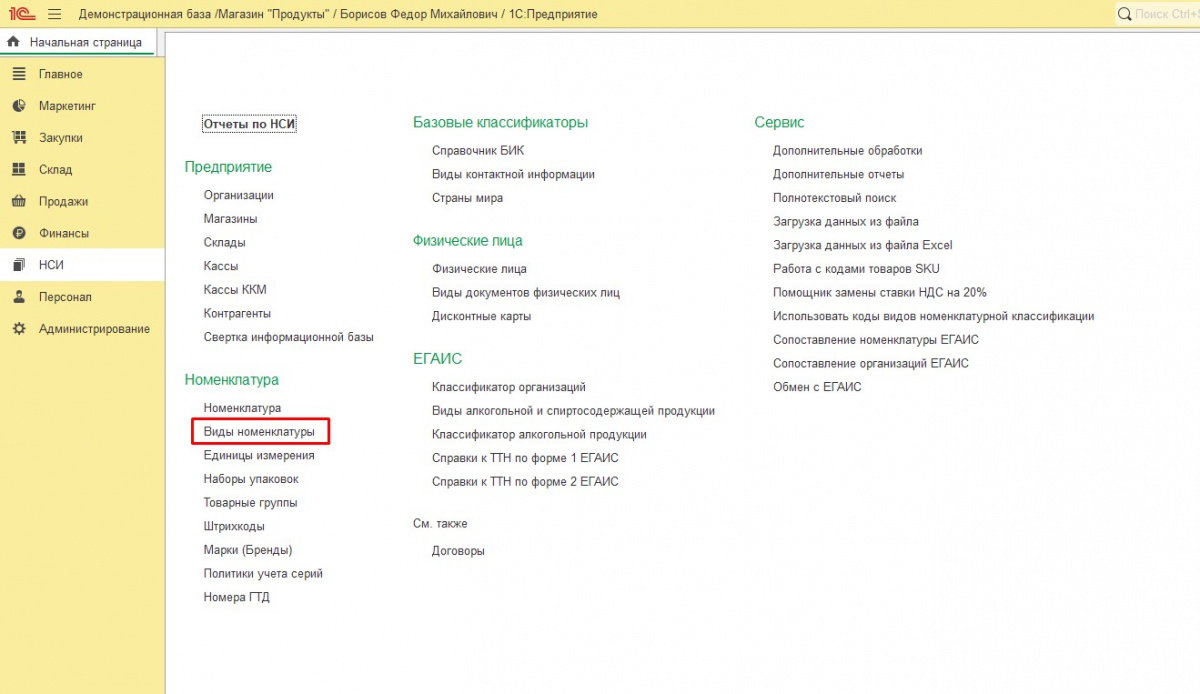
1. Зайдите в раздел НСИ → Номенклатура → Виды номенклатуры.
2. Нажмите на кнопку Создать.
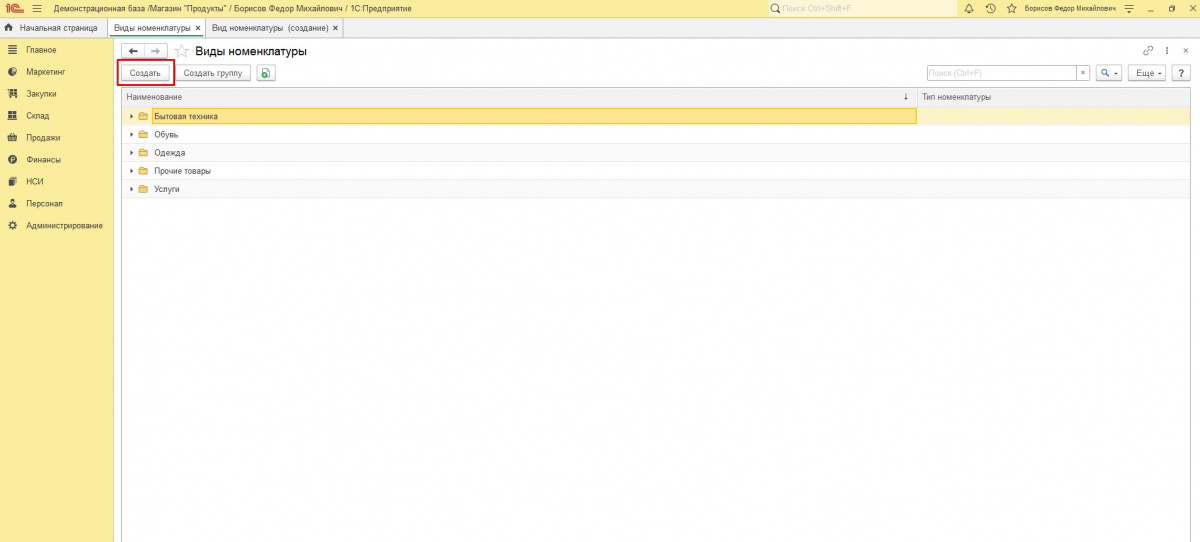
3. Откроется окно добавления вида номенклатуры.
Во вкладке Значения по умолчанию поставьте:
— единицы измерения (шт),
— ставку: без НДС.
На скриншоте мы делаем это для газированных напитков.
Создание группы товаров
Группы помогают поддерживать порядок в справочнике товаров, искать нужные позиции и проводить инвентаризации.
1. Зайдите в раздел НСИ → Номенклатура.

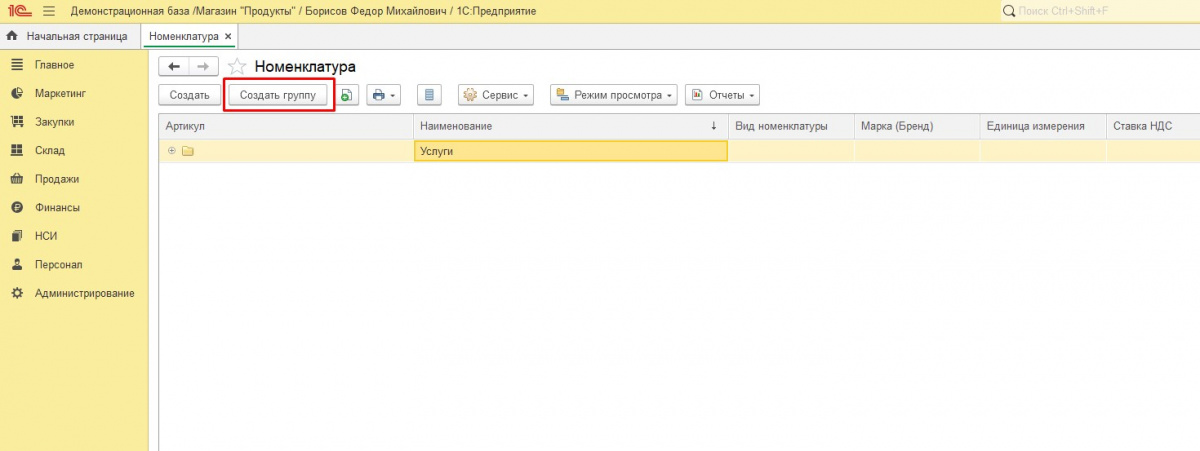
2. Нажмите кнопку Создать группу.
Откроется окно для создания группы.
3. Впишите наименование. Для подгруппы отметьте группу (если структура уже есть).
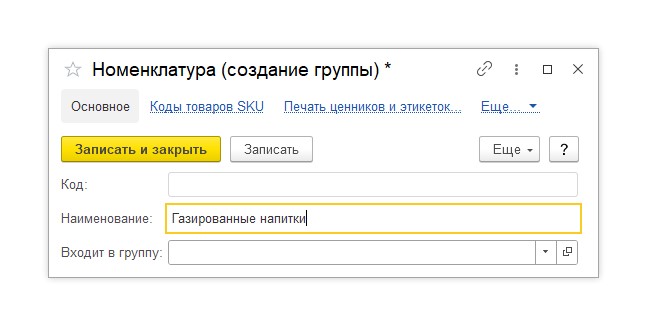
4. Нажмите Записать и закрыть.
Создание товара в 1С Розница
Теперь приступим к главному делу по наполнению 1С: будем добавлять товары.
1. Нажмите кнопку Создать.
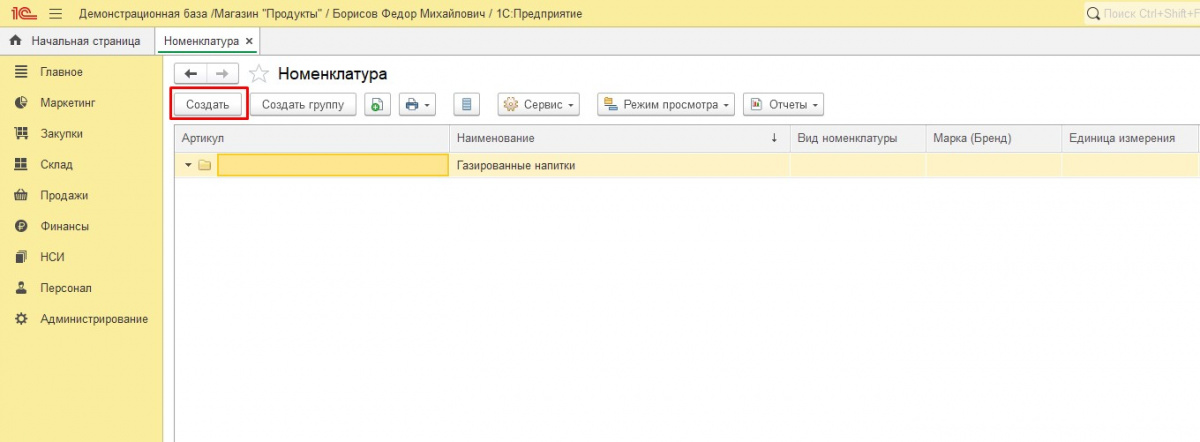
2. Откроется окно для конкретной позиции номенклатуры. Впишите название товара: заполните поля наименование и полное наименование (они могут быть идентичны).
3. Программа предложит заполнить значения по умолчанию.
Нажмите Да.
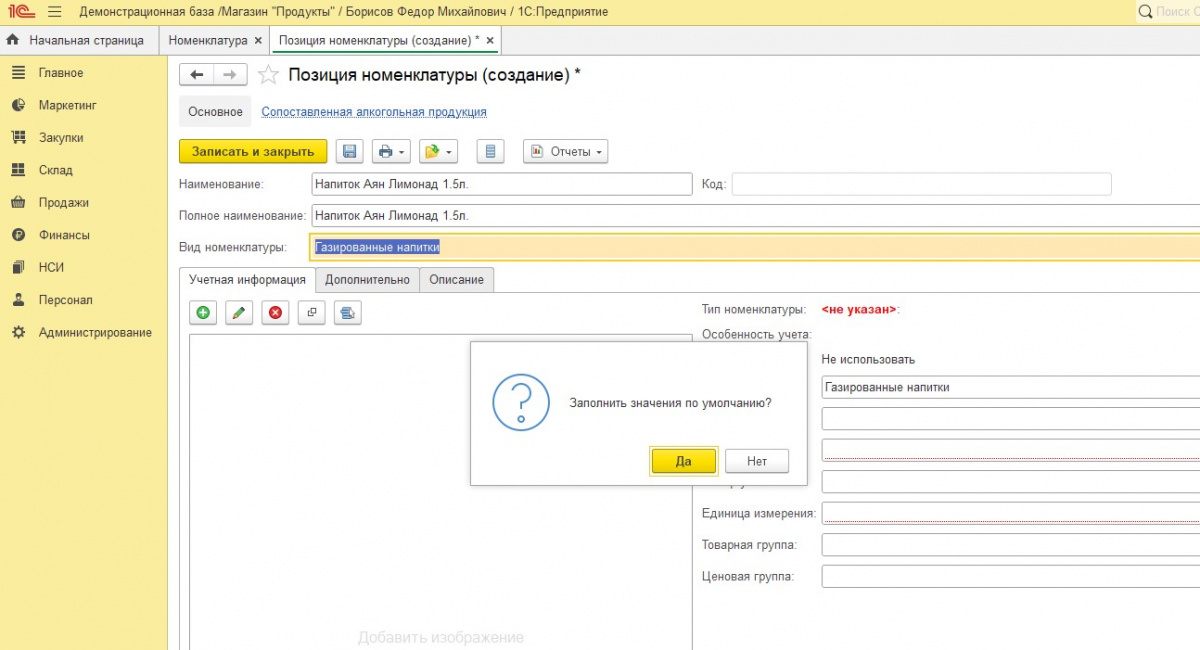
Это удобно, чтобы каждый раз вручную не проставлять налоговую ставку и единицы измерения.
На скриншоте видно, что названные поля в правой части формы заполнились автоматически.
4. Чтобы добавить изображение, нажмите зеленый значок с плюсом.
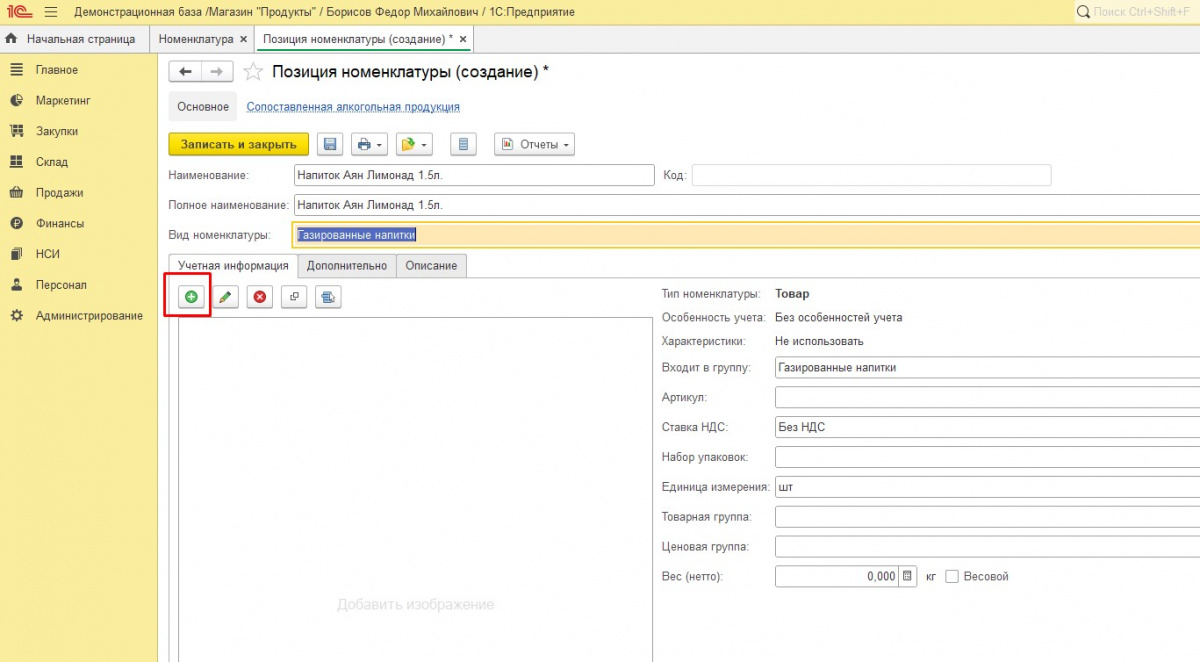
Загрузите картинку.
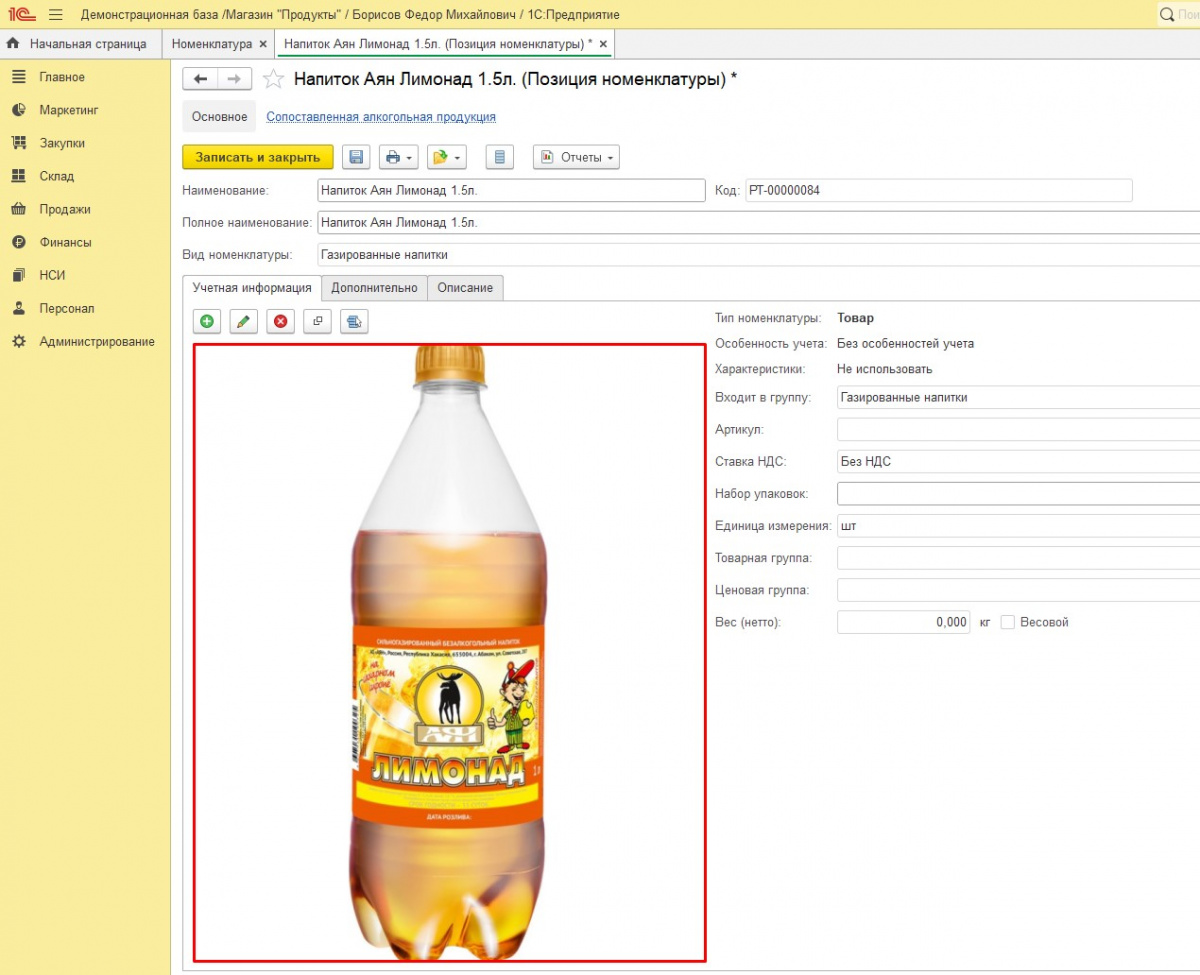
Теперь нужно указать штрих-код товара, чтобы потом на кассе его можно было быстро пробить, считав сканером код с упаковки.
5. Нажмите на значок папки с зелёной стрелкой. Кликните по строке Штрихкоды.
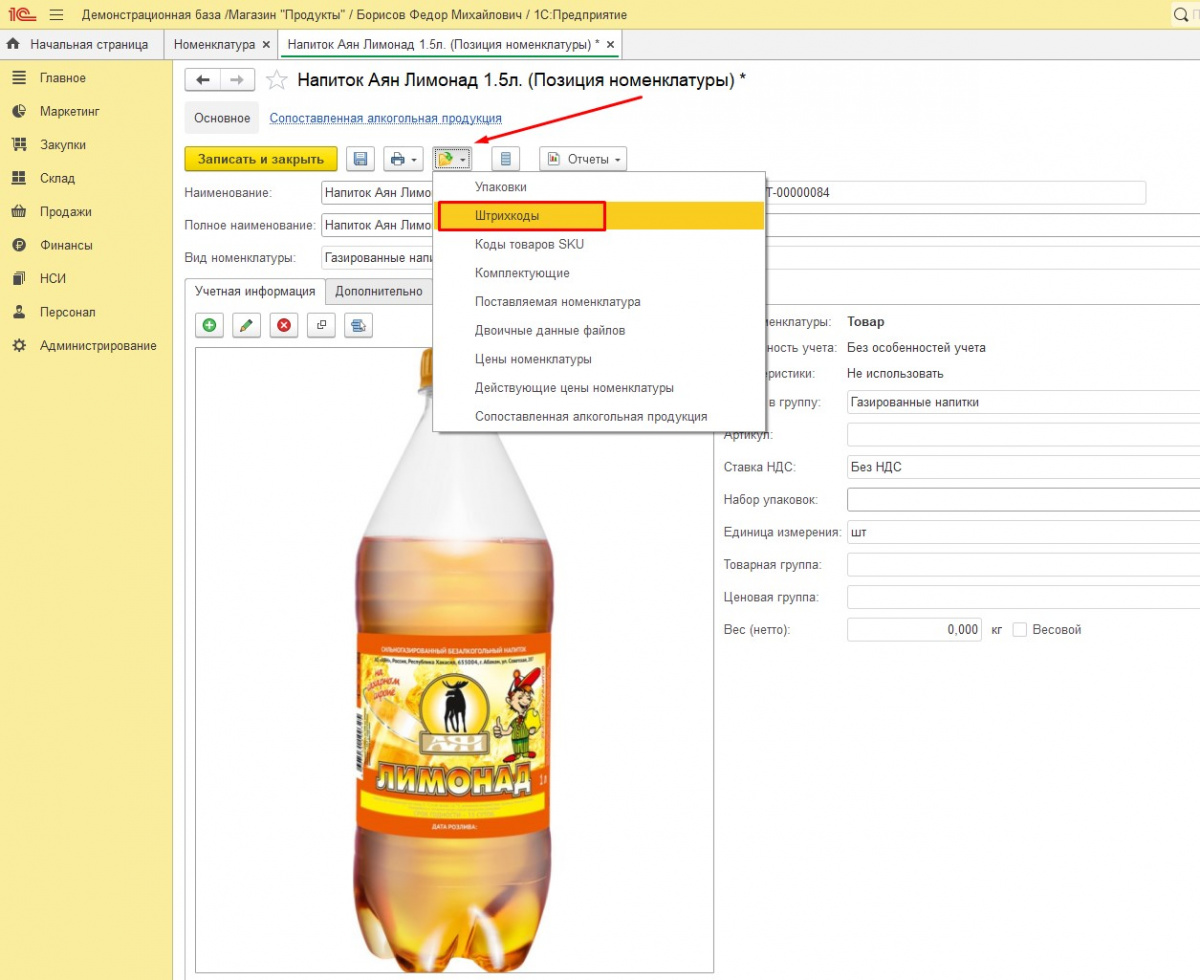
6. Нажмите Создать.
7. Отсканируйте код сканером или напечатайте цифры вручную.
Если у товара нет ШК, система может сама сгенерировать его по нажатию кнопки Новый штрихкод…

Закройте окно, нажав на крестик сверху справа.
Код отобразится в соответствующей колонке.
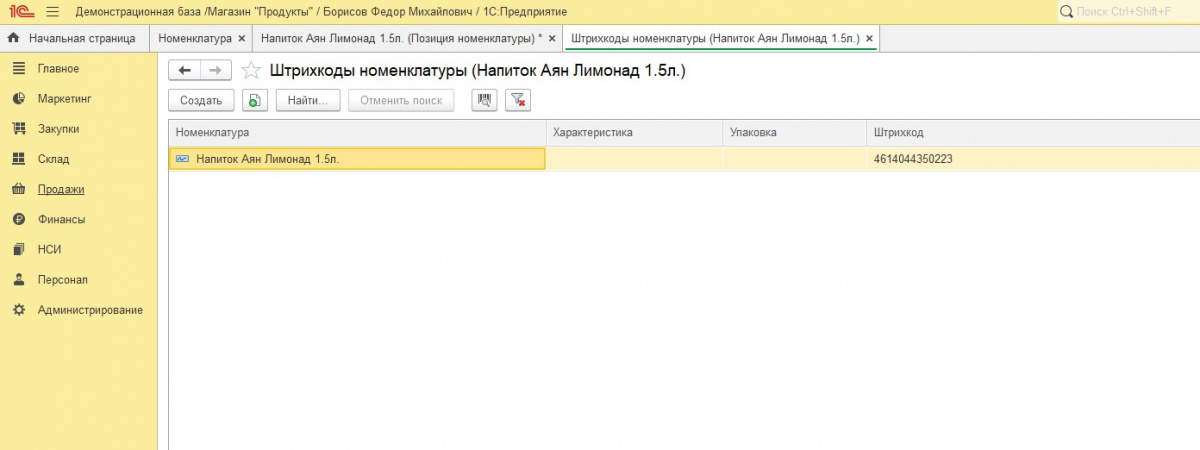
8. В карточке товара нажмите Записать и закрыть.
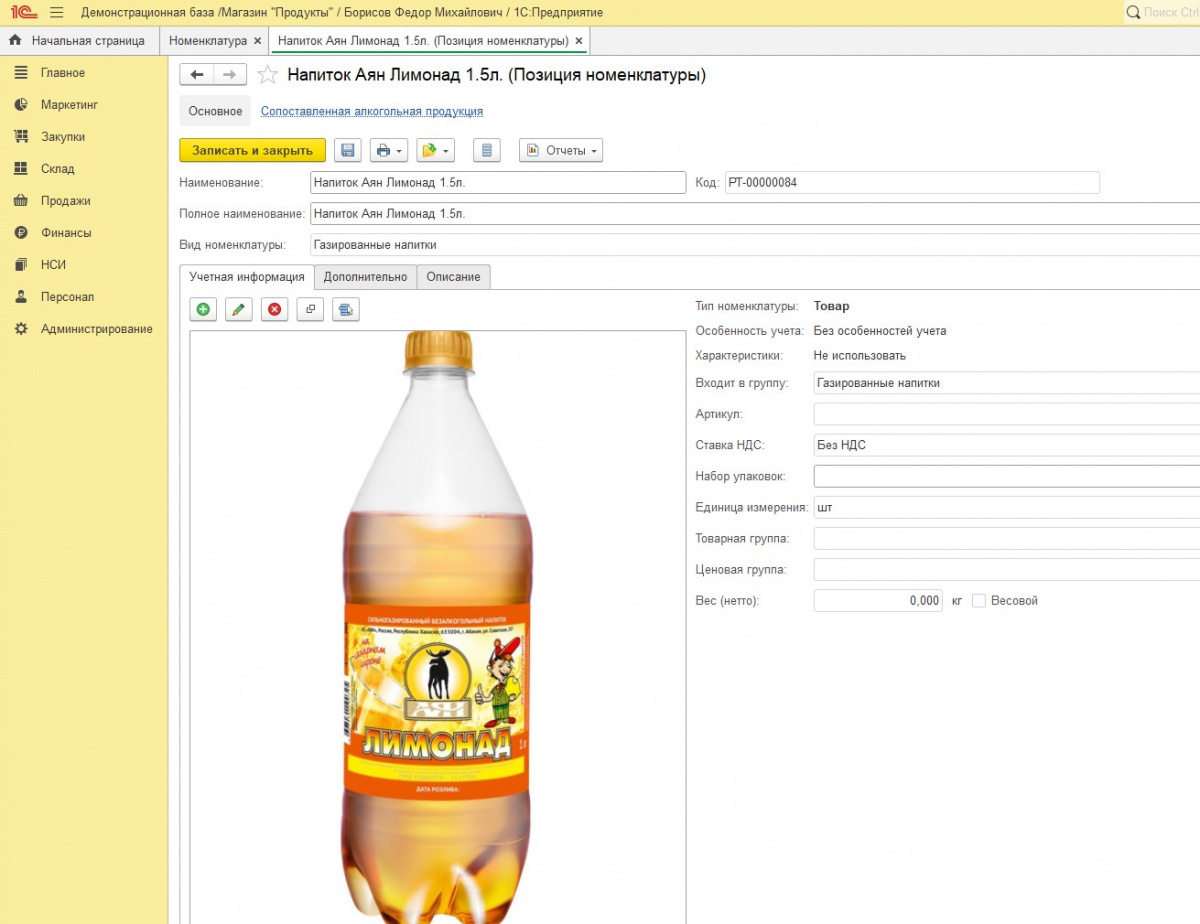
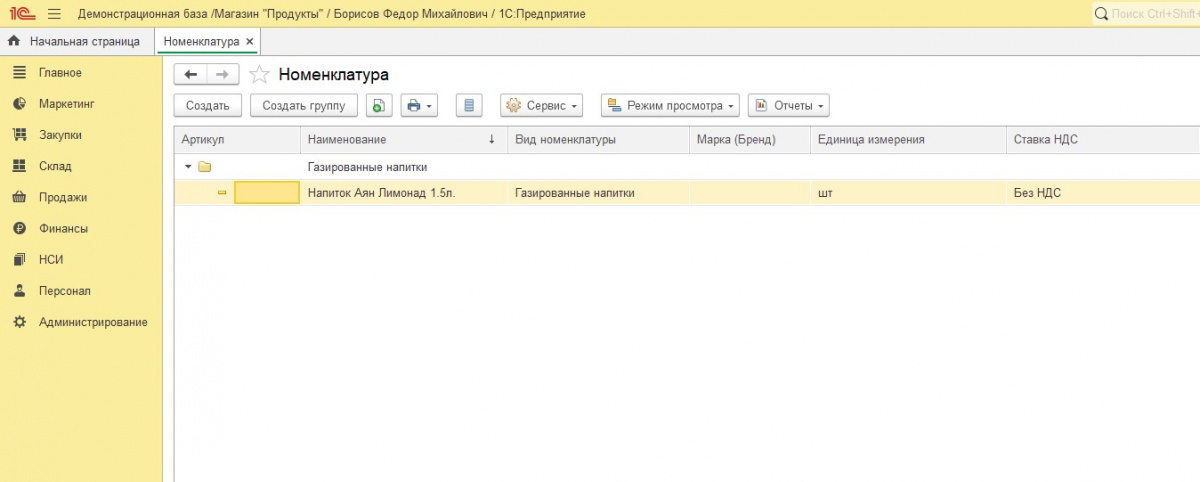
В списке появился новый товар.
Готово! Теперь вы знаете, как создать номенклатуру и добавить штучный товар в программе 1С Розница.
Как создать номенклатура в 1с розница

Товары в 1С Розница 3.0 и 1С:УНФ. Часть 1. Журнал номенклатуры.

Журнал карточек номенклатуры в 1С: Розница и 1С: УНФ — это список карточек номенклатуры, а также это инструмент для автоматизации и упрощения процесса продаж товаров как оптом так и в розницу. В этой статье мы подробно рассмотрим сам журнал и приемы работы с ним. Ссылку на журнал номенклатуры мы можем найти во многих разделах программы — Продажи, Закупки, Склад, Работы, Производство — название ссылки «Номенклатура» Кликаем на нее. Открылся журнал номенклатуры. 
Рис 1. Журнал Номенклатура в 1С:Розница и 1С: Управление Нашей Фирмой. Рассмотрим журнал подробно Начнем с блока «Фильтры»
1. Фильтры

Рис 2. Блок фильтров в журнале номенклатуры в 1С:Розница и 1С: Управление Нашей Фирмой.
1.1. Фильтр «Остатки»
- Все — показывает все товары независимо от наличия остатков
- В наличии — только товары с остатками
- Отсутствуют — только товары у которых отсутствуют остатки на складах.
1.2. Фильтр «Цены»
Устанавливаем галочку в чек-боксе «Цены» и в табличной части появляется столбец с ценами, а в выпадающем списке мы можем выбрать цену, которую хотим увидеть. Рядом со списком в полях «От:» и «до:» мы можем задать ценовой диапазон и отфильтровать товары в пределах этого диапазона.
1.3. Фильтр «Тип номенклатуры»
Блок фильтров в 1С: Рознице немного отличается от такого же блока в 1С: УНФ:
- в 1С: Розница указано 2 типа номенклатуры — Запас и Услуга
- в 1С: Управление нашей фирмой указано 5 — Запас, Услуга, Работа Операция и Вид работ.
Это связано с более широким функционалом 1С: УНФ, в котором присутствуют также учет Работ и Производства.
К этим типам номенклатуру в обоих вариантах — ив 1С Розница и 1С Управление нашей Фирмой, могут добавиться еще 2 типа номенклатуры — Сертификат и Набор.

Рис 3. Блок фильтров в журнале номенклатуры в 1С:Розница и 1С: Управление Нашей Фирмой.
Типы номенклатуры Сертификат и Набор появляются при установке соответствующих галочек в чек-боксах Наборы и Подарочные сертификаты

Рис 4. Больше возможностей в разделе Настройки в 1С:Розница и 1С: Управление Нашей Фирмой.
2. Кнопки управления

Рис 5. Кнопки управления в журнале Номенклатура в 1С:Розница и 1С: Управление Нашей Фирмой.
- Создать — кнопка создает карточку номенклатуры;
- Создать копированием — кнопка также создает новую карточку номенклатуры, но уже заполненную данными из ранее созданной карточки;
- Продать — кнопка открывает список ссылок на документы продаж: Счет на оплату, Заказ покупателя, Расходная накладная, Чек ККМ;

Рис 6. Кнопки управления в журнале Номенклатура в 1С:Розница и 1С: Управление Нашей Фирмой
- Купить — кнопка открывает список ссылок на документы покупки: Заказ поставщику и Приходная накладная;
- Показать остатки — клик на пиктограмму с глазом открывает в нижней части журнала дополнительную табличную часть с указанием остатков по складам;

Рис 7. Дополнительная табличная часть с остатками по выбранной номенклатуре в журнале Номенклатура в 1С:Розница и 1С: Управление Нашей Фирмой
- Поиск по штрихкоду — нажатие на эту кнопку открывает окно поиска Введите шрихкод, позволяет ввести штрихкод вручную или сканировать сканером штрихкода;
- Настройки — нажатие на кнопку с пиктограммой шестеренки откроет форму с настройками журнала

Рис 8. Форма Настройки в журнале Номенклатура в 1С:Розница и 1С: Управление Нашей Фирмой
Настройки позволяют настроить отображение информации в журнале — далее мы подробно на примерах рассмотрим настройку формы под разные задачи;
- Строка поиска — позволяет находить нужные товары по различным сочетаниям символов — названию, артикулу, единице измерения и т. п.;
- Расширенный поиск — позволяет более очно задать параметры поиска;
- Еще — открывает список элементов управления формой и списком. Часть ссылок дублирует кнопки управления

Рис 9. Список ссылок кнопки Ещё в журнале Номенклатура в 1С:Розница и 1С: Управление Нашей Фирмой
Рассмотрим ссылки которые не дублируют кнопки:
- Загрузка данных из Excel — позволяет создавать и изменять карточки товаров(номенклатуры) массово из файлов Excel — ссылка на статью о загрузке из сторонних файлов https://rps-1c.ru/content/published/zakip_unf/vvodexcel/;
- Пометить на удаление / Снять пометку — позволят пометить или снять пометку на удаление карточки номенклатуры;
- Переместить в группу — позволяет перенести выделенную карточку товара в другую группу;
- Обновить — обновляет список карточек номенклатуры;
- Настроить список — позволяет настроить список карточек товаров — настроить сортировку товаров, отбор и группировка карточек по разным признакам, настроить форматы отображения — изменить цвет фона, шрифта и т. п.
- Вывести список — показывает список в форме табличного документа;
- Установить стандартные настройки — сбрасывает все настройки списка к настройкам по умолчанию;
- Дополнительные сведения — аналог дополнительных реквизитов, но хранящиеся не в объекте, а в отдельном регистре и доступные через данную кнопку.
- Показать недействительную — эта ссылка включает видимость номенклатуры с установленной галочкой «Недействительная»
- Обновить ставки НДС — обновить информацию о ставках НДС в справочнике. Эта ссылка нужна если вы работаете с НДС.
- Обновить остатки — обновляет информацию о остатках в табличной части(списке). Если работают одновременно несколько человек и несколько каналов продаж, то нужна оперативная информация об остатках — эта кнопка помогает видеть актуальные остатки
- Изменить выделенные — можно выделить несколько позиций в списке и изменить в них общие параметры. Выделяем позиции и нажимаем ссылку — откроется форма со списком реквизитов, которые можно исправить массово — находим нужные реквизиты и выделяем галочками, а в правой колонке «Новое значение» выбираем значение или вводим нужные данные, после чено нажимаем желтую кнопку — «Изменить реквизиты»

Рис 10. Изменение нескольких элементов списка номенклатуры в 1С:УНФ и 1С:Розница 3.0
- Объединить выделенные — позволяет объединить данные нескольких карточек в одну. Эта ссылка необходима если есть несколько одинаковых карточек по которым были движения.
- Поиск и удаление дублей — позволяет найти одинаковые карточки товаров и удалить их.
Остальные ссылки рассматривать не будем — они типовые для всех списков или дублируют управляющие кнопки.
3. Корзина
Позволяет принять заказ покупателя напрямую из журнала не открывая документы продажи.
Добавить товары в корзину можно двумя способами:
1-й способ — нажимаем на ссылку «Ваша корзина: перетащите товары». В верхней части развернется дополнительная табличная часть, в которую мы можем перетаскивать выбранные клиентом товары.

Рис 11. Корзина товаров в 1С:УНФ и 1С:Розница 3.0
2-й способ — пиктограмма корзины в списке номенклатуры (в табличной части). Нажимаем на значок корзины в строке выбранного товара и товар добавляется в корзину. Количество товара также можно набрать с помощью пиктограммы — сколько раз нажмете, столько и появиться в корзине.

Рис 12. Корзина товаров в 1С:УНФ и 1С:Розница 3.0
Информация о количестве выбранного товара и общей сумме показывается рядом с корзиной
После выбора товаров в обоих вариантах нажимаем на кнопку создания документа продажи или закупки.
. Корзина в 1С: Управление нашей Фирмой и в 1С: Розница позволяет не только продавать товары, но и создавать заказы поставщикам и приходовать товар на склад. .
В нижней части этого блока расположены две кнопки:
- Кнопка с левой стороны создает документ указанный на кнопке. Название кнопки может меняться — она показывает последний созданный документ. На примере показан Заказ покупателя.
- Кнопка с правой стороны со стрелочкой — позволяет выбрать другие документы продажи или закупки — Счет на оплату, Заказ покупателя, Расходная накладная, Чек ККМ, Заказ поставщику, Приходная накладная.

Рис 13. Корзина товаров в 1С:УНФ и 1С:Розница 3.0
Выбираем в списке нужный документ и программа создаст его и заполнит товарами из корзины.
4. Группировки
В этом блоке мы можем выбирать из 2-х вариантов группировок — Категории номенклатуры и Группы номенклатуры.

Рис 14. Группы и категории в журнале Номенклатура в 1С:Розница и 1С: Управление Нашей Фирмой
Как работать с группами и категориями мы подробно рассказывали в соответствующих статьях:
5. Табличная часть
Табличная часть, она же Список карточек номенклатуры — в ней отображаются названия товаров и другая необходимая для работы с товарами и клиентами информация

Рис 15. Табличная часть в журнале Номенклатура в 1С:Розница и 1С: Управление Нашей Фирмой
В столбце «Наименование» перед названием товара стоит пиктограмма «Тип номенклатуры» — в примере показана пиктограмма коробки, что означает тип номенклатуры — Запас, а стрелка в нижнем правом углу пиктограммы означает то, что у данного товара есть характеристики.
Кроме столбца «Наименование» в табличной части можно увидеть колонки:
- Остатки — если включена галочка «Остатки» в блоке «Фильтры», то мы видим этот столбец, который показывает количество товаров всех характеристик на всех складах
- Расшифровать остатки — нажатие на пиктограмму лупы открывает расшифровку остатков по выбранной позиции с разбивкой по характеристикам и складам

Рис 16. Расшифровка остатков товара в журнале Номенклатура в 1С:Розница и 1С: Управление Нашей Фирмой
- Ед. изм. — единицы измерения товара
- Корзина — клик на эту пиктограмму отправляет товар в корзину. Если кликнуть несколько раз на эту пиктограмму, то в корзину добавиться такое же количество товаров, сколько было кликов.
- Розничная цена — колонка появляется если стоит галочка в соответствующем блоке Фильтры, там же указывается и вид показываемой цены. В зависимости от выбранной цены меняется и название колонки
Следующие колонки списка добавлены через настройку формы и рассматривать их не будем.
6. Дополнительная информация о товаре
В этом блоке отображается изображение товара — если оно есть в карточке, если нет. То его можно давить здесь же.
Кроме изображения в карточке товара отображается информация о аналогах и сопутствующих товаров. Если данных к карточке нет, то их можно добавить кликнув на ссылку — откроются формы выбора аналогов или сопутствующих товаров.

Рис 17. Дополнительная информация о товаре в журнале Номенклатура в 1С:Розница и 1С: Управление Нашей Фирмой
В этот блок можно добавить цену товара — в настройке выбираем пункт «Отображать цену в правой панели»

Рис 18. Настройка отображения цены в журнале Номенклатура в 1С:Розница и 1С: Управление Нашей Фирмой
Боковую панель можно свернуть с помощью ссылки «Свернуть» в правом нижнем углу журнала.
На этом мы заканчиваем обзор журнала Номенклатура.
Читайте наши инструкции на нашем сайте или в социальных сетях и в Дзене, а также смотрите наши видео инструкции на нашем канале https://www.youtube.com/@rps-1c/
Если остались вопросы, пишите нам на почту: mail@rps-1c.ru или звоните на телефон (он же WhatsApp) +7 (923) 158-67-74
Аренда 1С: УНФ и 1С: Розница 3.0 в облачном сервисе 1С: Фреш — https://rps-1c.ru/content/published/1cfresh/1с-fresh/
Протестируйте 1С: Управление Нашей Фирмой и 1С: Розница 3.0 бесплатно 30 дней — https://rps-1c.ru/1capp/arenda_fresh.html
Специалисты РПС-Учет консультируют и обучают методологии работы в 1С Управление Нашей Фирмой. Для подключения техподдержки РПС-Учет или запроса консультации заполните форму:
Как установить цены номенклатуры в 1С Розница
Беспорядочное и хаотичное ведение справочника в 1С 8.3 Розница влечет за собой массу проблем: неразбериху в группах товаров одного типа, повторение некоторых позиций, ложные сведения, ошибки в ценообразовании. Прежде, чем приступить к заполнению ассортимента магазина, нужно настроить справочник для его дальнейшей корректной работы. Все процессы создания номенклатуры в версии 2.3 программы 1С Розница происходят аналогично версии 1С Розница 2.2.
Из этой статьи вы узнаете:
- Как настроить справочник в 1С
- Как создать номенклатуру в 1С версии 2.3
- Как установить цены в 1С
- Как загрузить ассортимент товара из Excel
Настройка справочника в 1С Розница 2.3
Прежде, чем приступить к занесению перечня ассортимента товаров, первым важным шагом должна стать настройка «Виды номенклатуры». Это справочник, в котором собраны строки из ассортимента товаров компании и объединены по типу, сериям, характеристикам.
При заведении новой товарной карточки потребуется выбрать группу, которая была создана заблаговременно. Такая манипуляция значительно сэкономит время. Чтобы сформировать новый тип товара, найдите в меню с левой стороны кнопку «НСИ» и перейдите по ней. В разделе «Номенклатура» зайдите в «Виды номенклатуры», затем «Создать» и начинайте заполнять таблицу по следующим параметрам:
-
Тип номенклатуры. В этой строке требуется указать нужное вам значение. Выбирайте, что это будет: товар, или услуга, или работа, а может быть, тара. Приведем пример: если указать под типом «товар», то все строки ассортимента из данной группы, которые планируете добавлять в будущем, будут присоединяться к статусу товара.
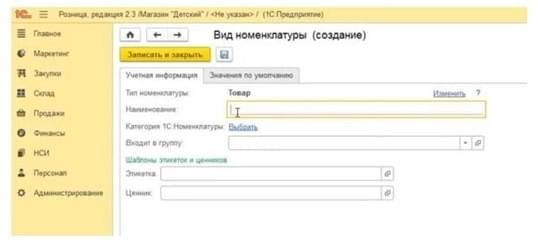
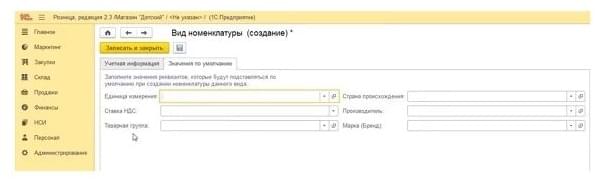
После заполнения всех строчек таблицы, перейдите в соседнюю группу «Значения по умолчанию» и внесите необходимую информацию, которую просит программа. После завершения манипуляций пройдите по ссылке «Записать и закрыть».
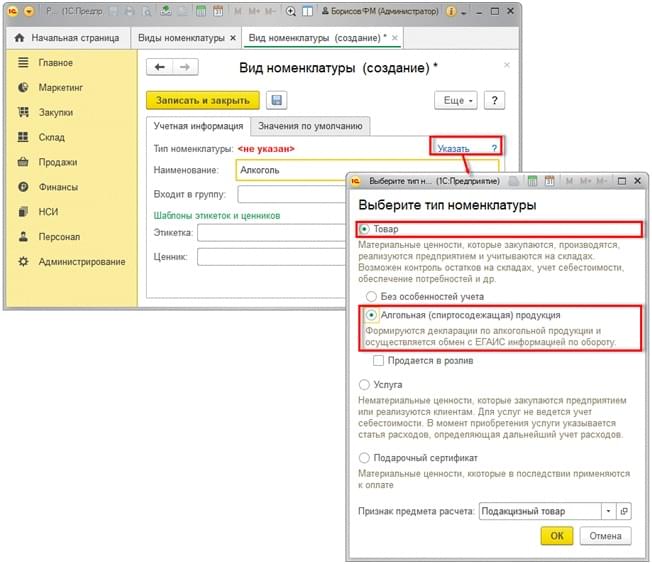
Может такое быть, что вы добавляете ассортимент из ЕГАИС. Обратите внимание, что процесс операции будет немного иным. В момент, когда вы указываете тип продукции, нужно обозначить маркером, что вы добавляете алкогольную продукцию.
Создание номенклатуры в 1С розница 2.3
Не имеет значения, в какой версии 1С Розница вы работаете, 2.2 или 2.3, алгоритм выполнения действий будет одинаковым. Слева в меню зайдите через «НСИ» в «Номенклатуру» и начинайте ее создавать.
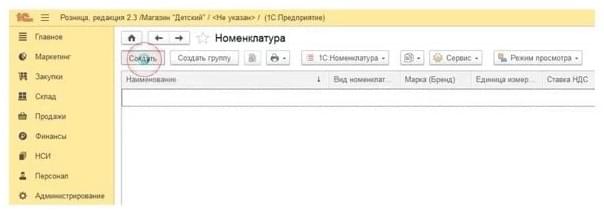
Вам откроется пустая табличная часть, которую программа попросит заполнить.
- Введите наименование товарной позиции ассортимента.
- Кликните по строке «Вид номенклатуры», вам откроется пустое поле, в которое потребуется внести группу, созданную ранее.
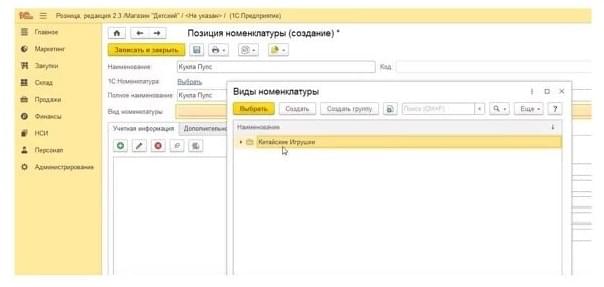
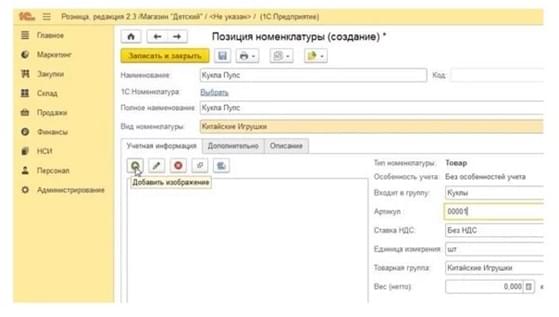
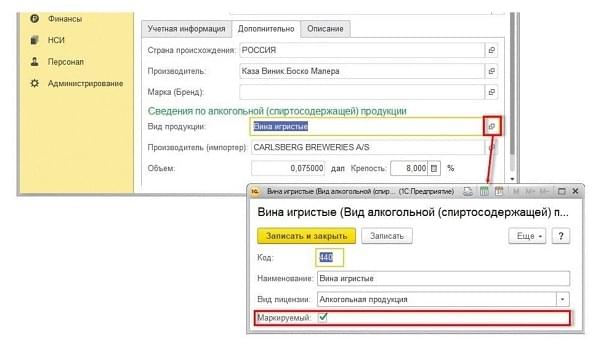
Чтобы не потерять внесенные изменения, не забудьте сохранить информацию, и отправьте на печать, как показано на изображении ниже.
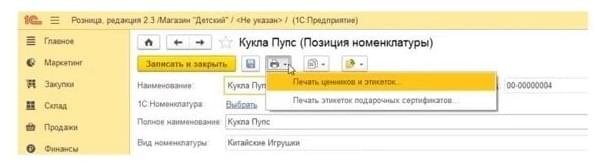
На этикетку необходимо добавить штрих-код. Нажмите на зеленую папку, на которой изображена стрелка, в меню кликните на «штрих-коды» и далее «Создать». Перед вами откроется небольшая форма, в которую потребуется внести код.
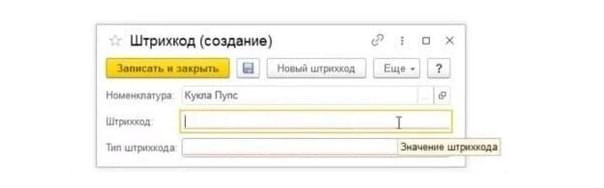
Далее внесите цифры кода вручную, используя кнопки клавиатуры, или отсканируйте его. Чтобы система 1С распознала внесенный код, сканер должен быть заранее настроен. Бывают случаи, что на товаре отсутствует этикетка. Тогда создайте «Новый штрих-код», в программе автоматически сформируется набор цифр. И последний шаг — «Записать и закрыть».
Установка цен в 1С розница
В процессе регистрации ассортиментного списка в 1С, цены на товар в системе не указываются, требуется внести только его наименование и характеристики. Установка цен в 1С розница в программу происходит позднее, когда товар приняли на складе, на основании документации, которые сопровождали прибытие партии. Наглядно покажем, как добавлять цены в систему.
-
На главном экране открытой программы выберите по очереди пункты «Закупки» и «Поступление». Перед вами откроется список, в котором нужно выбрать строку «Установка цен номенклатуры».
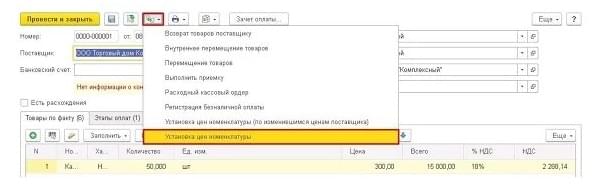
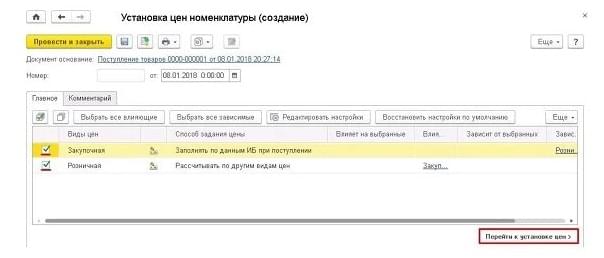
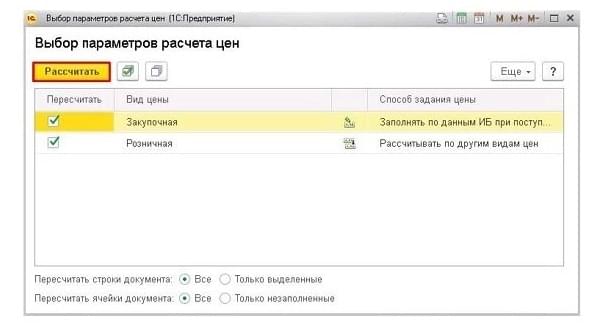
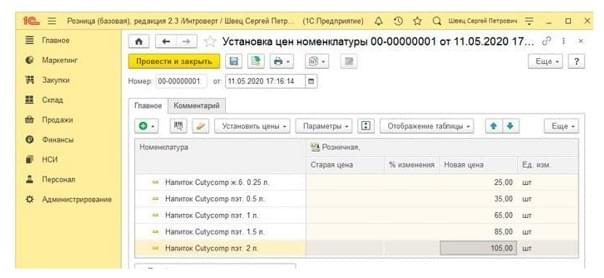
Результаты, которые вы получите в процессе расчета, можно увидеть в столбике «Новая цена».
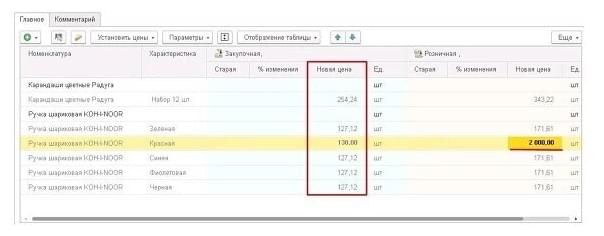
В будущем именно здесь вы будете отслеживать поправки цен и корректировать их вручную. Они будут выделены жирным шрифтом.
Выгрузка номенклатуры в 1С из Excel
Чтобы облегчить себе задачу по заполнению справочника номенклатуры, необязательно вносить все вручную. Можно воспользоваться удобным способом и загрузить список товаров с помощью файла Excel.
Чтобы загрузка стала возможной, необходимо скачать через портал its.1c.ru специальную утилиту «ЗагрузкаДанныхИзТабличногоДокумента.epf». Сохраните скачанный документ на своем носителе, разархивируйте его и далее следуйте предложенному алгоритму.
-
Зайдите в систему 1С, в главном меню через «Файл» пройдите по строке «Открыть» и найдите файл, который вы предварительно скачали.
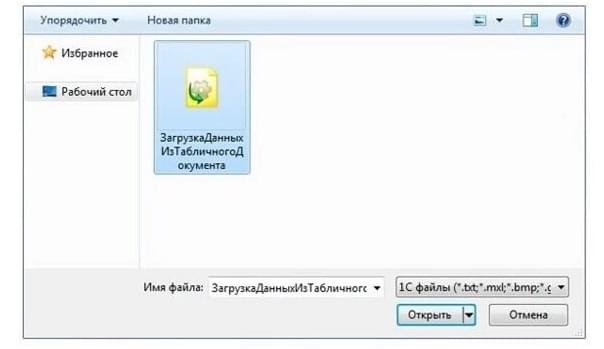
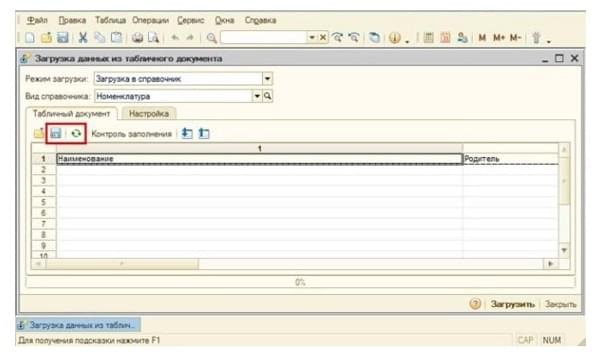
Система 1С автоматически создаст таблицу со всеми полями и строками, которые встроены в справочник. Это своего рода шаблон, который предложила система. Сохраните его себе на рабочий стол компьютера и заполните все, что вам необходимо.
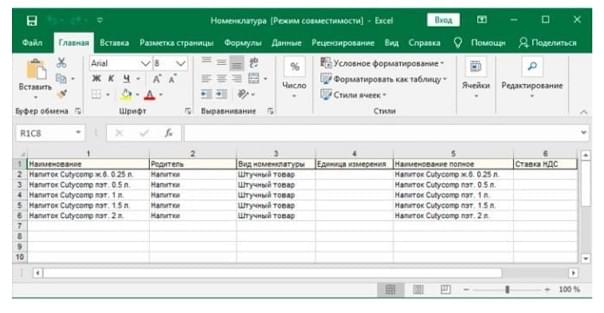
Когда все будет готово, снова зайдите в программу и нажмите на зеленую кнопку со стрелкой.

Найдите сохраненный документ, далее кнопка «Открыть». Подождите, когда все данные прогрузятся, еще раз проверьте содержимое таблицы и начинайте сохранять.
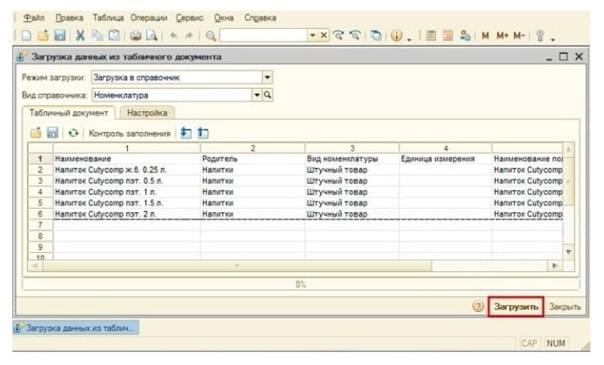
На последнем этапе дайте системе разрешение на добавление всех данных в справочник.
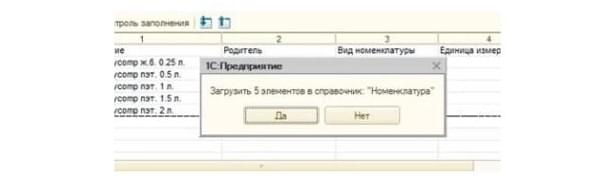
В случае, когда все данные загрузились корректно, вы увидите соответствующее уведомление в 1С.

Чтобы убедиться, что все добавленные вами строки в шаблон, появились в программе 1С, пройдите в раздел «НСИ» — «Номенклатура».
Точно таким же способом есть возможность выгрузить в номенклатуру цены. Особенно это удобно, если поставщиком уже сформирован прайс на товары. В случаях, когда названия из прайса уже содержаться в номенклатуре системы, просто обновите его. Для этого следуйте предложенному алгоритму:
- Откройте в программе 1С «Маркетинг», зайдите в «Ценообразование» и найдите строку «Цены номенклатуры».
- Далее вам нужно выделить маркером позицию «Розничная».
- Не забудьте записать информацию и закройте окно.
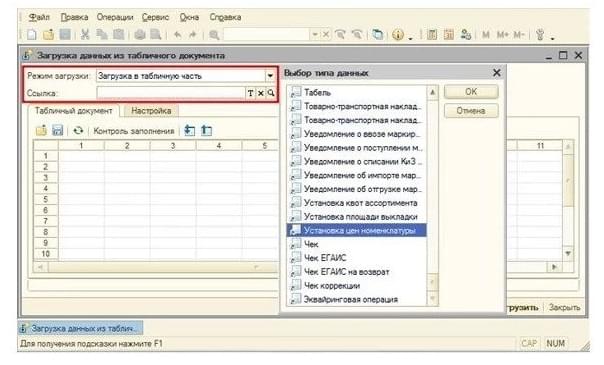
Далее требуется вернуться назад в обработку, в которой были ранее. В открывшейся табличной части вместо номенклатуры откройте строку «Установка цен», как показано на изображении ниже.
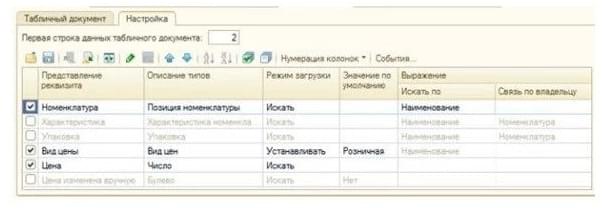
Корректируйте настройки, проставляя маркеры в строках, где указана номенклатура, цена и ее вид.
Дальше вам нужно зайти во вкладку программы «Табличный документ» и скачать созданный образец на рабочий стол вашего компьютера. После того, как занесете все данные в сохраненный файл, вновь зайдите в систему 1С. А дальше ваши действия будут аналогичны тем, которые вы совершали в процессе загрузки номенклатуры в систему 1С: зайдите в таблицу, загрузите данные и сохраните.
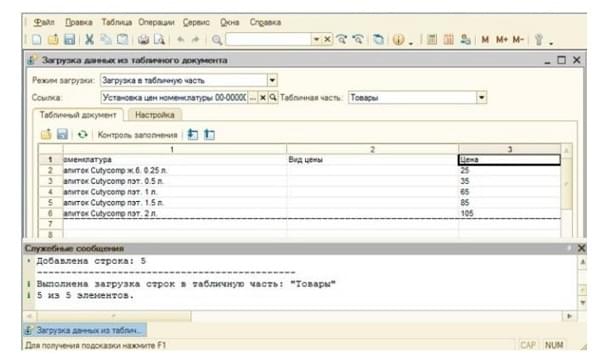
После проведения всех необходимых манипуляций вернитесь в раздел «Ценообразование» и откройте документ «Установка цен», который сформировали ранее. В списке программы вы должны увидеть необходимые вам строки. Все готово, осталось только сохранить и закрыть.
Если необходима помощь в настройке, доработке, обновлению, обслуживанию, сопровождению программ «1С» то обращайтесь к нашим специалистам!
- Печать этикеток и ценников в 1С Розница
- Больничный в отпуске в 1С 8.3 ЗУП
- Расчет больничного в 1С 8.3 ЗУП
- Как проиндексировать зарплату в 1С 8.3 ЗУП?
- Сравнение версий 1С документооборот Проф и Корп
ТОП ПРОДАЖ
- 1С:Бухгалтерия 8
- 1С:Управление нашей фирмой 8
- 1С:Управление торговлей 8
- 1С:Управление предприятием 2
- 1С:ЗУП 8
- 1C:Учет путевых листов и ГСМ
- 1С:Учет в управляющих компаниях
- Электронные поставки 1С
Облачные сервисы
- 1С:Фреш
- 1С:Готовое рабочее место
- 1С:ЭДО
- Маркировка товаров
- 1С:Отчетность
- 1C:Товары
- 1C-Ритейл Чекер