Как поставить на Самсунге СВОЮ мелодию на смс — читайте!

Несмотря на удобство и простоту ОС Андроид, многие не знают, как поставить мелодию на СМС на Samsung из стандартных или новых звуков. Ниже рассмотрим несколько способов, позволяющих изменить звуковое оповещение в отношении SMS. Для удобства приведем инструкцию к пользованию, позволяющую изменить устройство к лучшему и больше никогда не путать СМС-сообщения на Samsung с другими оповещениями. Сразу отметим, что некоторые методы подходят не для всех моделей смартфонов. Здесь многое зависит от версии ОС и наличия необходимых приложений.
Способ №1
Самое простое решение, позволяющее изменить мелодию СМС на Самсунг — воспользоваться разделом настроек. Сразу отметим, что этот метод позволяет установить только встроенный звук, который уже добавлен в специальную папку. Ниже рассмотрим, как выполнить эту работу и расширить список доступных вариантов.
Алгоритм действий такой:
- войдите в Настройки;
- перейдите в Приложения;
- в приведенном перечне выберите Сообщения;

- войдите в раздел Уведомления, а там жмите на кнопку Звук.
В некоторых телефонах может быть два пункта Новые сообщения для слота 1 и слота 2 (в зависимости от СИМ-карты, на которую нужно поставить мелодию СМС).
Теперь выберите рингтон из того перечня, что предлагает система. Если ни один из вариантов не устраивает, можно поставить на Samsung свои мелодии. Как это сделать правильно, рассмотрим ниже.
Способ №2
Второй метод позволяет поставить на Самсунге свою мелодию на СМС с помощью встроенных настроек.
Алгоритм действий имеет такой вид:
- Войдите в папку, где находится интересующая мелодия, к примеру, в Music.
- Найдите нужный рингтон, жмите на него и удерживайте в течение некоторого времени до появления меню. В нем выберите раздел Копировать.
- Вернитесь в основной раздел смартфона и найдите папку под названием Notification. Она находится в папке Мои файлы и Память устройства.
- Войдите в указанную выше папку и копируйте в нее звук, который планируете поставить на СМС на Samsung.
- Теперь выполните инструкцию, которая рассмотрена выше, и задайте нужный рингтон. Просто выберите его из перечня.
Как вариант, можно установить мелодию на СМС на Самсунг Галакси другим путем. Здесь также можно задействовать меню, но алгоритм действий будет иным. Сделайте такие шаги:
- войдите в Настройки;
- кликните на строчке Звуки и Уведомления;
- жмите на Уведомления сообщения;
- войдите в секцию Звук уведомлений;
- отыщите добавленную в папку мелодию и кликните на ее название.
Таким способом можно поставить любую мелодию на СМС телефона Samsung, не устанавливая дополнительных программ.
Способ №3
Еще один способ добавить мелодию на СМС на Самсунг — войти на Плей Маркет и набрать в поисковой строке Мелодии SMS. Система выдает несколько приложений, предлагающих большой выбор файлов для сообщения. Остается выбрать один из предложенных вариантов и поставить его на СМС в Samsung.
Для удобства в таких программах имеется несколько категорий, а именно свист, короткие, прикольные и т. д. При желании можно хоть каждый день менять мелодию. Этот способ отличается универсальность и подойдет для всех устройств с ОС Андроид. При этом не придется искать другие решения и тратить время на поиск мелодий для Samsung.
Способ №4
К сожалению, не во всех смартфонах Samsung предусмотрен необходимый пункт изменения рингтона. В результате возникают трудности с внесением правок в установленный рингтон. Многие не знают, как на Самсунге поменять мелодию на СМС из-за того, что не видят этой опции в настройках. В большинстве телефонов с Андроид предусмотрена возможность изменения рингтонов для календаря, будильника и вызова. Это неудобно, ведь на несколько разных уведомлений может приходиться один и тот же сигнал.
Чтобы исправить эту проблему, можно поставить программу Ring Extended. После ее инсталляции войдите в раздел Звуки уведомлений, а далее Уведомления Сообщения. После входа в раздел открывается несколько вариантов. Один из них — название нашей программы. Поставьте в софте отметку возле пункта Current ringtone, а после этого жмите раздел Media rington.
После завершения этой работы открываются мелодии, которые находятся на телефоне. Ставьте отметку ОК и наслаждайтесь новым рингтоном для SMS на Samsung

Итоги
Зная, как поставить мелодию на СМС на Samsung, вы в любой момент сможете изменить музыкальное сопровождение при поступлении на телефон сообщения. Наиболее простым вариантом считается использование встроенного функционала. Чтобы упростить себе работу, можно поставить приложение с СМС и менять их на Samsung хоть каждый день. Минус в том, что программа занимает полезное место на смартфоне, но в современных аппаратах такая особенность уже давно не является проблемой.
Как поставить мелодию на смс : 20 комментариев
- Oleg02.09.2020 в 11:10 Ring Extended. = классная прога. Все получилось для S8
Как создать папку на рабочем столе телефона (Android). Какие папки есть в памяти устройства, и что они означают: DCIM, Android, Notifications и др.

Доброго дня!
Эта заметка будет посвящена (с одной стороны) азам работе на Android-устройствах, с другой — в некоторых из них далеко не всё так очевидно. (создание той же папки на раб. столе — иногда выливается в квест. ).
��Зачем вообще на телефоне нужны «лишние» папки/каталоги?
Да в общем-то затем же, зачем и на ПК: для того, чтобы упорядочить ярлыки, файлы, документацию. Если у вас достаточно много файлов в памяти телефона — то рассортировав их по каталогам, можно существенно облегчить себе поиск нужной информации. Скажем, те же сертификаты и QR-коды прививок удобно держать в одном каталоге на рабочем столе (его можно быстро открыть вне зависимости от того, как работает Интернет). Удобно же?!��
Заметку постараюсь сделать универсальной, подходящий к смартфонам разных марок: Samsung, Huawei (Honor), Xiaomi, Nokia и др.
Итак, теперь к делу.
Как создать папку
На рабочем столе
Общий случай (универсальный)
Наиболее актуальный на современных смартфонах с Android 8.0+
Что нужно сделать : просто перетащить одну иконку на другую — папка создастся автоматически! Чтобы ярлыки не поменялись местами — делать это нужно резко (т.е. удерживать иконку (ярлычок) приложения (файла) до тех пор, пока его нельзя будет перенести — а затем быстро «кинуть» его на другой ярлык, пока не сработала функция обмена местами).
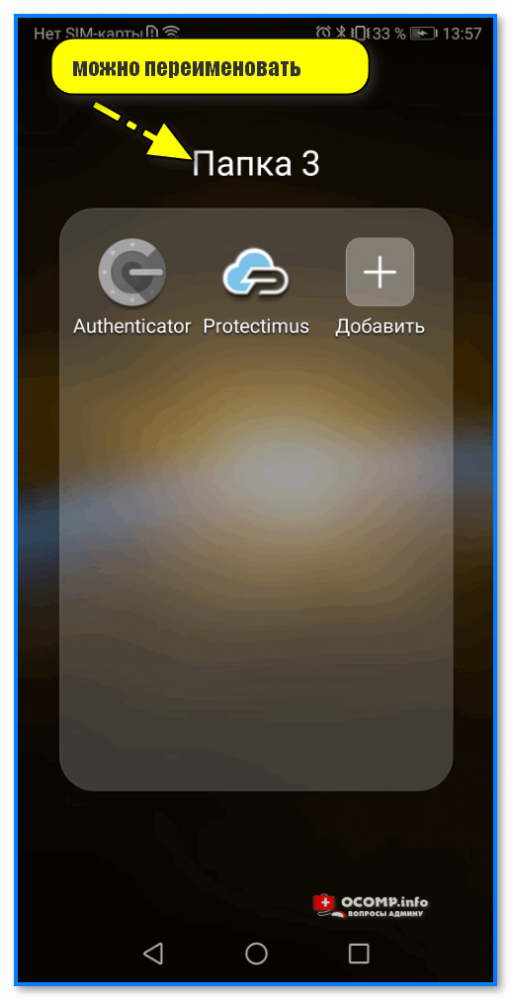
Далее останется лишь переименовать папку и добавить в нее всё, что нужно!

Один ярлык (файл) переносим на другой. (способ 1). Android 10.0
На более старых версиях Android (например, 4.0, 5.0) — актуален другой способ: нужно зажать палец на свободном месте рабочего стола до тех пор, пока не появиться контекстное меню. В этом меню кликнуть по пункту «папка», далее задать ей имя и перенести в нее всё, что нужно.
См. пример на скрине ниже. ��
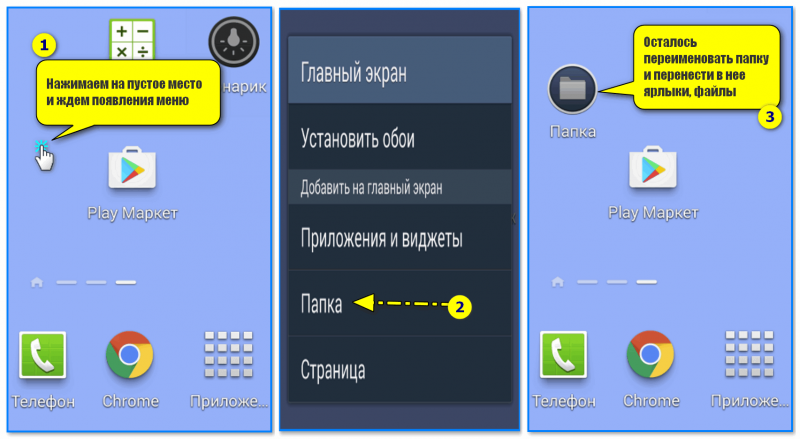
Нажать на пустое место раб. стола. Android 4.4
Samsung
Актуален способ с перетаскиванием. Прим. : на некоторых аппаратах «кинуть» иконку нужно почти моментально, иначе они меняются местами!
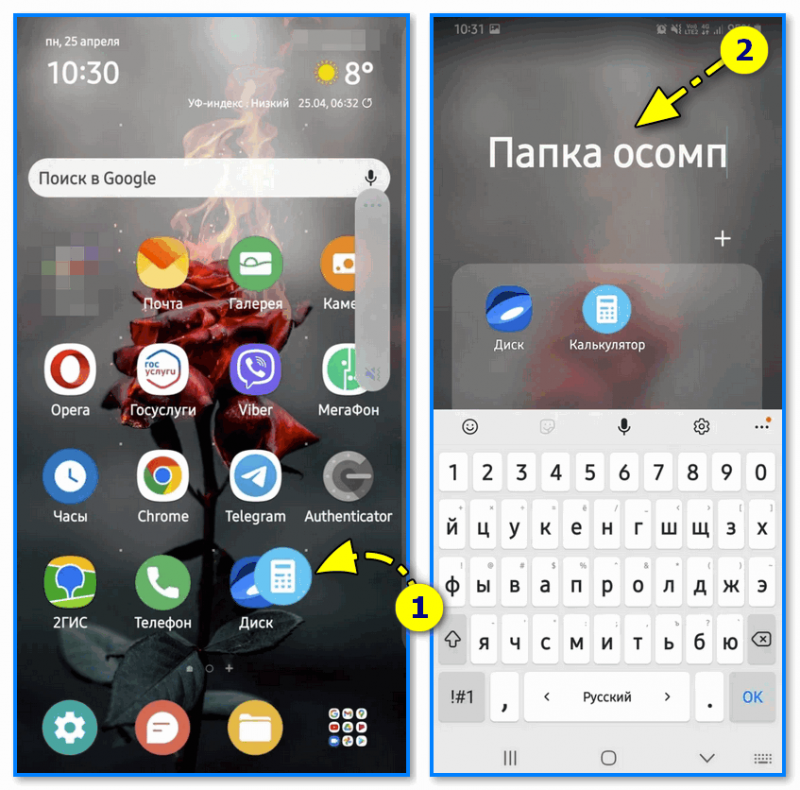
Samsung Galaxy M31 — перенос иконки программы
Huawei (Honor)
На современных аппаратах Huawei (Honor) работает способ с перетаскиванием иконок.
Обратите внимание, что в папке должно быть как минимум 2 иконки (файла) — если вы из готового каталога переместите один из двух файлов — он автоматически распуститься. (т.е. каталог будет удален).
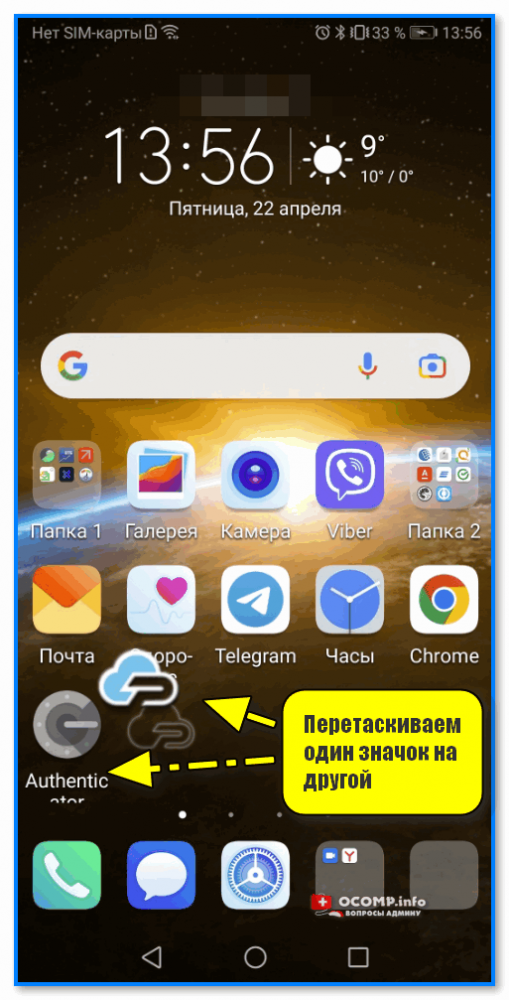
Перетаскиваем один значок на другой
Через встроенный файловый менеджер
Каталог/папку в памяти устройства (на SD-карте) можно также создать через встроенный файловый менеджер: обычно он называется «Мои файлы» или просто «Проводник» .
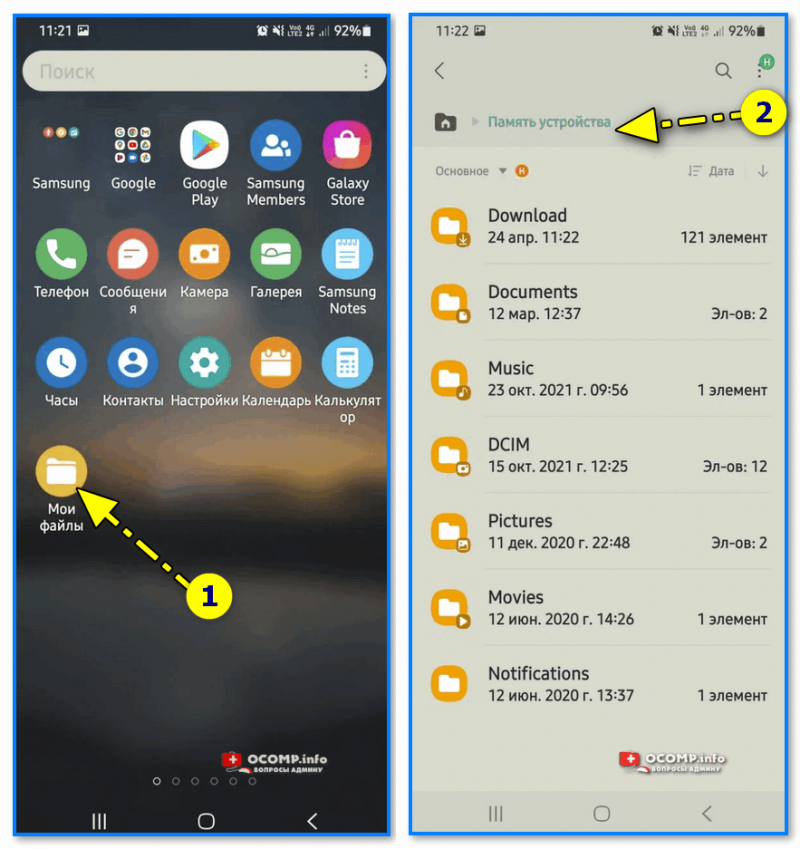
Мои файлы — память устройства
В нем достаточно кликнуть по меню приложения (например, по «трем точкам» в углу экрана) и в появившемся контекстном меню указать пункт «Создать папку» . Обратите внимание, что ссылку на нее можно добавить на главный экран (это удобно для быстрого получения доступа к ней).
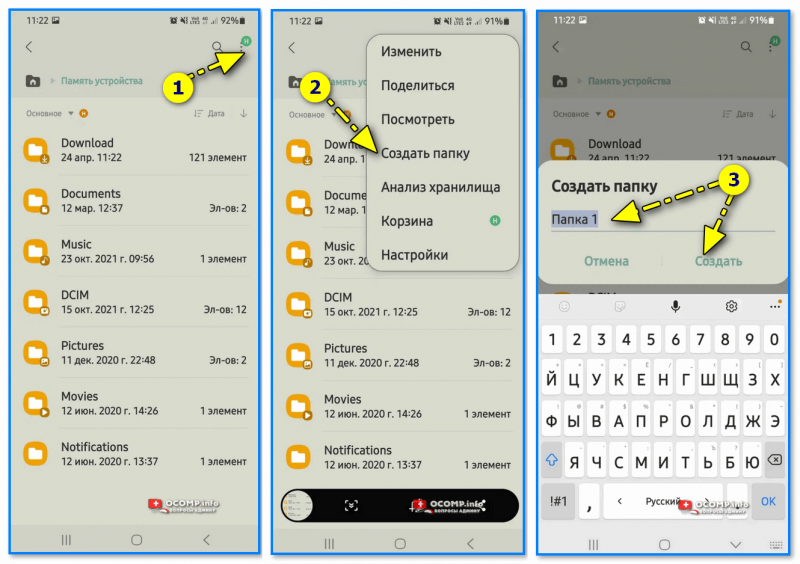
Создание папки (Samsung)
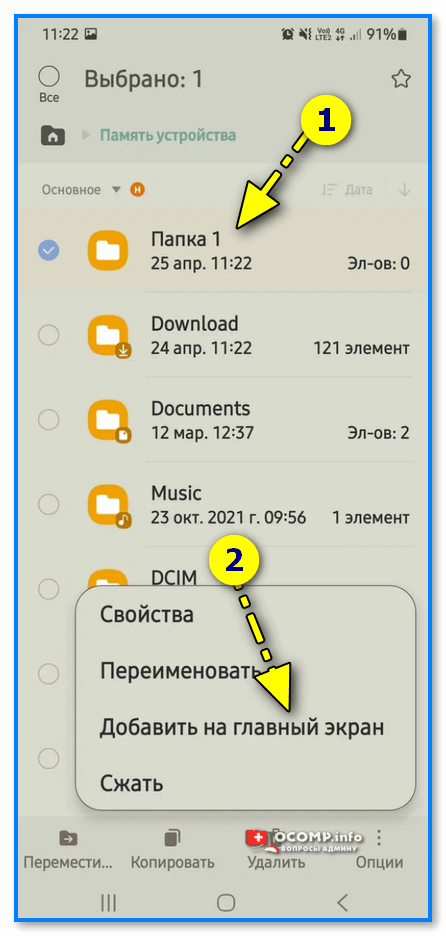
Папка 1 — добавить на главный экран
С помощью компьютера (через проводник)
Этот способ может быть полезен в тех случаях, когда сенсор экрана плохо отзывается или вы решили навести «генеральный» порядок в памяти телефона (так сказать, с большого экрана видна вся «большая картина» происходящего. ��)
1) Итак. Сначала необходимо подключить «родным» кабелем телефон к компьютеру/ноутбуку.
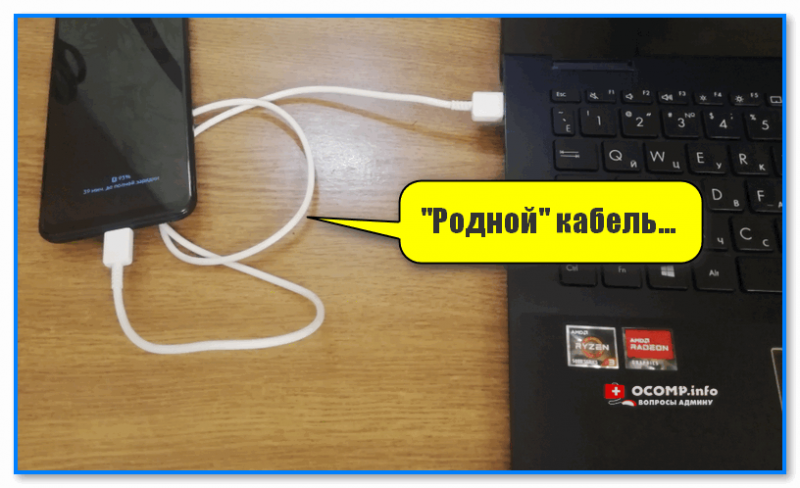
Телефон подключен к ПК с помощью «родного» кабеля, который шел в комплекте вместе с аппаратом
2) На телефоне должно появиться окно с предложением выбрать вариант взаимодействия с ПК — разумеется, нужен пункт «Передача файлов» .
Далее останется зайти в ��«Мой компьютер» и открыть устройство (в моем случае «Galaxy M31» ).
�� В помощь!
Что делать, если компьютер не видит телефон по USB, идет только зарядка — https://ocomp.info/ne-vidit-telefon-po-usb.html
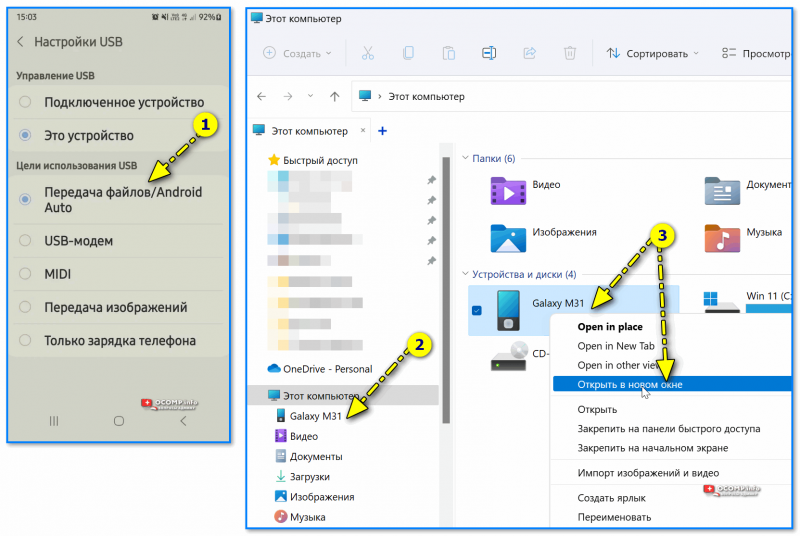
Открыть в новом окне
3) Далее останется в проводнике нажать ПКМ по свободному месту и в меню выбрать «Создать папку» . Задача решена. ��
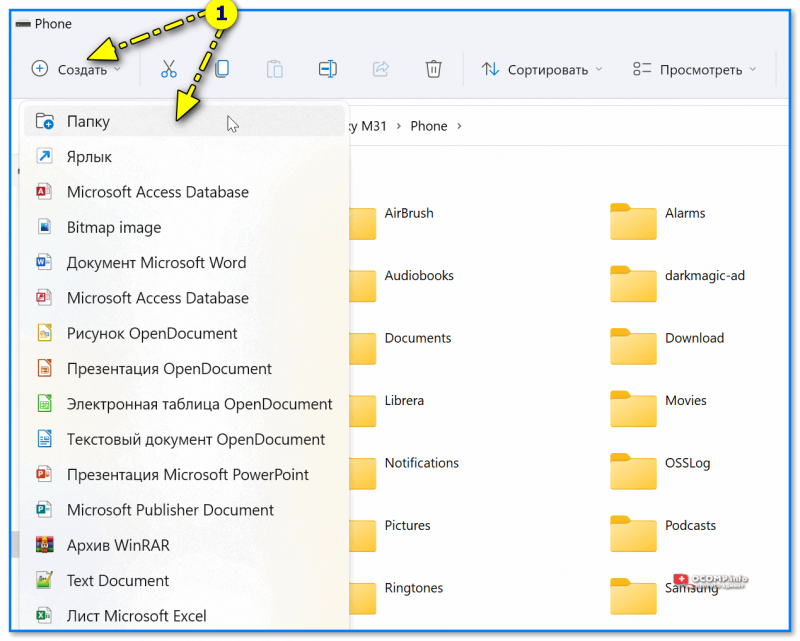
Создать папку — проводник Windows
�� Что за папки, которые уже есть в памяти устройства
Открыв память устройства в проводнике на ПК — очень вероятно, что вы найдете как минимум с десяток папок (чем больше приложений установлено — тем больше каталогов может находиться в памяти). Некоторые из них трогать крайне не рекомендуется, т.к. из-за этого может пострадать работа встроенных приложений (будильник, уведомления и пр.).
Вот перечень, который есть у большинства (+ краткая расшифровка):
- Alarms — здесь хранятся аудиофайлы для будильника;
- Android – системная папка. Используется, например, для сохранения кэша приложений. Удалять и переименовывать ее крайне не рекомендуется, некоторые аппараты после этого не работают!
- DCIM – папка для фотографий. Сюда помещаются те фото, которые вы делаете на камеру аппарата (кстати, если у вас есть SD-карта — на ней тоже может быть аналогичная папка);
- Documents — папка под документы (например, здесь по умолчанию хранятся файлы от «Госуслуг»);
- Downloads – папка для загрузок (по умолчанию в нее сохраняется всё, что вы загружаете из браузеров, торрент-трекеров и т.д.);
- Music, Movies — папки под медиафайлы (музыка, видео, фильмы). Используются многими приложениями по умолчанию;
- Notifications – аудиофайлы для уведомлений;
- Pictures — папка для скриншотов и картинок (в «DCIM» сохраняются фото, а сюда все остальное);
- Podcasts – папка для подкастов (предназначена, чтобы отделить их от др. муз. файлов);
- Ringtones – здесь хранятся аудиофайлы рингтонов;
- Telegram, Viber — папки от мессенджеров (там сохраняются по умолчанию картинки, видео и пр. файлы, которые вам присылают).
Если какой-то каталог у вас сильно «разросся» — рекомендую зайти в него, отсортировать файлы по размеру, и удалить только то, что уже не нужно (сам каталог из вышеперечисленного списка лучше оставить!). А вообще, см. заметку по этой теме — ссылка на нее ниже. ��
�� В помощь!
Не хватает места на телефоне (Андроид), недостаточно памяти. Что можно сделать — https://ocomp.info/ne-hvataet-mesta-na-telefone.html
За сим прощаюсь, всем удачи!
Как поставить мелодию SMS на телефоне Самсунг?
В этой статье мы расскажем, как поменять или установить мелодию на уведомление для СМС на смартфоне Samsung. И если поменять мелодию на другую – довольно просто (при условии, что мелодия встроенная), то с собственным рингтоном дела обстоят иным образом. Впрочем, сложного тут тоже ничего нет, хотя процесс займет несколько больше времени.
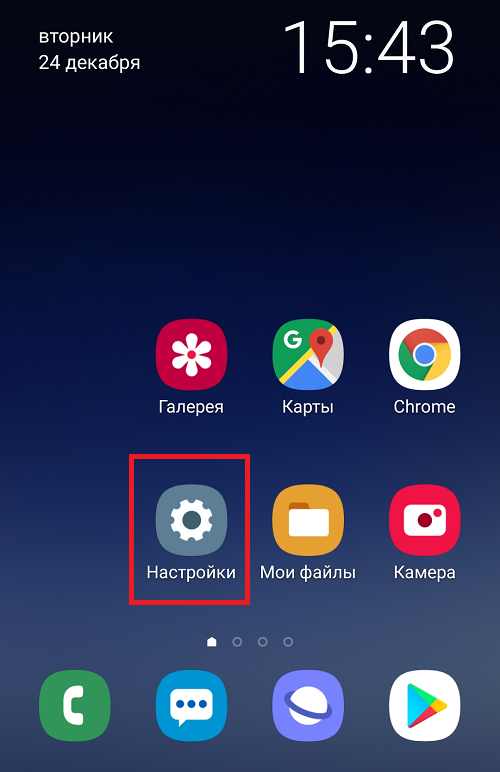
Если вы решили просто поменять мелодию на другую встроенную, зайдите в настройки.
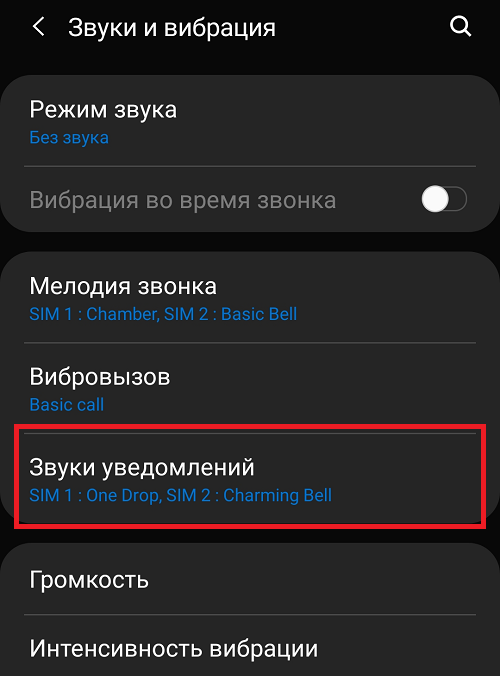
Выберите раздел “Звуки и вибрация”.
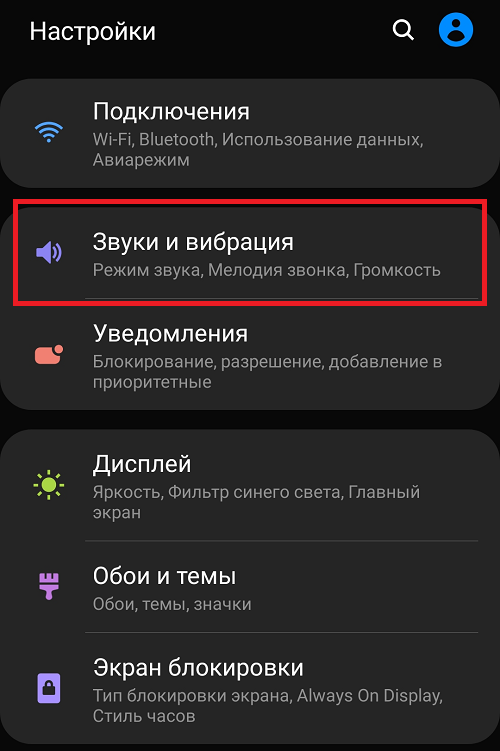
Тапните по строке “Звуки уведомлений”.
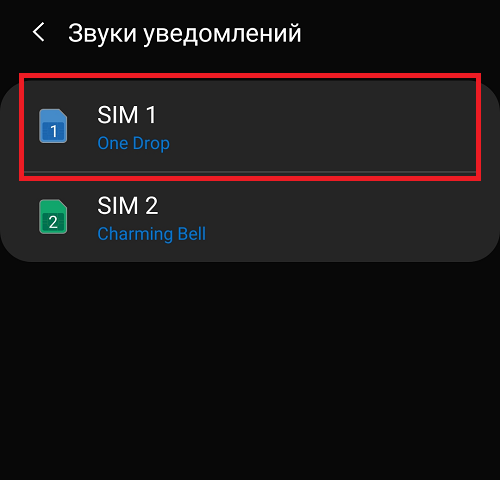
Далее выберите сим-карту. Даже если установлена одна SIM, все равно нужно выбрать один из вариантов. Давайте воспользуемся первой сим-картой для примера.
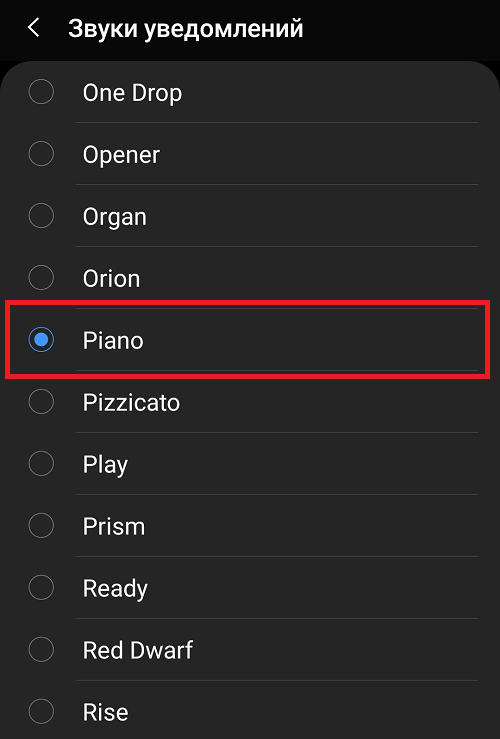
Выбираем мелодию, тапнув по ней, после чего она начинает играть. Если мелодия вас устроила, просто нажмите на кнопку “Назад”.
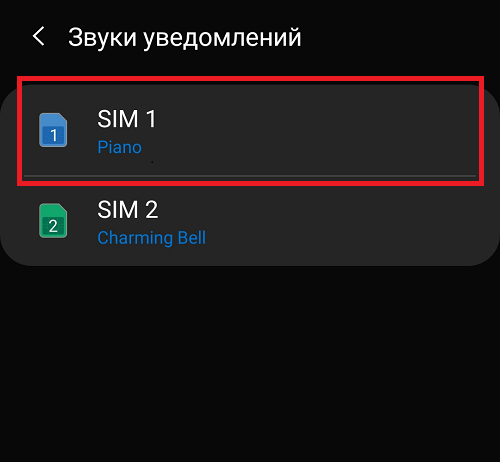
Она была установлена.
Видеоинструкция
Как установить мелодию на СМС на телефоне Самсунг?
А теперь расскажем о том, как установить свою мелодию в качестве рингтона для СМС.
Открываем приложение “Мои файлы” или любой другой файловый менеджер.
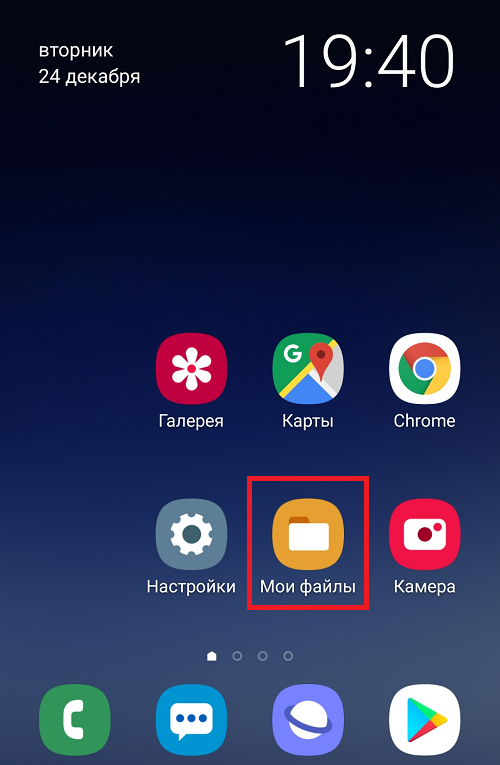
Выбираем память устройства, куда вы сохранили собственный рингтон – внутреннюю или внешнюю (карта памяти), если таковая имеется. У нас мелодии сохранены во внутренней памяти.
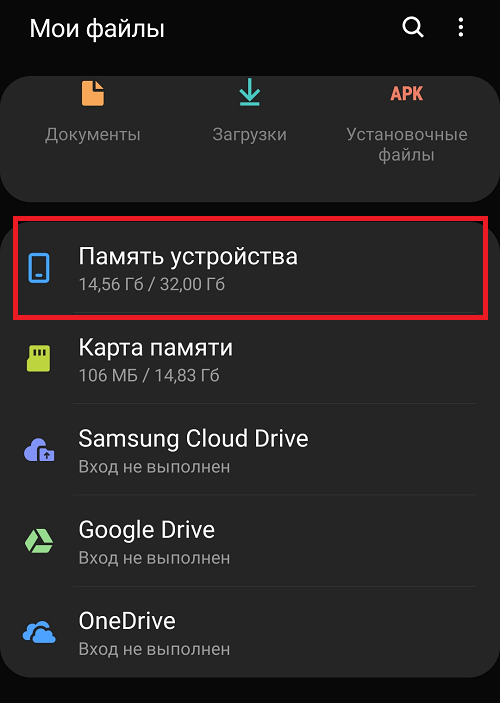
Находим нужную папку с файлами.
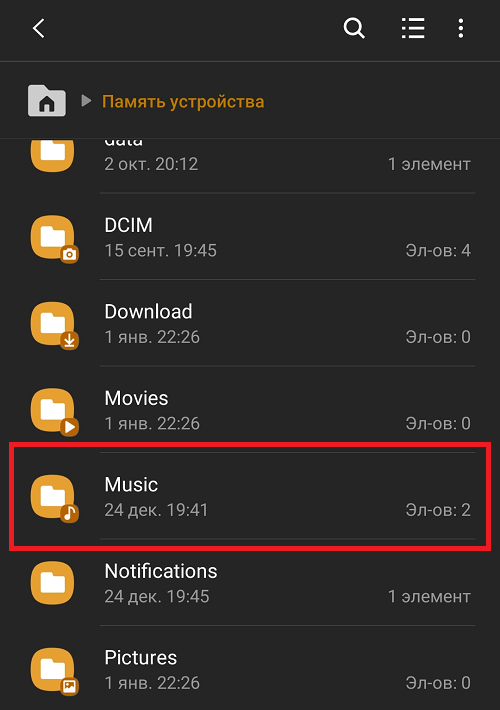
Длительным нажатием выбираем рингтон, затем нажимаем “Копировать”.
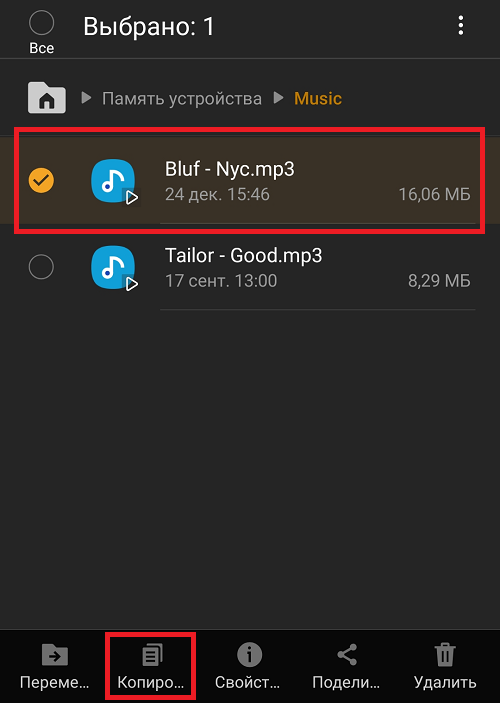
Возвращаемся в основной раздел памяти и открываем папку Notifications.
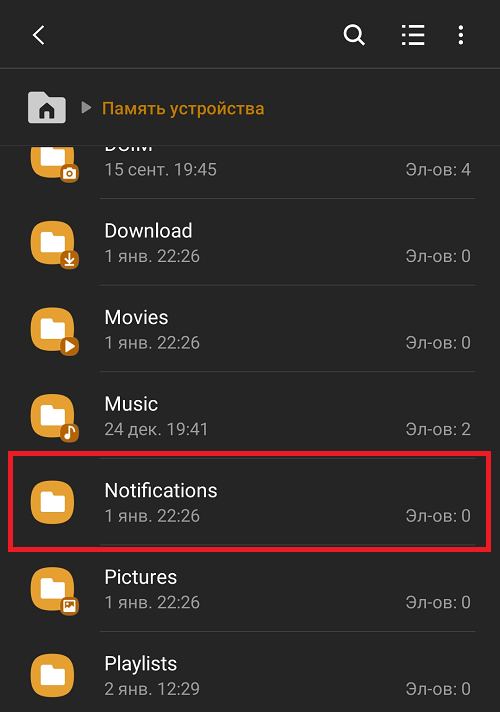
Тапаем “Копировать сюда”.

Файл был скопирован в папку.
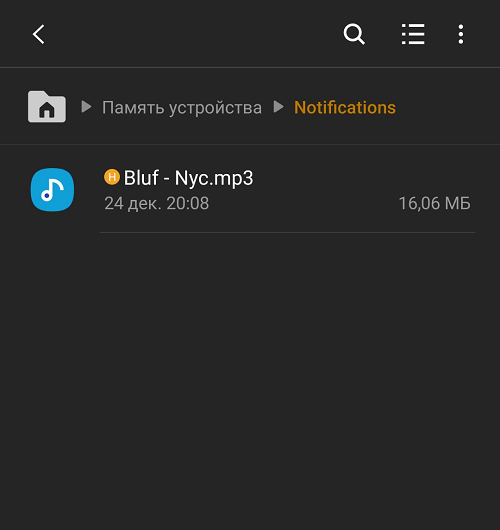
Теперь делаем все то же, о чем сказано в первой части статьи: идем в настройки, выбираем раздел “Звуки и вибрация”, затем – пункт “Звуки уведомлений”, нужная SIM и… И ищем в списке мелодию, которая появится в этом списке, поскольку мы поместили ее в папку Notifications. А вот и она – тапаем по ней и нажимаем “Назад”.
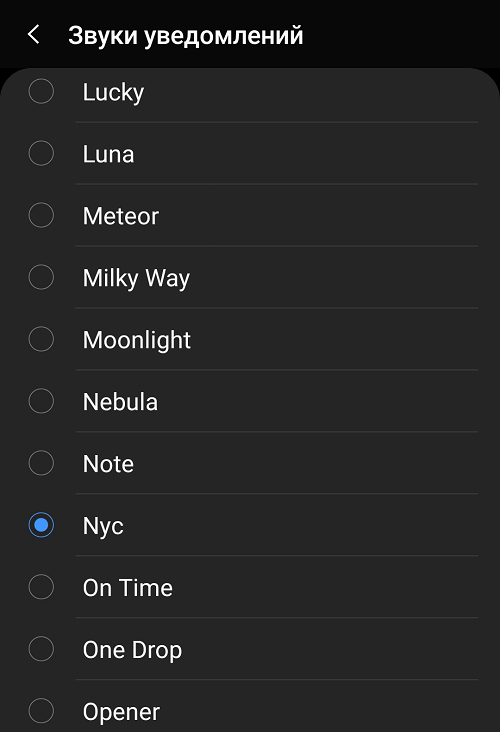
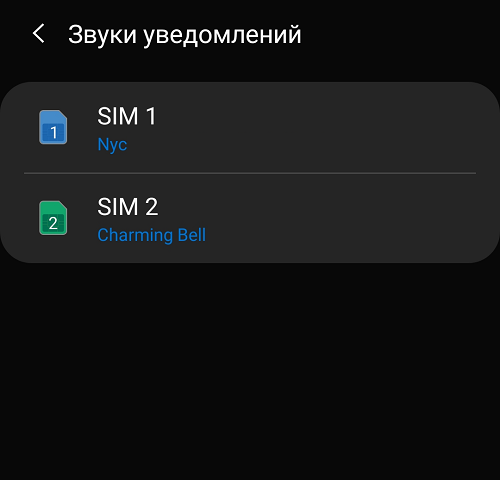
Если вы переносите мелодию с компьютера или ноутбука, сразу переносите ее в папку Notifications, тогда рингтон моментально появится в разделе с мелодиями для уведомлений. Количество рингтонов для данной папки, насколько нам известно, не ограничено.
- Оставить комментарий к статье.
- Подписаться на наш канал на YouTube.
- Подписаться на наш канал в Телеграме.
- Подписаться на нашу группу ВКонтакте.
- Подписаться на наш канал в Дзене.
Другие интересные статьи:
- Как установить мелодию на звонок на Honor или Huawei?
- Как установить мелодию на звонок на Xiaomi?
- Как установить мелодию на звонок на Samsung?
- Как установить мелодию на звонок на телефоне Android?
- Как поменять кнопки навигации на Андроид?
- Как поменять язык на смартфоне Xiaomi?
- Как включить будильник в смартфоне Samsung?
Как создать папку notifications на самсунг
Одним из способов как-то выделить себя из толпы, а также персонализировать своё мобильное устройство, является установка уникальной мелодии на телефон и при входящем звонке без труда определять, что звонок адресован именно вам, а не кому-то из рядом стоящих. Как же установить мелодию на Самсунг в качестве основной из тех, что предустановлены в системе, а также загрузить любой другой рингтон на совой смартфон?
Инструкция
Открываем настройки смартфона и в разделе “Звуки и вибрация” выбираем подраздел “Мелодия звонка”.
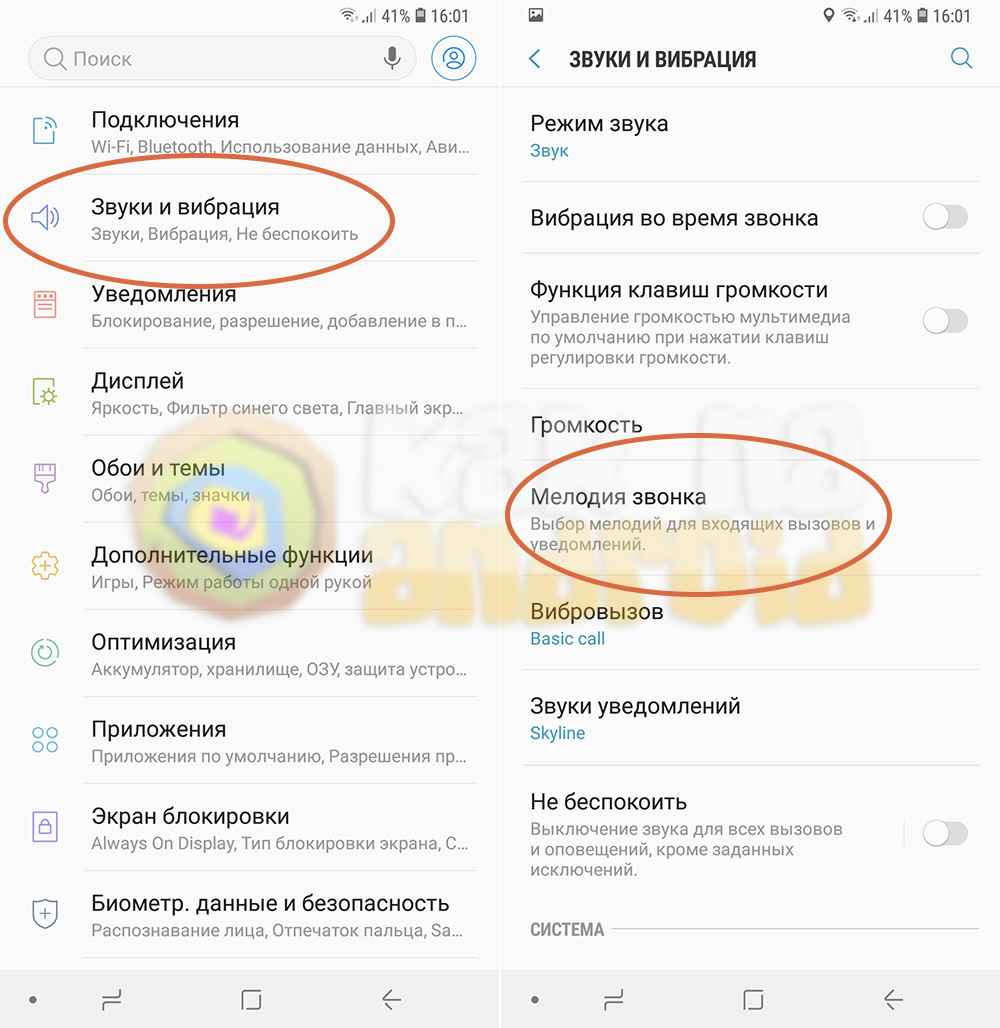
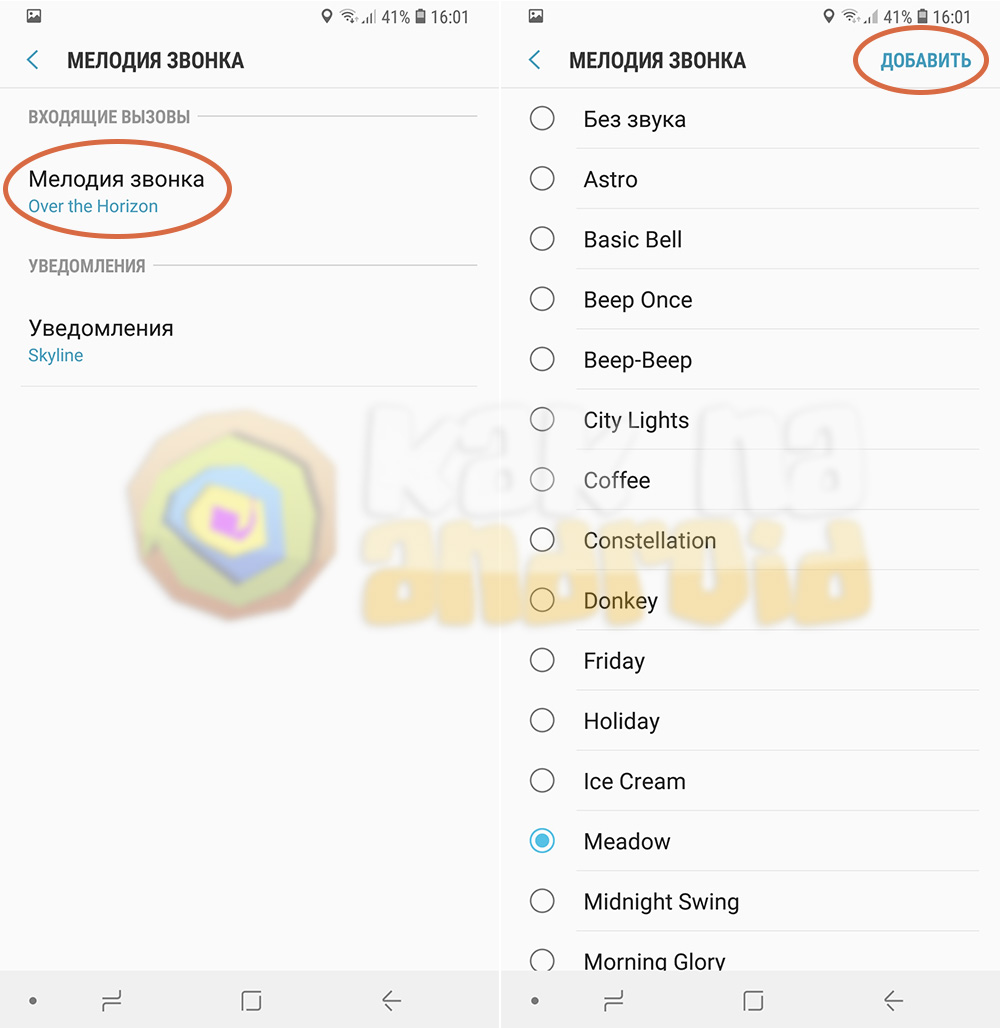
Далее нажимаем на одноименный пункт и, в зависимости от желания, выбираем один из предустановленных рингтонов или же нажимаем на кнопку “Добавить” в верхнем правом углу.
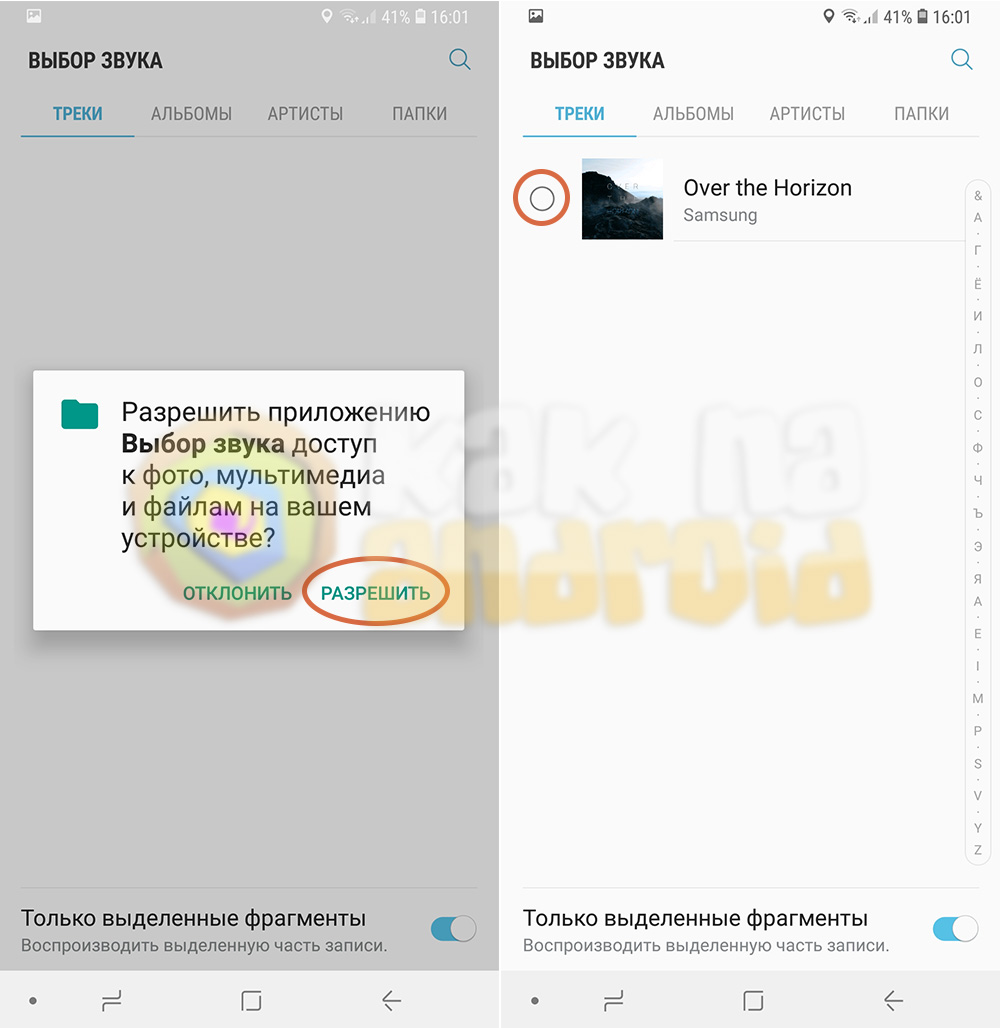
Если вы впервые хотите поставить свою мелодию на Самсунг, придется нажать на кнопку “Разрешить”, чтобы предоставить доступ к файловому хранилищу и уже потом выбрать необходимую мелодию из списка имеющихся на смартфоне.
Как скачать мелодию на Самсунг?
Чтобы скачать мелодию из интернета, в первую очередь необходимо зайти на один из специализированных сайтов, например ringon.pro, выбрать понравившийся трек и загрузить его в память смартфона.
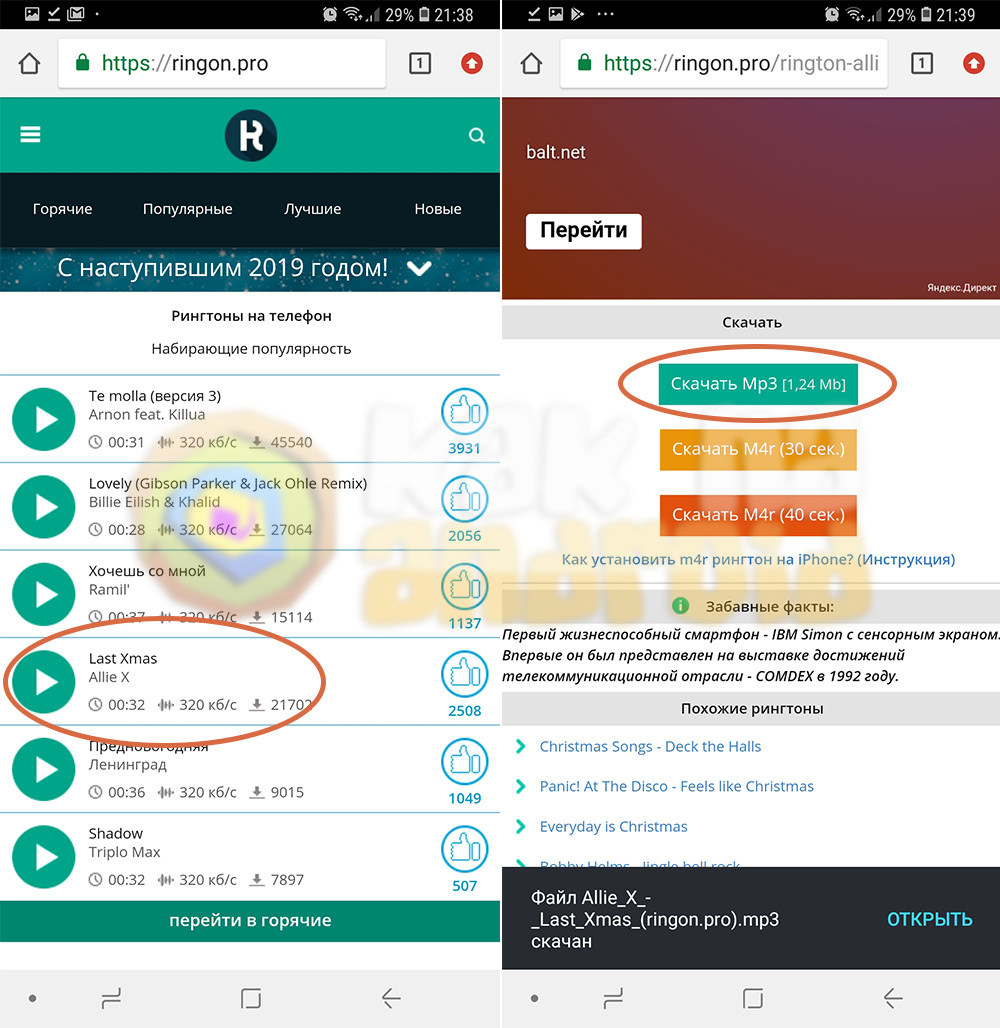
После этого можно воспользоваться инструкцией выше и добавить мелодию в качестве основной, но если вы хотите, чтобы загруженные мелодии находились в одном списке вместе со стандартными, необходимо выполнить ряд действий.
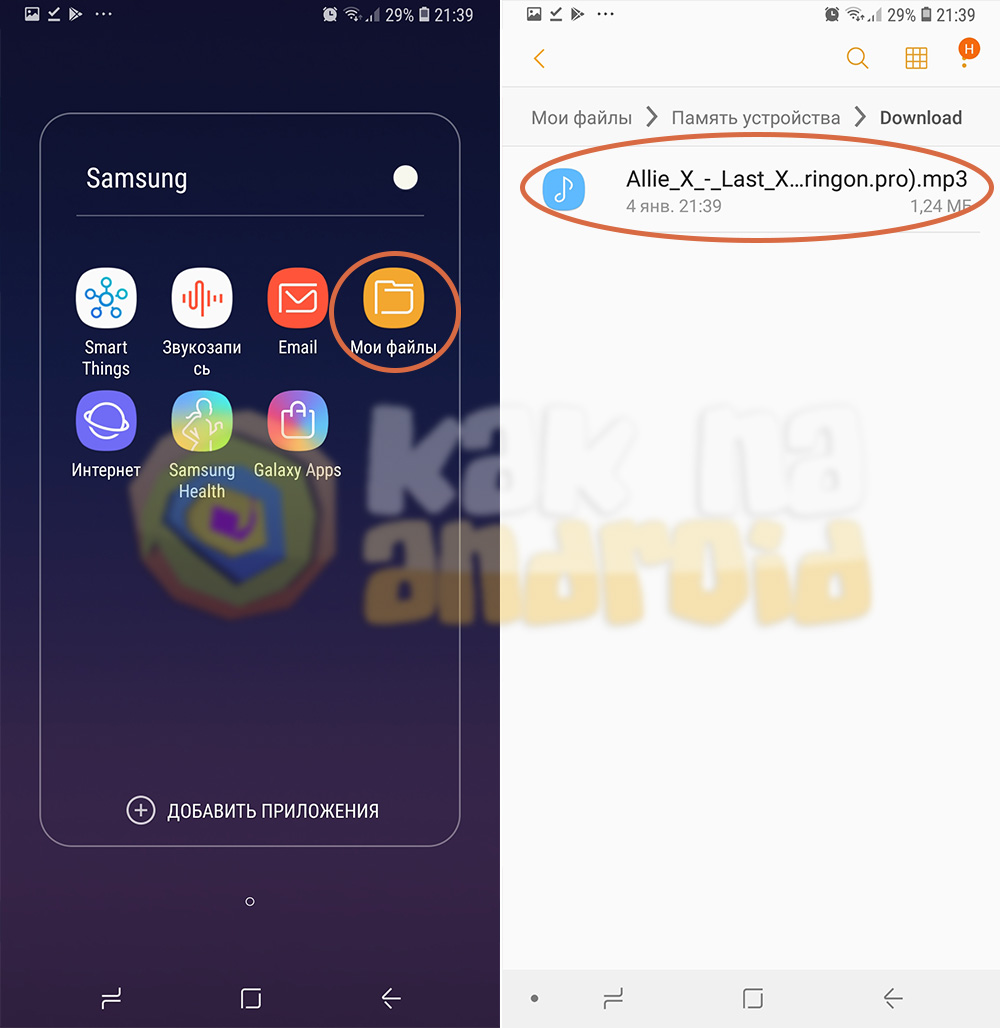
Открываем приложение “Мои файлы” или любой другой файловый менеджер, в папке “Мои файлы\Память устройства\Download” ищем загруженный файл и длительным нажатием выделяем его.
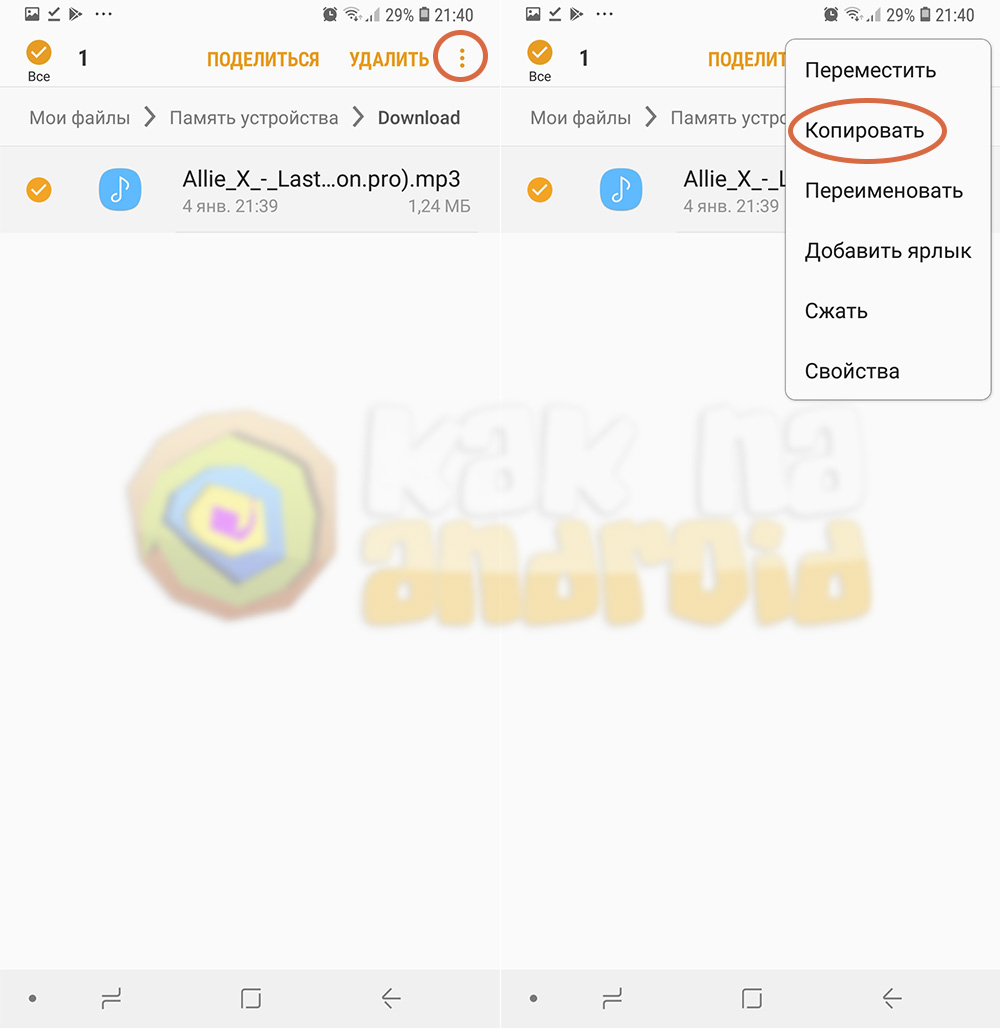
В верхнем правом углу экрана нажимаем на троеточие и выбираем пункт “Копировать” (или “Перенести”, если хотите, чтобы файл удалился из папки “Загрузки”, но остался там, куда вы его перенесете).
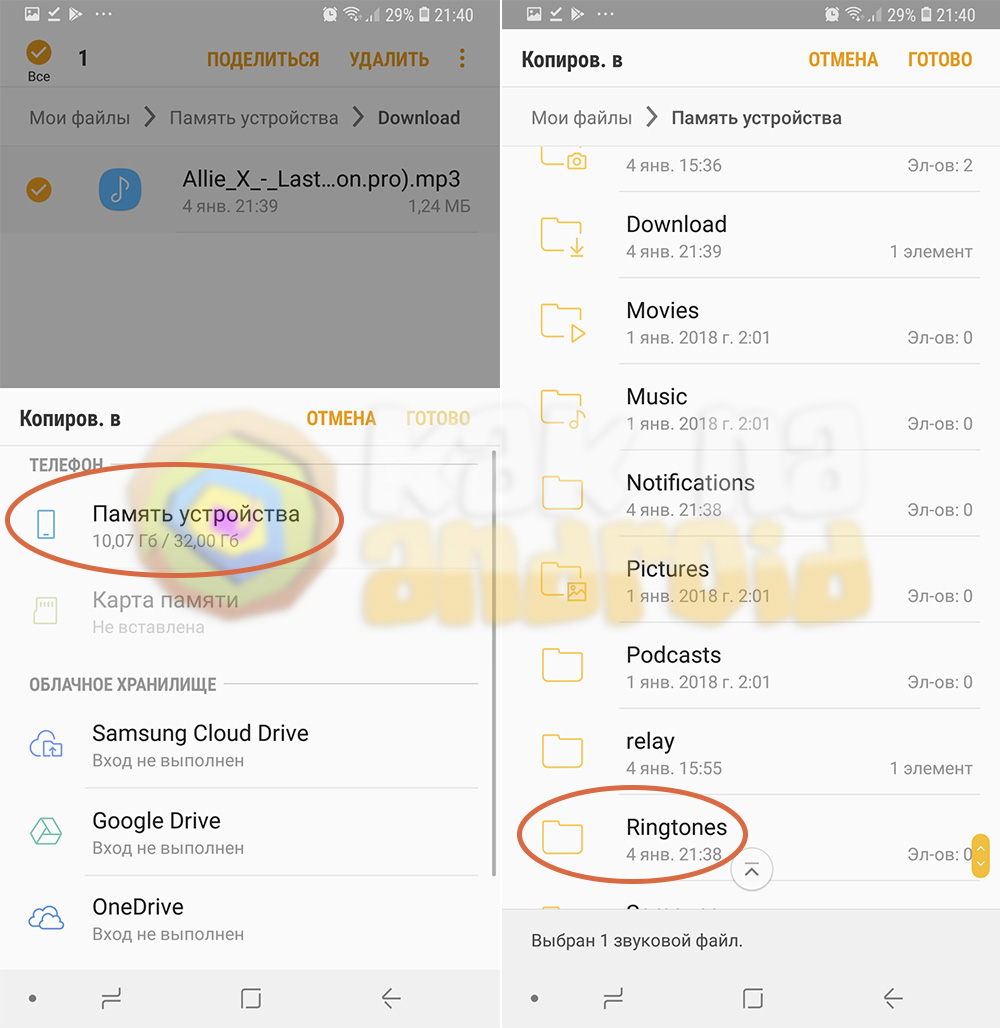
Заходим в “Память устройства” и выбираем “Ringtones” (для установки в качестве мелодии звонка) или же папку “Notifications” (для установки в качестве мелодии уведомлений).
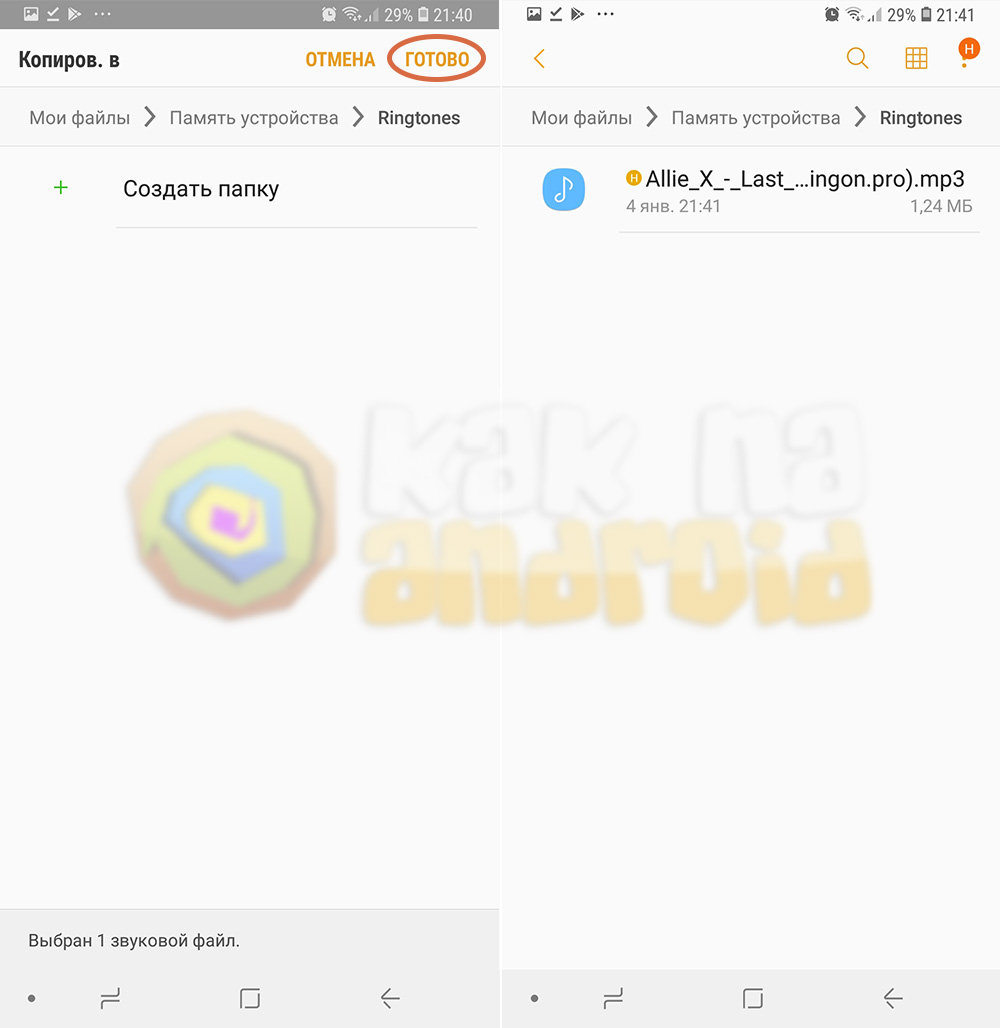
Нажимаем на кнопку “Готово” и ждем завершения копирования (или переноса) файла в заданную папку.
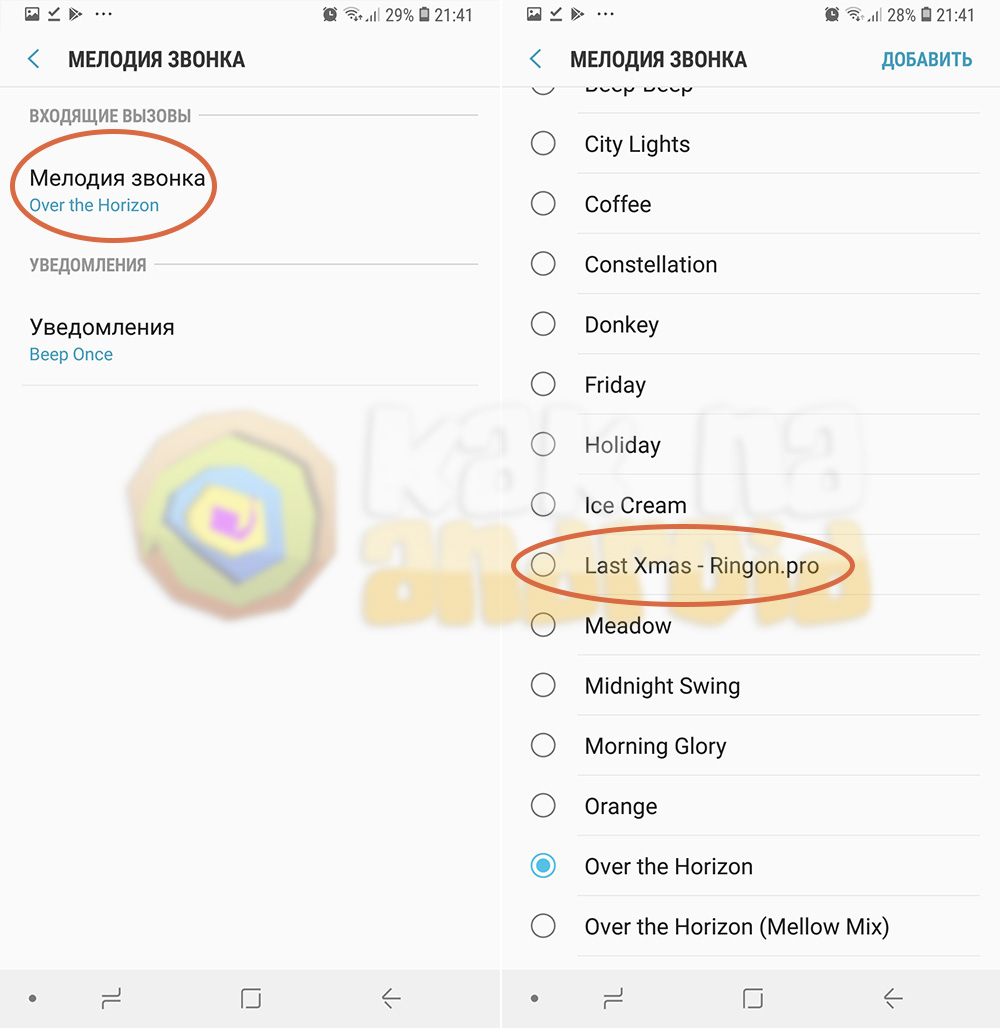
Теперь можно выбрать рингтон через стандартный список доступных мелодий.
Смотрите также:
- Как на Самсунге установить мелодию на СМС
- Как вставить симку в Самсунг?
- Как поставить пароль на Самсунг
- Как сделать сброс настроек на Самсунг
Вам помогло? Оцените статью:
/rating_on.png) (12 гол., 5,00)
(12 гол., 5,00)