ФОРУМ 1С ПРОГРАММИСТА
Вам надо создать маркетинговое акцию и в ней указать скидку со следующими настройками:
Тип скидки — Выдать подарок, рядом обязательно галочку включите Кратно условиям
На вкладке Набор подарков укажите, что надо дарить, если покупатель может выбрать один из предложенных подарков, то укажите все, и при пробитие чека кассир укажет, какой был предоставлен подарок.
В условиях предоставления Вам надо создать новое условие с критериями:
За разовый объем продаж.
Добавить сегмент со всеми акционными позициями.
выбрать значения: Количество В документе Не менее 5
Здравствуйте! Вопрос так же по скидкам, только в программе УТ 11, а не рознице. Уже весь интернет перекопал, вопросы типа, как продать 2+1 пива, то есть третий литр в подарок есть, а ответов толковых нет, у меня в магазине аналогичная акция – берешь два одинаковых товара группы молочка и третий получаешь в подарок. Как ее создать? Важно чтобы продавцы пробивали весь товар не задумываясь какой в подарок, а какой к оплате, они все бьют без учета акций, программа сама должна подсказать что это акция, а не так чтобы пробил и плюс потом еще подарок получил
Здравствуйте! В УТ эту акцию настроить довольно легко. Вам нужна Скидка количеством. В размере скидки Бесплатно 1 из 3.
Если акция на не весь товар магазина, то указываете, на что именно предоставляется такая скидка. Вам скорее всего подойдет сделать отбор по группе номенклатуры.
Может и мне тогда поможете, Розница 2.2. акция 2+1 по одежде. Можно выбирать из всего ассортимента в магазине, третий бесплатно идет, тот который самый дешевый. Как и писал выше Азамат, подарок отдельно не подходит, надо все пробивать и пусть сама программа вычислит что оплатить, а что в подарок.
Попробую и вам помочь. Настройка такая:
Тип — Выдать подарок;
Флаг Из корзины покупателя установить, кол-во 1.
Если акция подразумевает за каждые три товара 1 в подарок, например при 6, 2 бесплатно, при 9 – 3, и т.п., то еще флаг Кратно выполнению условий включите.
В условиях предоставления: За разовый объем продаж и Количество в документе не менее 3 ед.
Здравствуйте, Специалист! Скажите пожалуйста, в рознице 2.2 в набор подарков возможно добавить группу товаров или сегмент. Если нет, как можно реализовать. Пример, выдача подарка на выбор за бонусы. Вот только подарки в товарной группе и их около 100шт и они постояло обновляются.
Выбрать группы или сегменты в качестве источника выбора подарков в рознице нельзя.
Тут можно предложит такие варианты:
Если подарки не используются для продажи, а только для подарков, то можно создать условие, где в случае продажи товара входящего в определенный сегмент на него предоставляется скидка 100%. Выглядеть условие может так:
• За разовый объем продаж
• Сегмент Подарки
• Количество в документе не более 1.
Если подарки так же и используют для продажи, то доступна ручная скидка из РМК, тогда продавец должен подобрать товар из группы и предоставить ручную скидку в 100% на строку документа.
Здравствуйте,акция 1+1.по условиям в подарок идет наименьшая по цене.
Здравствуйте у меня 1С розница версия 2.3, помогите Пожалуйста установить акцию 1+1=3 пиво
Здравствуйте. Розница 1С версия 2.3. Пытаюсь настроить акцию 1+1=3. Она работает правильно, если в чеке товары по первоначальной розничной цене. Если в чек попадает товар со скидками по виду цен, то он откидывает наименьшую, но считает ее по первоначальной цене. Как это можно победить?
В настройках Условия предоставления скидок есть галка Учитывать примененные скидки, но она работает только с суммовой скидкой. Если выбираешь в строке количество, ставишь условия и т.д., то галка исчезает.
Что-то можно настроить или только писать внешнюю обработку?
Перешли недавно с первой розницы, там эта акция работала корректно, учитывала последнюю цену на товар.
Здравствуйте! А как провести розыгрыш, точнее, покупатель выиграл розыгрыш на сумму 15000 руб. Мы ей подбрали товары на эту сумму(косметику), и как провести в 1с рознице 2,.2? Маркетинговая акция?можно подробно описать действия?
Здравствуйте! при пробитии чека по акции 2+1 -выходит ошибка-«Сумма товарных позиций больше суммы оплат»
Как создать новое условие предоставления скидки (зарегистрировать акцию — подарок за покупку) в 1С:Розница
Допустим, была поставлена задача выдавать при покупке товара подарок определенного вида номенклатуры. Для решения этой задачи потребуется выполнить несколько действий: 1. Создать новое условие предоставления скидки. 2. Создать скидку. 3. Создать маркетинговую акцию. 4. Проверить правильность выполненных настроек. В пользовательском режиме 1С «Розница», во вкладке маркетинг, нужно найти пункт «Условия предоставления скидок». 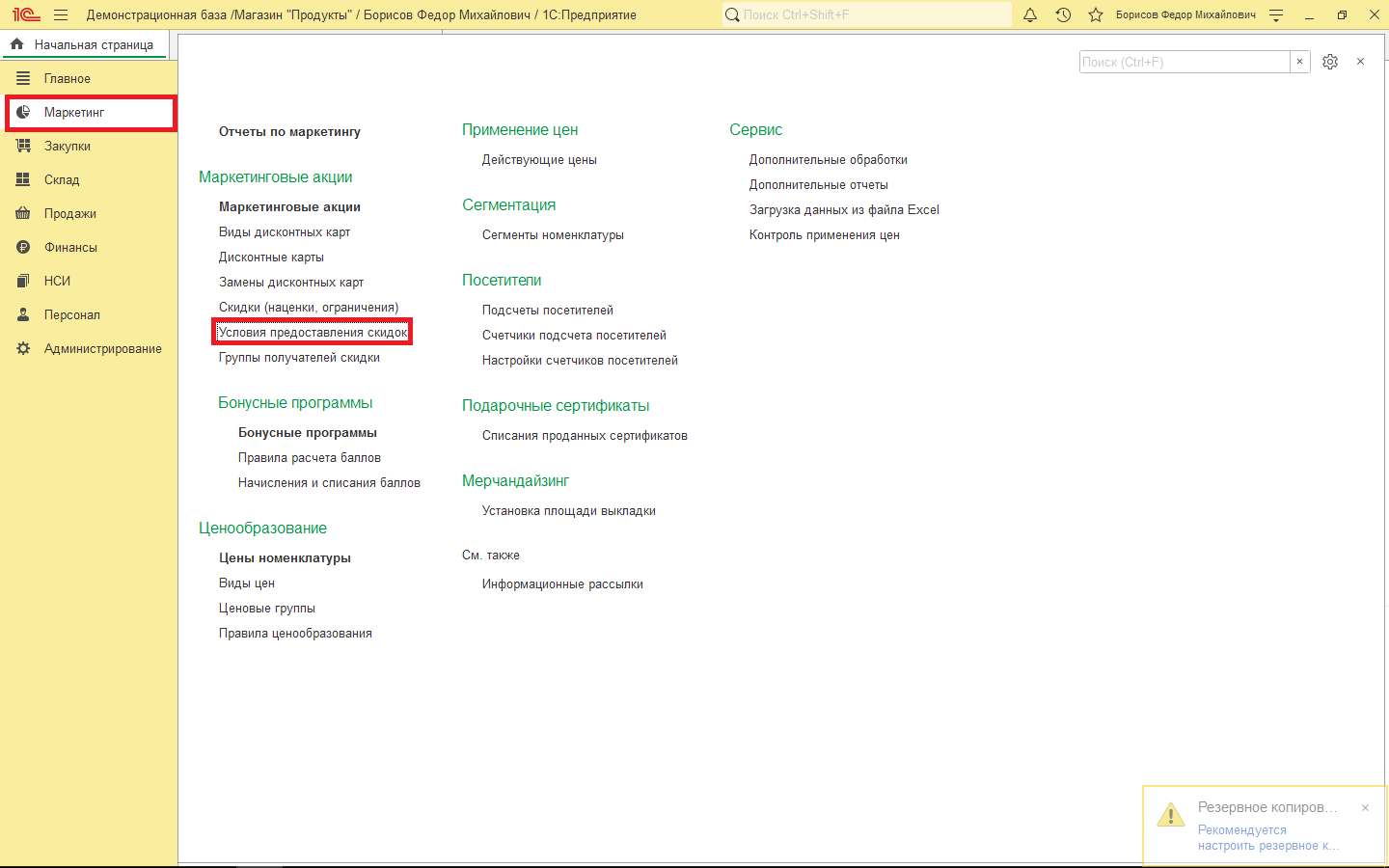 Маркетинг Здесь заводим новое условие, где указываем условие предоставления скидки и сегмент номенклатуры, по которому будет предоставлена скидка.
 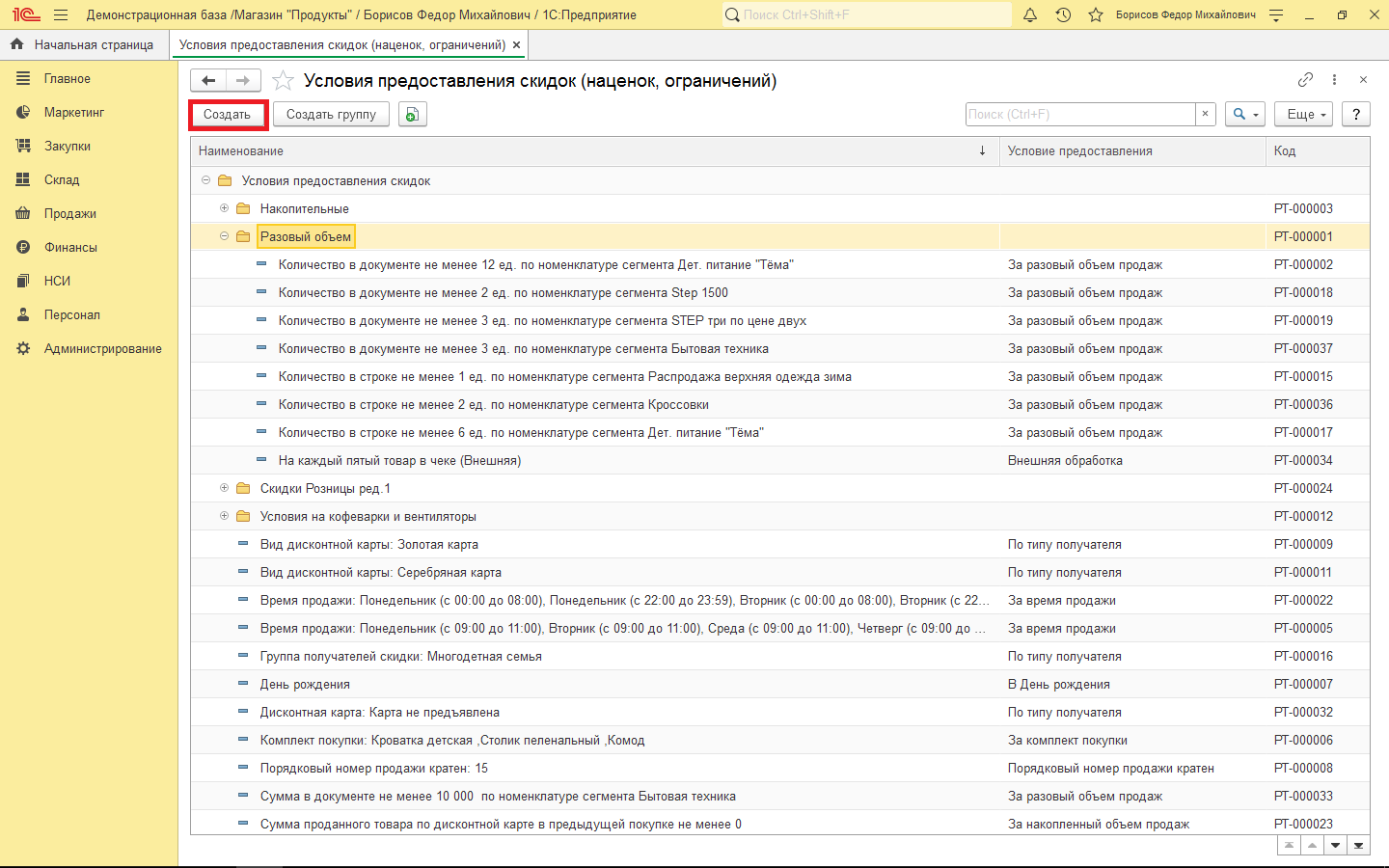 Условия предоставления скидок (Наценок, ограничений) Также стоит указать количество в документе не менее 3 шт., или другие удовлетворяющие Вас условия.
 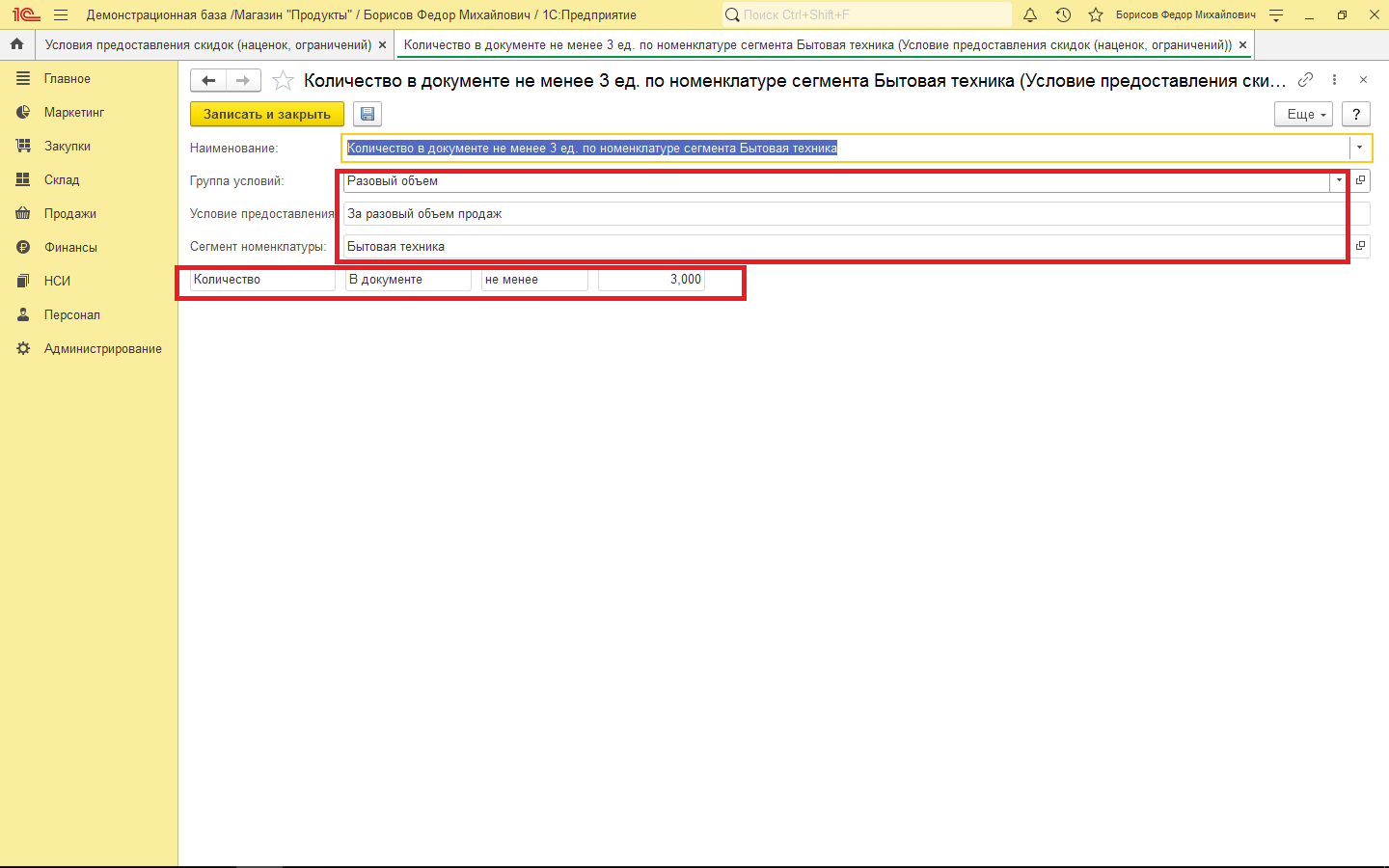 Количество При выполнении этих условий скидка на товар будет предоставлена. Следующим действием нужно создать несколько скидок.
Как создать скидку в системе программ 1С:Розница?
В разделе «Маркетинг» выберем пункт «Скидки (наценки, ограничения)», где создадим две скидки. 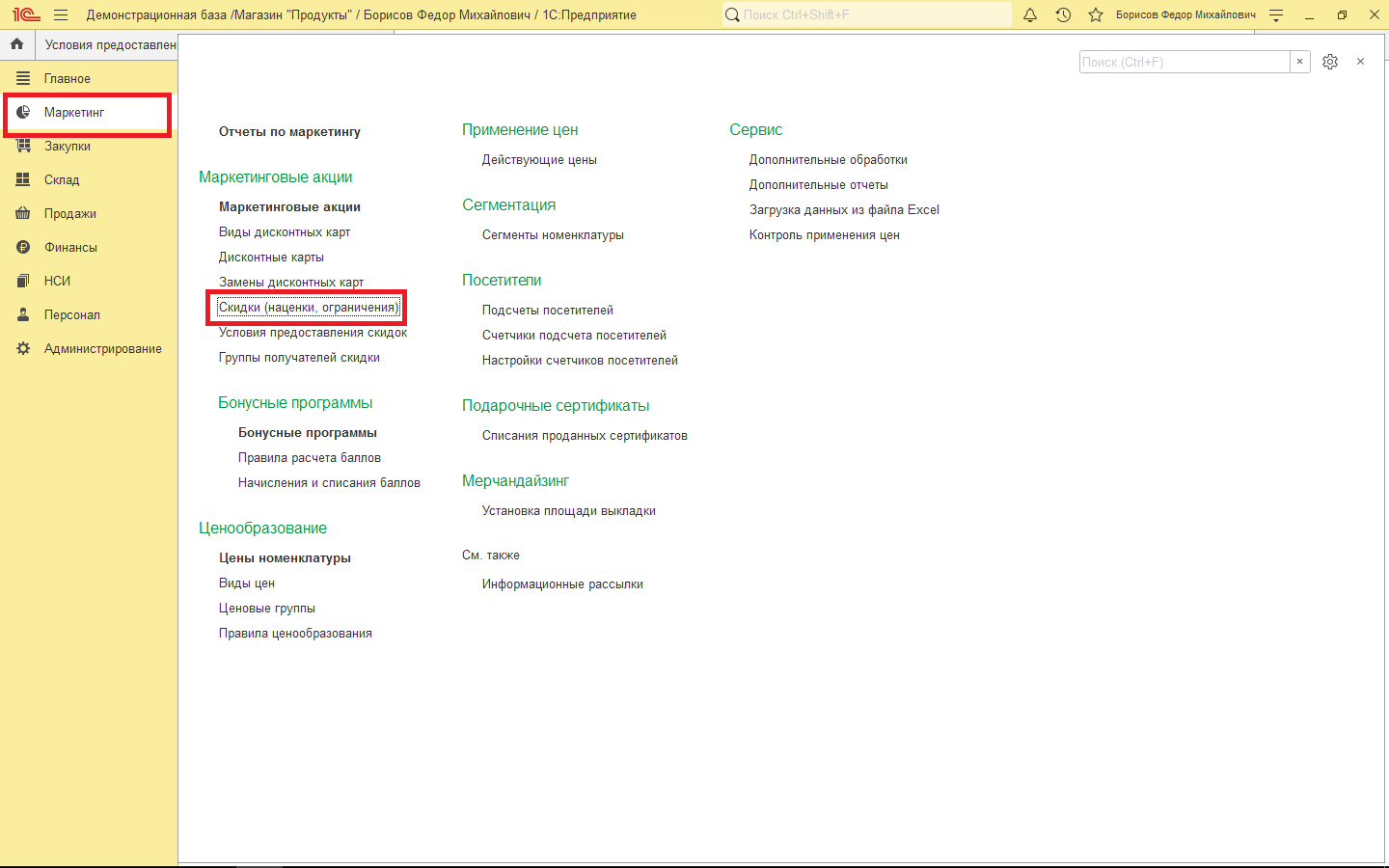 Маркетинг Первая из них называется «Сообщение кассиру». В наименовании указываем «Сообщение кассиру (Количество в документе не менее 3 ед. по номенклатуре сегмента Бытовая техника)». Тип скидки «вывести сообщение». Момент выдачи сообщения «В момент расчета скидок».
 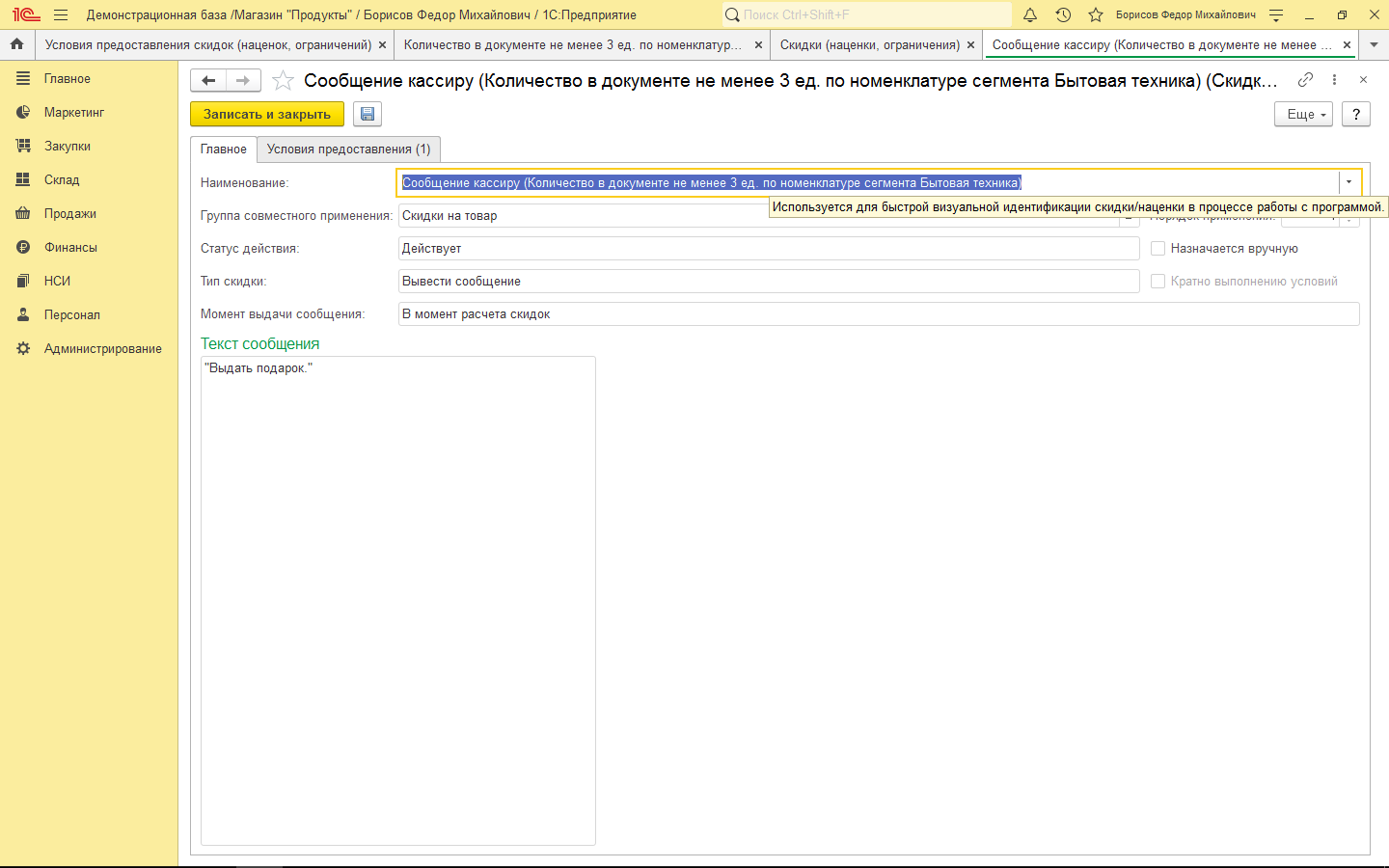 Сообщение кассиру В окне «Текст сообщения» вводим нужное кассиру сообщение, которое появится в момент выполнения условий для предоставления скидки на товар. На закладке «Условия предоставления» выбираем созданное ранее условие.
 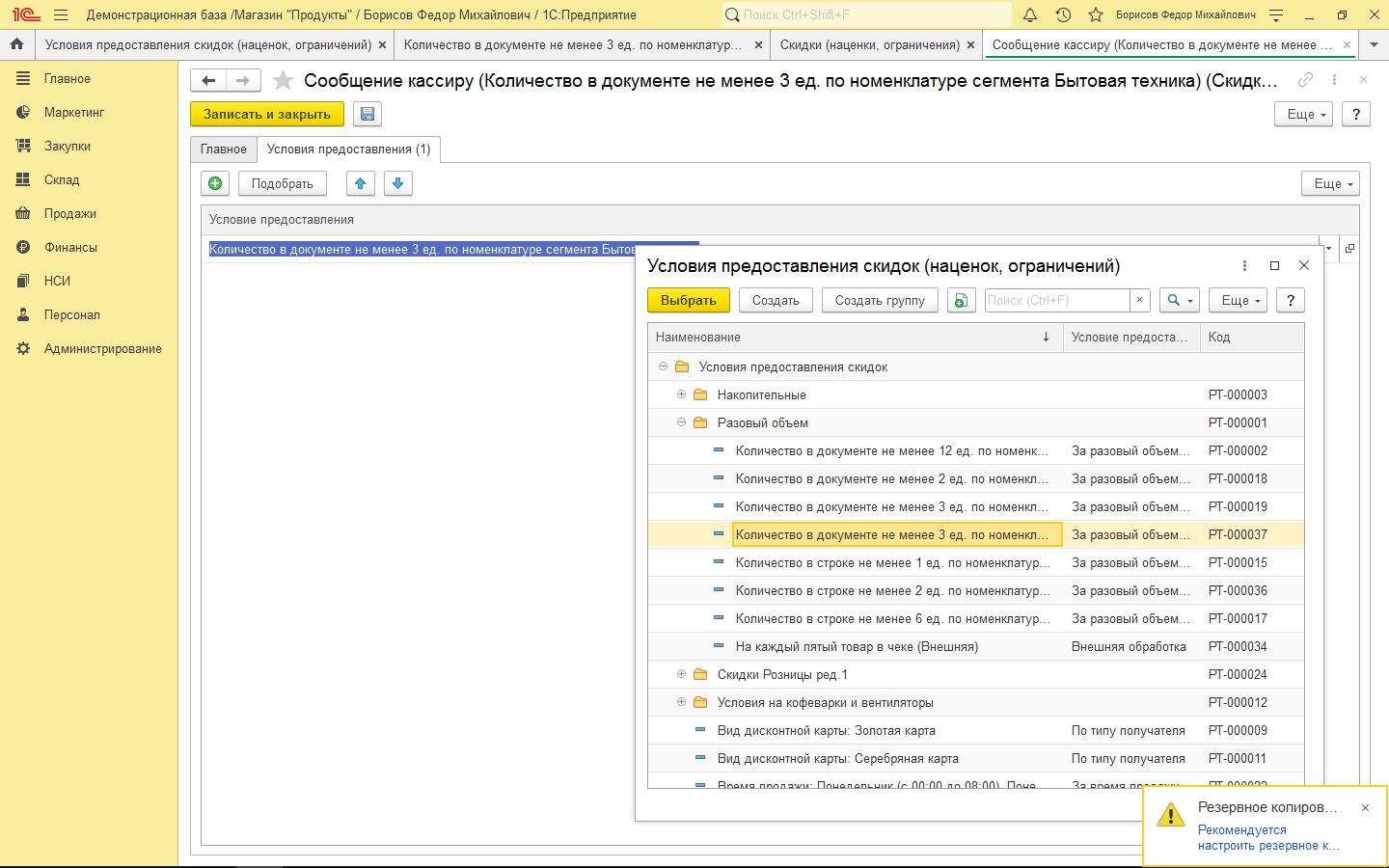 Условия предоставления скидок
 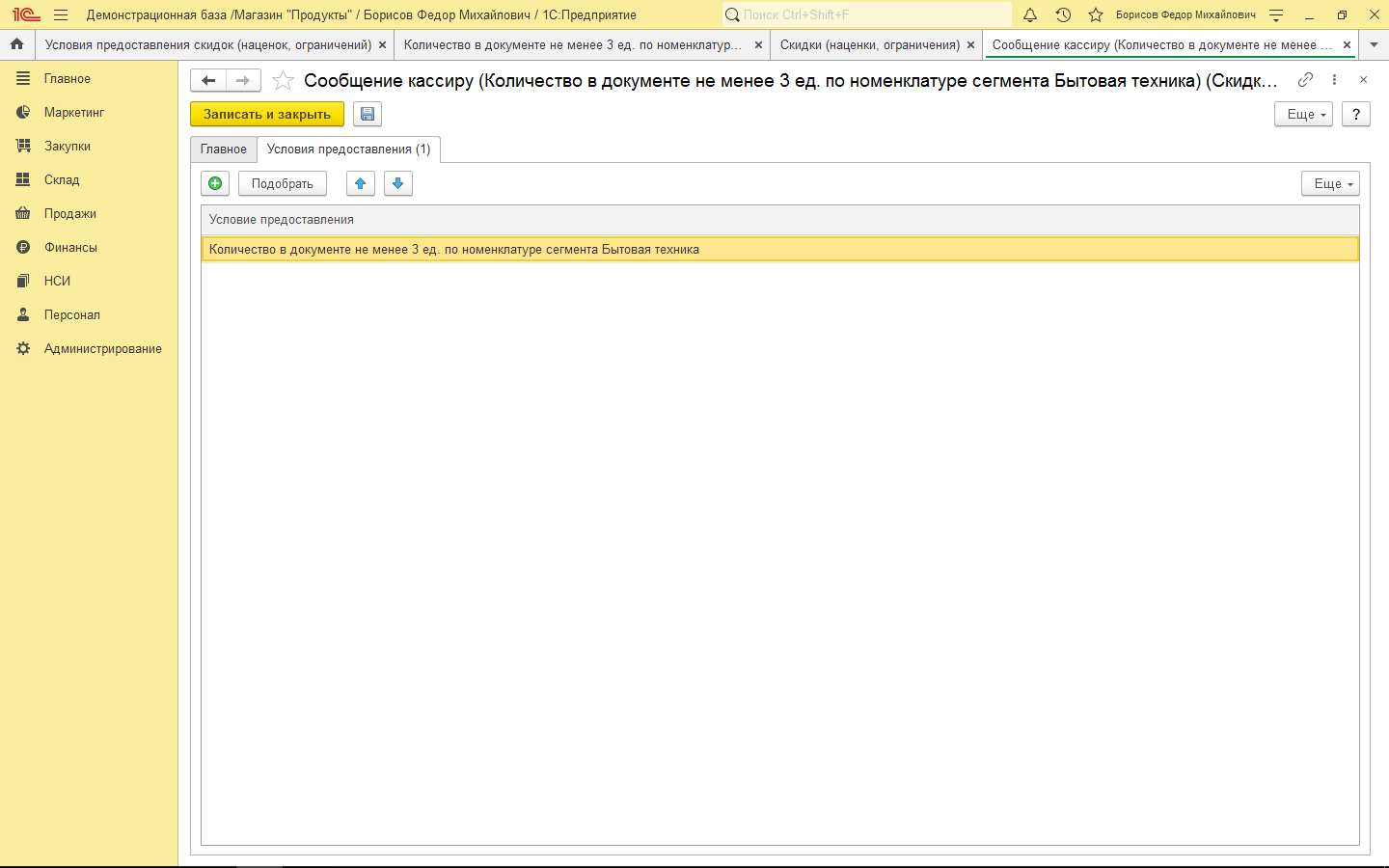 Сообщение кассиру Практически аналогичные настройки нужно выполнить и для подарка. Создаем новую скидку и устанавливаем следующие настройки:
 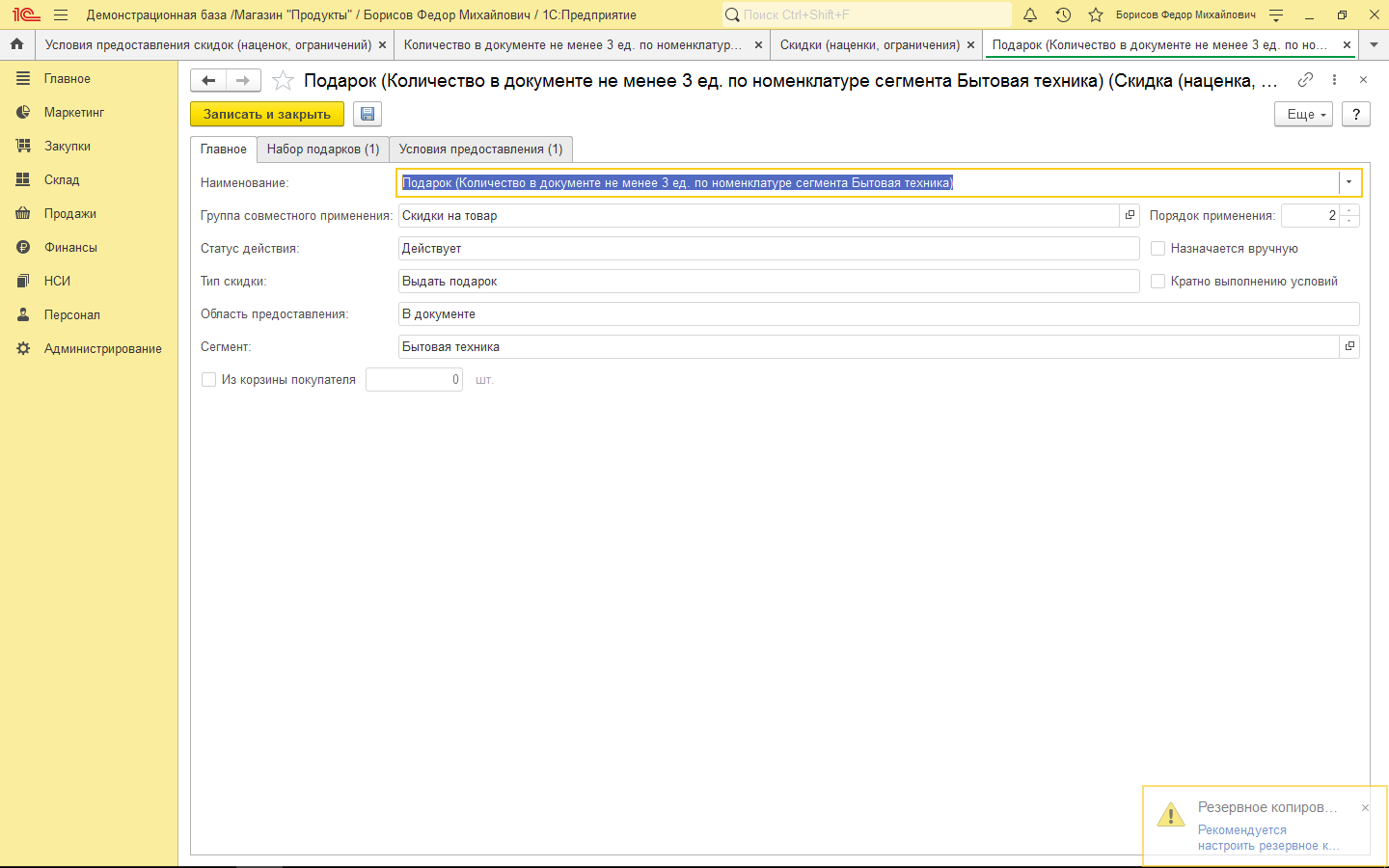 Подарок
 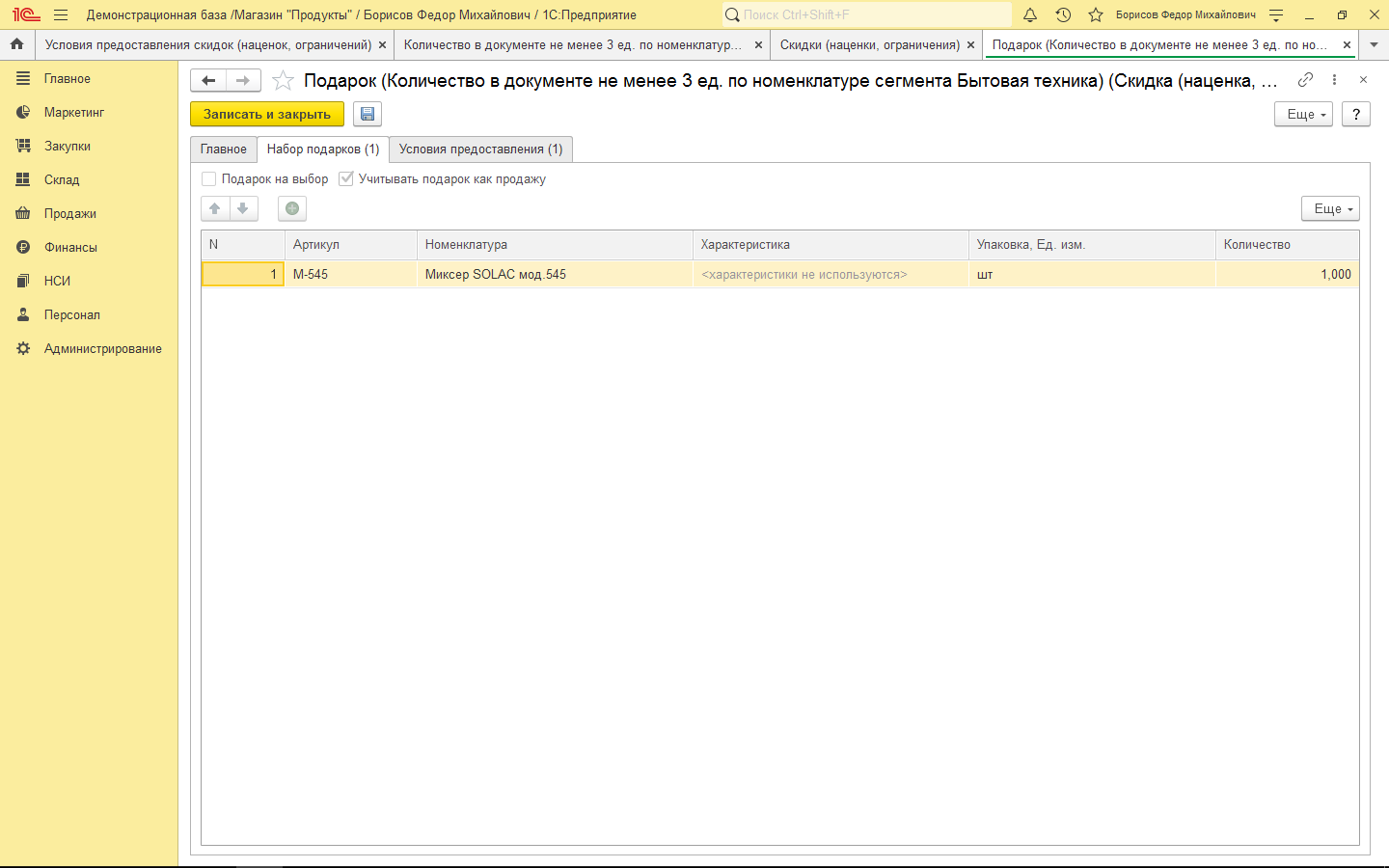 Подарок
 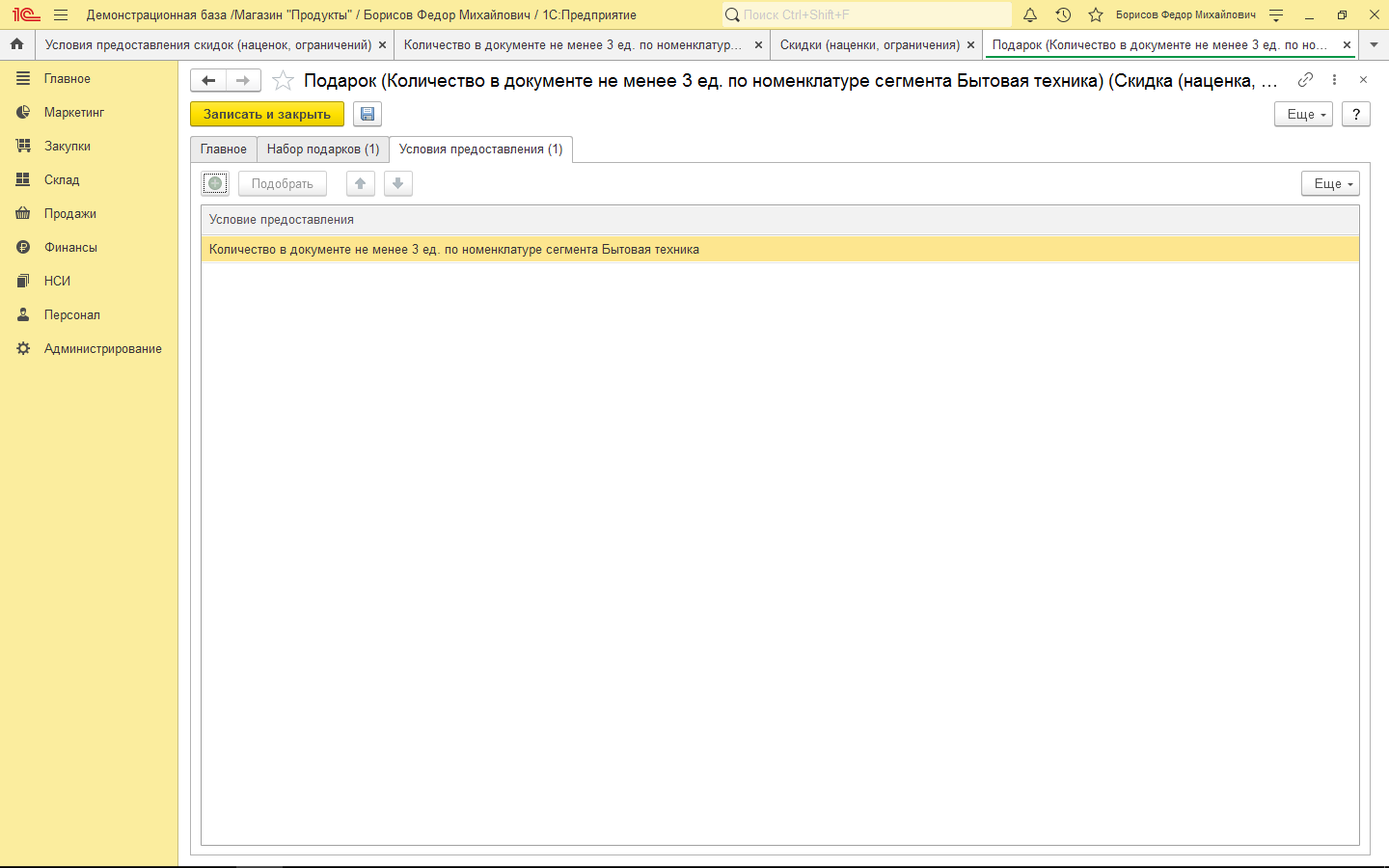 Подарок Стоит отметить, что при текущих настройках, кассиру не будет сообщаться, какой именно подарок ему стоит выдать. Следующим действием нужно создать проведение маркетинговой акции.
Как создать маркетинговую акцию в конфигурации системы 1С:Розница?
В разделе «Маркетинг» выберем пункт «Маркетинговые акции». 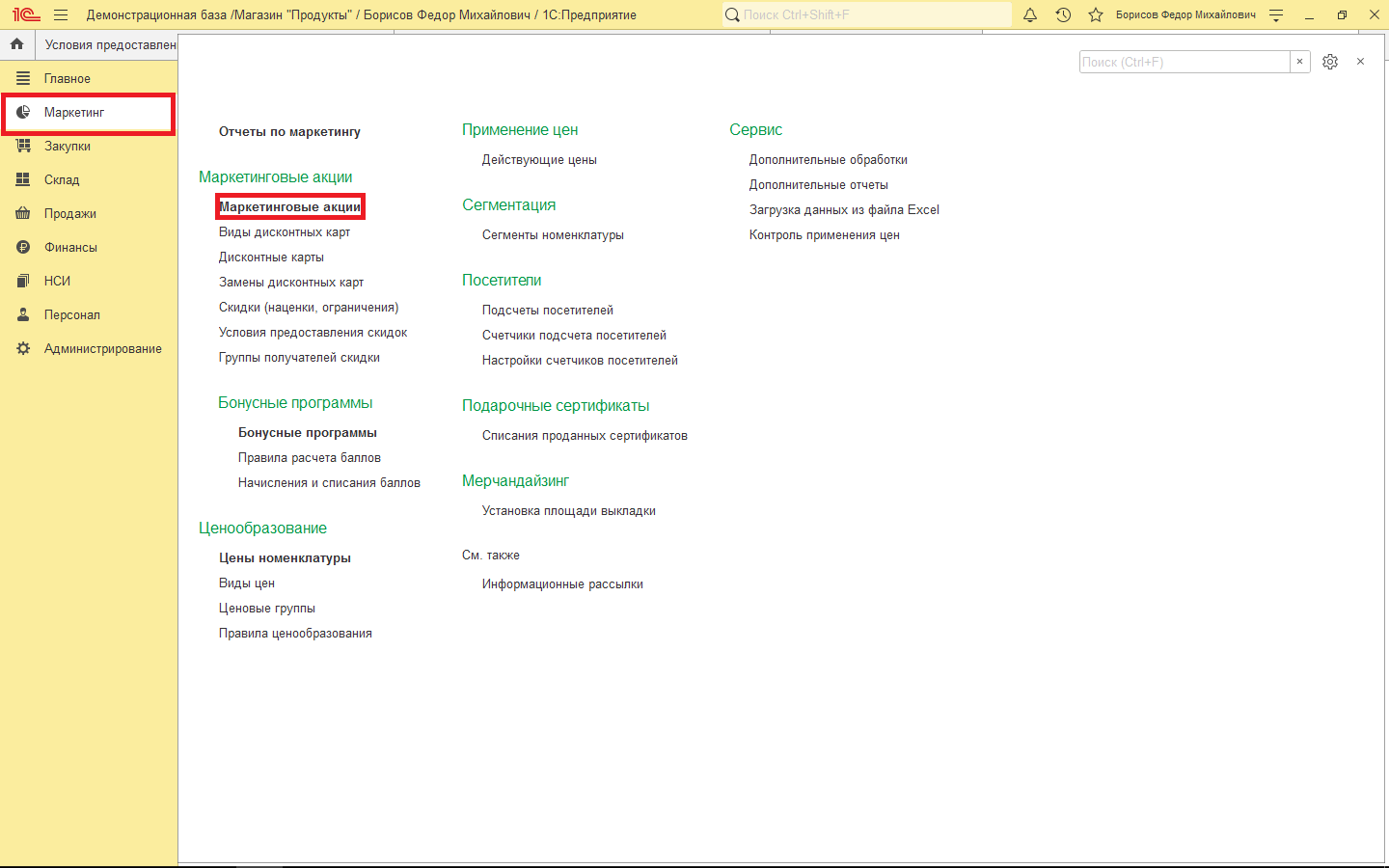 Маркетинговые акции В маркетинговую акцию подбираем две скидки: «Сообщение кассиру» и «Подарок».
 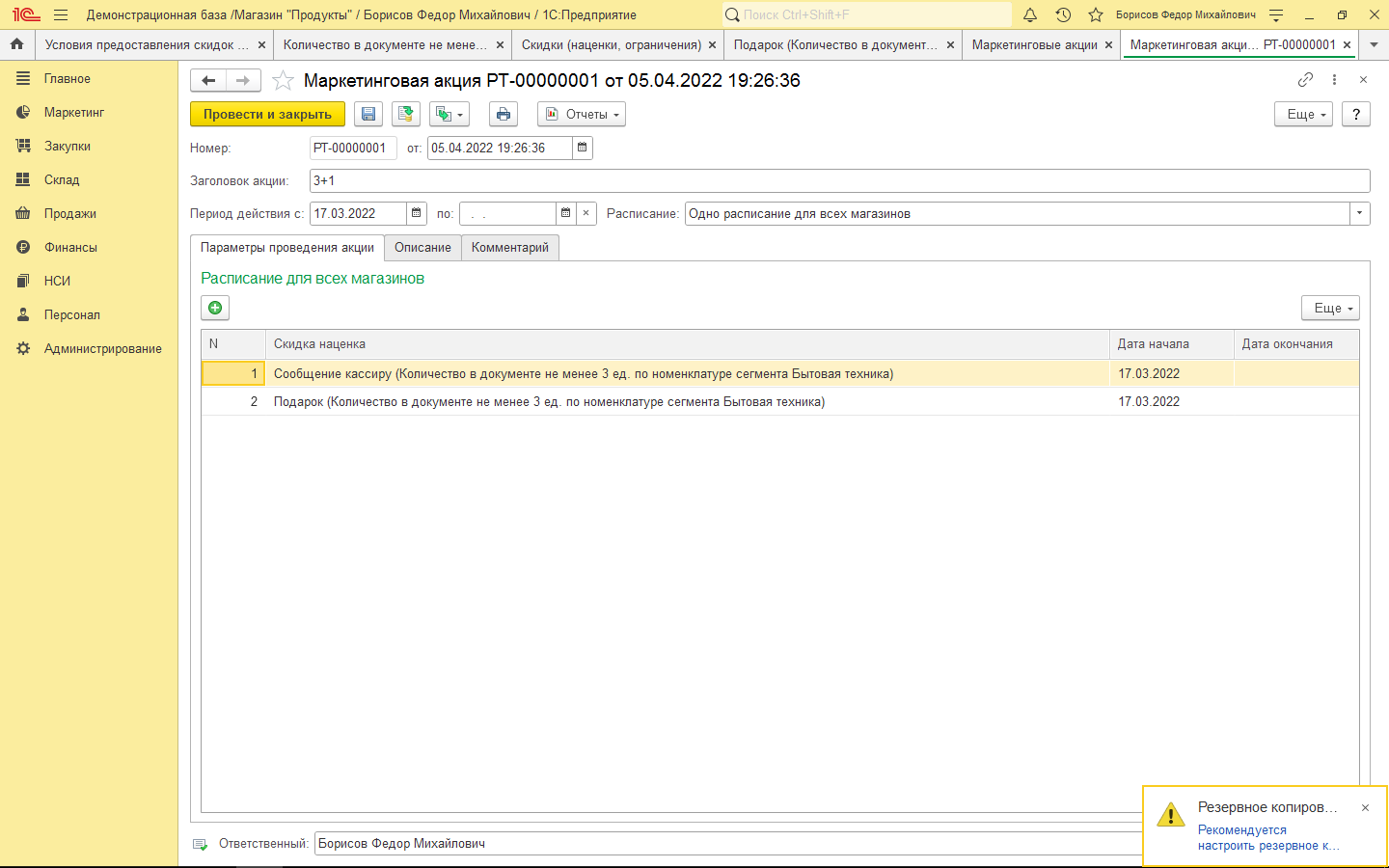 Маркетинговая акция Одно расписание для всех магазинов выбрано для того, чтобы максимально упростить пример. Разумеется, акцию можно настроить и для каждого магазина в отдельности, так же, как и для группы магазинов.
Как проверить правильность выполненных настроек в 1С:Розница?
Проверку можно сделать, выполнив продажу номенклатуры, входящей в сегмент магазина акционных товаров. Для этого в разделе «Продажи» зайдем в «РМК» и выполним регистрацию продаж. Открытие кассовой смены было заранее. 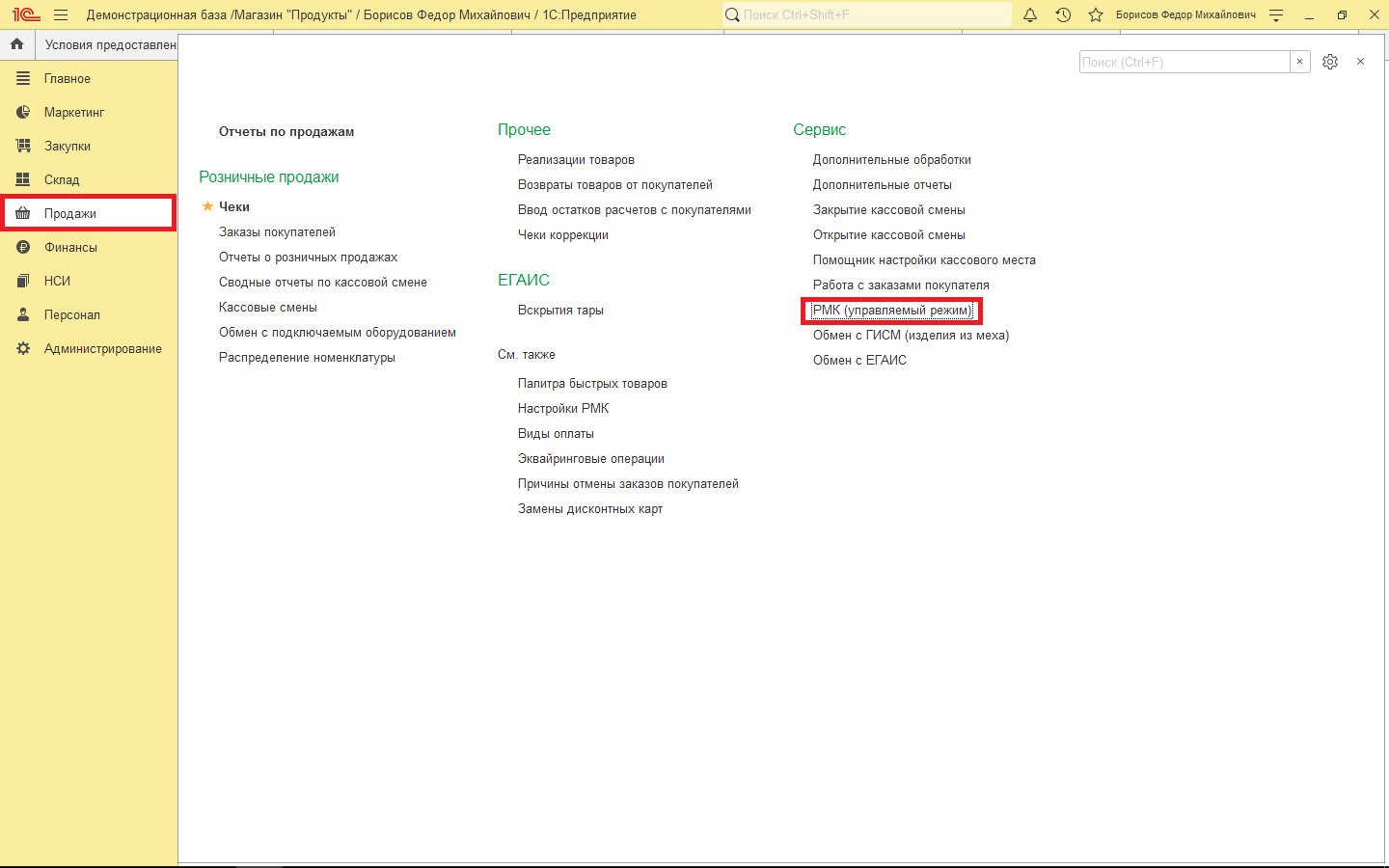 Продажи
 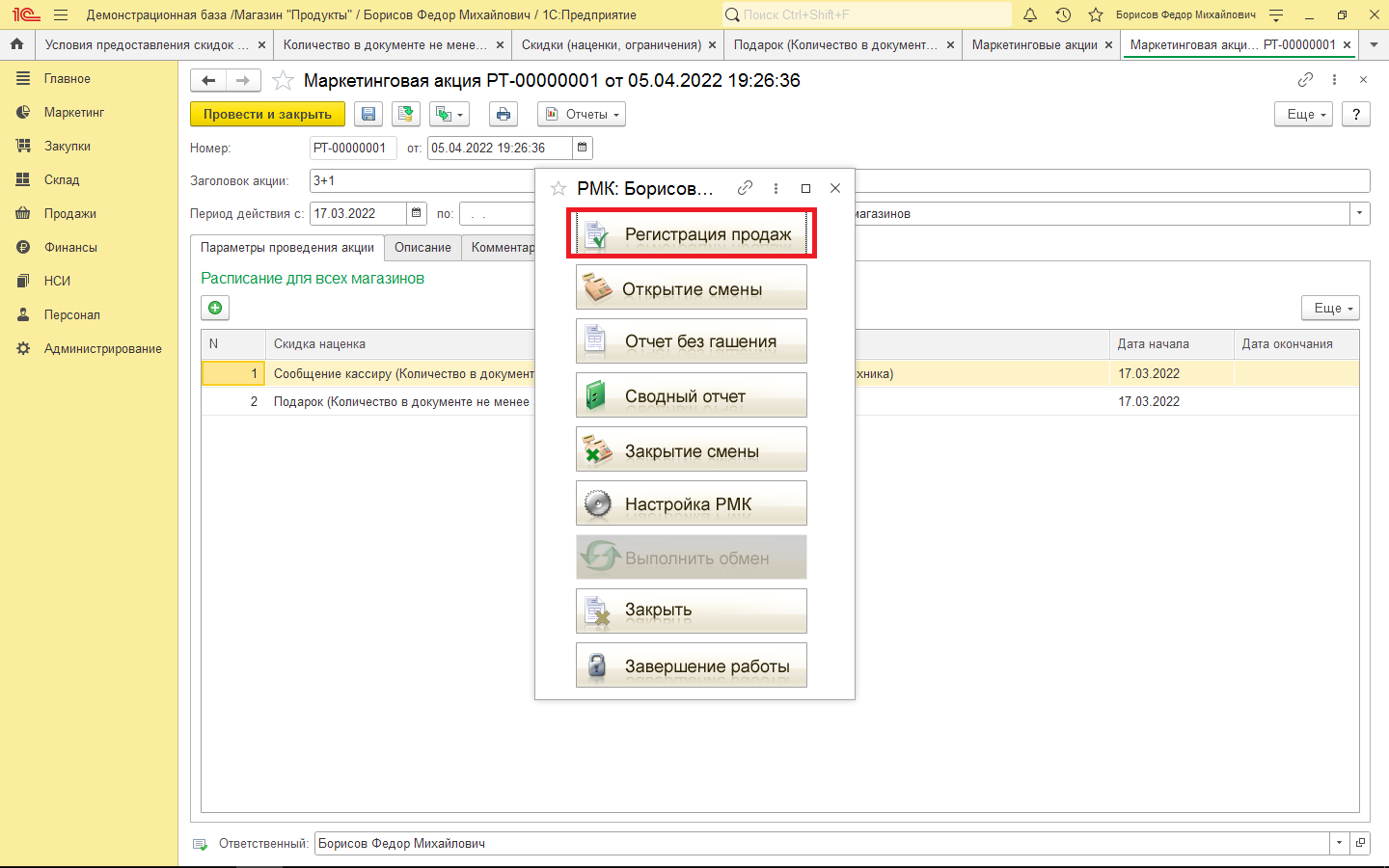 Регистрация продаж
 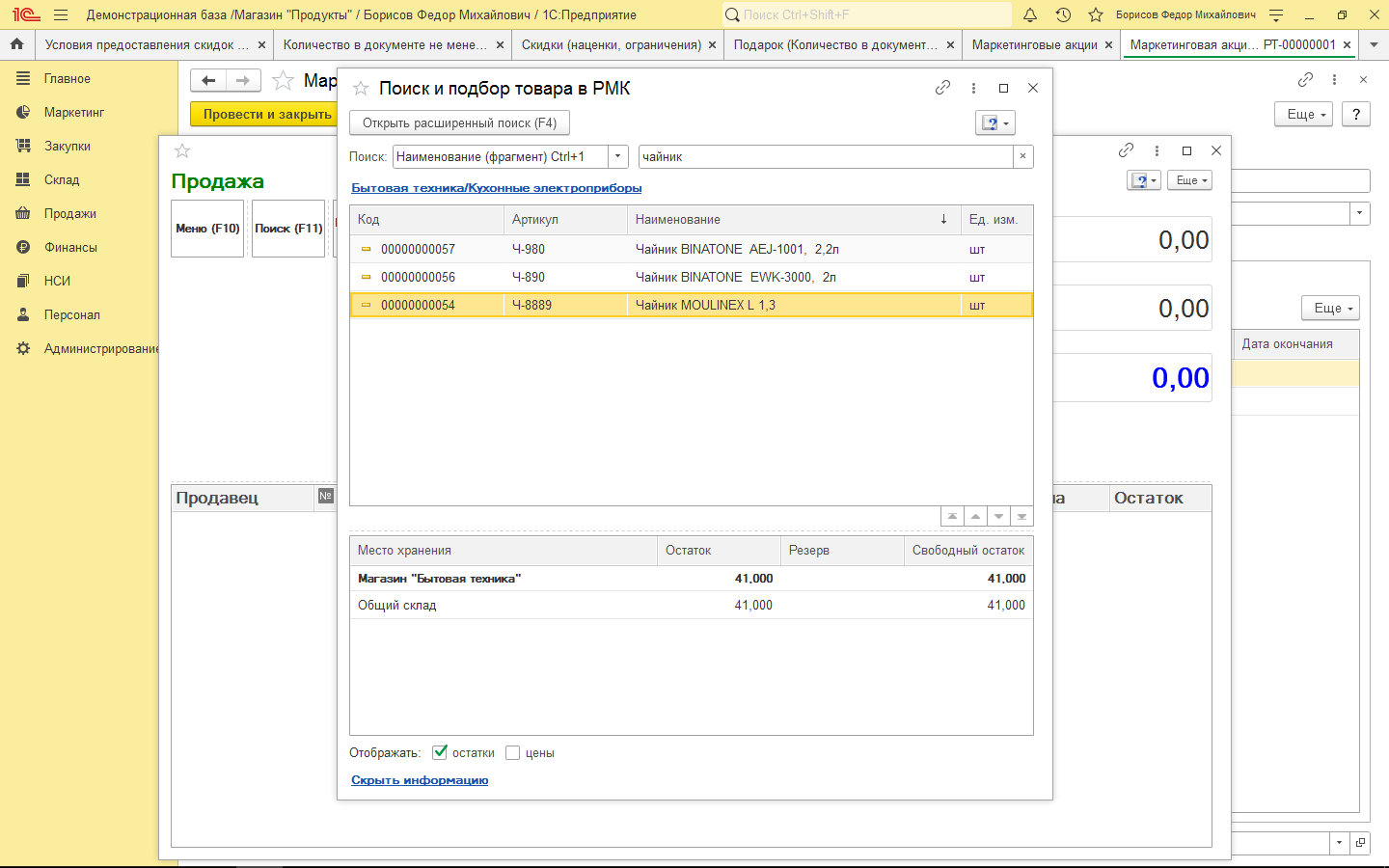 Поиск и подбор товара в РМК Через подбор товара добавим три чайника в документ, и после расчета цены скидок получим сообщение.
 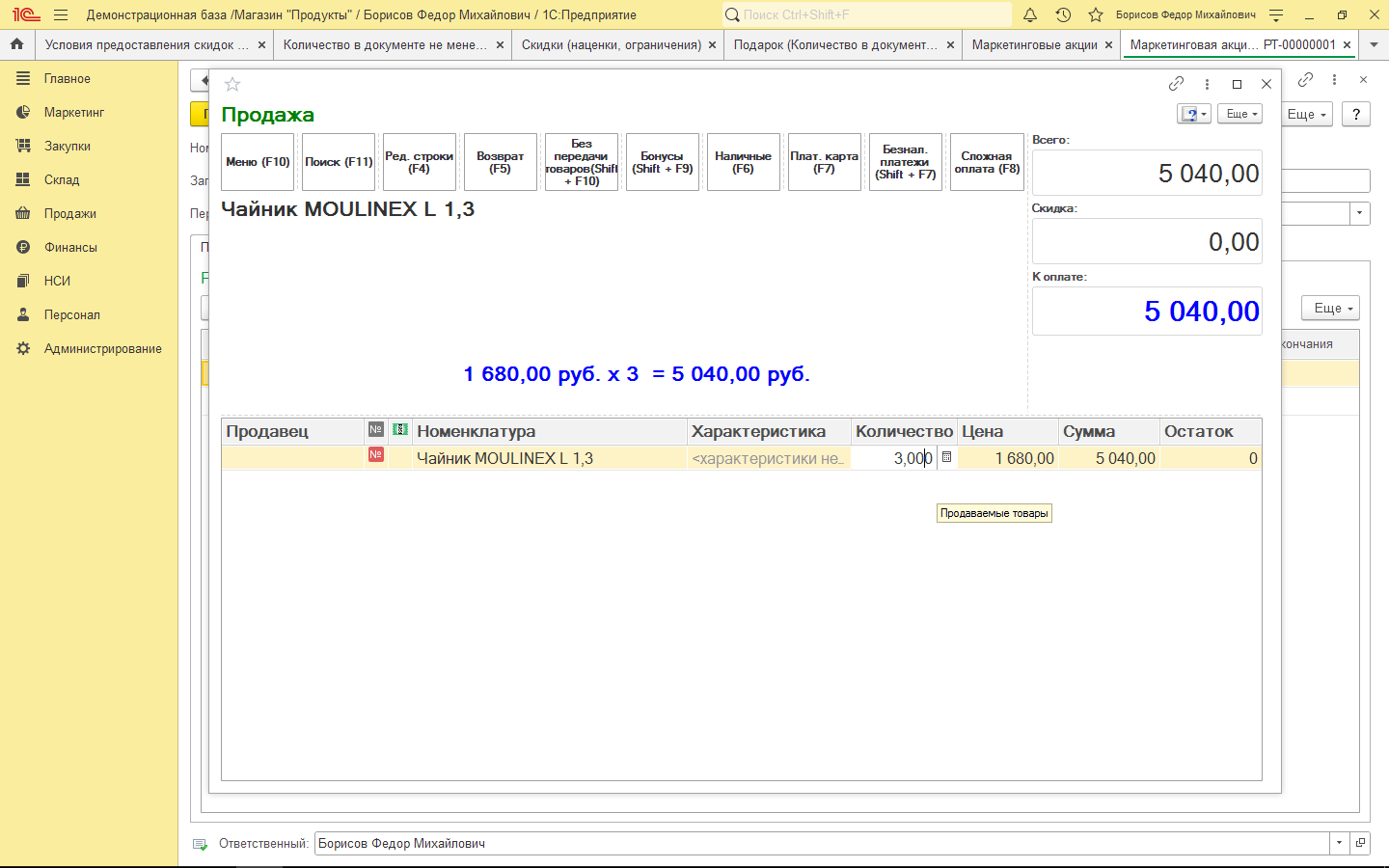 Продажа
 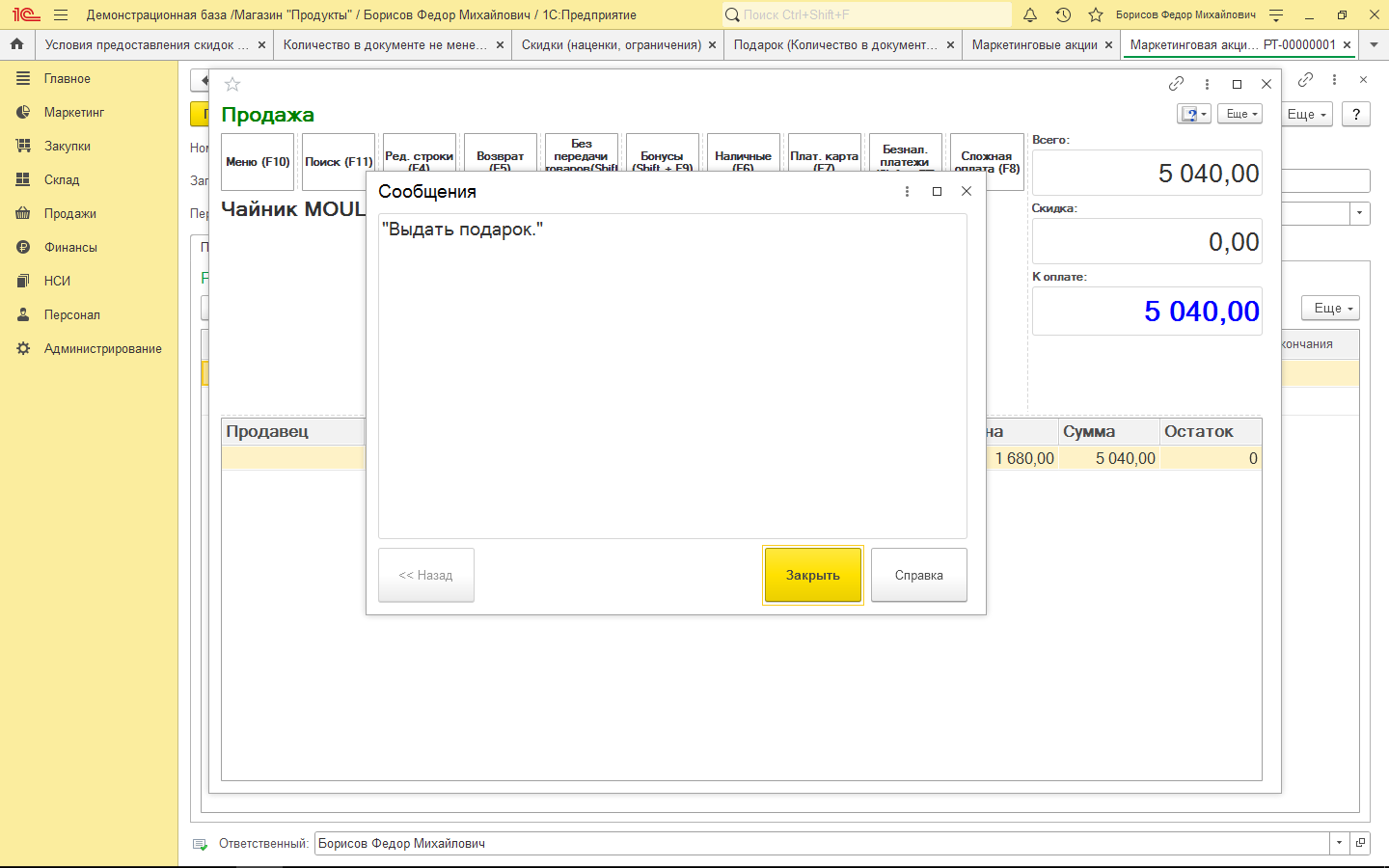 Продажа Разумеется, при такой реализации невозможно проконтролировать честность кассира, но это и не являлось целью статьи.
1С:Розница — скидки. Как настроить?

1. Как настроить «Ручные скидки» 2. Как настроить «Автоматические скидки» 3. Основные настройки скидок В данной статье мы рассмотрим, как настроить «Ручные скидки» и как настроить «Автоматические скидки». В системе 1С:Розница 8.3, редакция 2.2, возможно использование двух видов скидок: автоматические скидки и ручные скидки. Использование скидок как ручных, так и автоматических является опциональной функцией. Т.е. для начала использования тех или иных скидок необходимо включить их использование. Для этого в разделе Администрирование выберем команду Маркетинг. В открывшейся форме присутствуют настройки скидок:
1. Как настроить ручные скидки

Ручные скидки — это наиболее простой вариант в программе. Как следует из названия, ручные скидки — это скидки, которые назначаются вручную непосредственно в документе продажи/закупки и/или РМК (1С рабочее место кассира).
Ручные скидки можно устанавливать в документе как процент. В этом случае сумма будет рассчитана автоматически. Если – как сумму, то автоматически можно будет рассчитать скидку в процентах.
2. Как настроить автоматические скидки
Автоматические скидки — скидки, которые предварительно настраиваются в программе, после чего рассчитываются в документах автоматически по заданным условиям. В программе 1С:Розница автоматические скидки характеризуются несколькими объектами. Все эти объекты располагаются в разделе Маркетинг, группе Маркетинговые акции. Рассмотрим их: А) Условия предоставления скидок. Данный объект является справочником, основным свойством которого является «Условие предоставления». 
Система предлагает несколько вариантов условий:
За разовый объем продаж – продажи, оформленные одним документом.
За накопленный объем продаж – продажи за определенный период.
За время продажи – продажи, совершенные в определенный интервал времени.
За комплект покупки – за определенные товары, купленные одновременно.
В день рождения – за покупку, совершенную в определенный интервал времени, включающий день рождения покупателя.
Порядковый номер продажи кратен – скидка для каждого N-го покупателя. Количество продаж – это количество оформленных чеков продаж, без учета отложенных, аннулированных и чеков возврата.
По типу получателя – скидка предоставляется определенной группе покупателей.
Б) Скидки (наценки, ограничения). Данный объект является справочником, основным свойством которого является «Типы скидок». 
В системе Розница редакция 2.2 поддерживаются следующие виды скидок: Процент – скидка составляет определенный процент от суммы. Процент от суммы предыдущей покупки. Сумма – абсолютное значение скидки в указанной области предоставления. Использовать вид цены – применяется при использовании выбранного вида цены. Выдать подарок – скидка оформляется частью покупки или выделенным товаром. Вывести сообщение – при выполнении условий скидки Розница 2.2 автоматически уведомляет кассира. На вкладке «Условия предоставления» указываются «Условия предоставления скидок», при исполнении которых будет применяться та или иная скидка. Справочник «Скидки (наценки, ограничения)» является иерархическим. Т.е. элементы данного справочника можно объединять в группы, тем самым появляется возможность настраивать «Правила совместного применения скидок». 
Поддерживаются следующие варианты совместного использования:
Минимум — при срабатывании нескольких скидок из группы будет выбрана наименьшая. Максимум — при срабатывании нескольких скидок из группы будет выбрана наибольшая. Сложение — при срабатывании нескольких скидок, они будут сложены (5% + 3% + 6% = 14%). Последовательное применение — при срабатывании нескольких скидок, они будут применены последовательно. Вытеснение — при срабатывании нескольких скидок, они будут вытеснены в соответствии со своим приоритетом.
3. Основные настройки скидок

Для того чтобы автоматические скидки начали рассчитываться в документах, необходимо завести скидку/скидки (в данном случае можно воспользоваться механизмом совместного использования скидок) в справочник «Скидки (наценки, ограничения)». Затем необходимо ввести условия предоставления в справочник «Условия предоставления скидок» (это условие является опциональным, т.е. данный шаг выполнять не обязательно). И наконец — заполнить в системе документ «Маркетинговая акция».
С помощью документа можно назначить срок действия скидок (обязательно должна быть заполнена только дата начала действия). Свойство «Расписание» отвечает за табличную часть «Параметры проведения акции». Из выпадающего списка можно выбрать три значения: Одно расписание для выбранных магазинов – указанные в документе скидки являются общими для выбранных магазинов. Индивидуальное расписание по выбранным магазинам — указанные в документе скидки индивидуальны для каждого выбранного магазина. Одно расписание для всех магазинов — указанные в документе скидки являются общими для всех магазинов. После настройки документа «Маркетинговая акция» станет доступна возможность давать скидки в документах продажи/закупки и РМК.  Если в системе настроено несколько скидок и настроены «Правила совместного применения скидок», то узнать, какие скидки применились для текущего документа, можно посредством выполнения команды Скидки – Открыть информацию о скидках (наценках).
  Вот так выглядит Расчет скидок в РМК:
Специалист компании ООО «Кодерлайн» Дмитрий Панов.
Как настроить акцию 1+1=3 в 1С:Рознице
Показываем два способа настроить акцию в Рознице: скидка за количество позиций в чеке и подарок при покупке определенного количества товара.
Чтобы настроить акцию в 1С:Рознице, определимся с условиями: настроим акцию «При покупке двух чайников третий в подарок».
Способ 1: подарок за количество позиций в чеке
1. Создаём сегмент номенклатуры «Чайники», в нём нужно указать товары, которые участвуют в акции

2. Создаём условие, при котором будет выдаваться подарок. В нашем случае — это разовая покупка чайников BINATONE в количестве не менее 2-х штук

3. Теперь создаём саму скидку. Тип скидки в данному случае выбираем «Выдать подарок». Указываем созданный сегмент номенклатуры «Чайники».


На закладке «Набор подарков» указываем, какой чайник может быть подарком.

На закладке «Условия предоставления» указываем созданное нами ранее условие
4. После того как скидка и все ее условия настроены, необходимо запустить эту акцию.
Чтобы запустить акцию, создаём документ «Маркетинговая акция». В документе указываем срок действия акции или оставляем поле пустым, если акция бессрочная.
Также в этом документе можно указать, что акция действует для всех магазинов сети, или выбрать конкретные магазины.

5. Проверяем нашу акцию. Создаём чек на покупку двух чайников BINATONE. После выбора способа оплаты откроется окно с выбором подарка.

Способ 2: стоимость одного товара в чеке как скидка
Акцию 1+1=3 можно настроить и по-другому: чтобы стоимость товара с наименьшей ценой определялась как скидка на весь чек.
В данном случае мы в самой скидке ставим галочку «Кратно выполнению условий» и галочку «Из корзины покупателя» и указываем 1 шт.


А также меняем в условии предоставления скидки «количество не менее 3».
В нашем примере 1140 руб – стоимость товара с наименьшей ценой. На эту сумму и делается скидка на весь чек.

Понравилась статья?
- обучим работе
- настроим программы
- допишем новые функции
- будем регулярно обновлять программы
и консультировать по вопросам учета
Окажем услуги с оплатой по факту, если результат вас устроит.
Без предоплаты.
—>
Давайте обсудим
Посмотрите другие полезные материалы по теме «»
У нас вот такие
—> Кто мы такие?
клиентов на обслуживании
отличных сотрудников
место в рейтинге 1С
Входим в ТОП-10 партнёров по 1С:Фреш
Автор статьи
Татьяна Горелова
Специалист по розничным решениям и кассовому оборудованию
Как настроить акцию 1+1=3 в 1С:Рознице Чтобы настроить акцию в 1С:Рознице, определимся с условиями: настроим акцию «При покупке двух чайников третий в подарок». Способ 1: подарок за количество позиций в чеке 1. Создаём сегмент номенклатуры «Чайники», в нём нужно указать товары, которые участвуют в акции 2. Создаём условие, при котором будет выдаваться подарок. В нашем случае — это разовая покупка чайников BINATONE в количестве не менее 2-х штук 3. Теперь создаём саму скидку. Тип скидки в данному случае выбираем «Выдать подарок». Указываем созданный сегмент номенклатуры «Чайники». На закладке «Набор подарков» указываем, какой чайник может быть подарком. На закладке «Условия предоставления» указываем созданное нами ранее условие 4. После того как скидка и все ее условия настроены, необходимо запустить эту акцию. Чтобы запустить акцию, создаём документ «Маркетинговая акция». В документе указываем срок действия акции или оставляем поле пустым, если акция бессрочная. Также в этом документе можно указать, что акция действует для всех магазинов сети, или выбрать конкретные магазины. 5. Проверяем нашу акцию. Создаём чек на покупку двух чайников BINATONE. После выбора способа оплаты откроется окно с выбором подарка. Способ 2: стоимость одного товара в чеке как скидка Акцию 1+1=3 можно настроить и по-другому: чтобы стоимость товара с наименьшей ценой определялась как скидка на весь чек. В данном случае мы в самой скидке ставим галочку «Кратно выполнению условий» и галочку «Из корзины покупателя» и указываем 1 шт. А также меняем в условии предоставления скидки «количество не менее 3». В нашем примере 1140 руб – стоимость товара с наименьшей ценой. На эту сумму и делается скидка на весь чек.