Как в Discord правильно настроить созданного бота
Для управления сервером в Discord существует обширный функционал. Создание бота помогает эффективно организовать работу сервера, выполняя ряд задач. Пользователям доступны различные типы ботов, каждый из которых выполняет определенные функции. В данной статье подробно рассмотрено, как настроить бота в Дискорде на ПК и в мобильной версии приложения.

Как настроить бота в Дискорде: версия настроек ПК
При создании бота в Discord необходимо сразу же выполнить его настройку, иначе он не будет работать. Сделать это можно в несколько этапов.

Обзор функционала бота
В первую очередь следует настроить командную строку. Посредством нее бот выполняет свои функции. Для этого необходимо выполнить следующее:
- Проверьте наличие бота в списке участников (если его там нет, значит, не был пройден процесс авторизации);
- В любом из текстовых чатов введите команду «+help» или «/help»;
- Введенные символы будут означать активацию взаимодействия с ботом, о чем подробно будет написано в ответном сообщении.
В момент активации командной строки станут доступными основные функции бота, заложенные его разработчиками. Для получения боле подробной информации можно перейти на официальный сайт, откуда был скачан конкретный бот.

Предоставление прав доступа
После ознакомления с функционалом бота, необходимо выполнить следующий этап настроек — присвоение роли. Сделать это можно таким образом:
- Нажмите на строку с названием сервера, чтобы открыть его меню;
- Выберите раздел «Настройки сервера»;
- Нажмите на пункт «Роли»;
- Выберите тип роли, соответствующей конкретному боту, или выберите запуск прав администратора;
- Нажмите на пункт «Права текстовых каналов»;
- Выберите строку «Отправлять сообщения».
Аналогичным образом происходит настройка остальных прав участника. Отредактировать доступ к определенным правам можно в любой момент. При возникновении проблем бот отправит сообщение с указанием на это.

Настройка роли
В некоторых случаях может потребоваться присвоение специфической роли. Иногда пользователи объединяют ботов в отдельную группу. Для присвоения дополнительной роли сделайте следующее:
- Нажмите на раздел «Управление участниками»;
- Выберите пункт «Участники»;
- Найдите в списке бот, для которого необходимо ввести изменения;
- Нажмите на знак «+» рядом с названием бота;
- Выберите подходящую роль из списка (также можно воспользоваться строкой поиска).
Любую роль можно заменить или удалить, действуя по вышеописанному алгоритму.

Настройка бота Discord в мобильном приложении
Зачастую создание бота в мобильной версии Дискорда вызывает у пользователей затруднения. Однако его настройка происходит довольно легко и просто.

Использование функции командной строки
Для ознакомления со свойствами бота и его возможностями необходимо выполнить следующие действия:
- Зайдите на сервер;
- Сделайте свайп влево;
- Откроется список участников;
- Убедитесь, что бот активирован (будет включен значок «В сети»);
- Войдите в текстовый чат;
- Введите команду «+help»;
- Ознакомьтесь с правилами пользования ботом и его функциями.

Добавление роли и редактирование прав
Порядок действий схож с алгоритмом настройки для ПК:
- Нажмите на название сервера;
- Войдите в «Настройки»;
- Перейдите в блок «Управление участникам/и»;
- Нажмите пункт «Роли»;
- Задайте необходимый параметр.
Для каждой роли есть свои индивидуальные настройки: выбор цвета, смена имени, обособление от других участников. Для универсальных ботов лучше применить доступ на правах администратора, активировав соответствующий переключатель.
Частые вопросы:
- Как удалить бота в Discord на сервере
- Как сделать бота, выдающего роли в Discord
- Что такое Дискорд Онлайн, и как им пользоваться
- Как написать своего бота для использования в Discord
Создаем Discord-бота на Android

В этой статье речь пойдет о программе, благодаря которой мы создадим простого бота для своего сервера в Discord, причем все действия будут производиться на телефоне.
Приступим к созданию:
Первым нашим действием будет скачивание программы с Play Market:
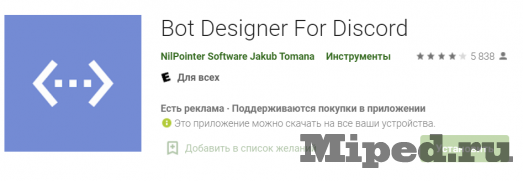
Перед началом работы с программой необходимо создать свой сервер в Discord. После создания открываем конструктор и вверху нажимаем на кнопку для авторизации, вводим данные от своего аккаунта Discord:

Внизу появится кнопка для создания нового проекта, нажимаем на нее:

Нажимаем на «Портал разработчиков», там получаем токен и вводим его в специальное поле, снизу кликаем на «+ Создать бота»:
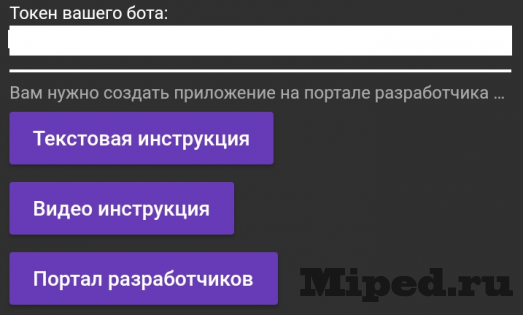
Откроется такое окно, нажимаем на свой проект:
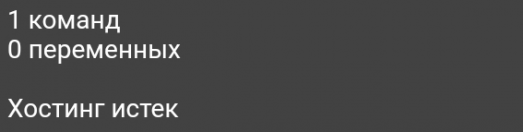
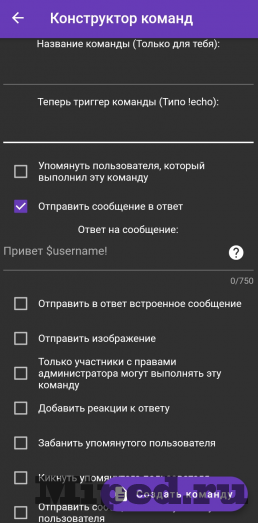
Находим на экране «Создатель команд» и щелкаем на него:

Настраиваем и создаем команду, которая будет выполнять действия, указанные Вами:
Для приглашения на свой сервер нажимаем на данную кнопку и переходим по полученной ссылке:
Создаём Discord-бота на Python
Сегодня мы напишем Discord-бота с помощью Python и discord.py. А также посмотрим на примеры ботов.
Всем привет, сегодня мы напишем Discord-бота на Python и discord.py + бонусом посмотрим на примеры ботов. Приступим ?
Перед работой
Перед тем, как начать, вам нужны:
- Python 3;
- discord.py;
- Discord-аккаунт и свой сервер.
Для установки discord.py воспользуйтесь пакетным менеджером:
pip3 install discord.py Создаём нашего бота
Перейдите на Developer Portal и нажмите на New application.
Вы создали своё приложение, на странице приложение перейдите в Bot >> Add Bot и создайте своего Discord-бота.
Сохраните токен бота! Дальше он нам понадобится!
Если всё прошло успешно, поздравляю, половина дела сделана ?
Добавление бота на сервер
Теперь можно добавить бота на сервер.
Перейдите в OAuth2 >> URL Generator, в Scopes выбираем Bot и ниже — права бота, копируем сгенерированный URL. Вставляем в браузер, и добавляем на наш сервер.
Эхо-бот
Напишем традиционного эхо-бота, и разберём каждую строчку кода.
import discord from discord.ext import commands config = < 'token': 'your-token', 'prefix': 'prefix', >bot = commands.Bot(command_prefix=config['prefix']) @bot.event async def on_message(ctx): if ctx.author != bot.user: await ctx.reply(ctx.content) bot.run(config['token']) import discord from discord.ext import commands Нужные нам импорты.
config =
Вспомогательный словарь config в котором храним токен и префикс команд (далее расскажу зачем нужен префикс команд).
bot = commands.Bot(command_prefix=config['prefix']) Создаём нашего бота, в аргументе передаём префикс.
@bot.event Декоратор, предназначенный для обработки событий, подробнее здесь.
async def on_message(ctx): Создаём асинхронную функцию, с параметром ctx, представляет из себя сообщение.
if ctx.author != bot.user: Проверка, не является ли автор сообщения нашим Discord-ботом. Дело в том, что если бот отправит сообщение, это будет новым событием, и тогда получается цикл.
await ctx.reply(ctx.content) Отвечаем на сообщение (ctx.reply), в аргументы передаём сообщение (ctx.content).
bot.run(config['token']) Запускаем нашего бота, в аргументы передаём токен бота.
Надеюсь вы разобрались с кодом, и мы можем переходить далее.
Обработка команд
Перед тем, как обрабатывать команды, нам пригодится наш префикс.
import random import discord from discord.ext import commands config = < 'token': 'your-token', 'prefix': '$', >bot = commands.Bot(command_prefix=config['prefix']) @bot.command() async def rand(ctx, *arg): await ctx.reply(random.randint(0, 100)) bot.run(config['token']) @bot.command() Декоратор обработки команд
async def rand(ctx, *arg): Асинхронная функция rand
await ctx.reply(random.randint(0, 100)) Отвечаем на сообщение, в аргументы передаём случайное число от 0 до 100
Бонус
import random import discord from discord.ext import commands config = < 'token': 'your-token', 'prefix': '$', >bot = commands.Bot(command_prefix=config['prefix']) @bot.command() @commands.has_role("Хозяин") async def rand(ctx, *arg): await ctx.reply(random.randint(0, 100)) bot.run(config['token']) import discord from discord.ext import commands config = < 'token': 'your-token', 'prefix': '$', >bot = commands.Bot(command_prefix=config['prefix']) @bot.command() async def kick(ctx, user : discord.User(), *arg, reason='Причина не указана'): await bot.kick(user) await ctx.send('Пользователь был изгнан по причине ""') bot.run(config['token']) Бот Discord: как создать и добавить на сервер
Чтобы подключить бота Discord в ваше приложение, вам понадобятся токен бота (для настройки модуля) и ID канала, в который вы будете отправлять сообщения (для формы отправки).
Расскажем, как создать сервер, канал и бота Discord, а после добавить созданного бота на ваш сервер. О том, как настроить отправку сообщений на платформе AppMaster.io, можно прочитать в этой статье.
Создать сервер и канал, скопировать ID канала
Для начала вам нужно создать новый сервер в Discord (или получить права администратора на уже существующем). Откройте страницу вашей учетной записи Discord в браузере — так будет удобнее перемещаться между страницами настроек.
1.Нажмите на «+» на левой панели.
2.Выберите шаблон сервера в зависимости от вашей сферы или создайте собственный.
3.Укажите, для каких целей хотите его использовать.
4.Выберите изображение будущего сервера и укажите его название (1), затем нажмите Create. (2).
5.Сервер создан. По умолчанию в него уже добавлены два канала — текстовый и голосовой (1). Чтобы изменить настройки канала, нажмите значок шестеренки (2). Добавить новый канал можно, нажав на «+» рядом с названием раздела. Мы не будем создавать новый канал и для подключения нашего бота используем уже существующий канал general.
6.Теперь нужно получить ID выбранного канала. Для этого нужно сначала включить режим разработчика в настройках вашего профиля. Нажмите на значок шестеренки рядом с вашим никнеймом и фотографией.
7.Перейдите в раздел APP SETTINGS, на вкладку Advanced (1) и переместите селектор Developer mode — режим разработчика активируется (2).
8.Вернитесь из меню настроек и кликните по нужному каналу правой клавишей мыши (1), во всплывающем меню выберите Copy ID — идентификатор вашего канала будет скопирован (2). Сохраните его в любом текстовом документе, чтобы не возвращаться к этому шагу.
Создать бота и добавить его на сервер, скопировать токен бота
Чтобы создать бота, перейдите на специальную страницу Discord для разработчиков: https://discord.com/developers/. Откройте ее в соседней вкладке браузера, не выходя из вашей учетной записи Discord.
Сначала вам нужно создать приложение, затем в этом приложении создать бота и настроить для него разрешения, и только после этого — добавлять бота на сервер.
1.На вкладке Applications выберите New Application.
2.Введите название будущего приложения (1) и нажмите Create (2).
3.Приложение создано. Перейдите не вкладку Bot (1) и нажмите Add Bot, чтобы добавить нового бота.
4.Согласитесь добавить бота в ваше приложение.
5.Бот создан. На вкладке Bot отобразится вся информация о нем. Тут можно изменить его имя, добавить изображение и скопировать токен бота (1). Этот токен понадобится вам для настройки модуля Discord на платформе Appmaster.i. Каждый раз при внесении изменений портал разработчика будет предлагать вам сохранить их (2).
Сохраните токен бота, чтобы при последующей настройке не возвращаться к этому шагу.
6.Теперь перейдите на вкладку OAuth2 (1) — тут можно настроить разрешения и получить ссылку на вашего бота. В разделе SCOPES выберите bot(2), в BOT PERMISSIONS отметьте разрешения, которые хотите ему предоставить, в нашем случае — только отправка сообщений, поэтому выберите Send Message(3). После скопируйте автоматически сгенерированную Discord ссылку(4).
7.Вставьте скопированную ссылку в адресную строку браузера и перейдите по ней — откроется окошко вашего приложения. Выберите ваш сервер в раскрывающемся списке (1) и нажмите Continue (2).
8.Убедитесь, что приложению (а значит, и созданному в нем боту) даны только необходимые разрешения, после чего добавьте его на ваш сервер.
9.Теперь вернитесь на ваш сервер. Бот оставил приветственное сообщение — значит, что он успешно добавлен и функционирует.
Через AppMaster.io Studio подключить бота в приложение
Итак, все готово. Вы получили токен бота для модуля Discord и ID канала для формы отправки сообщения. Теперь перейдите в AppMaster.io Studio и настройте отправку сообщений из вашего приложения, следуя инструкции Модуль Discord: подключение бота и отправка сообщений.
Следите за нашим блогом и присоединяйтесь к чату комьюнити, чтобы узнавать о новостях платформы и новых статьях.
Подробнее о том, что такое модули и как их настраивать — в обучающем видеокурсе AppMaster.io 101.