Группирование и разгруппирование объектов

Сгруппируйте объекты в PowerPoint, чтобы перемещать и форматировать их вместе. Или разгруппируйте для изменения каждого объекта по отдельности.
Группирование объектов

- Нажмите и удерживайте клавишу CTRL, выделяя каждый объект.
- Выберите формат фигуры >группу >группу.
- Свободно форматируйте или перемещайте сгруппированные объекты.
Разгруппирование объектов
- Выделите сгруппированные объект.
- Выберите формат фигуры >группу >разгруппировать.
Группировать / разгруппировать объекты в Powerpoint 2010
При работе с PowerPoint вам может потребоваться выполнить ряд действий для нескольких объектов. PowerPoint позволяет группировать объекты на слайде и применять одно и то же действие ко всем объектам одновременно. Эта функция в PowerPoint называется группировкой.
Следующие шаги помогут вам сгруппировать и разгруппировать объекты –
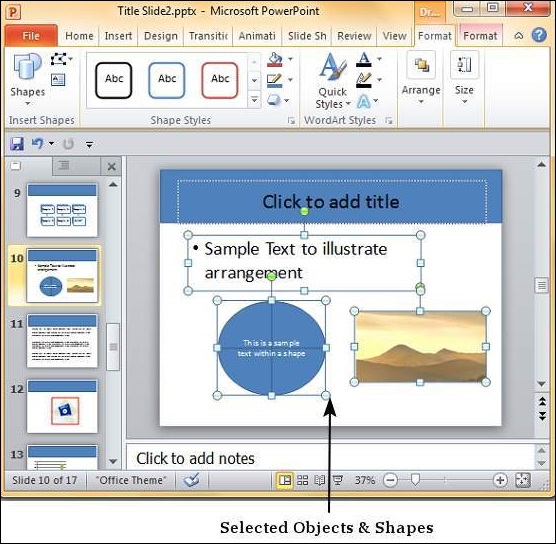
Шаг 1 – Выберите набор фигур или объектов вместе. Чтобы выбрать объекты, нажмите клавишу Ctrl и выберите каждый объект отдельно. Если объекты находятся вместе, вы также можете щелкнуть и перетащить курсор, чтобы выделить их; однако с помощью щелчка и перетаскивания будет выделено все, что попадает в выбранную область.
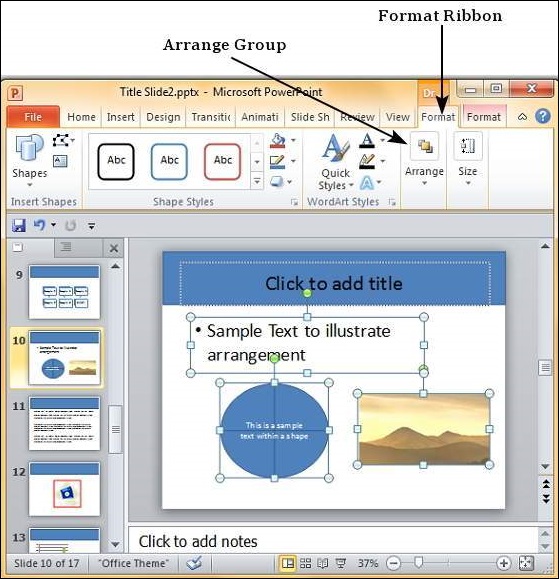
Шаг 2 – Перейдите в Arrange Group под лентой формата .
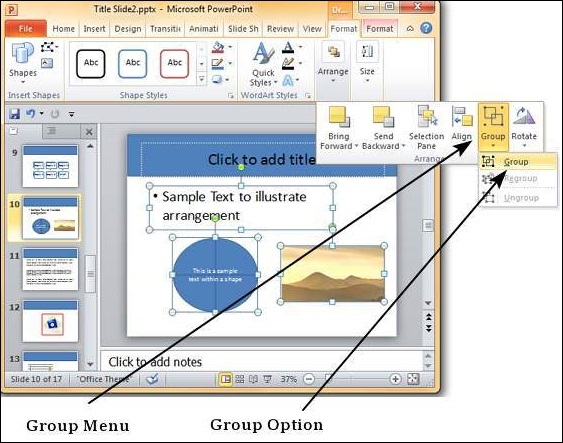
Шаг 3 – Нажмите на Группу под пунктом меню Группа – это сгруппирует объекты и формы в один объект.
Шаг 4 – Примените общие изменения, которые вы хотите внести в эти объекты.
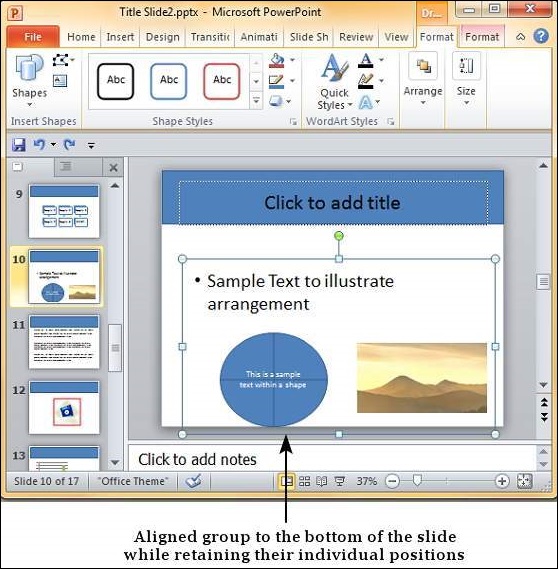
Шаг 5 – Даже если объекты сгруппированы, вы все равно можете редактировать их индивидуально, если это необходимо.
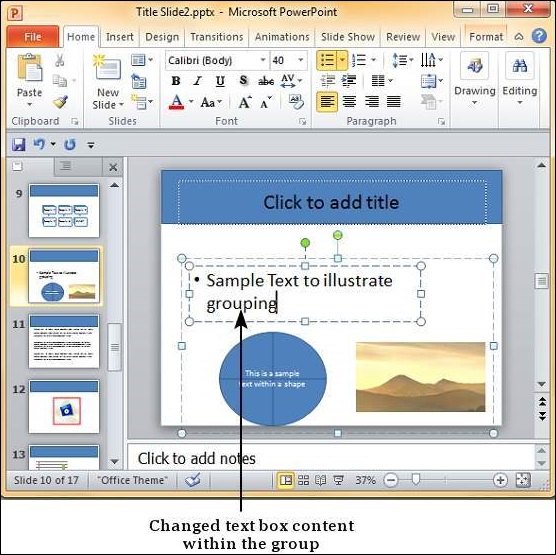
Шаг 6 – Если вы хотите редактировать фигуры или объекты по отдельности, вернитесь в пункт меню « Группа» и выберите « Разгруппировать» .
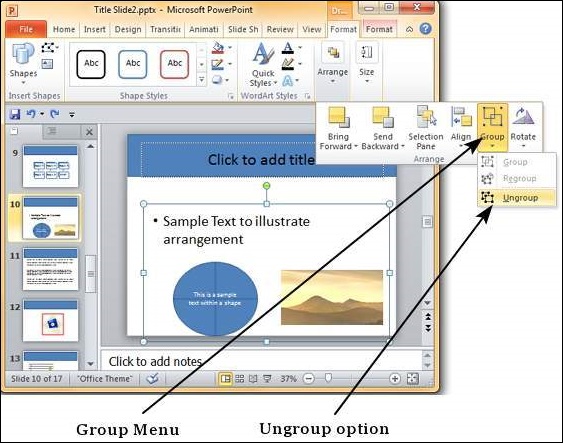
Шаг 7. После внесения изменений, если вы хотите перегруппировать объекты в соответствии с исходной группировкой, выберите один из объектов и используйте параметр « Перегруппировать» в меню « Группа» .
Как в PowerPoint объединить объекты

В программе PowerPoint есть хороший набор фигур, которые можно использовать для презентации. Тут и квадраты, круги, треугольники, пироги, сердечки, кнопки и так далее — весь полный список можно найти, вызвав функцию на ленте «Вставка» — «Фигуры». Но иногда хочется сделать какую-то нестандартную фигуру, которая на презентации очарует аудиторию. Один из способов добиться этого – воспользоваться функцией объединения стандартных фигур. О данной функции пойдет речь в данном разделе. Забегая вперед скажу, что ее же можно использовать и в отношении картинок, выделяя из них интересные фрагменты и обрамляя в сложные фигуры.
Для демонстрации воспользуемся двумя фигурами:
- Облако – без заливки
- Пятно – с заливкой
Объекты с разным типом заливки выбраны не случайно. Действия функции «Объединить фигуры» зависит от того какой объект был выбран первым.
Итак, чтобы начать проверять как работает команда о которой идет речь в данной статье, нужно:
- Выбрать несколько объектов (фигура + фигура, картинка + фигура, фигура + текст и т.д.) и нажать кнопку «Формат»
- Далее на панели инструментов «Вставка фигур» найти функцию «Объединить Фигуры» и выбрать нужную опцию о которых пойдет речь в дальнейшем
Как объединить фигуры
Выбираем первую по списку опцию – «Объединение». В результате получаем одну фигуру – геометрическое сложение всех выбранных фигур. Результирующая фигура будет наследовать тот стиль, в который была оформлена фигура, выбранная первой.
Множественный выбор фигур достигается нажатием кнопки ctrl и кликами по объектам в нужной последовательности
Так если выбрать пятно первым, то получим результат на картинке в верхнем ряду посередине. Если выбрать первым облако – то результат будет сверху справа.
Группировка фигур с объединением
Если выбрать вторую возможность – «Объединить Фигуры» — « Группирование», то получим группу из выбранных фигур в которой будет дырка на месте пересечения объектов. Именно данная возможность была использована для того чтобы вырезать фон для циферблата в таком вот исполнении таймера обратного отсчета.
Функция пересечения в PowerPoint
Результат в полной мере соответствует названию. Будет сформирована фигура, полученная путем полного пересечения исходных. Фигура соответствует отверстию (прозрачной области) полученной в функции группирование. Данным способом можно произвольную картинку обрезать по фигуре, например, взяв фон и фигуру перевернутой трапеции можно сделать вазу.

Вообще в PowerPoint более удачный способ именно обрезки изображений описан в статье . Разница состоит в том, что при применении функции пересечения нельзя отредактировать объект, который был использован в качестве трафарета. А при стандартной обрезке это сделать можно. Но обрезка касается только рисунков, если у нас 2 объекта являются формами, то для их обработки нужен функционал, рассматриваемый в данной статье.
Как разбить фигуры на фрагменты
Эффекта разбиения можно добиться если воспользоваться следующей опцией рассматриваемой тут функции – «Фрагмент». В данном случае все получившиеся пересечения обрабатываемых фигур, образующие замкнутые контура, делятся на отдельные фигуры. Которые потом становятся вполне самостоятельными. Как обычно стиль получившихся фрагментов задается той фигурой, которую выбрали первой. В нашем примере (в заголовке статьи) после пересечения двух фигур образовалось аж 5 осколков. А вот так из нашей вазы, которую мы сделали в примере ранее можно сделать можно сделать пазл из осколков:

Вычитание графических объектов в PowerPoint
Если выбрать сначала первый объект, а дальше выбрать один или несколько других и применить опцию «Вычитание», то из первой выбранной фигуры будут откусаны все области, с которыми есть пересечения со всеми другими выбранными фигурами. Так, имея большой круг и меньший по размеру квадрат, можно сделать бублик с квадратной «дыркой от бублика».
Как объединить фигуры в PowerPoint Online
Опытные пользователи знают, что в презентациях можно использовать такую функцию, как «Группа». Она, как можно понять из названия, создает группу из нескольких объектов или разгруппировывает объекты. При этом данная опция является встроенной, что удобно. В этой статье расскажем, как объединить фигуры в PowerPoint Online.

Как объединить фигуры в Повер Поинт Онлайн
Группировка объектов облегчает их перемещение, так как в группе сохраняется изначальное позиционирование между фигурами. Также таким образом можно упростить и ускорить форматирование нескольких объектов. Для того, чтобы объединить фигуры в группы в презентации, выполняйте следующие действия по порядку.
- Откройте презентацию;
- Далее создайте несколько фигур на слайде, выберите нужное позиционирование. Если вы уже вставили все элементы на слайде, переходите к следующему пункту;
- Выделите объекты. Удобнее всего это делать с помощью Shift. Выделите один объект, далее зажмите кнопку и выделите другой и последующие;
- Далее перейдите в раздел «Упорядочить»;
- Далее нажмите «Группа»;
- Перейдите к редактированию группы фигур.
Функцию группировки можно включить с помощью правой клавиши мышки. После того, как объекты выделены, нажмите на нее и выберите пункт меню «Группировать». Если же вам потребуется разгруппировать фигуры, выделите группу, нажмите на правую клавишу мышки и выберите «Разгруппировать». Разгруппировку также можно выполнить с поомщью кнопки «Упорядочить», только вместо пункта меню «Группа», надо выбрать «Разгруппировать».

Как можно использовать функцию группировки объектов в презентации
Логично, что, как и другие опции, функция группировки фигур расширяет возможности редактирования слайдов. Предлагаем подробнее рассмотреть, какие именно задачи можно решить с помощью данного инструмента.
- Размещение нескольких фигур на слайде. Допустим, пользователю требуется расположить на одном листе два или три взаимосвязанных объекта, которые в последующем будут редактироваться и перемещаться. С помощью группировки можно делать и то, и другое быстрее и качественнее;
- Редактирование объектов. Группировка позволяет одновременно форматировать сразу все фигуры. Измените цвет, границу или тень одного объекта – и все те же эффекты применятся к остальным фигурам в группе.

У вас может быть иная творческая задача. Если группировка фигур поможет ее решить, данная инструкция окажется вам полезной.
Частые вопросы:
- Как объединить несколько картинок в PowerPoint Online
- Как объединить объекты в PowerPoint Online
- Как объединить несколько презентаций PowerPoint Online в одну
- Как вырезать фигуру в PowerPoint Online