Как добавить шаблон задач в Битрикс24
Ускорить и облегчить работу с задачами в Битрикс24 можно с помощью шаблонов задач.
Шаблоны задач можно использовать в случаях когда приходится ставить одни и те же задачи с какой-то периодичностью. Например, раз в месяц нужно, чтобы ответственный сотрудник не забыл заказать воду, оплатить интернет, телефонию, совершить какие-то прочие периодические действия.
Использовать шаблоны задач в Битрикс24 можно при постановке задач вручную, либо настроить автоматическую постановку.
Как создать шаблон задач в Битрикс24
Для того, чтобы создать шаблон задач в Битиркс24 нужно перейти в раздел «Задачи и проекты» > «Шаблоны«

Дале нажимаем «Добавить«.

В открывшемся окне заполняем все необходимые поля и настраиваем нужные нам опции:

Сроки по задаче лучше указывать, хотя бы примерные, т. к. задачи без срока обычно сотрудниками выполняются в последнюю очередь или не выполняются совсем. Также задачи будут попадать в отчет занятости по задачам только в случае, если сроки в задачах заполнены.
Регулярная постановка задач
Небольшую автоматизацию задач можно настроить, если поставить галочку «Сделать задачу регулярной«

Настройки интуитивные и очень гибкие, можно настроить регулярность постановки в по дням, неделям, месяцам и годам.
По настройкам повторений доступны три варианта:
- Нет даты окончания — задача будет создаваться бесконечно
- Дата окончания — задача перестанет ставиться после наступления указанной даты
- Завершить после n повторений — задача поставится указанное количество раз
Главное правило — настраивайте регулярность, только, если действительно задача повторяется из раза в раз. Если попытаться настроить автоматизацию всех задач без разбора, потом больше времени уйдет на чистку просроченных задач и отключение автопостановки шаблонов задач.
Дополнительные настройки шаблона задач в Битрикс24
В разделе «Дополнительно» можно привязать создаваемую задачу к проекту или разделу CRM.
Пользовательские поля в задачах доступны на тарифе «Профессиональный».
Учет времени позволит включать таймер и учитывать затраченное время по задаче.
Теги можно использовать для дополнительного удобства при фильтрации задач.
Связанные задачи можно указать, если создаваемая задача будет связана с другими, уже поставленными, задачами (ни разу не пользовался в шаблонах данной опцией, даже не могу привести пример).
Сделать подзадачей — также используется для создания связей между задачами, если есть какие-то сложные, то ставить сразу с разбивкой на более мелкие (подзадачи).
Настройка прав доступа, тут всего 2 варианта:

- Чтение — сотрудник сможет только ставить задачи по шаблону
- Полный доступ — сотрудник сможет вносить изменения в шаблон, создавать копии и ставить задачи
Как поставить задачу по шаблону
Итак, шаблон мы создали, теперь нужно им воспользоваться.
В разделе «Шаблоны задач», выбираем нужный шаблон и нажимаем на три полосочки слева от названия шаблона и в выпадающем меню выбираем пункт «Поставить задачу по шаблону».

По шаблонам это все, если что-то упустил — пишите в комментарии!
Задачи и проекты
помогают работать вместе и успевать вовремя. Если задача поставлена в Битрикс24, она будет выполнена.
Задачи и проекты
Задачи и проекты
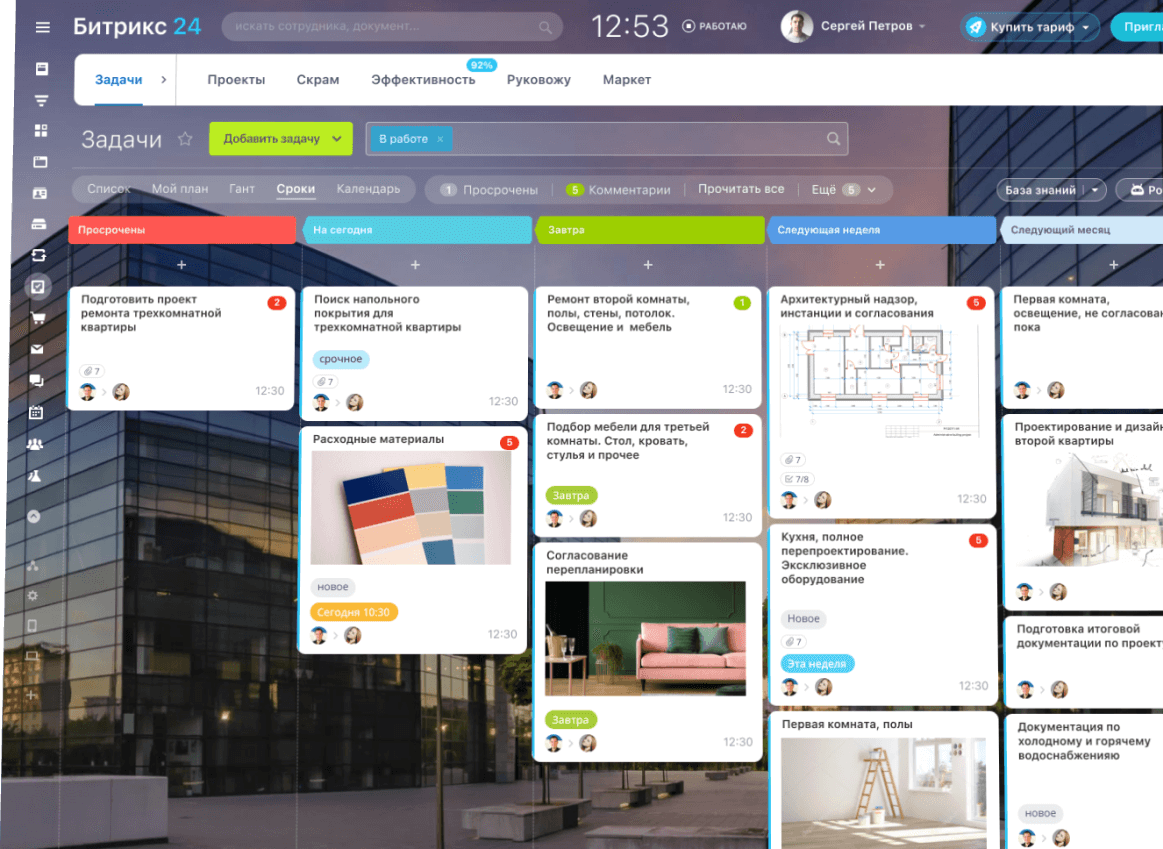
Работайте вместе с любого устройства
Задачу поставить очень легко! Просто не забудьте это сделать 🙂
Битрикс24 напомнит и поможет выполнить задачу в срок
Используйте разные методики: Мой план, канбан, диаграмму Ганта, Скрам
Система фокусировки внимания — концентрируйтесь на важном
Легко поставить задачу
Ставьте и контролируйте задачи любой сложности. Добавляйте чек-листы и файлы для работы. Выбирайте ответственных, наблюдателей и сроки.
Гибкие фильтры помогут найти любую задачу за секунды.
Скрам, Канбан, Гант и другие методики
Используйте разные методики планирования как задач, так и проектов: Сроки, Мой план, диаграмма Ганта, слоты в календаре. Или организуйте работу по правилам Скрам, используя канбан-доску и другие готовые инструменты.
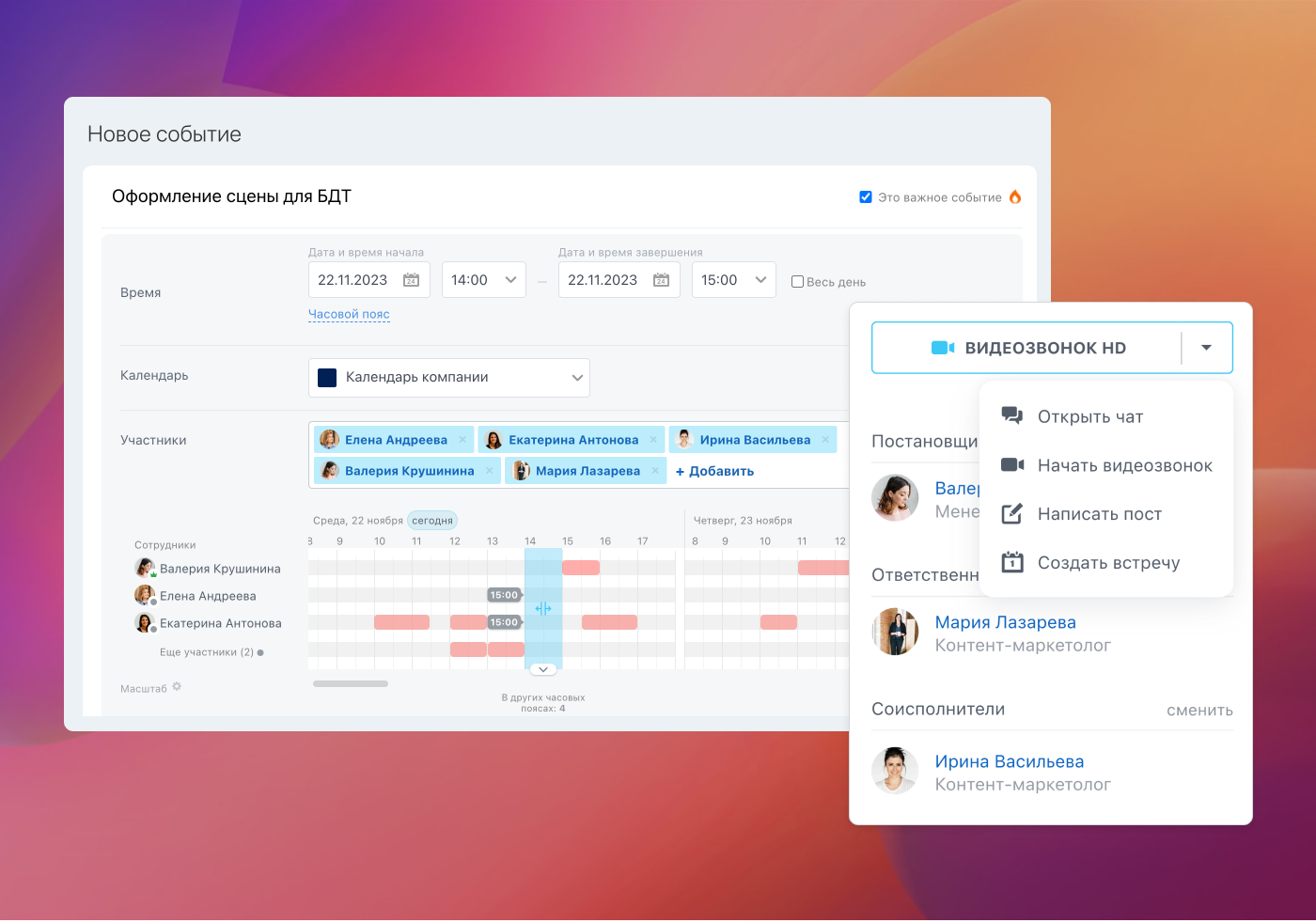
Все коммуникации в одном сервисе
С Битрикс24 для общения команды вам не понадобятся другие сервисы. Проводите регулярные онлайн-встречи команды в один клик с помощью виджета «Чаты и встречи».
Общайтесь по видео и в чатах, используйте календарь, редактируйте документы вместе с коллегами, храните файлы на диске.
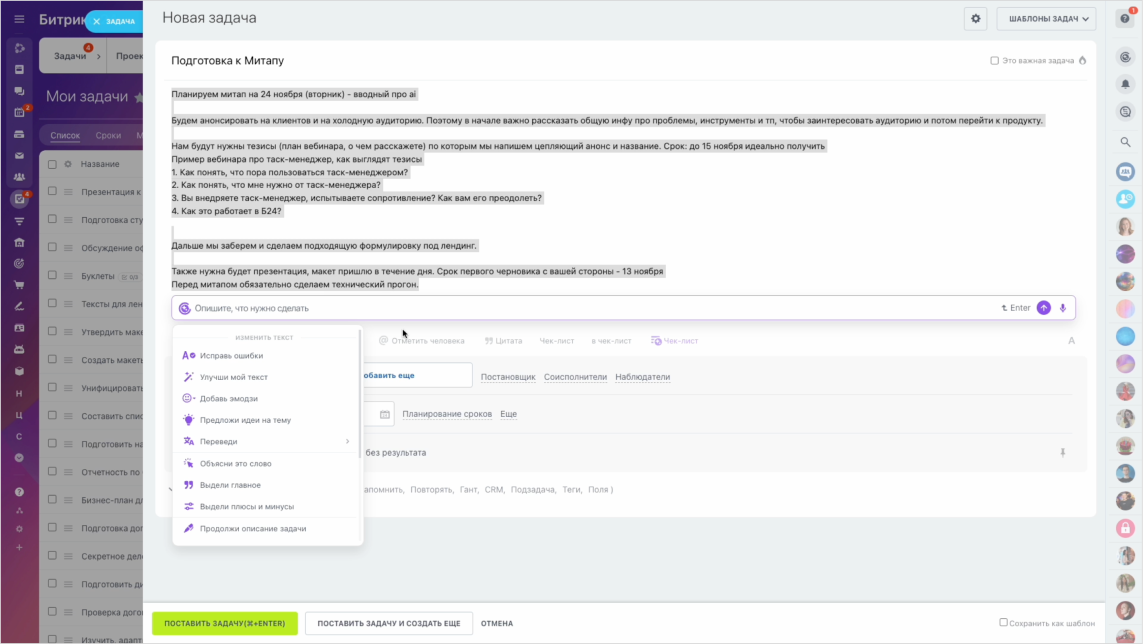
Искусственный интеллект в разы ускорит работу над задачами.
AI-ассистент может сделать из черновика грамотный и понятный текст, составить чек-лист. А ещe прочитает за вас комментарии и напишет краткую сводку.
Еще о CoPilot
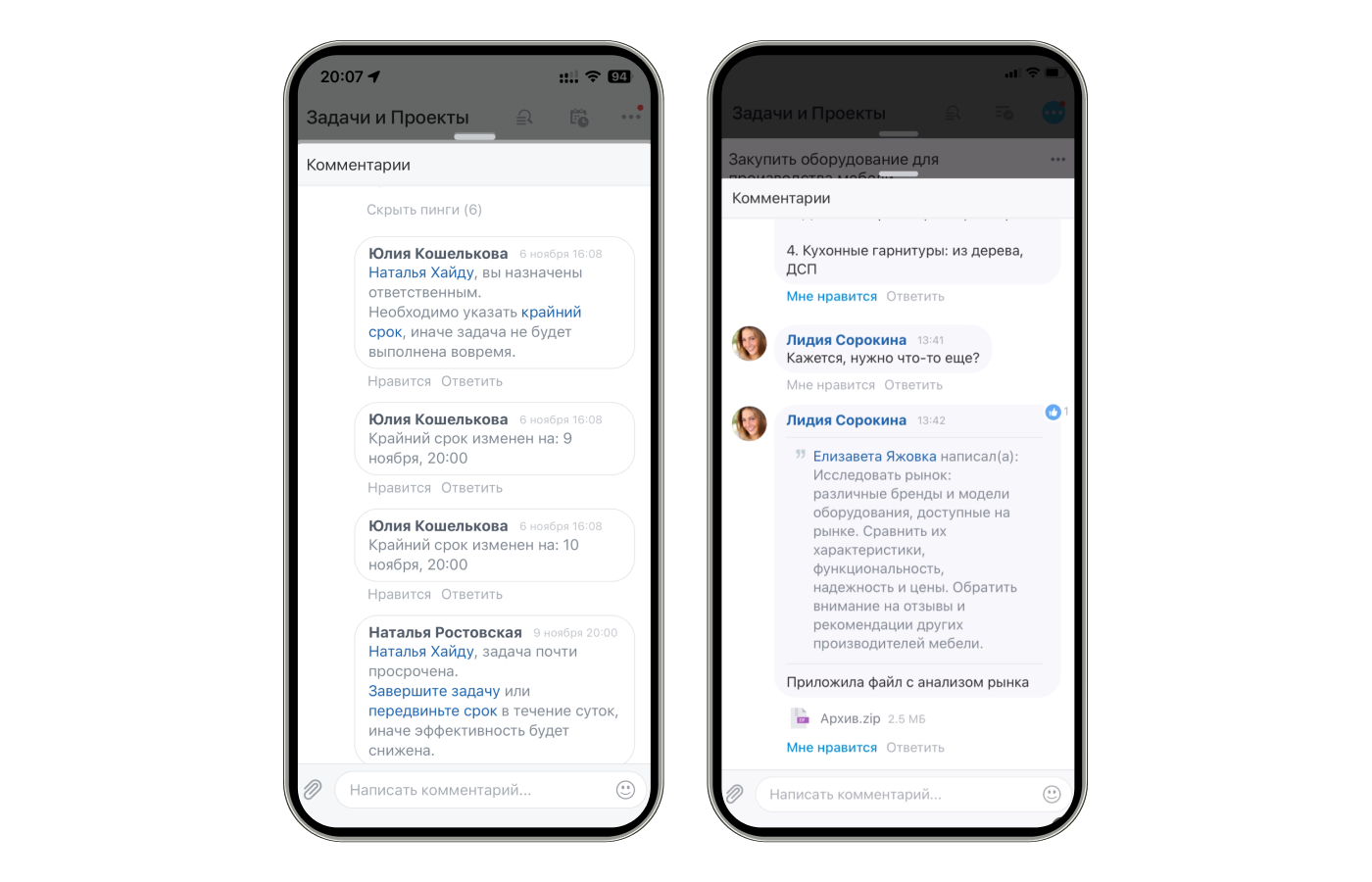
История каждой задачи
В карточке каждой задачи можно увидеть, когда она была поставлена, какие сотрудники над ней работали, как велось её обсуждение.
Автозапрос статусов по задачам (пинг-сообщения) поможет понять реальное положение дел по каждой задаче.
По-настоящему командная работа
Объединяйте связанные задачи в проекты. К проекту уже подключены все необходимые инструменты: задачи, календарь, диск, чат, фотогалерея, база знаний.
Установите разные фоны для каждого проекта — это поможет быстро отличать их друг от друга.
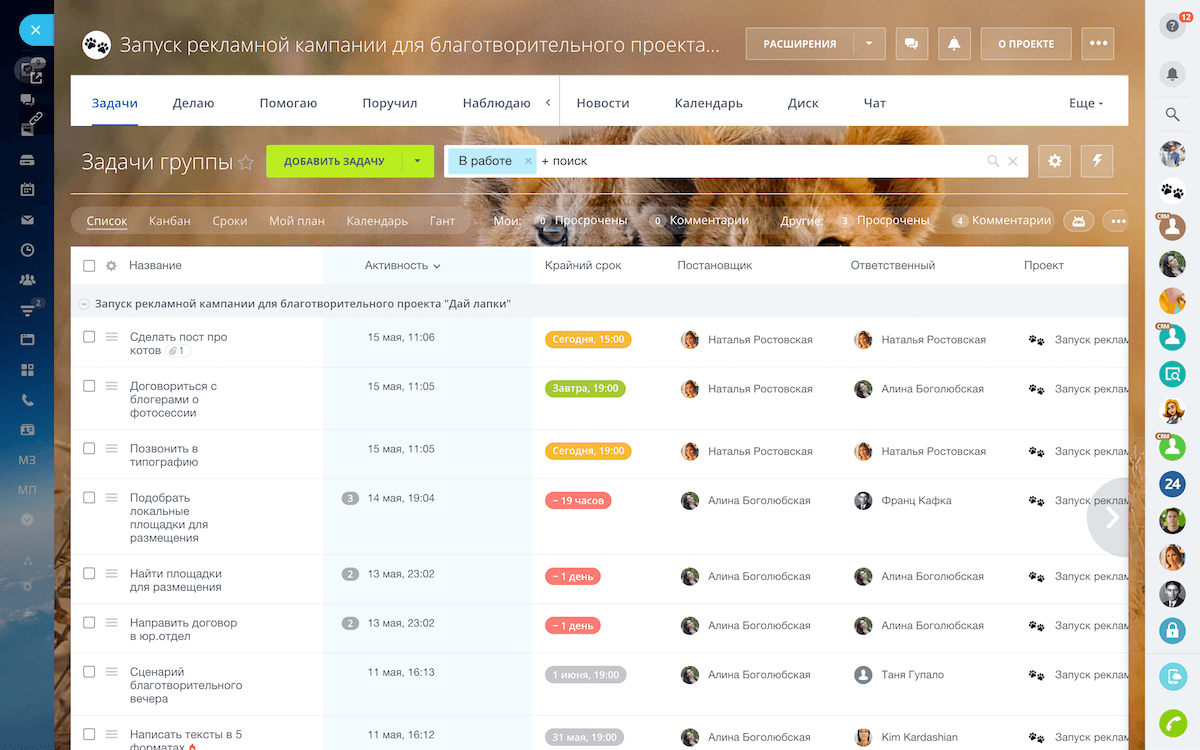
Роли и права доступа
Распределите роли в задаче: ответственный, постановщик и наблюдатели.
Проект может быть открытым и закрытым. Открытый видят все сотрудники и могут в него вступить, а в закрытый проект можно попасть только по приглашению.
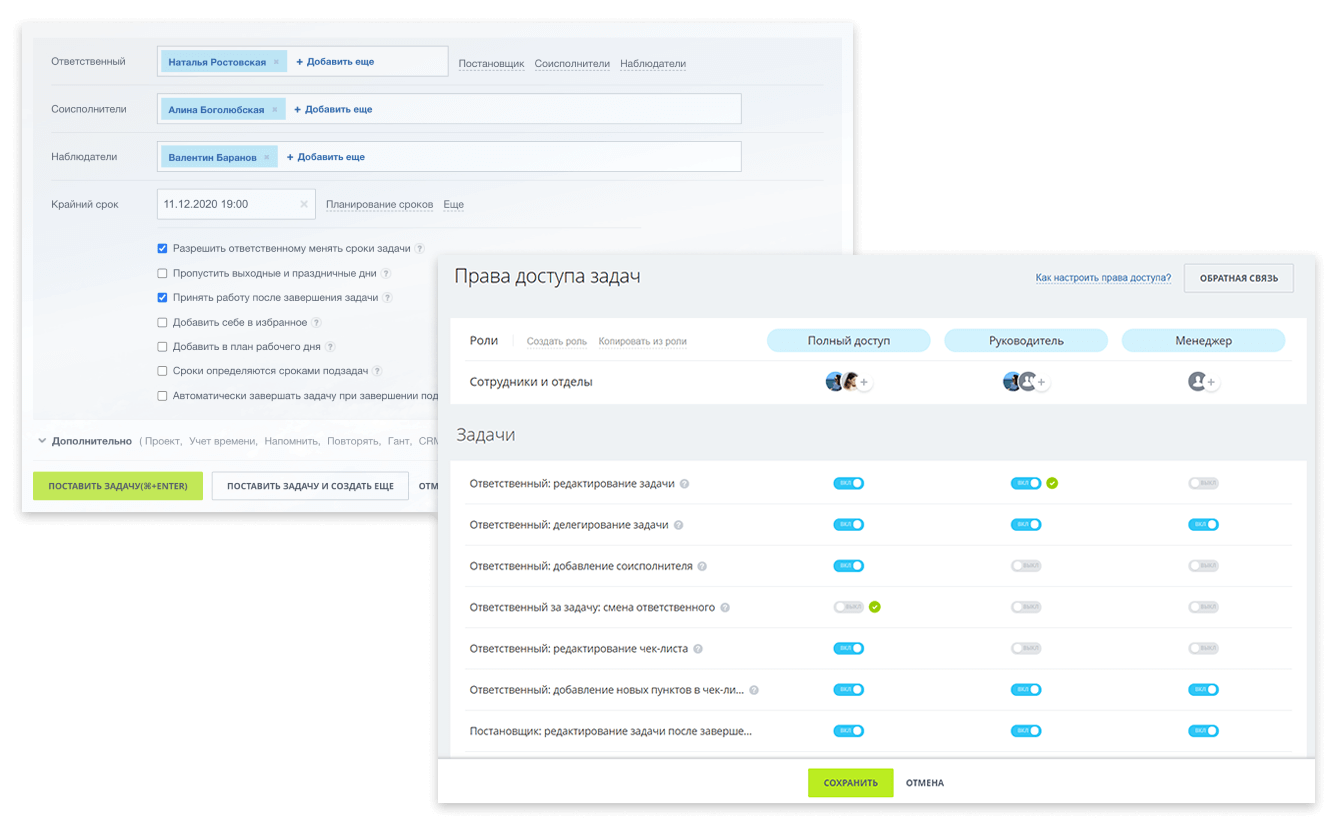
Задачи на e-mail
Поставьте задачу подрядчику, даже если его нет в Битрикс24. Он получит доступ только к этой задаче и сможет участвовать в обсуждении через e-mail.
Как создать шаблон задач в Битрикс24?
С помощью шаблонов задач в Битрикс24 вы сможете создавать шаблоны для ваших задач и проектов, взаимодействовать с созданием регулярных задач в разы быстрее. К примеру, на определённую дату месяца вам необходимо уведомить сотрудника о том, чтобы он сделал заказ всех необходимых товаров для офиса. Вы можете создать шаблон для этой задачи и каждый раз, когда в назначенную дату нужно будет поставить эту задачу перед сотрудником, она сразу же будет создана.
С таким инструментом рабочий процесс в компании будет проходить гораздо слаженнее и ответственнее. Разберемся подробнее, как создать шаблон в Битрикс24.
С чего начать создание шаблона

Для того чтобы перейти к созданию шаблона, нужно зайти в раздел «Задачи и Проекты» в главном меню → Выбрать пункт «Шаблоны» → «+Добавить», в верхнем углу, справа.
В настройках будущего шаблона вы можете:
- Указать название шаблона.
- Назначить ответственное лицо на эту задачу.(Добавить постановщика, соисполнителя и наблюдателя).
Дополнительно можно спланировать сроки и при необходимости воспользоваться дополнительными пунктами:
- Разрешить ответственному менять сроки задачи;
- Пропустить выходные и праздничные дни. Если срок выполнения задачи выпадает на выходной или праздничный день вы можете отметить этот пункт и длительность выполнения будет автоматически увеличена;
- Принять работу после завершения задачи. После выполнения задачи она будет отправлена на проверку постановщику. После утверждения выполнения задачи постановщиком – она будет считаться завершённой. Если в задаче необходимо что-то подкорректировать и исправить недочёты – она будет отправлена на доработку ответственному лицу;
- Шаблон задачи для вновь добавляемого сотрудника. Задача по шаблону будет автоматически создана при добавлении нового сотрудника.
Сделать задачу регулярной
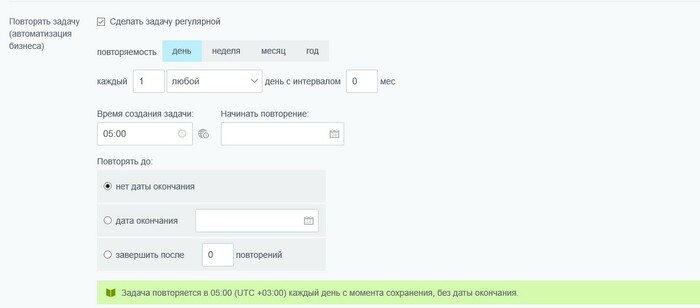
Если вы хотите, чтобы задача автоматически создавалась в назначенное вами время, выберете из поля «Повторять задачу (автоматизация бизнеса)» пункт «Сделать задачу регулярной», нажмите на «Галочку» и укажите все необходимые вам данные для исправной работы этого пункта.
После настройки задача будет регулярно, в указанное вами время создаваться. Такая функция будет полезна при написании различных отчетов и, например запланированных на определённую дату различных проверок офисного оборудования.
Дополнительные настройки
В дополнительных настройках вы сможете:
- Добавить проект;
- Выбрать из раздела CRM нужные вам данные (Лиды, сделки, контакты, задачи, компании и заказы);
- Создать и настроить новые, пользовательские поля;
- Сможете установить время для выполнения задачи и переместить пункт в основные настройки шаблона;
- Добавить теги, для облегчённого и быстрого поиска нужной задачи.
- Указать связанные задачи;
- Сделать подзадачей к шаблону или задаче;
- Настроить права и уровень доступа к задаче.
Уровни доступа
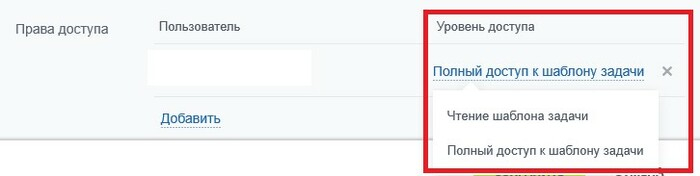
В шаблонах задач в Битрикс24 есть два уровня доступа:
- «Чтение шаблона задачи» — это когда выбранный сотрудник имеет возможность только на создание задач и просматривание шаблона. Изменять задачи и шаблоны у него возможности не будет;
- «Полный доступ к шаблону задачи» — это когда у указанного сотрудника будет возможность создания и редактирования задач и шаблонов.
После указания всей необходимой информации и настройки нужных полей, не забудьте нажать на кнопку «Сохранить» в нижней части страницы.
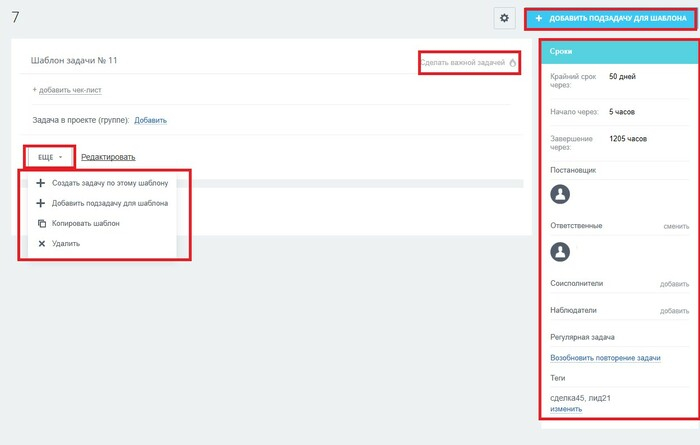
После сохранения вы сможете наблюдать за сроками, просматривать теги, менять и добавлять сотрудников по ролям. При помощи пункта «Ещё» вы сможете в любой момент удалить и скопировать созданный шаблон. «Добавить подзадачу для шаблона» и «Создать задачу по этому шаблону».
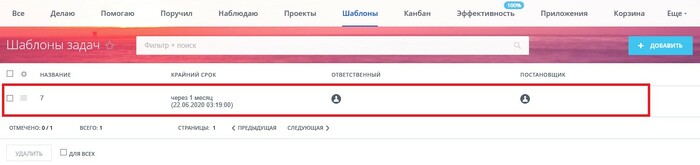
После всех произведенных вами действий созданный шаблон будет доступен в пункте «Шаблоны».

Теперь, если вы хотите добавить задачу по шаблону, достаточно перейти в раздел «Все», нажать пункт «Добавить задачу» → «Добавить задачу по шаблону» и выбрать нужный вам шаблон.
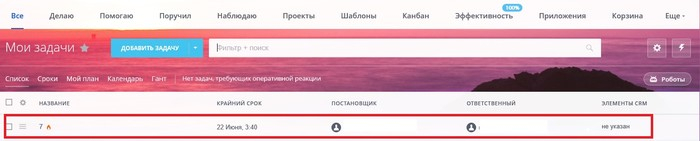
После этого задача, созданная по шаблону автоматически отобразиться в списке задач. Нажав на галочку слева от названия, вы можете выбрать и применить к этой задаче любое действие из представленного списка.
Если после прочтения данной статьи вы заинтересовались внедрением Битрикс24 — наша команда с радостью ответит на все интересующие вас вопросы и поможет подобрать оптимальный тариф для вашей компании по номеру, указанному на сайте.
Работа с задачами в Битрикс24
Задачи — это один из главных инструментов планирования и регулирования деятельности сотрудников.
Постановка задач в Битрикс24 позволяет:
- Контролировать работу персонала: отслеживать занятость и продуктивность;
- Управлять стадиями проекта;
- Обсуждать продвижение задачи в комментариях;
- Видеть общую картину работы организации;
- Создавать регулярные задачи для сотрудников;
- Ставить индивидуальные и групповые задачи, задавать сроки их исполнения;
Раздел Задачи связан с другим функционалом Битрикс24. Создание задач доступно из обсуждения в Живой ленте, для обмена файлами внутри задачи можно использовать Битрикс24. Диск, запланированные мероприятия могут отображаться в Календаре и т.д.
Как поставить задачу?
Найдите в основном меню вкладку Задачи и Проекты и нажмите кнопку «Добавить задачу».

Выполните основные настройки: введите название и описание задачи, определите роли сотрудников (постановщик, ответственный, соисполнитель и наблюдатель) и укажите крайний срок ее выполнения. Можно установить важность задачи, нажав на поле в верхнем правом углу.
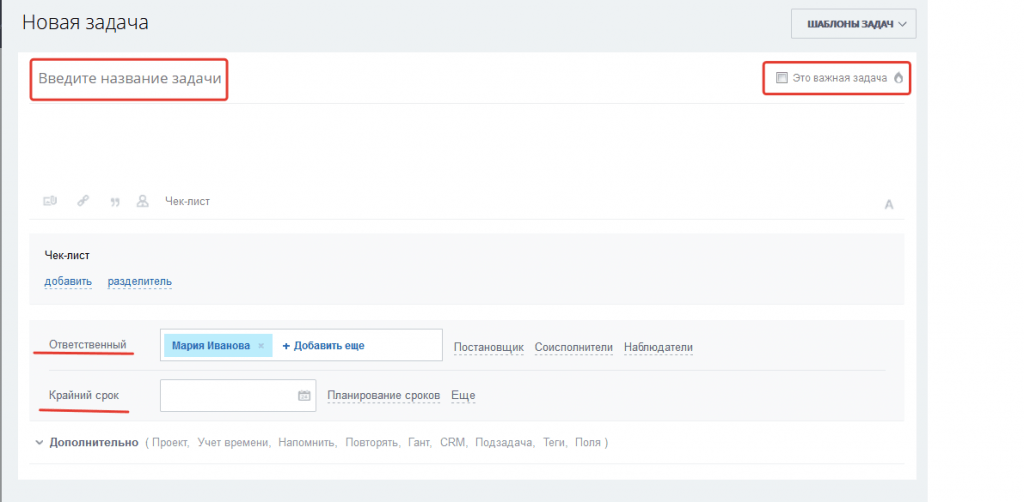
В поле описания задачи вы можете прикрепить файл, ссылку, оформить текст как цитату, добавить напоминание или создать чек-лист.
Чек-лист – дополнительная функция, позволяющая настроить этапы выполнения задачи. Для фиксации проделанной работы пункты можно помечать как выполненные.

Нажав на вкладку Еще, вы можете установить ряд настроек, поставив галочки в нужных полях.
Чтобы прочесть детальное описание любой представленной опции, наведите курсор мыши на иконку со знаком вопроса.

Информацию о дополнительных настройках задач читайте чуть ниже.
Роли в задачах

- Постановщик – сотрудник, осуществляющий контроль над выполнением задачи. Постановщиком задачи автоматически становится ее создатель. При необходимости можно выбрать другого сотрудника из числа пользователей корпоративного портала.
- Ответственный – сотрудник, который назначается исполнителем задачи. Он может приглашать наблюдателей, а также менять статус задачи (в зависимости от настройки прав доступа).
- Соисполнитель назначается в том случае, если задача требует оказания помощи ответственному за ее выполнение. Соисполнители могут редактировать чек-лист, оставлять комментарии, отправлять ссылки на документы. Они могут помогать исполнителю или не вмешиваться в выполнение задачи, следя за процессом работы.
- Наблюдатель – сотрудник, не имеющий доступа к выполнению и результату работы, но имеющий право видеть статус задачи, наблюдать за ходом работы и оставлять свои комментарии. Обычно в наблюдатели ставят непосредственного руководителя — ответственного по задаче. Для автоматизации данной опции можно воспользоваться бесплатным ПриложениемКуратор от компании Пуск. Данная настройка исключает ситуацию, когда задачи ставятся сотруднику напрямую, а руководитель про них не знает и не может расставлять приоритеты. Подробнее по ссылке.
Важно: постановщиком задачи или ответственным за нее может быть назначен только один сотрудник. Соисполнителей и наблюдателей может быть несколько.
Получите обучение по всем
разделам Битрикс24 бесплатно
Подробнее о предложении узнайте у наших специалистов
ОБУЧЕНИЕ В ПОДАРОК
Дополнительные настройки
Выберите опцию Дополнительно и выполните необходимые настройки для конкретной задачи.

- Учет времени. Для срочных задач выставляется конкретная дата и время завершения;
- Напомнить о задаче сообщением в бизнес-чат или письмом. Можно выбрать получателя и установить временные рамки;
- Повторять задачу до определенной даты и времени;
- Гант добавить предыдущую задачу для управления задачами и их планирования;
- CRM выбрать лид,контакт,компанию,сделку, к которым относится задача;
- Сделать подзадачей — присоединить к ранее созданной задаче;
- Теги — касается задач, которые не относятся к проектам и рабочим группам;
- Связанные задачи — выбор опции в случае, если задачи соотносятся по каким-либо признакам.
Не забудьте нажать кнопку «Поставить задачу».
Как создать задачу из Живой ленты?
Можно создавать задачи и вести учет по рабочему времени из обсуждений в Живой ленте.
Для этого выберите нужную запись, нажмите Еще под сообщением, а затем кликните «Создать задачу». Вы сразу же получите уведомление о создании задачи, а внизу сообщения появится соответствующая запись. Из нее можно перейти к созданной задаче и внести нужные корректировки — добавить срок, соисполнителей и другое.
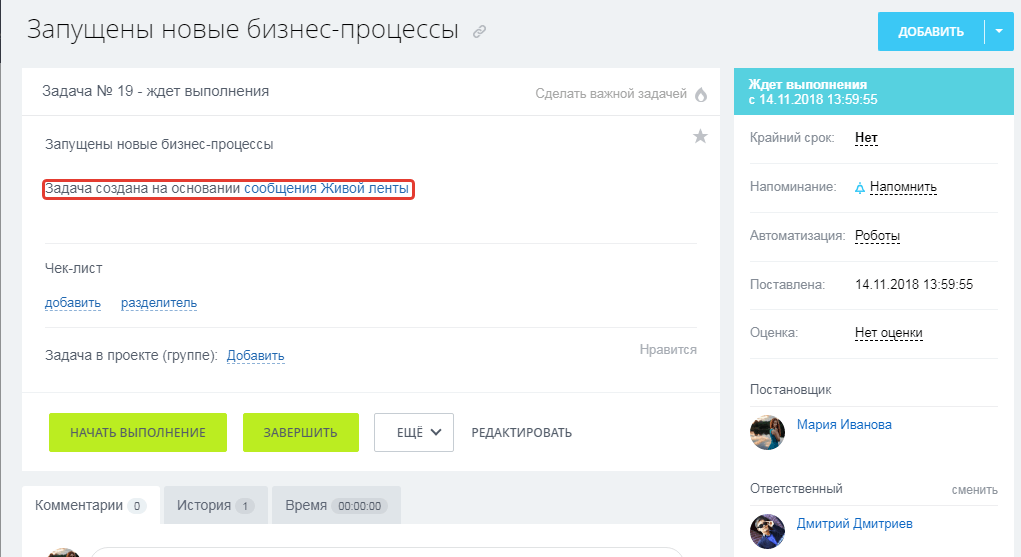
Аналогично можно создать задачу из сообщения в чате:
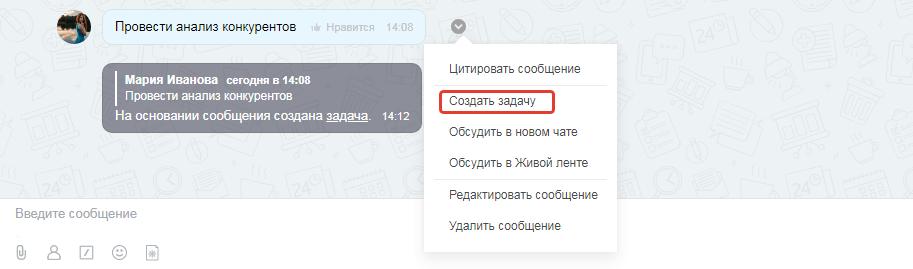
В описании будет содержаться заголовок и текст сообщения из Живой ленты. Все документы и файлы, прикрепленные к сообщению, будут также отображаться в задаче.
Меню задач
Выберите в меню Задачи и Проекты. В верхней шапке страницы портала будут отображены вкладки, распределенные в соответствии с ролями задач.
- Все – здесь отображаются все задачи, к которым вы относитесь или относились ранее.
- Делаю – сотрудник является исполнителем задачи;
- Помогаю – сотрудник назначен соисполнителем;
- Поручил – задачи, где сотрудник является постановщиком;
- Наблюдаю – сотрудник выбран наблюдателем.

В меню также есть вкладки, которые помогут вам быстро ориентироваться в задачах.
- Проекты – здесь находятся задачи, которых касаются отдельных групп или проектов (например, экстранет-групп).
- Канбан – он-лайн доска, на которой представлены все задачи в проектах или рабочих группах, показаны этапы работ. Для удобства пользования задачи можно самостоятельно распределять по стадиям.
- Руковожу – опция позволяет видеть общую картину по отделу, а также наблюдать за задачами и исполнителями, которыми вы руководите.
- Эффективность – данная вкладка показывает эффективность работы сотрудников с задачами, количество завершенных задач и комментариев к ним.
- Приложения — инструмент для быстрого перехода на вкладку с доступными для скачивания приложениями, которые помогают работать с задачами.
- Корзина – здесь хранятся все удаленные задачи. Их можно восстановить или окончательно удалить. Администратор портала имеет доступ к корзинам всех своих сотрудников.

По вкладке Еще вы можете выбрать следующие инструменты:
- Отчеты – просмотр отчетов по задачам.
- Занятость – планирование рабочего времени сотрудников.
- Шаблоны – полезная функция Битрикс24 для постановки регулярных задач.
Можно настроить меню по своему усмотрению.

Следить за задачами можно с помощью списка задач, инструментов «Мой план» и «Гант». Можно настроить роботов для автоматизации задач.

- Мой план – инструмент, позволяющий смотреть, устанавливать и редактировать стадии выполнения задач;
- Гант – управление задачами и их планирование. Диаграмма Ганта показывает последовательность задач в проектах, их взаимосвязь, завершенные и незавершенные задачи, задачи с крайними сроками исполнения и без. С помощью Гант можно самостоятельно установить связи задач и отредактировать их по своему усмотрению.

Как создать шаблон задачи или повторяющуюся задачу?
Шаблоны задач
Шаблоны задач – функция для ускорения процесса работы с типовыми задачами. Она позволяет не создавать новую задачу каждый раз, не заполнять заново пункты для выполнения. Можно создать единый шаблон для задачи и при необходимости использовать его.
Для этого найдите в меню Задачи и Проекты > Еще > Шаблоны и нажмите кнопку «Добавить». Здесь же вы сможете увидеть ранее созданные шаблоны и отредактировать или удалить их.

В открывшейся вкладке вы можете создать новый шаблон задачи.

Заполните все поля по алгоритму, описанному в пункте «Как поставить задачу». Установленные параметры будут относиться ко всем будущим задачам, созданным по шаблону. Шаблон или любую отдельную задачу можно отредактировать.
Повторяющиеся задачи

Создание повторяющихся задач, например, написание ежедневных или еженедельных отчетов, можно автоматизировать, выполнив настройку по аналогии с созданием шаблона.
С помощью данного инструмента Битрикс24 задачи будут ставиться автоматически: вам не нужно каждый раз создавать новую задачу, расписывать ее содержание и распределять роли между сотрудниками.
Выберите в дополнительных настройках функцию «Сделать задачу регулярной» и установите дату, время, количество повторений, крайний срок. Созданный шаблон можно использовать регулярно. Его можно удалить или отредактировать. При генерации задачи на повтор рекомендуем заполнить все поля.

Задачи в Битрикс24 – многофункциональный инструмент, позволяющий видеть всю картину деятельности сотрудников, оценивать и контролировать эффективность работы компании в целом. Составляйте планы, заносите задачи в систему и фиксируйте время выполнения. Автоматизируйте процесс создания задач, почувствуйте удобство ведения малых и крупных проектов в Битрикс24. Настройте бизнес под себя!
В качестве дополнительного материала к статье смотрите видео с вебинара «Битрикс24: Задачи и проекты».
Вас также может заинтересовать:


Получить коробочную версию Битрикс24