МНОГОКАНАЛЬНЫЙ АУДИО/ВИДЕОРЕСИВЕР STR-DN1050/STR-DN850

Способ 2. Настройка беспроводной сети с помощью PIN-кода WPS
Вы можете настроить подключение, введя PIN-код ресивера в маршрутизаторе/пункте доступа для проверки подлинности соединения между устройствами.
- Выберите [ Settings ] — [ Network Settings ] в главном меню.
- Выберите [ Internet Settings ].
- Выберите пункт [ Wireless ] (*).
* Параметр [ Wireless ] нельзя выбрать, если кабель LAN не подключен к ресиверу.
Появится список доступных SSID (пунктов доступа).
PIN-код (8 разрядов) ресивера появится на телеэкране. Не прерывайте отображение PIN-кода до завершения соединения. (При каждом выполнении этой операции отображается другой PIN-код.)

Ресивер начнет установку подключения к сети. Дополнительные сведения см. в сообщениях на экране телевизора.
После завершения настройки сети индикатор [] загорится на панели экрана.
Примечание
- SSID, не поддерживающие WPS PIN, отображаются приглушенными и их нельзя будет выбрать на шаге 5.
Совет
- WPS — это стандарт, созданный Wi-Fi Alliance, позволяющий легко и безопасно настроить беспроводную сеть.
- Сведения о проверке сетевых настроек см. в разделе [ Information ].
- Дополнительные сведения о вводе PIN-кода в беспроводной маршрутизатор/пункт доступа см. в инструкциях соответствующего устройства.
Wps на принтере самсунг что это

Если ваше устройство и точка доступа (или беспроводной маршрутизатор) поддерживают WPS (Wi-Fi Protected Setup ™), можно легко настроить параметры сети, нажав кнопку (WPS) на панели управления принтера. При этом не требуется использовать компьютер.
- Если нужно использовать беспроводную сеть в режиме инфраструктуры, убедитесь в том, что сетевой кабель отключен от устройства. Способ подключения к точке доступа или беспроводному маршрутизатору (с помощью кнопки WPS (PBC) или ввода PIN-кода на компьютере) зависит от используемой точки доступа (или беспроводного маршрутизатора). См. руководство пользователя для точки доступа или беспроводного маршрутизатора.
- При настройке беспроводной сети с помощью кнопки WPS, параметры безопасности могут изменяться. Чтобы предотвратить это, заблокируйте возможность изменения текущих параметров безопасности беспроводной сети для WPS. Название параметра может отличаться в зависимости от типа точки доступа (беспроводного маршрутизатора).
Подготовка
- Убедитесь в том, что точка доступа или беспроводной маршрутизатор поддерживает режим WPS (Wi-Fi Protected Setup™).
- Убедитесь в том, что устройство поддерживает режим WPS (Wi-Fi Protected Setup ™).
- Убедитесь, что компьютер подключен к сети (только при необходимости ввода PIN-кода).
Выбор типа подключения
Существует два метода подключения устройства к беспроводной сети с помощью кнопки (WPS) на панели управления.
Метод Настройки с помощью нажатия кнопки (PBC) позволяет подключить устройство к беспроводной сети путем нажатия кнопки (WPS) на панели управления устройства, а также кнопки WPS (PBC) на точке доступа (беспроводном маршрутизаторе) с поддержкой Wi-Fi Protected Setup ™ соответственно.
Метод с использованием персонального идентификационного кода (PIN) позволяет подключиться к беспроводной сети с помощью ввода предоставленного PIN-кода на точке доступа (беспроводном маршрутизаторе) с поддержкой WPS (Wi-Fi Protected Setup ™).
По умолчанию в устройстве используется режим настройки с помощью нажатия кнопки (PBC) , который рекомендуется для обычной беспроводной сетевой среды.
Подключение WPS
По умолчанию в устройстве используется режим настройки с помощью нажатия кнопки (PBC) , который рекомендуется для обычной беспроводной сетевой среды.
Подключение в режиме PBC
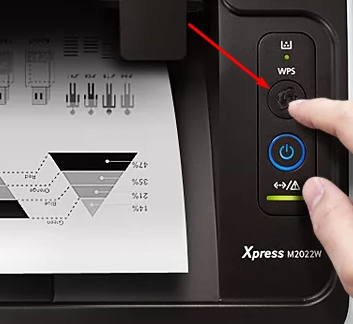
- Нажмите кнопку (WPS) на панели управления и удерживайте примерно 2–4 секунды, пока индикатор состояния не начнет быстро мигать. Устройство начинает подключение к беспроводной сети. Индикатор будет медленно мигать до нажатия кнопки на точке доступа или беспроводном маршрутизаторе (не более двух минут).
- Нажмите кнопку WPS (PBC) на точке доступа (или беспроводном маршрутизаторе).
- Индикатор беспроводной сети быстро мигает. устройство подключается к точке доступа или беспроводному маршрутизатору.
- После успешного подключения устройства к беспроводной сети индикатор WPS горит непрерывно.
Подключение в режиме PIN
- Напечатайте отчет о конфигурации сети, в том числе PIN-код (см. Печать отчета о конфигурации сети). В режиме готовности нажмите на кнопку
 ( Отмена ) на панели управления и удерживайте более пяти секунд. Устройства без кнопки ( Отмена ): Нажмите на кнопку (WPS) на панели управления и удерживайте десять секунд. Таким образом можно найти PIN-код устройства.
- Нажмите кнопку (WPS) на панели управления и удерживайте более четырех секунд, пока не загорится индикатор состояния. Устройство начинает подключение к точке доступа или беспроводному маршрутизатору.
- В течение двух минут необходимо ввести восьмизначный PIN-код на компьютере, подключенном к точке доступа (или беспроводному маршрутизатору). Индикатор будет медленно мигать, пока вы не введете PIN-код (не более двух минут). По тому, как работает индикатор WPS, можно определить состояние подключения:
- Индикатор беспроводной сети быстро мигает. устройство подключается к точке доступа или беспроводному маршрутизатору.
- После успешного подключения устройства к беспроводной сети индикатор WPS горит непрерывно.
Повторное подключение к сети
При отсутствии подключения к беспроводной сети устройство автоматически пытается повторно подключиться к точке доступа или беспроводному маршрутизатору с помощью использованных ранее параметров беспроводного подключения и адреса.
Устройство автоматически повторно подключается к беспроводной сети в следующих случаях:
- при перезагрузке устройства.
- при перезагрузке точки доступа или беспроводного маршрутизатора.
Отмена процесса подключения
Чтобы отменить подключение к беспроводной сети, нажмите, а затем отпустите кнопку ( Отмена ) или  ( Питание/Пробуждение ) на панели управления. Повторную попытку подключения к беспроводной сети следует выполнять не раньше чем через две минуты.
Отключение от сети
Для отключения от беспроводной сети нажмите кнопку (WPS) на панели управления и удерживайте ее более двух секунд.
- Если сеть Wi-Fi находится в режиме ожидания:: устройство немедленно отключается от беспроводной сети. Индикатор WPS гаснет.
- Если сеть Wi-Fi используется: пока устройство ожидает завершения текущего задания, индикатор WPS быстро мигает. Затем устройство автоматически отключается от беспроводной сети. Индикатор WPS гаснет.
Настройка с помощью Windows
Ярлык для программы Samsung Easy Wireless Setup без компакт-диска: после установки драйвера принтера программу Samsung Easy Wireless Setup можно запускать без компакт-диска (см. Доступ к инструментам управления).
Как подключить принтер Samsung Xpress M2020W по Wi-Fi

Всем, здравствуйте! В статье на сегодня у нас будет всего одна тема, а именно настройка WiFi в принтере модели Samsung m2020w. Сразу скажу, что подключить устройство к беспроводной сети можно двумя способами. Первый — это «режим инфраструктуры», когда аппарат подключается в первую очередь к роутеру, а уже через него можно будет иметь доступ с компьютера, ноутбука, телефона или другого устройства.
Второй — это «режим Ad-hoc», когда связь между компьютером и принтером осуществляется напрямую по Wi-Fi. Далее я приведу все возможные методы, подключения. Если у вас возникнут какие-то вопросы в результате прочтения статьи – пишите их в комментариях.
WPS
WPS — это такая удобная кнопка, которая позволяет быстро подключить два устройства. Если ваш маршрутизатор поддерживает данное подключение и у него есть такая кнопка, то идём дальше. Также у данного подключения есть некоторая особенность. Можно подключиться просто с помощью обычного нажатия, но можно приконнектиться с вводом специального PIN кода. PIN код указан на этикетке под корпусом маршрутизатора и состоит из 8 цифр. Разберем два способам
Без PIN
Нажимаем кнопку «WPS» на панели аппарата. Зажмите её примерно на несколько секунд, пока индикатор не начнет мигать. Далее подходим к роутеру и сразу же нажимаем на туже кнопку там. После этого индикатор должен поморгать и подключиться к маршрутизатору.
С PIN
Сначала нам нужно узнать PIN, для этого зажимаем кнопку WPS на 10 и более секунду. Выйдет лист с отчетом, где будет нужное значение. Далее зажимаем кнопку ВПС на 3 секунды, пока индикатор начнет мигать. Теперь с ноутбука подключаемся к новой сетке принтера и вводим соответствующий PIN.
Настройка с помощью программы
- Чтобы настроить беспроводную сеть, нужно сначала подключить принтер Samsung Xpress m2020 к компьютеру или ноутбуку по USB кабелю. Кабель можно найти в коробке.
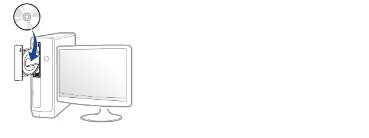
- Теперь берём диск, который должен идти вместе с аппаратом и вставляем его в CD-ROM. Вы также можете скачать эту программу «Samsung Easy Wireless Setup» с официального сайта.
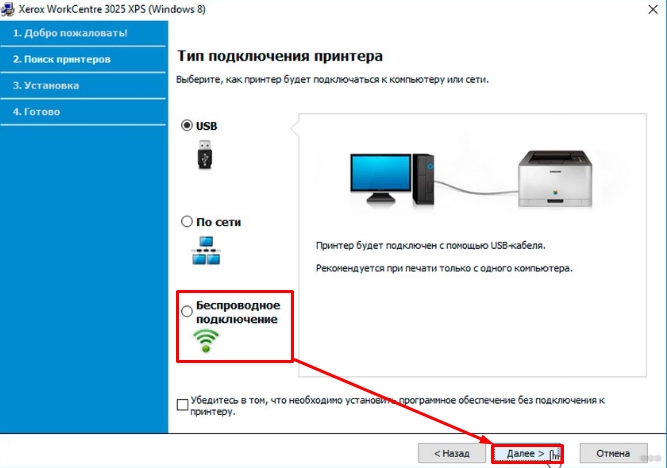
- Сначала вас поприветствует программа, просто жмём «Далее». Теперь нужно выбрать тип подключения, мы будем подключать аппарат по Wi-Fi, поэтому выбираем нижний пункт, как на картинке выше.
- Убедитесь, что принтер не подключен по локальному кабелю. Теперь на следующем шаге, нужно выбрать «Да, я настрою беспроводную сеть принтера».
- В окне «Выберите способ беспроводного подключения», выбираем «Использования кабеля USB». Честно даже не понимаю, зачем вставили этот пункт, но да ладно – идём дальше.
- Далее вы должны увидеть список нужных WiFi сетей. Просто выбираем нужную и вводим пароль. Если у вас невидимая сеть, то жмём «Дополнительно» и далее вводим все необходимые данные: имя, режим работы, аутентификации, шифрование, ключ и т.д.
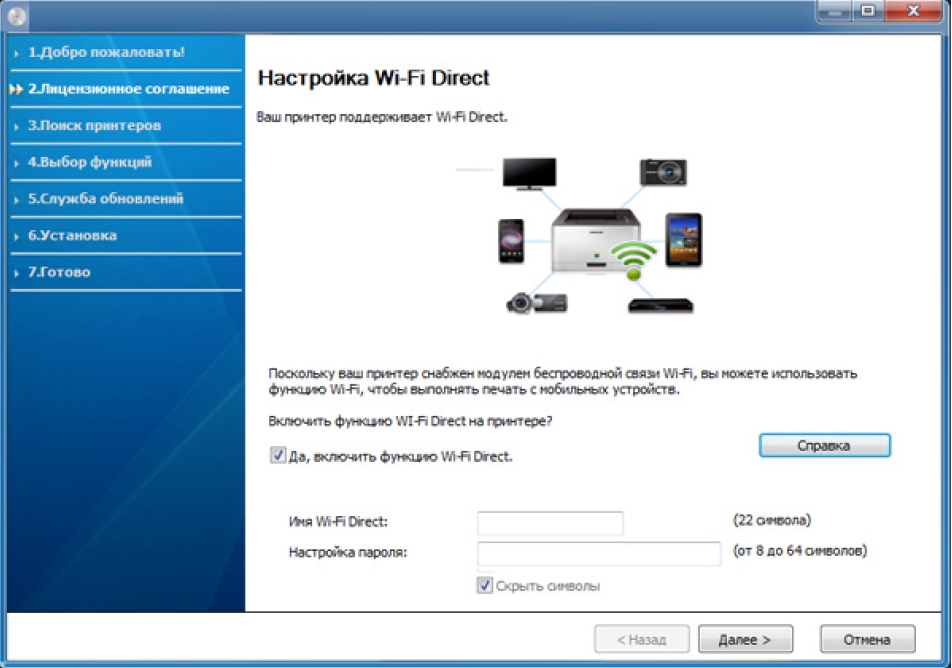
- Если ваша модель поддерживает функцию подключения «Wi-Fi Direct», то дальше вы увидите вот такое окно. Скажу проще, эта функция позволяет подключаться без использования роутера, то есть напрямую. При настройке ничего сложного нет, вы просто ставите галочку, вписываете имя и пароль, а далее с ноутбука подключаетесь к этой сети. Если подключаетесь через роутер, то галочку убираем и идём «Далее».
После подключения к беспроводной сети, программа установки также дополнительно предложит устанавливать дополнительные приложения. Дождитесь пока программа установит также и драйвер для вашей операционной системы, в противном случае принтер работать с вашим компьютером или ноутбуком, не будет.
Подключение беспроводного принтера
Требуется подключить принтер без проводов ? Предлагаем выезд специалиста и подключение вашего принтера по Wi-Fi, после чего со всех ваших устройств можно будет печатать и сканировать без проводов! К нам можно обратиться по тел. +7(499)75-55-021.


Подключение беспроводного принтера HP.

В случае с принтерами HP существует несколько вариантов их беспроводного подключения. Это :
— HP Auto Wireless Conncet
— WPS connection (Wi-Fi Protected Setup)
— Настройка через мастера беспроводной сети
— Настройка беспроводной печати через USB подключение
В первом случае это технология как правило присутствуем на всех последних (новых) моделях принтеров HP. Если настройка роутера осуществлена корректно и DHCP присваивается автоматически, тогда скорее всего вам будет достаточно лишь вставить диск и следовать дальнейшим инструкциям. Предварительно убедитесь что ПО установочного диска HP совместимо с вашей операционной системой.
Во втором варианте (WPS connection) настройка заключается путем одновременного нажатия клавиши WPS на принтере и маршрутизаторе. Это означает что вы подключаете ваш принтер HP к вашему роутеру без ввода пароля на WiFi. После того как принтер подключен к роутеру, его необходимо будет установить на компьютере.
Мастер беспроводной сети осуществляет настройку WiFi сети с дисплея вашего принтера. На нем вы сможете произвести всю настройку, следуя подсказкам на дисплее.
При последнем варианте (по USB) принтер HP надо будет подключить по USB кабелю к вашему роутеру или одному из компьютеров. Если подключение делается к компьютеру, надо будет сделать принтер общедоступным. Если он подключен по USB к роутеру, надо будет перейти в интерфейс роутера, убедиться что он его инициализировал и включить его, если это требуется. После чего можно будет сделать настройку принтера непосредственно на компьютере или ноутбуке.
Настройка беспроводного принтера Canon.

Наиболее простой и популярный способов подключения беспроводных принтеров Canon, это подключение по технологии WPS. Для начала вам нужно убедиться что ваш роутер поддерживает эту технологию и если таковая имеется, на нем должна быть соответствующая кнопка. Далее вам нужно подойти к принтеру и на его дисплее с помощью кнопок или сенсорного экрана найти пункт настроек Wi-Fi. Выбрав соответствующий пункт меню принтера Canon произведет подключение к вашей точке доступа. При этом вы должны одновременно нажать кнопку wps на вашем роутере и принтере Canon.
Настройка беспроводного принтера Samsung

Подключение принтеров Samsung по беспроводной технологии может быть осуществлена несколькими способами. Вы можете взять диск из комплекта поставки вашего принтера и вставить его в дисковод вашего пк или ноутбука. После запуска диска появится меню установки программного обеспечения принтера Samsung. Вам будет предложено несколько вариантов подключения, установка связи по USB, по сетевому кабелю и по Wi-Fi. Вы должны выбрать последний пункт и далее следовать инструкциям. Предварительно в меню принтера вам потребуется подключить принтер или мфу Самсунг к вашему роутеру. Для этого нужно в списке сетей найти название вашей беспроводной сети и ввести для нее пароль. Принтер при этом должен уведомит вас об успешном подключении к точке доступа.
Настройка беспроводного принтера Brother

Настройка беспроводного подключения Brother аналогична предыдущим вариантам. Если у вас не получается подключить Brother к вашему роутеру, вы можете сначала подключить его по USB и установить все необходимые драйвера. После чего попробовать подключить принтер по Wi-Fi и в настройках вашего принтера на компьютере прописать адрес ip, который получил принтер по dhcp от роутера. Еще один вариант, это подключить его по USB кабелю напрямую в роутер, сделав на нем соответствующие настройки. Есть еще одна альтернатива, подключить его по USB к какому либо компьютеру или ноутбуку, сделав его общедоступным. После чего появится возможность печатать без проводов на других компьютерах. При этом компьютер к которому подключен мфу Brother должен быть постоянно включен, иначе печать с других компьютеров будет невозможна.
Настройка беспроводного принтера на Mac (MacBook, iMac)

MacOS в отличии от Windows имеет другие настройки и соответственно другое программное обеспечение. Перед настройкой беспроводного принтера на Mac вам в любом случае предварительно потребуется подключить сам принтер к вашей беспроводной сети, посредством Wi-Fi или сетевым кабелем. Далее проще всего взять диск от вашего принтера (мфу), вставить в дисковод вашего компьютера Apple и далее следовать инструкциям. Если ваш Mac не имеет дисковод, вы всегда сможете загрузить все необходимое программное обеспечение с сайта производителя вашего принтера. В случае возникновения сложностей или проблем, вы всегда можете вызвать мастера на дом для подключения беспроводного принтера на Mac компьютер.
- Обслуживание компьютеров
- Вызов мастера
- Монтаж компьютерных сетей
- Системный администратор
- ИТ-аудит
- Мастер-классы
© Cyberkeeper, 2012. Все права защищены.
- Компьютеры
- Установка и настройка программного обеспечения
- Абонентское обслуживание компьютеров и оргтехники
- Ремонт компьютеров и ноутбуков
- Мастер-классы
- Сборка компьютеров
- Настройка домашней сети wi-fi
- Проектирование и монтаж компьютерных сетей
- Системный администратор в офис
- Удаленное администрирование
- Аудит ИТ-инфраструктуры
- Восстановление и резервирование данных
- Профилактика и лечение вирусов
- Информационный мониторинг
- Видеонаблюдение
- Установка СКУД
- Apple мастер-классы
- Настройка программного обеспечения
- Ремонт техники Apple