Как сохранить настройки в отчете 1с
The service you’ve requested couldn’t be identified
No matches have been found between requested website and protected IP address
If you are trying to visit this site, please try again later.
If you are a target website owner please make sure that:
— DNS A record points to the protected IP address for the requested website
— The DDoS protection and optimization service is active for the requested website
Protection and Acceleration by DDoS-Guard
Как сохранить настройки в отчете 1с
Дата публикации 07.09.2020
Использован релиз 3.1.14
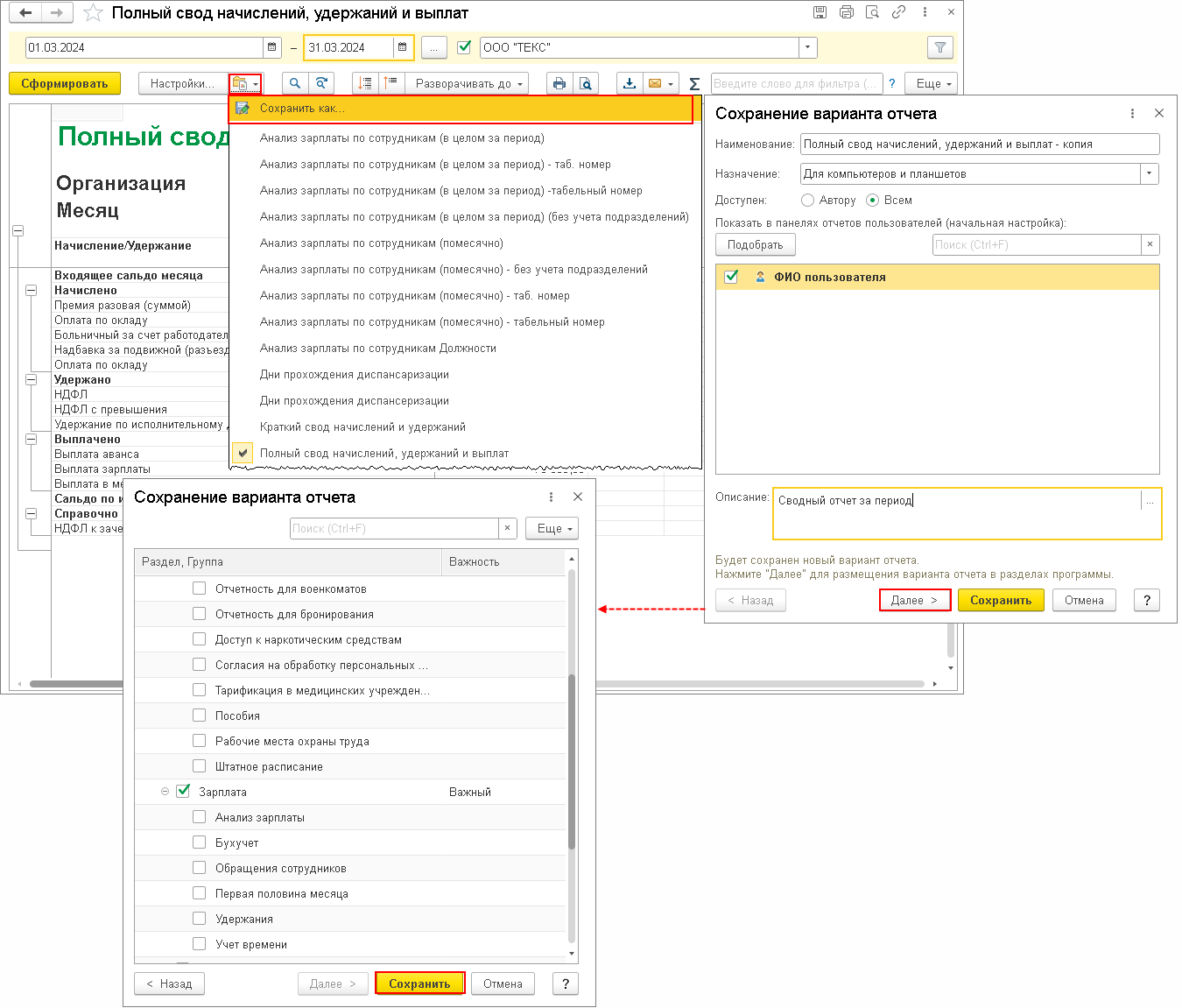
Отчет «Полный свод начислений, удержаний и выплат» можно открыть по одноименной ссылке в отчетах по зарплате (раздел Зарплата – Отчеты по зарплате).
Если в отчет были внесены изменения, то его можно сохранить, чтобы каждый раз при формировании не делать настройку.

- Для этого нажмите на кнопку «Выбрать другой вариант отчета или сохранить новый» – «Сохранить вариант отчета» или кнопка «Еще» – «Вариант отчета» – «Сохранить» (рис. 1).
- В форме «Сохранение варианта отчета» в поле «Наименование» укажите новое название отчета и выберите, кому будет доступен такой вариант отчета (установив переключатель в соответствующее положение и выбрав пользователя в табличной части) – «Только автору» или «Указанным пользователям».
- В поле «Описание» можно написать краткое описание отчета (например, его особенность).
- По кнопке «Далее» можно разместить отчет в любом разделе программы для удобства, установив флажок. По умолчанию флажок установлен в том разделе, в котором был первоначальный отчет.
- Кнопка «Сохранить».
Подпишитесь на новости
Не пропускайте последние новости — подпишитесь
на бесплатную рассылку сайта:
- десятки экспертов ежедневно мониторят изменения законодательства и судебную практику;
- рассылка бесплатная, независимо от наличия договора 1С:ИТС;
- ваш e-mail не передается третьим лицам;
Как сохранять настройки типовых отчетов в программах 1С: КА, УТ 10.3?
Как сохранять настройки типовых отчетов в программах 1С: КА, УТ 10.3?
27.10.2016 09:47:37
Как сохранять настройки типовых отчетов в программах 1С: КА, УТ 10.3?
Консультант 1С
Сообщений: 427 Регистрация: 11.11.2015
Это нравится: 0Да / 0Нет
27.10.2016 09:50:19
Типовые отчеты-это отчеты, которые есть в типовой конфигурации, например в 1С: КА (УТ 10.3) это отчет “Продажи”, “Анализ доступности товаров на складах”, “Ведомость по денежным средствам” и т.д. Пользователь может сохранять настройки отчетов в регистр сведений “Сохраненные настройки” . Сохранение настройки в типовом отчете осуществляется при помощи кнопки “Сохранить настройку” Рис.1
В появившемся диалоговом окне указываем параметры сохранения настройки.
Флаг “Открывать”-делает сохраняемую настройку основной.
Флаг “Сохранять” приводит к сохранению всех изменений настроек, сделанных пользователем при редактировании отчета. Рекомендуется не ставить этот флаг, если работа с настройкой отчета завершена, и сохраняется окончательный вариант.Рис.2
Построение отчета из ранее сохраненной настройки выполняется при помощи кнопки “Восстановить настройку” Рис. 3.
________________________________________
До 5 бесплатных консультаций по 1С ежемесячно пользователям сервиса e-office24.ru
Прикрепленные файлы
- 1.png (13.21 КБ)
- 2.png (22.54 КБ)
- 3.png (33.54 КБ)
Страницы: 1
Форма ответов

Мы хотим принести в Россию самые передовые облачные технологии и заботимся о каждом пользователе.
Array ( [0] => Array ( [TEXT] => Продукты [LINK] => /arenda-1c/ [SELECTED] => [PERMISSION] => R [ADDITIONAL_LINKS] => Array ( ) [ITEM_TYPE] => D [ITEM_INDEX] => 0 [PARAMS] => Array ( ) [CHAIN] => Array ( [0] => Продукты ) [DEPTH_LEVEL] => 1 [IS_PARENT] => 1 ) [1] => Array ( [TEXT] => Аренда 1С [LINK] => /arenda-1c/ [SELECTED] => [PERMISSION] => R [ADDITIONAL_LINKS] => Array ( ) [ITEM_TYPE] => D [ITEM_INDEX] => 0 [PARAMS] => Array ( ) [CHAIN] => Array ( [0] => Продукты [1] => Аренда 1С ) [DEPTH_LEVEL] => 2 [IS_PARENT] => ) [2] => Array ( [TEXT] => Аренда 1С:Фреш [LINK] => /arenda-1c/1c-fresh/ [SELECTED] => [PERMISSION] => R [ADDITIONAL_LINKS] => Array ( ) [ITEM_TYPE] => D [ITEM_INDEX] => 1 [PARAMS] => Array ( ) [CHAIN] => Array ( [0] => Продукты [1] => Аренда 1С:Фреш ) [DEPTH_LEVEL] => 2 [IS_PARENT] => ) [3] => Array ( [TEXT] => Аренда сервера 1С [LINK] => /arenda-serverov/ [SELECTED] => [PERMISSION] => R [ADDITIONAL_LINKS] => Array ( ) [ITEM_TYPE] => D [ITEM_INDEX] => 2 [PARAMS] => Array ( ) [CHAIN] => Array ( [0] => Продукты [1] => Аренда сервера 1С ) [DEPTH_LEVEL] => 2 [IS_PARENT] => ) [4] => Array ( [TEXT] => Аренда виртуального сервера [LINK] => /arenda-serverov/arenda-virtualnogo-servera/ [SELECTED] => [PERMISSION] => R [ADDITIONAL_LINKS] => Array ( ) [ITEM_TYPE] => D [ITEM_INDEX] => 3 [PARAMS] => Array ( ) [CHAIN] => Array ( [0] => Продукты [1] => Аренда виртуального сервера ) [DEPTH_LEVEL] => 2 [IS_PARENT] => ) [5] => Array ( [TEXT] => Облако 1С [LINK] => /oblako-1c/ [SELECTED] => [PERMISSION] => R [ADDITIONAL_LINKS] => Array ( ) [ITEM_TYPE] => D [ITEM_INDEX] => 4 [PARAMS] => Array ( ) [CHAIN] => Array ( [0] => Продукты [1] => Облако 1С ) [DEPTH_LEVEL] => 2 [IS_PARENT] => ) [6] => Array ( [TEXT] => 1С онлайн [LINK] => /online-1c/ [SELECTED] => [PERMISSION] => R [ADDITIONAL_LINKS] => Array ( ) [ITEM_TYPE] => D [ITEM_INDEX] => 5 [PARAMS] => Array ( ) [CHAIN] => Array ( [0] => Продукты [1] => 1С онлайн ) [DEPTH_LEVEL] => 2 [IS_PARENT] => ) [7] => Array ( [TEXT] => Бухгалтерия Онлайн [LINK] => /buhgalteria-online/ [SELECTED] => [PERMISSION] => R [ADDITIONAL_LINKS] => Array ( ) [ITEM_TYPE] => D [ITEM_INDEX] => 6 [PARAMS] => Array ( ) [CHAIN] => Array ( [0] => Продукты [1] => Бухгалтерия Онлайн ) [DEPTH_LEVEL] => 2 [IS_PARENT] => ) [8] => Array ( [TEXT] => Программы 1С для ИП [LINK] => /programmy-1c-dlya-ip/ [SELECTED] => [PERMISSION] => R [ADDITIONAL_LINKS] => Array ( ) [ITEM_TYPE] => D [ITEM_INDEX] => 7 [PARAMS] => Array ( ) [CHAIN] => Array ( [0] => Продукты [1] => Программы 1С для ИП ) [DEPTH_LEVEL] => 2 [IS_PARENT] => ) [9] => Array ( [TEXT] => Сервисы [LINK] => /1c-contragent/ [SELECTED] => [PERMISSION] => R [ADDITIONAL_LINKS] => Array ( ) [ITEM_TYPE] => D [ITEM_INDEX] => 1 [PARAMS] => Array ( ) [CHAIN] => Array ( [0] => Сервисы ) [DEPTH_LEVEL] => 1 [IS_PARENT] => 1 ) [10] => Array ( [TEXT] => 1С:Контрагент [LINK] => /1c-contragent/ [SELECTED] => [PERMISSION] => R [ADDITIONAL_LINKS] => Array ( ) [ITEM_TYPE] => D [ITEM_INDEX] => 0 [PARAMS] => Array ( ) [CHAIN] => Array ( [0] => Сервисы [1] => 1С:Контрагент ) [DEPTH_LEVEL] => 2 [IS_PARENT] => ) [11] => Array ( [TEXT] => 1С-Отчетность [LINK] => /1c-otchetnost/ [SELECTED] => [PERMISSION] => R [ADDITIONAL_LINKS] => Array ( ) [ITEM_TYPE] => D [ITEM_INDEX] => 1 [PARAMS] => Array ( ) [CHAIN] => Array ( [0] => Сервисы [1] => 1С-Отчетность ) [DEPTH_LEVEL] => 2 [IS_PARENT] => ) [12] => Array ( [TEXT] => 1СПАРК Риски [LINK] => /1c-sparkriski/ [SELECTED] => [PERMISSION] => R [ADDITIONAL_LINKS] => Array ( ) [ITEM_TYPE] => D [ITEM_INDEX] => 2 [PARAMS] => Array ( ) [CHAIN] => Array ( [0] => Сервисы [1] => 1СПАРК Риски ) [DEPTH_LEVEL] => 2 [IS_PARENT] => ) [13] => Array ( [TEXT] => 1С:Распознавание первичных документов [LINK] => /1c-raspoznavanie-pervichnyh-dokumentov/ [SELECTED] => [PERMISSION] => R [ADDITIONAL_LINKS] => Array ( ) [ITEM_TYPE] => D [ITEM_INDEX] => 3 [PARAMS] => Array ( ) [CHAIN] => Array ( [0] => Сервисы [1] => 1С:Распознавание первичных документов ) [DEPTH_LEVEL] => 2 [IS_PARENT] => ) [14] => Array ( [TEXT] => 1С:Кабинет сотрудника [LINK] => https://e-office24.ru/1c-kabinet-sotrudnika/ [SELECTED] => [PERMISSION] => Z [ADDITIONAL_LINKS] => Array ( ) [ITEM_TYPE] => D [ITEM_INDEX] => 4 [PARAMS] => Array ( ) [CHAIN] => Array ( [0] => Сервисы [1] => 1С:Кабинет сотрудника ) [DEPTH_LEVEL] => 2 [IS_PARENT] => ) [15] => Array ( [TEXT] => Поддержка [LINK] => /support/ [SELECTED] => 1 [PERMISSION] => R [ADDITIONAL_LINKS] => Array ( ) [ITEM_TYPE] => D [ITEM_INDEX] => 2 [PARAMS] => Array ( ) [CHAIN] => Array ( [0] => Поддержка ) [DEPTH_LEVEL] => 1 [IS_PARENT] => 1 ) [16] => Array ( [TEXT] => Техническая поддержка [LINK] => /support/ [SELECTED] => [PERMISSION] => R [ADDITIONAL_LINKS] => Array ( ) [ITEM_TYPE] => D [ITEM_INDEX] => 0 [PARAMS] => Array ( ) [CHAIN] => Array ( [0] => Поддержка [1] => Техническая поддержка ) [DEPTH_LEVEL] => 2 [IS_PARENT] => ) [17] => Array ( [TEXT] => Часто задаваемые вопросы [LINK] => /support/faq-voprosy-1c/ [SELECTED] => [PERMISSION] => R [ADDITIONAL_LINKS] => Array ( ) [ITEM_TYPE] => D [ITEM_INDEX] => 1 [PARAMS] => Array ( ) [CHAIN] => Array ( [0] => Поддержка [1] => Часто задаваемые вопросы ) [DEPTH_LEVEL] => 2 [IS_PARENT] => ) [18] => Array ( [TEXT] => Форум 1С [LINK] => /support/forum-1c/ [SELECTED] => 1 [PERMISSION] => R [ADDITIONAL_LINKS] => Array ( ) [ITEM_TYPE] => D [ITEM_INDEX] => 2 [PARAMS] => Array ( ) [CHAIN] => Array ( [0] => Поддержка [1] => Форум 1С ) [DEPTH_LEVEL] => 2 [IS_PARENT] => ) [19] => Array ( [TEXT] => Выбор программы [LINK] => /support/vybor-programmy/ [SELECTED] => [PERMISSION] => R [ADDITIONAL_LINKS] => Array ( ) [ITEM_TYPE] => D [ITEM_INDEX] => 3 [PARAMS] => Array ( ) [CHAIN] => Array ( [0] => Поддержка [1] => Выбор программы ) [DEPTH_LEVEL] => 2 [IS_PARENT] => ) [20] => Array ( [TEXT] => Предоставить доступ [LINK] => /support/connect/ [SELECTED] => [PERMISSION] => R [ADDITIONAL_LINKS] => Array ( [TEST] => Y ) [ITEM_TYPE] => D [ITEM_INDEX] => 4 [PARAMS] => Array ( ) [CHAIN] => Array ( [0] => Поддержка [1] => Предоставить доступ ) [DEPTH_LEVEL] => 2 [IS_PARENT] => ) [21] => Array ( [TEXT] => О нас [LINK] => /company/ [SELECTED] => [PERMISSION] => R [ADDITIONAL_LINKS] => Array ( ) [ITEM_TYPE] => D [ITEM_INDEX] => 3 [PARAMS] => Array ( ) [CHAIN] => Array ( [0] => О нас ) [DEPTH_LEVEL] => 1 [IS_PARENT] => 1 ) [22] => Array ( [TEXT] => О проекте [LINK] => /company/ [SELECTED] => [PERMISSION] => R [ADDITIONAL_LINKS] => Array ( ) [ITEM_TYPE] => D [ITEM_INDEX] => 0 [PARAMS] => Array ( ) [CHAIN] => Array ( [0] => О нас [1] => О проекте ) [DEPTH_LEVEL] => 2 [IS_PARENT] => ) [23] => Array ( [TEXT] => Новостной блог [LINK] => /news/ [SELECTED] => [PERMISSION] => R [ADDITIONAL_LINKS] => Array ( ) [ITEM_TYPE] => D [ITEM_INDEX] => 1 [PARAMS] => Array ( ) [CHAIN] => Array ( [0] => О нас [1] => Новостной блог ) [DEPTH_LEVEL] => 2 [IS_PARENT] => ) [24] => Array ( [TEXT] => Отзывы клиентов [LINK] => /company/otzyvy-klientov/ [SELECTED] => [PERMISSION] => R [ADDITIONAL_LINKS] => Array ( ) [ITEM_TYPE] => D [ITEM_INDEX] => 2 [PARAMS] => Array ( ) [CHAIN] => Array ( [0] => О нас [1] => Отзывы клиентов ) [DEPTH_LEVEL] => 2 [IS_PARENT] => ) [25] => Array ( [TEXT] => Контакты [LINK] => /company/contacts/ [SELECTED] => [PERMISSION] => R [ADDITIONAL_LINKS] => Array ( ) [ITEM_TYPE] => D [ITEM_INDEX] => 3 [PARAMS] => Array ( ) [CHAIN] => Array ( [0] => О нас [1] => Контакты ) [DEPTH_LEVEL] => 2 [IS_PARENT] => ) )
- Продукты
- Аренда 1С
- Аренда 1С:Фреш
- Аренда сервера 1С
- Аренда виртуального сервера
- Облако 1С
- 1С онлайн
- Бухгалтерия Онлайн
- Программы 1С для ИП
- 1С:Контрагент
- 1С-Отчетность
- 1СПАРК Риски
- 1С:Распознавание первичных документов
- 1С:Кабинет сотрудника
- Техническая поддержка
- Часто задаваемые вопросы
- Форум 1С
- Выбор программы
- Предоставить доступ
- О проекте
- Новостной блог
- Отзывы клиентов
- Контакты

+7 (804) 333-16-02 звонок по России бесплатный Москва: +7 (499) 649-16-02 Санкт-Петербург: +7 (812) 425-17-02 Екатеринбург: +7 (343) 222-16-02 info@e-office24.ru sales@e-office24.ru
Круглосуточная техническая поддержка пользователей
Сохранение варианта отчета
После того как настроен и сформирован отчет, его можно сохранить в новом варианте отчета. Для этого необходимо воспользоваться кнопкой Варианты отчетов — Сохранить вариант отчета, также можно воспользоваться аналогичной командой меню Еще.
Список существующих вариантов
- При сохранении варианта отчета выводится список всех существующих вариантов этого отчета — предопределенных и пользовательских.
- Список включает:
- стандартные, предусмотренные в программе предопределенные варианты отчетов. По умолчанию являются общими;
- общие варианты отчетов, предоставленные другими пользователями в общий доступ;
- личные варианты отчетов, сохраненные ранее.
Наименование варианта отчета
- Для сохранения нового варианта отчета необходимо ввести Наименование, которое не занято другим вариантом этого отчета. При сохранении контролируется уникальность наименований вариантов отчетов.
- При перезаписи варианта можно сохранить настройки в существующем варианте — по умолчанию выбран вариант отчета, в котором была выполнена команда Сохранить вариант. Для перезаписи можно выбрать любой личный вариант отчета из списка.
- Для вариантов отчетов, которые нельзя перезаписать, в том числе и предопределенных, программа в наименовании по умолчанию добавляет слово «-копия».Такие варианты отчетов отображаются в списке существующих вариантов серым цветом.
- В случае если заменяемый вариант отчета был помечен на удаление, программой выводится предупреждение. Нажмите кнопку Да, для того чтобы подтвердить свой выбор.
- Для администраторов программы или ответственных за отчеты предусмотрена возможность перезаписи общих вариантов отчетов других авторов.
Доступность
- С помощью переключателя Доступен администратор варианта отчета может ограничить доступность варианта отчета — выбрать доступность Только для автора.
Сброс настроек
Для пользовательских вариантов отчетов предусмотрен флажок Сбросить настройки.
Если флажок включен и отчет доступен Всем пользователям, то настройки будут обновлены у всех пользователей этого варианта отчета. В том числе, у других пользователей сбросятся значения фильтров.
Сохранение варианта отчета
Сохранить вариант отчета можно двумя способами:
- После определения основных параметров нажмите Сохранить, при этом будут использованы настройки по умолчанию и новый вариант отчета будет помещен в тот же раздел списка отчетов, что и исходный вариант.
- Нажмите Далее, для того чтобы изменить настройки размещения варианта отчета.
Видимость в панелях отчетов
- Если выбрать доступность Всем пользователям, то можно указать видимость для других исполнителей.
- Для того чтобы вариант отчета был сразу виден в панелях отчетов всех пользователей, включите флажок По умолчанию виден в панели отчетов.
Размещение в панелях отчетов
-
Включите один или несколько флажков в колонке Раздел, группа для размещения варианта отчетов в разделах или группах программы. При размещении в разделе вариант отчета будет выводиться в верхней части панели отчетов раздела, без размещения в группах.
В колонке Важность выберите способ выделения варианта отчета в группе:
Важный – вариант отчета будет выделен жирным шрифтом.
См. также – вариант отчета будет выведен в отдельной группе внизу панели отчетов.См. также:
- Список включает: