Как писать разными шрифтами в Telegram (жирным, курсивом)?
Мы уже рассказали о том, что WhatsApp теперь позволяет использовать разные шрифты при написании сообщений. Это очень удобно, поскольку вы можете, к примеру, выделить жирным текстом не только всю фразу целиком, но и конкретное слово, делая на нем упор. Поддерживает ли такую возможность Telegramm? Поддерживает, даже алгоритм схожий, но есть нюансы.
Как писать жирным текстом?
Для того, чтобы писать жирным текстом в WhatsApp, текст нужно выделять звездочкой (*). В Telegramm нужно выделять весь текст или фразу с обеих сторон двумя звездочками.


Как писать курсивным текстом?
Выделяете с обеих сторон цитату нижним подчеркиванием, причем в количестве двух раз (_) — два раза перед фразой и два раза по ее окончании.


Как писать шрифтом разработчиков?
Поддерживается также шрифт разработчиков, он слегка отличается от стандартного шрифта, который используется в мессенджере. Чтобы им воспользоваться, используйте три апострофа перед началом фразы и три — после нее.


Обратите внимание на последний пример и последнюю фразу: мы выделили только одно слово жирным, а не всю фразу целиком.

Вам будет интересно:
- Как писать разными шрифтами в WhatsApp (жирным, курсивом и т.д.)?
- Telegram: секреты и хитрости
- WhatsApp: секреты и хитрости
- Как установить Telegram на телефон Android на русском языке?
- Что такое мессенджер?
- Как поменять номер телефона в WhatsApp на телефоне?
- WhatsApp Web онлайн для компьютера или как просканировать QR-код
- Как русифицировать Телеграмм на Андроид-телефоне?
Форматирование текста в Viber. Шрифты

Те, кто недавно начал пользоваться мессенджером Viber, нередко интересуются возможностью сделать сообщение заметным на общем фоне. В 2021 году стали доступны различные способы форматирования текста в Вайбер.
Текст в Вайбере подчеркивается красным – проверка орфографии.
Очень удобна функция подчеркивания красной линией слов, написанных с ошибкой. В самом Вайбере нет функции проверки орфографии, но пользователь может настроить ее на используемом устройстве в разделе «Язык и ввод» — «Проверка правописания».
Так же при наборе сообщения через ПК данную функцию можно активировать через программу офис «Word»:
- Открыть программу «Word»,
- Нажать на кнопку «Язык»,
- Выбрать необходимый язык, на котором будет проводиться проверка орфографию.

Зачеркнутый текст в Вайбере
Зачеркнуть текст в Вайбере теперь стало возможным. Для этого необходимо поставить знак «тильда» перед и после предполагаемого зачеркнутого текста.
Как зачеркнуть текст в Вайбер?
~текст~ -зачеркнутый текст
Вставить можно также изображение зачеркнутого текста (например, скриншот с программы «Microsoft Word»)
Так же можно воспользоваться копи/пастом с других сторонний программ, сайтов, позволяющих такое редактирование.

Подробнее об остальных способах форматирования дальше в статье.
Жирный текст в Вайбере
Выделение текста «жирным» помогает подчеркнуть важность сообщения.
Вопрос эксперту
Как сделать текст жирным в Вайбер?
*Текст*-жирный текст
Вставить можно также изображение жирного текста (например, скриншот с программы «Microsoft Word»)
Так же можно воспользоваться копи/пастом с других сторонний программ, сайтов, позволяющих такое редактирование.
Как в Вайбере выделить текст курсивом?
Выделение текста «курсивом» помогает подчеркнуть важность сообщения. Для оформления текста курсивом вначале и конце слова (фразы) поставьте нижнее подчеркивание.
Как выделить текст курсивом в Вайбер?
_Текст_- курсив
Так же можно воспользоваться копи/пастом с других сторонний программ, сайтов, позволяющих такое редактирование.
Как в Вайбере сделать текст моноширинным?
Моноширинный текст можно получить благодаря шрифту Курьер.
Для оформления текста моноширинным шрифтом вначале и конце слова (фразы) поставьте следующий символ:
Как выделить текст моноширинным шрифтом в Вайбер?
` ` `Текст` ` ` — моноширинный
Так же можно воспользоваться копи/пастом с других сторонний программ, сайтов, позволяющих такое редактирование.
Как в Вайбере подчеркнуть текст?
Разработчики на данный момент отказались от возможности подчеркивать текст в сообщениях, поэтому подчеркнуть текст нельзя.
Но всегда остается возможность попи/паста.
На любом стороннем сервисе (например, https://ru.piliapp.com/cool-text/strikethrough-text/) или в программе MicroSoft Word можно напечатать текст в соответствующем формате , скопировать и вставить в сообщение Вайбера.
Доступные варианты редактирования текста в Вайбер:
- Подчеркнутый одной линией
- Подчеркнутый двумя линиями
- Перечеркнутый символом слеш
- Подчеркнутый волной
- Подчеркнутый пунктирной линией
- Изменять и шрифты, переворачивать текст вверх ногами
- Форматирование текста с использованием невидимых чернил
Так же копи/пастом можно изменять и шрифты, переворачивать текст вверх ногами. Просто скопируйте текст соответствующего шрифта в сторонней программе и вставьте в сообщение Вайбер.
Цветной текст в Вайбере — как изменить цвет текста?
Внести изменения в шрифт, используемый приложением, невозможно. Это касается и цвета букв.
Доступна функция Анимация текста, при которой текст окрашивается в синий цвет и появляется анимированное изображение на экране.
Вставить можно только изображение цветного текста (например, скриншот с программы «Microsoft Word»)
Голосовой набор текста в Вайбере — как надиктовать текст
В Вайбер есть возможность надиктовать сообщение, что удобно для тех, у кого заняты руки. Данная функция доступна на смартфонах, работающих на базе Андроид, так как она интегрирована в систему.
Перед началом использования, систему для определения голоса нужно активировать. Для этого в настройках гаджета найти «Язык и ввод» – «Клавиатура Android» – Gboard.
Активировать строку «Голосовой ввод». Система покажет местоположение значка микрофона. Он будет находиться на главной клавиатуре или скрываться в меню специальных символов. Лучше всего использовать клавиатуру Google Keyboard из Google Play.

Далее для отправки надиктованного сообщения нужно:
- Открыть приложение и выбрать чат;
- В строке сообщения открыть клавиатуру;
- Внизу найти кнопку с микрофоном и тапнуть по ней;
- Надиктовать сообщение, правильно и звучно проговаривая слова;
- Проверить написанное и по необходимости отредактировать его;
- Отправить результат получателю.
Кроме встроенной функции распознавания голоса можно воспользоваться специальными приложениями, скачанными в Play Market: Speech To Text или Voice To Text.
Как же украсить свой текст?
Если хочется разнообразить беседу, то можно изменить фон сообщения и отправить анимированную картинку.
Обои (фоны, заставки)
Для того чтобы изменить фон отправляемого сообщения, необходимо:
- В открытом мессенджере справа внизу найти пункт «Дополнительно»;
- Далее выбрать «Параметры» и «Оформление»;
- Открыв «Изменить стандартный фон», выбрать нужное изображение и тапнуть по нему.
Для отдельного чата:
- Открыть приложение и выбрать беседу;
- Вызвать дополнительное меню, протянув пальцем по экрану справа налево;
- Внизу найти значок «Фон»;
- Выбрать понравившийся фон и отметить его.
Если приложение не поддерживает данную функцию, то нужно обновить его до последней версии.
Гифки в Вайбер
Для того чтобы в Вайбер разнообразить общение с помощью Gif-сообщений, нужно скачать гифки на устройство, либо воспользоваться внутренним магазином мессенджера.
«Живые» картинки доступны в магазине приложений Google Play или App Store.
Для отправки гифки из внутреннего магазина нужно:
- Во время беседы нажать на значок лупы;
- В поисковой строке указать, какой тип искать: с текстом или без;
- Выбрать картинку и отправить ее.
Если использовать скачанные гиф-изображения, то порядок действий такой:
- Открыть чат и внизу экрана нажать на значок «Галерея»;
- В открывшемся окне выбрать нужную картинку с надписью Gif;
- Отправить гифку.
Вайбер — анимированный текст
Есть в Вайбере одна фишка, это анимированный текст. Конечно, не все сообщение получается анимированным при получении, только определенные фразы. К ним относятся такие слова, как «С днем рождения». Так же могут быть поздравления «с Пасхой», «С Новым годом» или другими праздниками на усмотрение разработчиков. Анимированная фраза выделяется синим цветом как гиперссылка.
Как создать анимированного зайку
Большим спросом среди пользователей пользуются короткие видео с милым зайчишкой. В старых версиях Вайбер была возможность самостоятельно создавать гифки с пушистиком. Но в обновленном мессенджере разработчики отказались от данной функции.

Теперь для ручного создания «живой» картинки с зайкой пользователю нужно скачать и установить программу Zoobe — 3D animated messages, которую находят через поисковик либо по ссылке https://trashbox.ru/link/zoobe-3d-animated-messages-android.

После установки и открытия программы можно выбрать Зайку из альбома доступных персонажей. Затем озвучить изображение нажав на кнопку микрофона и наговорив текст. С помощью бегунка регулируется тон послания. Кнопка «Продолжить» сохраняет запись.
После сохранения анимации видео нужно дать название и «Сохранить» запись.
С помощью функции Play изображение можно просмотреть.
Как изменить шрифт в Viber
Пользователи мессенджера могут поинтересоваться, как изменить шрифт в Вайбере. Самостоятельно с этим вопросом разобраться затруднительно, ведь в настройках мессенджера не найти такой функции. А иногда все же нужно увеличить или уменьшить размер текста сообщений. Что делать в такой ситуации? Узнаете из нашей статьи.
Детальная информация
Разработчики Viber не предусмотрели в своем мессенджере функцию для управления шрифтом. Это значит, что невозможно непосредственно в приложении изменить размер букв. Но зато пользователь может выделить текст сообщения жирным, курсивным или зачеркнутым. Именно об этих вариантнах начертания мы поговорим в первую очередь. А затем упомянем, как можно уменьшить или увеличить шрифт в Вайбере (это делается через системные настройки устройства).
Жирный шрифт
Чаще всего жирное выделение используется, чтобы указать ключевое слово или фразу в тексте, чтобы читатель обратил особое внимание на написанное. В переписке такой прием тоже будет полезен, например, при назначении встречи выделить конкретное время и дату, сделать акцент на какой-то просьбе и т. д. Возможных сценариев использования жирного шрифта очень много, так что останавливаться на них не будем. Перейдем непосредственно к оформлению текста:
- Посещаем переписку с одним или несколькими участниками.
- Активируем форму ввода сообщения и набираем его, но не спешим отправлять.
- С помощью символов «звездочка» (*) выделяем начало и конец нужной фразы. В результате она подсветится жирным прямо в этой форме.
- Теперь отправляем сообщение с помощью фиолетовой кнопки.

А вот пример, как выглядит такое начертание внутри переписки:
Хотим обратить ваше внимание, что собеседнику эти «звездочки» видны не будут, только сам текст сообщения.
Курсивный шрифт
С помощью курсива удобно выделять цитаты, чью-то речь или мысли в тексте. Также такой шрифт подойдет для смыслового выделения отдельных предложений. И, как и в случае с жирным, он присутствует в мессенджере Viber.

Чтобы сделать курсивный текст в переписки, достаточно в начале и конце нужной фразы поставить значки нижнего подчеркивания (_). В результате текст сразу же станет наклонный, а вы просто тапните по иконке отправки («самолетик» на фиолетовом фоне). Для большего понимания предлагаем вам посмотреть, как выглядит такое сообщение при вводе в текстовое поле и непосредственно в переписке:
Во втором случае никаких символов не отображается, только сам курсив.
Зачеркнутый шрифт
Это еще один способ, как оформить переписку. Вы можете зачеркнуть отдельную фразу, будто она ошибочна или собеседник не должен был ее увидеть. Например, сначала написать один факт, зачеркнуть его, а потом написать противоположный ему факт. В результате получается отличное дополнение для беседы. В целом есть много вариантов, как использовать зачеркнутый текст, на каждом останавливаться мы не будем. Сразу же перейдем к его использованию.

Как и в предыдущих двух случаях, вам нужно начать ввод сообщения, а затем выделить конкретную фразу с обеих сторон символами «тильда» (~). Вы можете не сразу же найти этот значок на виртуальной клавиатуре, так что полистайте ее вкладки или вызовите расширенное меню. Результат будет таким:
Изменение размера шрифта
Единственный вариант – отрегулировать его непосредственно в настройках мобильного устройства. Причем размер текста изменится в других приложениях, а также в целом в интерфейсе. Если такое рещение вам подходит, то давайте разберем его для смартфонов и планшетов под управлением Android, а также для техники Apple (платформа iOS).
Инструкция №1: Android
У всех производителей Андроид-девайсов своя прошивка, так что и вариант изменения в каждой ситуации свой. Но в целом алгоритм действий таков:
- Перейдите в настройки системы. Как правило, это можно сделать, если открыть шторку уведомлений и нажать на пиктограмму с шестеренкой.

- В отобразившемся меню отыщите раздел «Экран».

- Далее, откройте параметры шрифта.
- Отрегулируйте размер букв и прочие настройки по своему усмотрению:

Попасть на нужную страницу можно и с помощью поиска, если он присутствует на странице настроек.
Учтите, что начертание изменится во всей системе. И если в Вайбере будет все нормально, то в других приложениях или даже в системном меню это может вызвать определенные неудобства: к примеру, иконки будут отображаться не так, как нужно.
Инструкция №2: iOS

На одном из экранов вашего iPhone или iPad должна быть иконка «Настройки», по которой нужно тапнуть. Затем перейдите к разделу «Экран и яркость».Откройте пункт «Размер текста». И теперь отрегулируйте появившийся ползунок по своему усмотрению.
Если этот способ не помог, то сделайте следующее:
- Опять же откройте «Настройки».
- Но на этот раз перейдите в «Универсальный доступ».
- Тапните на пункт «Дисплей и размер текста».
- Регулируем соответствующий ползунок.

Завершение
Увеличить или уменьшить размер текста в Вайбере, к сожалению, нельзя. Данная функция доступна только в системных настройках Android и iOS, при этом она применится для всех приложений, установленных на устройстве. А вот сделать курсивный, жирный или зачеркнутый шрифт в сообщении пользователь может без каких-либо проблем. Для этого достаточно выделить фразу специальными символами в момент набора текста, а затем уже его отправить собеседнику.
Увеличить шрифт в Вайбере

FAQ
Автор Juli На чтение 5 мин Просмотров 6.8к. Опубликовано 16.08.2019
«Как изменить шрифт в приложении?» — вопрос, волнующий всех пользователей популярного мессенджера Viber. Из данной статьи вы узнаете, как поменять размер, стиль и жирность начертания букв в вайбере на ПК, смартфоне и планшете.

Viber – популярное приложение для обмена сообщениями. Для пользователя любой программы, связанной с набором текста, важно уметь работать с параметрами шрифта: увеличивать или уменьшать размер, менять стиль отображения, или, к примеру, делать начертание жирным. В данной статье мы подскажем, как можно экспериментировать с перепиской в Вайбере, чтобы сделать ее удобной.
Какие шрифты есть в Вайбере
- Arial;
- Times New Roman;
- Comic Sans MS;
- Calibri;
- Georgia и др.
Как поменять шрифт в Вайбере
К сожалению, разработчик популярного мессенджера не предусмотрел опции, которая позволит поменять шрифт в Viber. Такой возможности нет не только на смартфонах и планшетах, но и на компьютерах. Однако находчивые пользователи девайсов все-таки нашли способ повлиять на стиль, величину и начертание написаний в Viber. Делимся секретом…
Разновидность
Так как функция «изменить шрифт» в приложении Вайбер не предусмотрена, то поменять стиль написания придется на самом устройстве, где вы используете месседжер.
На ПК с операционной системой Windows 10:
- Открываем меню «Пуск (Х)».
- Находим «Панель управления».
- В открывшемся окне нажимаем «Оформление и персонализация».
- Далее – «Шрифты».
- Переходим в «Параметры шрифта».
- Выбираем понравившийся стиль.
СПРАВКА: Система позволяет скачать из интернета и установить дополнительные виды написаний. Для этого нужно загрузить файл формата .otf или .ttf, добавить его в папку Windows/Fonts и установить прямо из этой папки.
На планшетах и телефонах на базе Андроид (инструкция сделана на примере Samsung; на Ксиоми, Хонор и других марках телефонов названия пунктов меню могут отличаться):
- Заходим в «Настройки» гаджета.
- Переходим по кнопке «Дисплей».
- Далее – «Шрифт и масштаб экрана».
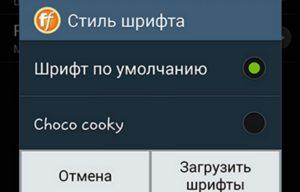
- Внизу есть графа «Стиль шрифта», где можно сделать свой выбор.
СПРАВКА: Есть возможность скачать дополнительные шрифты, перейдя по кнопке «Загрузить шрифты» в настройках устройства. Активная ссылка находится в самом низу экрана и по щелчку переносит пользователя на страницу для скачивания в Samsung Apps.
На iPhone поменять стиль написания букв в Вайбере можно двумя способами. Первый – получение доступа к системе файлов устройства, что равнозначно взлому прошивки. Второй – скачать одно из платных приложений: AnyFont или BytaFont 3.
Детальная инструкция видна на видео:
Размер
С величиной букв в Вибер такая же история, говорится на сайте vibir.ru. Увеличивать или уменьшать размер символов придется в целом на всем девайсе.
Уменьшить или увеличить шрифт в вайбере на ПК с операционной системой Windows 10 можно следующим образом:
- Нажимаем правой кнопкой мыши по экрану рабочего стола. Должно открыться «контекстное меню дескптопа».
- Кликаем по «Персонализация».
- Переходим по ссылке «Экран».
- Появится окно с бегунком, который позволит настроить размер текста, приложений и иных элементов.
- Сохранить установленные настройки можно по кнопке «Применить».
На планшетах и телефонах на базе Android:
- Заходите в меню «Настройки».
- Перейдите по кнопке «Дисплей».
- Далее – «Шрифт и масштаб экрана».
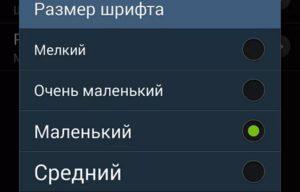
- Найдите графу «Размер шрифта» и настройте нужную высоту букв с помощью бегунка.
- Заходим в меню «Настройки».
- Выбираем «Основные».
- Затем переходим по ссылке «Универсальный доступ».
- Далее – «Увеличенный текст».
- Появится ползунок, с помощью которого можно выбрать необходимую величину отображения текста.
Жирность
Для того, чтобы сделать жирный шрифт переписки в вайбере, снова придется «покопаться» в параметрах вашего девайса.

На ПК с операционной системой Windows 10:
- Нажимаем правой кнопкой мыши по экрану рабочего стола. Должно открыться «контекстное меню дескптопа».
- Кликаем на «Персонализация».
- Переходим по ссылке «Экран».
- Внизу открывшегося окна находим «Дополнительные параметры экрана», далее – «Дополнительные изменения текста».
- Там можно настроить размер и жирность отдельных надписей (меню, заголовки и т. п.).
- Чтобы сохранить установленные настройки, нажмите «Применить».
Планшеты и телефоны с операционкой Android не предусматривают опции для установки полужирного текста.
- Заходим в меню «Настройки».
- Выбираем «Основные».
- Затем следуем по ссылке «Универсальный доступ».
- Далее – «Жирный шрифт».
- Появится окно, предупреждающее, что изменение этой настройки приведет к перезагрузке iPhone. Нажимаем «дальше». Гаджет перегружается. Готово!
ВНИМАНИЕ: Выделять отдельные слова сообщения жирным нельзя.
Детальная инструкция видна на видео:
Важно: иногда достаточно сменить пользователя в вайбере на компьютере, планшете, смартфоне, чтобы преобразовать настройки аккаунта.
Преимущества и недостатки смены шрифта
Возможность изменять параметры отображения текста в вашем устройстве делает использование Вибера более комфортным и приятным: размер букв будет оптимальным для зрения, а стиль написания порадует ваши эстетические предпочтения.
Однако величина и стиль текста изменится и на всем устройстве. Это может оказаться не очень удобным за рамками Вайбера. А на ПК увеличение (уменьшение) размера букв повлияет на общую картину отображения иконок.
Еще один минус изменения настроек – собеседник в Viber не сможет оценить крутые параметры текста, несущие радужное настроение, потому что он их просто не увидит. Настройки будут отображаться лишь на вашем устройстве.
Функция, позволяющая экспериментировать с текстом, была бы отличным дополнением к мессенджеру. Так что остается ждать, что разработчики услышат просьбы пользователей приложения о добавлении редактора шрифтов и внесут эту функцию в арсенал опций Вайбера.