Сохранение паролей в браузере
Чтобы каждый раз при посещении сайта не вводить регистрационные данные, мы всего один раз вводим свои логин и пароль и сохраняем их в браузере, а потом (при последующих посещениях сайта) браузер сам подставляет сохраненные данные, избавляя нас от их запоминания и ручного ввода.
Как запомнить пароль в браузере Google Chrome
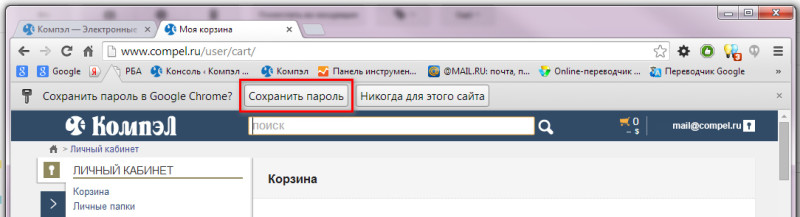
После ввода логина и пароля браузер Google Chrome во всплывающем меню предлагает сохранить пароль для данного сайта. Выглядит это так:
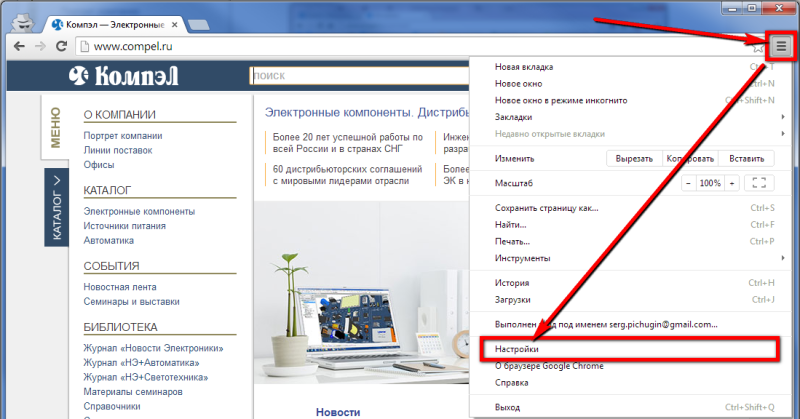
Если всплывающее меню отсутствует, необходимо включить функцию сохранения паролей. Для этого переходим в настройки браузера (иконка в правом верхнем углу), в выпадающем меню выбираем пункт «настройки».
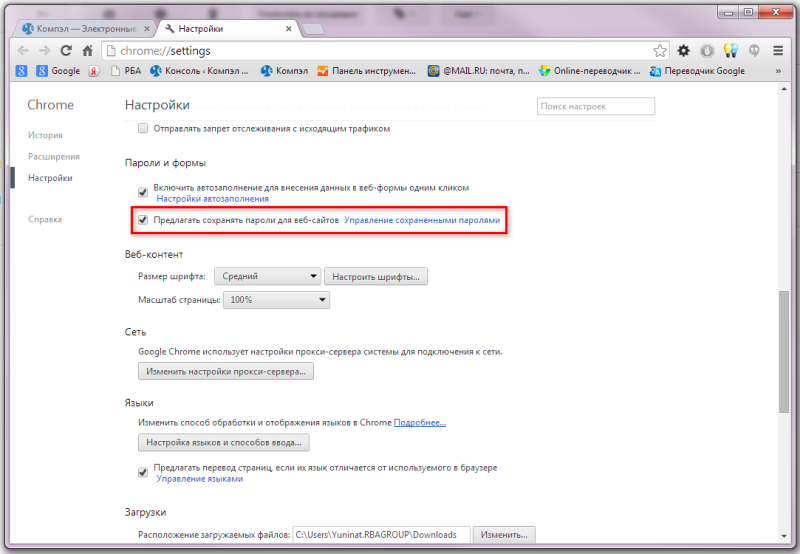
На открывшейся странице с настройками браузера нажимаем ссылку «показать дополнительные настройки» (в конце страницы), далее нам нужен раздел «Пароли и формы», где ставим соответствующую галочку.
В следующий раз вам уже будет предложено сохранить пароль в соответствующем всплывающем меню. Если вы просто закроете это меню, не выбрав ничего, то в следующий раз после ввода логина и пароля браузер снова предложит вам сохранить пароль для этого сайта.
Если когда-то вы выбрали «Никогда для этого сайта», а теперь хотите чтобы браузер все-таки сохранил пароль, то необходимо в настройках «Пароли и формы» выбрать «Управление сохраненными паролями» и удалить нужный вам сайт из поля «Сайты, пароли для которых не сохраняются».
Как запомнить пароль в браузере Mozilla Firefox
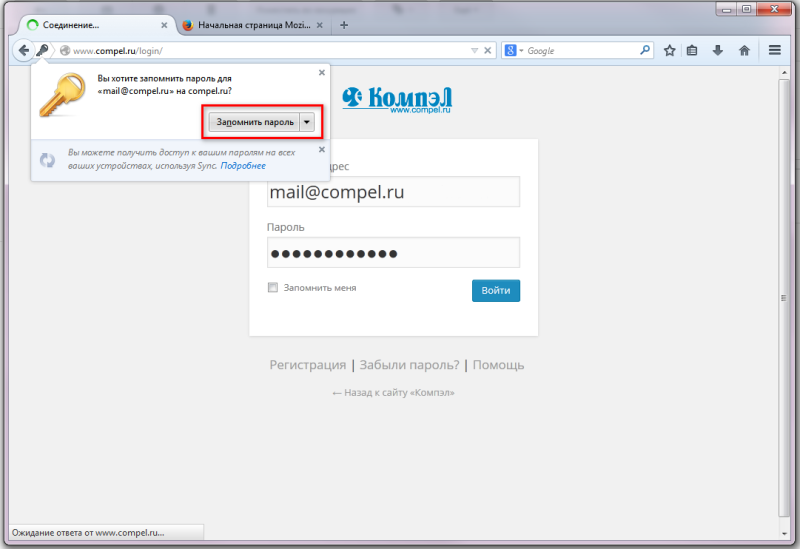
Всплывающее окно в браузере Mozilla Firefox выглядит так:
Чтобы включить функцию сохранения паролей выбираем Настройки — Защита и ставим соответствующую галочку.
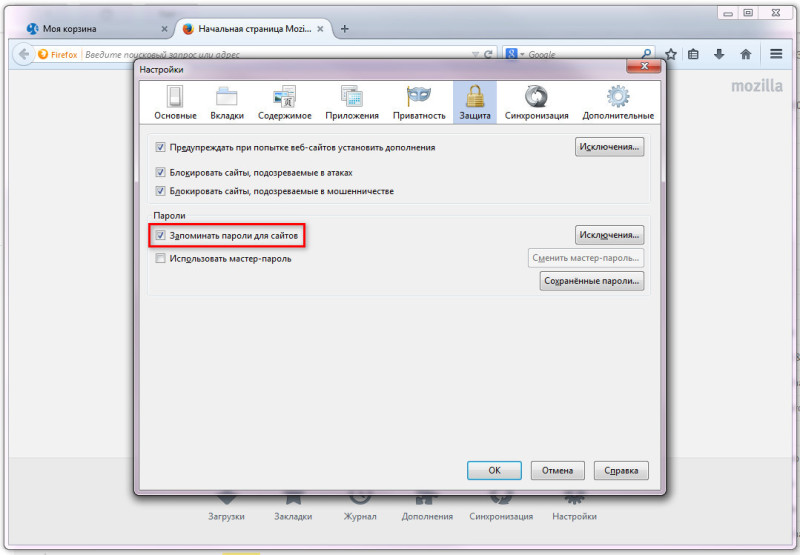
Также если когда-то вы выбрали «Никогда для этого сайта», а теперь хотите чтобы браузер все-таки сохранил пароль, то необходимо в настройках «Защита» выбрать «Исключения» и удалить нужный вам сайт из поля.
Как запомнить пароль в браузере Opera
Всплывающее окно в браузере Opera выглядит так:
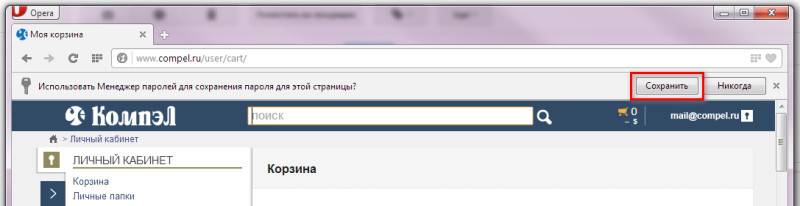
Чтобы включить функцию сохранения паролей выбираем Настройки — Безопасность и ставим соответствующую галочку.
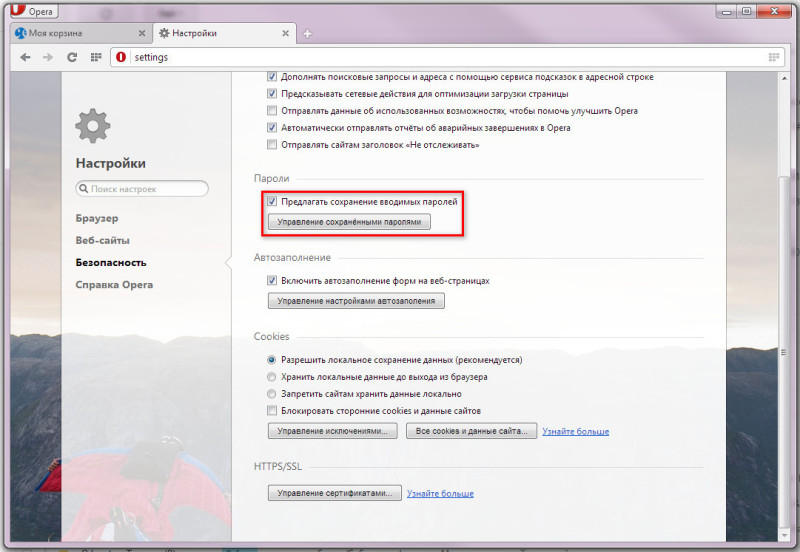
В браузере Opera также есть функция Управления сохраненными паролями, где можно удалить сайт из поля «Не сохранять для», чтобы в следующий раз при авторизации сохранить пароль от этого сайта в браузере.
Как запомнить пароль в браузере Internet Explorer
Всплывающее окно в браузере Internet Explorer выглядит так:
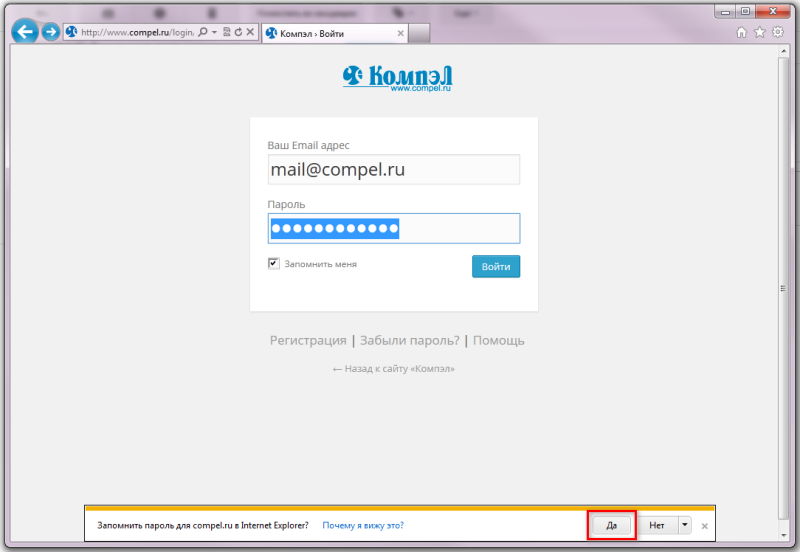
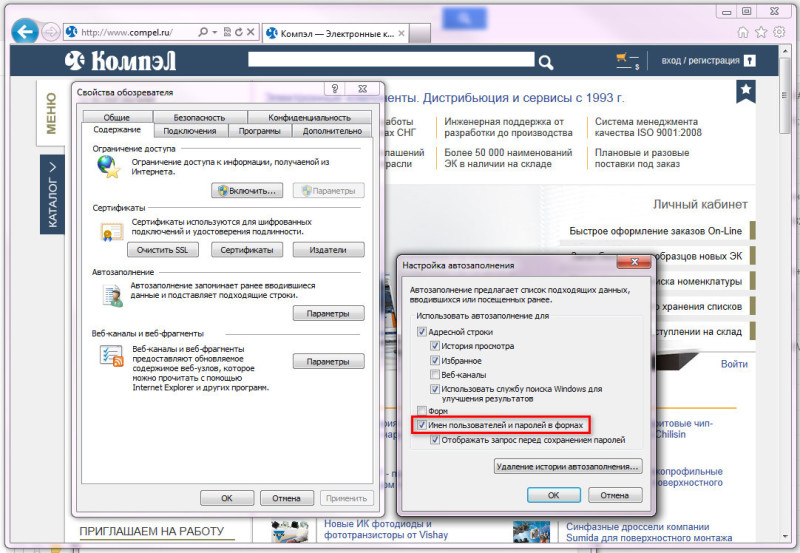
Чтобы включить функцию сохранения паролей выбираем Сервис — Свойства обозревателя — Содержание — Автозаполнение и ставим соответствующую галочку.
Кроме локального сохранения паролей современные браузеры позволяют синхронизировать их между компьютерами и другими персональными устройствами, где существует ваш личный аккаунт. Т.е. все логины и пароли, которые Вы разрешили сохранить могут быть доступны на всех ваших устройствах.
Как сохранить пароль в google chrome
Google Chrome
Версия для
Вопросы и ответы по «Google Chrome»
Вопрос и ответы были вам полезны?

Да

Нет
Попробуйте также:

Похожие вопросы :
- Google Chrome не предлагает сохранить пароль (Ответов: 5)
- Неполадки с гугл хром (Ответов: 1)
- Как сохранить закладки пользователя в Хром при переустановке Виндоус? (Ответов: 1)
- Хром не сохраняет последние открытые страницы (Ответов: 25)
- Почему обновленный Хром не сохраняет пароль аккаунта Google? (Ответов: 76)
- При попытке сохранить картинку прекращается работа Хрома (Ответов: 1)
- Хром не сохраняет последние открытые страницы После перезапуска хрома снова. (Ответов: 2)
- Загрузки всегда сохранять на рабочем столе (Ответов: 1)
- Запрос логина и пароля на форуме (Ответов: 1)
[Chrome OS] Управление паролями на веб-сайтах
Вы можете настроить Chrome на запоминание ваших паролей для разных сайтов. Чтобы использовать свои пароли на разных устройствах, включите синхронизауию в Chrome.
Если вы введете новый пароль на сайте, Chrome попросит его сохранить. Чтобы принять, нажмите «Сохранить».
- Чтобы увидеть пароль, который будет сохранен, нажмите «Предварительный просмотр». .
- Если на странице указано несколько паролей, щелкните стрелку вниз . Выберите пароль, который хотите сохранить.
- Если ваше имя пользователя пустое или неправильное, щелкните текстовое поле рядом с «Имя пользователя». Введите имя пользователя, которое хотите сохранить.
- Если вы хотите сохранить другой пароль, щелкните текстовое поле рядом с «Пароль». Введите пароль, который хотите сохранить.
Войти с сохраненным паролем
Если вы сохранили пароль при предыдущем посещении веб-сайта, Chrome может помочь вам войти в систему.
- На компьютере перейдите на сайт, который вы посещали ранее.
- Перейдите к форме входа на сайт.
Если вы сохранили единое имя пользователя и пароль для сайта: Chrome автоматически заполнит форму входа.
Если вы сохранили более одного имени пользователя и пароля: выберите поле имени пользователя и выберите данные для входа, которые вы хотите использовать.
Показывать, редактировать, удалять или экспортировать сохраненные пароли
- На вашем компьютере откройте Chrome.
- В правом верхнем углу нажмите Профиль. Пароли .
- Покажите, отредактируйте, удалите или экспортируйте пароль:
Показать: справа от веб-сайта нажмите Показать пароль. Если вы заблокируете свой компьютер паролем, вам будет предложено ввести пароль вашего компьютера.
Изменить: справа от веб-сайта нажмите «Еще» Редактировать пароль.
Удалить: Справа от веб-сайта нажмите «Еще» Удалить.
Экспортировать: Справа от «Сохраненных паролей» нажмите «Ещё» Экспорт паролей.
Чтобы очистить все ваши сохраненные пароли, очистите данные браузера и выберите «Пароли».
Начать или прекратить сохранение паролей
По умолчанию Chrome предлагает сохранить пароль. Вы можете выключить или включить эту опцию в любое время.
- На вашем компьютере откройте Chrome.
- В правом верхнем углу нажмите Профиль Пароли .
- Включите опцию «Предложение», чтобы включить или выключить сохранение паролей..
Автоматический вход на сайты и в приложения
Вы можете автоматически входить на любые сайты и в приложения, где вы сохранили свои учетные данные, используя функцию «Автоматический вход». Когда вы включаете «Автоматический вход», вам не нужно подтверждать свое имя пользователя и пароль.
Если вы хотите подтвердить сохраненные учетные данные при входе в систему, вы можете отключить «Автоматический вход».
- На вашем компьютере откройте Chrome.
- В правом верхнем углу нажмите Профиль Пароли .
Если вы не можете найти свою учетную запись Google, узнайте больше, как синхронизировать в Chrome. - Включите или отключите автоматический вход.
Проверьте свои сохраненные пароли
Вы можете сразу проверить все свои сохраненные пароли, чтобы узнать, являются ли они:
• Выявлено нарушение данных
• Потенциально слабый и легко угадываемый
Чтобы проверить сохраненные пароли:
- На вашем компьютере откройте Chrome.
- Вверху нажмите «Ещё» Настройки.
- Выберите пароли Проверить пароли.
Вы получите подробную информацию о любом пароле, обнаруженном при утечке данных, и о том, могут ли какие-либо пароли быть ненадежными.
Вышеуказанная информация взята из источника, указанного ниже, и указанный ниже источник имеет преимущественную силу в случае возникновения каких-либо расхождений. Пожалуйста, свяжитесь с источником, указанным ниже, напрямую, если у вас есть дополнительные вопросы. Обратите внимание, что ASUS не несет ответственности за контент или услуги из указанного ниже источника.
Как отключить привязку паролей и их сохранение в Google Chrome?
Когда вы заходите на облачную платформу с помощью браузера Google Chrome в первый раз, браузер предложит сохранить пароль. Это происходит, если включены опции Enable Autofill to fill out web forms in a single click и Offer to save your web passwords . Они находятся в браузере на странице Settings в области Passwords and forms .
Если подтвердить сохранение, пароль будет автоматически заполняться при следующем входе.
Чтобы повысить безопасность вашего аккаунта, выключите эти опции и удалите сохраненный пароль из браузера. Подробнее об управлении паролями в Google Chrome.