Определение и прерывание загрузок потенциально опасных файлов
Microsoft Edge для бизнеса теперь доступен в стабильной версии 116 Edge! Узнайте больше о новом специализированном интерфейсе работы со встроенными встроенными средствами безопасности корпоративного уровня, производительностью, управляемостью и искусственным интеллектом.
Компонент политик типов файлов Microsoft Edge классифицирует файлы по уровню их «опасности» для управления скачиванием файлов. Безвредный файл (например, .txt файл) можно скачать бесплатно, в то время как потенциально опасный .dll файл, такой как , подвергается более высокой степени проверки. Это обеспечивает более безопасное взаимодействие с пользователем.
Как Microsoft Edge определяет уровень опасности для типа файла
Microsoft Edge наследует большую часть своих политик типов файлов от браузера вышестоящий Chromium с некоторыми изменениями по соображениям безопасности или совместимости. Политики Chromium для типов файлов и их классификации можно просмотреть в файле download_file_types.asciipb. В этом файле вы увидите, что каждый тип имеет danger_level, который является одним из трех значений: DANGEROUS , NOT_DANGEROUS или ALLOW_ON_USER_GESTURE .
Следующие две классификации просты:
- NOT_DANGEROUS означает, что файл безопасен для скачивания, даже если запрос на скачивание был случайным.
- DANGEROUS означает, что браузер всегда должен предупреждать пользователя о том, что скачивание может нанести вред устройству.
Третий параметр, ALLOW_ON_USER_GESTURE более тонкий. Эти файлы потенциально опасны, но, скорее всего, безвредны, если пользователь запрашивает скачивание. Microsoft Edge позволит автоматически продолжить загрузку при выполнении двух условий:
- Существует жест пользователя , связанный с сетевым запросом, который начал скачивание. Например, пользователь щелкнул ссылку на скачивание.
- Там записано предварительное посещение ссылки на источник (страницу, которая ссылается на скачивание) до последней полуночи (то есть вчера или раньше). Этот записанный визит подразумевает, что пользователь имеет историю посещения сайта.
Скачивание также будет продолжаться автоматически, если пользователь явно запускает его с помощью команды сохранить ссылку как контекстное меню, вводит URL-адрес скачивания непосредственно в адресной строке браузера или если Microsoft Defender SmartScreen указывает, что файл безопасен.
Начиная с версии 91, Microsoft Edge прерывает скачивание, для чего не хватает необходимого жеста.
Пользовательский интерфейс для скачивания без жеста
Если скачивание для потенциально опасного типа начинается без обязательного жеста, Microsoft Edge сообщает, что скачивание «было заблокировано». Команды с именами Keep и Delete доступны в параметре . (многоточие) в элементе скачивания, чтобы позволить пользователю продолжить или отменить скачивание.

edge://downloads На странице пользователь увидит те же параметры. На следующем снимку экрана показаны и примеры этих параметров.

Корпоративные элементы управления для скачивания
Хотя пользователи вряд ли столкнутся с прерыванием скачивания на сайтах, которые они используют каждый день, это может произойти при законном скачивании на редко используемых сайтах. Чтобы упростить пользовательский интерфейс для предприятий, можно использовать групповую политику.
Предприятия могут использовать ExemptFileTypeDownloadWarnings для указания типов файлов, которые можно загружать с определенных сайтов без прерывания. Например, следующая политика разрешает XML скачивание файлов с contoso.com и woodgrovebank.com без прерывания, а также позволяет MSG скачивать файлы с любого сайта.
Типы файлов, для которых требуется жест
Политики последних типов файлов Chromium публикуются в исходном коде Chromium, и Microsoft Edge наследует большинство из них с некоторыми изменениями по соображениям безопасности или совместимости. По состоянию на май 2021 г. типы файлов с типом danger_level на по крайней ALLOW_ON_USER_GESTURE мере на одной платформе ОС: crx, pl, py, pyc, pyo, pyw, rb, efi, oxt, msi, msp, mst, ade, adp, mad, maf, mag, mam, maq, mar, mas, mat, mav, maw, mda, mdb, mde, mdt, mdw, mdz, accdb, accde, accdr, accda, ocx, ops, paf, pcd, pif, plg, prf, prg, pst, cpi, partial, xrm-ms, rels, svg, xml, xsl, xsd, ps1, ps1xml, ps2, ps2xml, psc1, psc2, js, jse, vb, vbe, vbs, vbscript, ws, wsc, wsf, wsh, msh, msh1, msh2, mshxml, msh1xml, msh2xml, ad, app, application, appref-ms, asp, asx, bas, bat, chi, chm, cmd, com, cpl, crt, cer, der, eml, exe, fon, fxp, hlp, htt, inf, ins, inx, isu, isp, job, lnk, mau, mht, mhtml, mmc, msc, msg, reg, rgs, scr, sct, search-ms, settingcontent-ms, shb, shs, slk, u3p, vdx, vsx, vtx, vsdx, vssx, vstx, vsdm, vssm, vstm, vsd, vsmacros, vss, vst, vsw, xnk, cdr, dart, dc42, diskcopy42, dmg, dmgpart, dvdr, dylib, img, imgpart, ndif, service, smi, sparsebundle, sparseimage, toast, udif, action, definition, wflow, caction, as, cpgz, command, mpkg, pax, workflow, xip, mobileconfig, configprofile, internetconnect, networkconnect, pkg, deb, pet, pup, rpm, slp, out, run, bash, csh, ksh, sh, shar, tcsh, desktop, dex, apk, rdp
Уровень опасности типа файла может отличаться в зависимости от операционной системы.
Параметры типа файлов иногда различаются в зависимости от платформы клиентской ОС. Например, .exe файл не является опасным на компьютере Mac, а .applescript файл безвреден в Windows.
Ошибка «Не удалось скачать» при скачивании файлов с защищенных веб-сайтов в Internet Explorer 9 и более поздних версиях
Устаревшее и не поддерживаемое классическое приложение Internet Explorer 11 было окончательно отключено с помощью обновления Microsoft Edge в некоторых версиях Windows 10. Дополнительные сведения см. в статье Часто задаваемые вопросы о прекращении использования классических приложений Internet Explorer 11.
В этой статье содержатся сведения об устранении ошибки Не удалось скачать , которая возникает при попытке скачать файлы с помощью Internet Explorer 9 или более поздней версии.
Исходная версия продукта: Internet Explorer 9 и более поздних версий
Исходный номер базы знаний: 2549423
Симптомы
Вы не можете скачивать файлы или просматривать файлы с веб-сайта при подключении к сайту по протоколу HTTPS (безопасные сайты) с помощью Internet Explorer 9 или более поздней версии. Например, вы посещаете безопасный веб-сайт, например банк или другое финансовое учреждение, и пытаетесь скачать или просмотреть PDF-файл. Файл не отображается в Internet Explorer, и может появиться сообщение об ошибке, похожее на следующее:
Сообщение об ошибке 1
Internet Explorer не удается скачать
Сообщение об ошибке 2
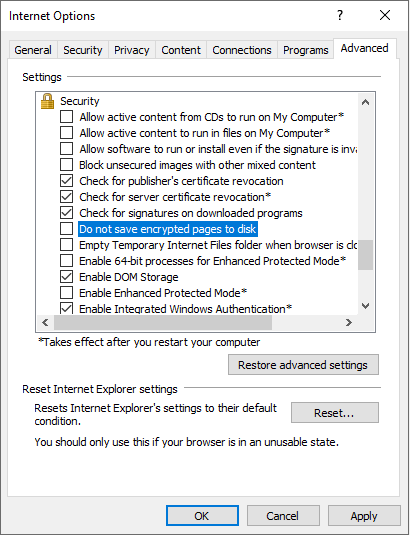
Эта проблема возникает, если в Internet Explorer выбран параметр Не сохранять зашифрованные страницы на диск .
Причина
Чтобы скачать файлы, Internet Explorer должен создать кэш или временный файл. В Internet Explorer 9 или более поздней версии, если файл доставляется по протоколу HTTPS и все заголовки ответов настроены для предотвращения кэширования, а если установлен параметр Не сохранять зашифрованные страницы на диск , файл кэша не создается. Поэтому скачивание завершается сбоем.
Решение — метод 1
Чтобы устранить эту проблему, сначала попробуйте метод 1. Если метод 1 завершается ошибкой, перейдите к методу 2.
- В меню Сервис в Internet Explorer 9 или более поздней версии выберите пункт Свойства браузера, а затем перейдите на вкладку Дополнительно .
- Щелкните, чтобы снять флажок Не сохранять зашифрованные страницы на диск в области Безопасность , а затем нажмите кнопку ОК. (Это параметр Internet Explorer по умолчанию.)
Решение — метод 2
- Откройте редактор реестра.
- Для параметра для пользователя найдите следующий раздел реестра:
HKEY_CURRENT_USER\SOFTWARE\Microsoft\Windows\CurrentVersion\Internet Settings Для параметра для каждого компьютера найдите следующий раздел реестра:
HKEY_LOCAL_MACHINE\SOFTWARE\Microsoft\Windows\CurrentVersion\Internet Settings - В меню Правка выберите команду Добавить значение, а затем добавьте следующее значение:
BypassSSLNoCacheCheck =Dword:00000001 - Закройте редактор реестра.
Обратная связь
Были ли сведения на этой странице полезными?
Браузер «Microsoft Edge» блокирует загрузки.
Здравствуйте, у меня случилась серьёзная проблема. Мне почистили ноутбук и поставили лицензию Windows 10 2019 года и там стоит браузер Microsoft Edge. Меня не устраивает этот браузер, поэтому я захотела скачать через него другой. Но оказалось, что он заблокировал все загрузки, то есть я нажимаю кнопку «скачать» и файл не скачивается, я все галочки с запретами повыключала и папку «загрузки» указала, но ничего не работает. Я пробовала скачивать и другие файлы, без результатно. Я не могу вообще пользоваться ноутбуком из-за этого браузера. Пожалуйста, помогите решить проблему. Я все видео с такой проблемой облазила и там другая версия браузера, тк у меня windows 10 2019 года. Пожалуйста, умоляю помогите.
Голосование за лучший ответ
Отключи SmartScreen
Соня ХудажникУченик (143) 2 года назад
Можно узнать, как его выключить?
Михаил Королёв Просветленный (23619) Соня Худажник, «Откройте Центр безопасности Защитника Windows (для этого можно нажать правой кнопкой мыши по значку защитника Windows в области уведомлений и выбрать «Открыть», либо, если значка нет — открыть Параметры — Обновление и безопасность — Защитник Windows и нажать по кнопке «Открыть центр безопасности»). Справа выбрать пункт «Управление приложениями и браузером». Выключить SmartScreen, при этом отключение доступно для проверки приложений и файлов, фильтра SmartScreen для браузера Edge и для приложений из магазина Windows 10. «
Какая модель ноутбука ?
Соня ХудажникУченик (143) 2 года назад
Ой, не знаю. ну точно hp. Могу сказать характеристики.
Michael S Просветленный (41349) Соня Худажник, Переверни его кверху ногами, снизу на «корыте» написано
Как фильтр SmartScreen защищает меня в Microsoft Edge?
При использовании Microsoft Edge фильтр SmartScreen в Microsoft Defender помогает защититься от фишинговых и вредоносных сайтов и программ, а также помогает принимать информированные решения о скачиваниях.
Фильтр SmartScreen в Microsoft Defender обеспечивает более безопасный просмотр страниц в Microsoft Edge с помощью следующих возможностей.
- Оповещение о подозрительных веб-страницах: При работе в Интернете фильтр SmartScreen анализирует веб-страницы, выявляя подозрительные. При обнаружении подозрительного сайта фильтр SmartScreen отображает страницу предупреждения, советующую продолжать с осторожностью и позволяющую отправить отзыв в корпорацию Майкрософт.
- Защита от фишинга и вредоносных сайтов: Фильтр SmartScreen проверяет, содержатся ли посещаемые сайты в динамическом списке фишинговых и вредоносных сайтов. При обнаружении совпадения фильтр SmartScreen отображает предупреждение о том, что сайт был заблокирован для вашей безопасности.
- Проверка скачиваний: Фильтр SmartScreen проверяет скачивания по списку известных вредоносных сайтов и небезопасных программ. При обнаружении совпадения фильтр SmartScreen предупреждает, что скачанный файл заблокирован для вашей безопасности. Фильтр SmartScreen также проверяет скачанные файлы по списку известных и популярных скачиваний пользователями Microsoft Edge и предупреждает, если вашего скачиваемого файла нет в этом списке.
Что делать, если фильтр SmartScreen предупреждает о каком-либо сайте, но тот заведомо безопасен?
Вы можете сообщить о безопасности сайта в Microsoft Edge.
- На странице предупреждения выберите Дополнительные сведения >Сообщить, что на сайте нет угроз для перехода на сайт отзывов Майкрософт и следуйте инструкциям.
Что делать, если SmartScreen не предупреждает меня о каком-либо сайте, но он является небезопасным?
Вы можете сообщить об опасности сайта в Microsoft Edge. Если вы обнаружите сайт, о котором фильтр SmartScreen должен предупреждать в будущем, можно сообщить об этом сайте в корпорацию Майкрософт.
- На сайте, который вы считаете небезопасным, выберите Настройки и прочее >Справка и отзывы >Сообщить о небезопасном сайте и следуйте инструкциям.
Можно ли включить или выключить фильтр SmartScreen?
В большинстве случаев — да. В некоторых случаях, например в рабочей или учебной сети, за этот параметр отвечает системный администратор, и вы не можете его изменить.
Включение или отключение фильтра SmartScreen в Microsoft Edge:
- Выберите Настройки и прочее >Настройки >Конфиденциальность, поиск и службы .
- В разделе Службы включите или отключите Фильтр SmartScreen в Microsoft Defender.
Отличается ли фильтр SmartScreen от функции блокирования всплывающих окон?
Да. Фильтр SmartScreen проверяет посещаемые сайты и скачиваемые файлы, обнаруживая угрозы безопасности. Функция блокирования всплывающих окон просто блокирует большинство всплывающих окон на сайтах, которые обычно содержат рекламу и не представляют угрозы.