Как считать премию в экселе
Цель занятия: Применение относительной и абсолютной адресаций для финансовый расчетов. Сортировка, условное форматирование и копирование созданных таблиц. Работа с листами электронной книги.
Задание: Создать таблицы ведомости начисления заработной платы за два месяца на разных листах электронной книги, произвести расчёты, форматирование, сортировку и защиту данных. Исходные данные представлены на рис.2.5, результаты работы – на рис. 2.6., 2.7.
Порядок работы:
- Запустите редактор электронных таблиц MS EXCEL и создайте новую книгу.
- Создайте таблицу расчета заработной платы по образцу (см. рис. 2.5.). Введите исходные данные – Табельный номер, ФИО и Оклад. % премии = 27%, % Удержания = 13%.
Примечание. Выделите отдельные ячейки для значений % премии (D4) и % Удержания (F4).

Рис. 2.5. Исходные данные для задания
Произведите расчеты во всех столбцах таблицы.
При расчете Премии используется формула Премия = Оклад х х % Премии, в ячейке D5 наберите формулу =$D$4*C5 (ячейка D4 используется в виде абсолютной адресации) и скопируйте автозаполнением.
Рекомендации. Для удобства работы и формирования навыков работы с абсолютным видом адресации рекомендуется при оформлении констант окрашивать ячейку цветом, отличным от цвета расчётной таблицы. Тогда при вводе формул в расчетную окрашенная ячейка (т.е. ячейка с константой) будет вам напоминать, что следует установить абсолютную адресацию (набором символов $ с клавиатуры или нажатием клавиши [F4]).
Формула для расчета «Всего начислено»:
Всего начислено = Оклад + Премия;
При расчете Удержания используется формула:
Удержание = Всего начислено х % Удержания.
Для этого в ячейке F5 наберите формулу = $F$4*E5.
Формула для расчета столбца «К выдаче»:
К выдаче = Всего начислено – Удержания.
- Рассчитайте итоги по столбцам, а так же максимальный и минимальный и средний доходы по данным колонки «К выдаче» (Вставка/Функция/ категория – Статистические функции).
- Переименуйте ярлычок Листа 1, присвоив ему имя «Зарплата октябрь». Результаты работы представлены на рис. 2.6.

Рис. 2.6. Итоговый вид таблицы расчета заработной платы за октябрь
- Скопируйте содержимое листа «Зарплата октябрь» на новый лист.
- Присвойте скопированному листу название «Зарплата ноябрь». Исправьте название месяца в названии таблицы, измените значение премии на 32%. Убедитесь, что программа произвела перерасчет формул.
- Между колонками «Премия» и «Всего начислено» вставьте новую колонку «Доплата» и рассчитайте значение доплаты по формуле:
Доплата = Оклад х % Доплаты. Значение доплаты примите равным 5%.
- Измените формулу для расчета значений колонки «Всего начислено»: Всего начислено = Оклад + Премия + Доплата.
- Проведите условное форматирование значений колонки «К выдаче». Установите формат значений между 7000 и 10000 – зеленым текстом шрифта; меньше 7000 – красным; больше или равно 10000 – синим цветов шрифта (Формат/Условное форматирование).
- Проведите сортировку по фамилиям в алфавитном порядке по возрастанию (выделите фрагмент с 5 по 18 строки таблицы – без итогов, выберите меню Данные/Сортировка, сортировать по – Столбец В).
- Поставьте к ячейке D3 комментарии «Премия пропорциональна окладу» (Вставка/Примечание), при этом в правом верхнем углу ячейки появится красная точка, которая свидетельствует о наличии примечания.
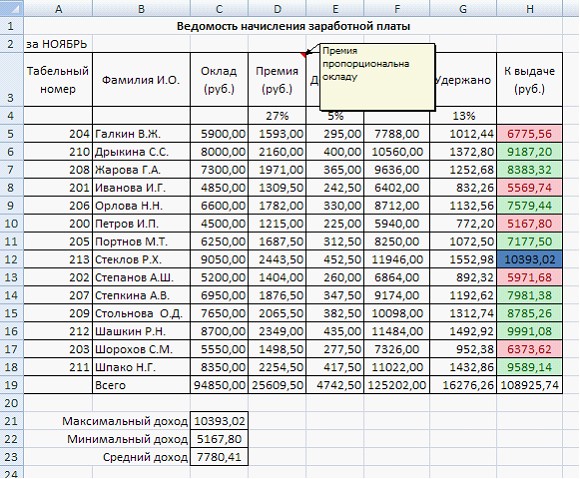
Рис. 2.7. Конечный вид зарплаты за ноябрь
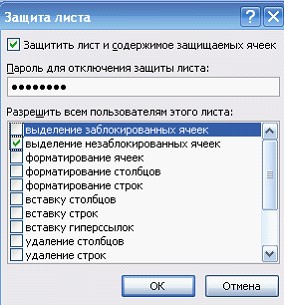
- Защитите лист «Зарплата за ноябрь» от изменений (Сервис/Защита/Защитить лист). Задайте пароль на лист, сделайте подтверждение пароля.
Дополнительные задания:
Задание 1. Сделать примечания к двум-трем ячейкам.
Задание 2. Выполнить условное форматирование оклада и премии за ноябрь месяц:
До 2000 р. – желтым цветом заливки;
От 2000 до 10000 р. – зеленым цветом шрифта;
Свыше 10000 р. — малиновым цветом заливки, белым цветом шрифта.
- Защитить лист зарплаты за октябрь от изменений. Проверьте защиту
- Сохраните файл зарплата с произведенными изменениями.
Как считать премию в экселе

contact@deynekina.ru
+7-916-571-91-94
DEYNEKINA HR&BA
Как посчитать премию сотруднику по нескольким KPI?
Давайте разберем, как в экселе быстро посчитать премию сотруднику, если премия считается на основе нескольких KPIs
и все они имеют разный вес.
Для решения этой задачи нам нужен средневзвешенный показатель.
Средневзвешенный показатель – это среднее значение, в котором учтена доля каждого из значений, участвующих в расчете среднего значения.
Например, вы хотите посчитать премию по результатам KPIs. Целевая премия сотрудника – 15% от оклада. Сотрудник трудится над 3 целями в месяц. Суммарно всех 3 KPI равны 100%. То есть при выполнении каждого показателя на 100%, сотрудник получает свои 15% от оклада.
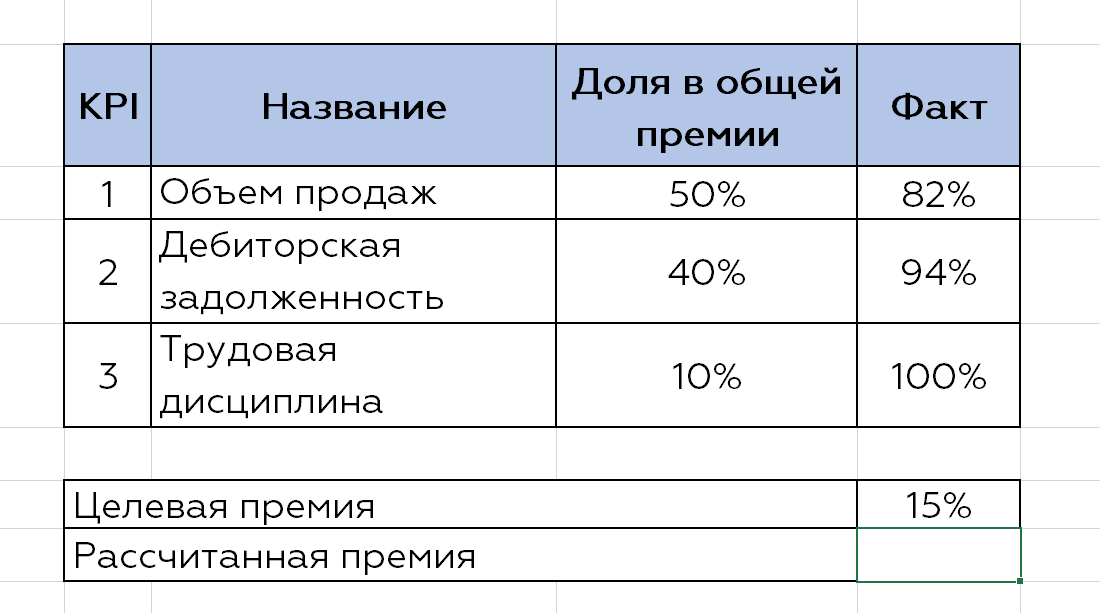
Как рассчитать премию, которую заработал сотрудник? С помощью средневзвешенного показателя.
Делаем это с помощью функции эксель СУММПРОИЗВ (SUMPRODUCT). Выделяем оба диапазона (доля в общей премии; факт). Получаем 88,6%. Если мы посчитаем среднее значение, получим 92%. Как видите, показатели отличаются.
Чтобы посчитать фактический процент премии, мы целевой процент премии 15% умножаем на полученный средневзвешенный процент – 88,6%. Рассчитанная премия составит 13,3%.
Как рассчитать премию в экселе?
Рассчитать премию в программе эксель довольно просто, нужно только понимать какой алгоритм начисления. Давайте рассмотрим один из многочисленных вариантов.
Премия начисляется исходя из отработанного стажа, сотрудники, отработавшие менее пяти лет, должны получить десять процентов от оклада. Сотрудники со стажем от пяти до десяти лет получают премию в размере двадцать пять процентов, а кто больше десяти лет пятьдесят процентов.

Так как для премии действуют разные условия и чтобы сделать быстрый расчет, воспользуемся функцией «Если», она будет состоять из двух частей, сначала напишем первую часть в ячейке «D2»: =ЕСЛИ(B2<5;10%*C2;), данная ветка будет работать только для людей со стажем меньше пяти лет.

Теперь напишем второе условие для промежутка пять и десять лет и выше, формула преобразуется в следующий вид: =ЕСЛИ(B2<5;10%*C2;ЕСЛИ(5

Остается только скопировать формулу из ячейки «D2» на диапазон ячеек «D3» по «D6» и мы сделали несложную формулу расчета премии, в зависимости от отработанного стажа.
Как считать премию в экселе
contact@deynekina.ru
+7-916-571-91-94
deynekina hr&ba
Топ-5 функций Excel,
которые сэкономят ваше время
Сегодня хочу поделиться своим любимым набором функций в Excel. Эти пять функций мне очень помогают в работе. Рекомендую обратить на них внимание, если до этого не использовали. Они заметно сократят время на обработку данных в Excel.
Сегодня хочу поделиться своим любимым набором функций в Excel.
1. ЕСЛИ – относится к логическим функциям и позволяет делать расчеты для одного или нескольких условий.
Например, условие выплаты премии: если процент выполнения KPI больше 80%, то сотрудник получает премию в размере 10%, если меньше или равно 80%, то 0.

Функция Если может дополняться другими функциями, например:
— СУММЕСЛИ – расчет суммы в зависимости от условий
— СРЗНАЧЕСЛИ – расчет среднего в зависимости от условий
— СЧЁТЕСЛИ – подсчет элементов в зависимости от условий.
Также есть еще функции СУММЕСЛИМН, СРЗНАЧЕСЛИМН и СЧЁТЕСЛИМН. Это функции применяются, если у нас есть несколько условий.
Например, нужно посчитать сумму премий, выплаченных сотрудникам в четырех регионах с рейтингом результативности ниже 3.
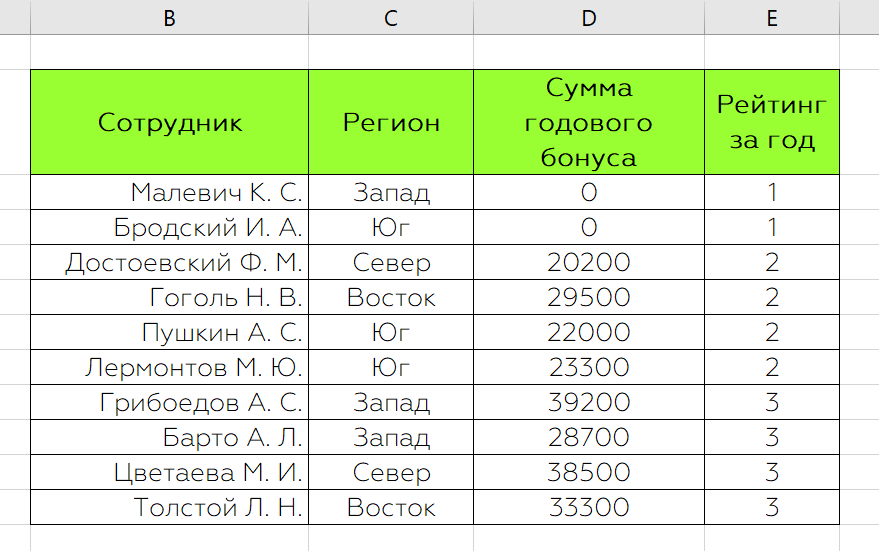
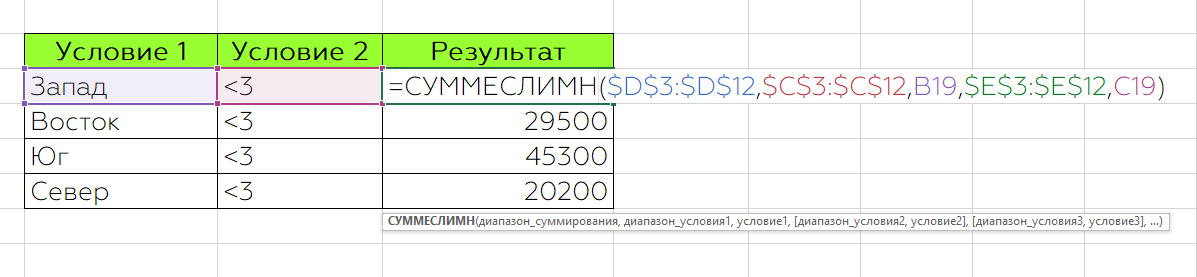
В решении этой задачи поможет функция СУММЕСЛИМН, так как у нас несколько условий: 1 – регион, 2 – Рейтинг результативности.
2. СУММПРОИЗВ – данная функция суммирует произведения данных. То есть у нас есть 2 набора данных, которые сначала нужно попарно перемножить, а потом суммировать.
Есть условия: эти наборы данных должны быть одинаково расположены (то есть горизонтальными либо вертикальными) и содержать одинаковое количество значений.
Например, нам нужно посчитать процент фактической премии в зависимости от доли KPI в общей премии и фактический процент выполнения.
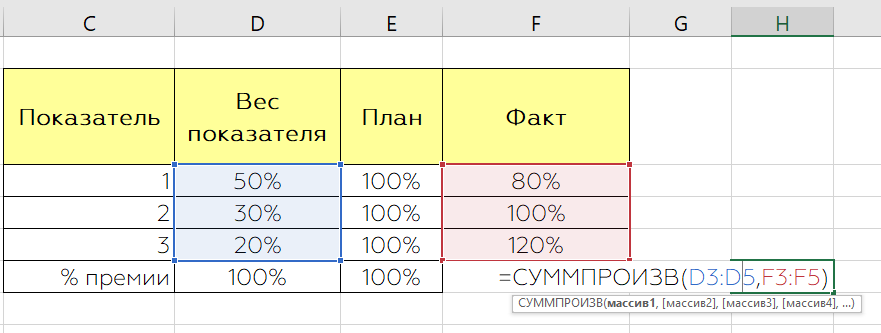
С помощью функции СУММПРОИЗВ мы можем легко посчитать этот процент.
3. ВПР – позволяет подставить значения одной таблицы в другую при условии, что в обеих таблицах есть одинаковые или похожие столбцы.
Например, нужно по табельному номеру сотрудника из одной таблицы подтянуть информацию в другую. В этом случае и нужна функция ВПР.
Например, нам нужно из таблицы 2 подтянуть процент целевой премии в таблицу 1 по табельному номеру.
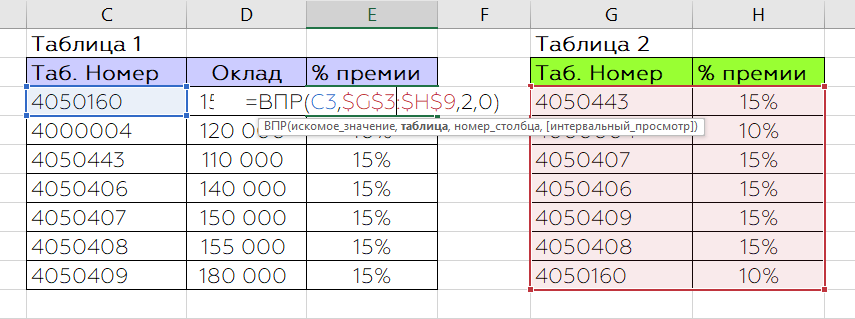
С помощью функции ВПР это можно сделать за 5 секунд.
4. ГПР – позволяет подставить значения одной таблицы в другую при условии, что в обеих таблицах есть одинаковые или похожие строки. Функция ГПР используется при горизонтальном расположении данных.
5. Сочетание функций ИНДЕКС+ПОИСКПОЗ – сочетание этих двух функций дает большие возможности подставить значения из матрицы, чего не могут сделать функции ВПР/ГПР.
Например, у нас есть матрица повышения зарплаты, в которой по горизонтали указан рейтинг результативности сотрудника, а по вертикали указано отношение целевой зарплаты сотрудника к рыночным данным. На пересечении этих данных мы распределяем процент повышения зарплаты.
Мы хотим сделать предложение по повышению зарплаты, опираясь на данные матрицы.
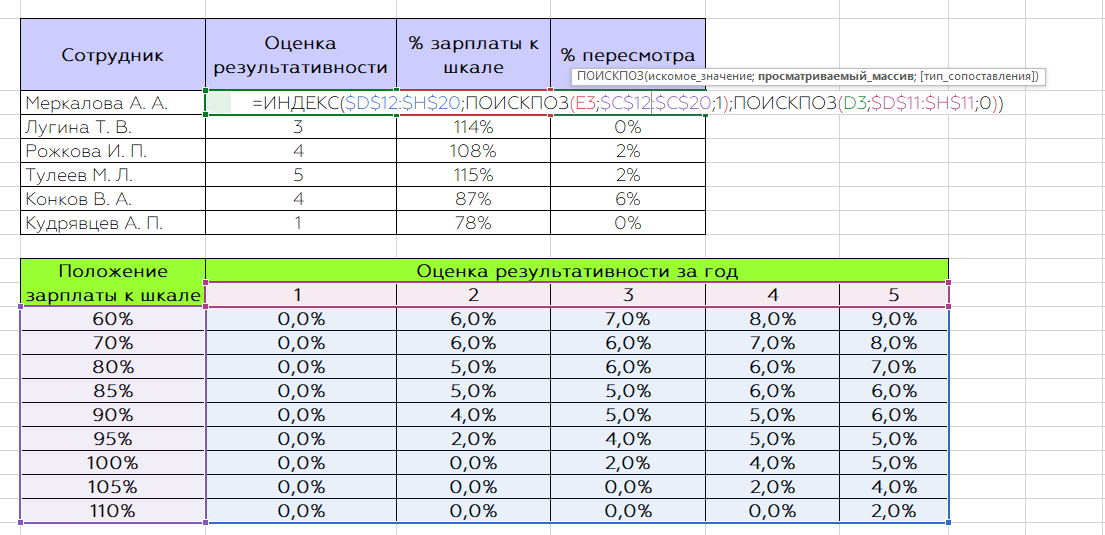
Для этого мы используем 2 функции ПОИСКПОЗ для поиска по горизонтали и по вертикали для поиска значений. А функция ИНДЕКС ищет значение на их пересечении.
Эти пять функций мне очень помогают в работе. Рекомендую обратить на них внимание, если до этого не использовали. Они заметно сократят время на обработку данных в Excel.
Если вы хотите подробнее изучить эти и другие функции, приглашаю присоединиться к курсу «Excel для HR».

© 2020 Все права защищены
ИП Дейнекина Галина Игоревна
ИНН 231408484160
ОГРНИП 318505300003952