Трассировка изображения.
У меня такой вопрос. Почему после трассировки изображения в иллюстраторе, картинка становиться будто нарисованная акварелью? Так и должно быть, или я что-то не так делаю?
И ещё. После трассировки обычно делаю экспанд, дабы фон убрать. Как после етого собрать картинку обратно?
[SUB]Иллюстратор, cs6.[/SUB]
Haka3aTe/|b
Виталий
Сообщения 379 Реакции 402
Ответ: Трассировка изображения.
Так и должно быть, или я что-то не так делаю?
Всё зависит от картинки, что на ней изображено и какого она качества. А про акварель это да, сходства есть.
-enigma-
Участник
Сообщения 4 Реакции 0
Ответ: Трассировка изображения.
У меня такой вопрос. Почему после трассировки изображения в иллюстраторе, картинка становиться будто нарисованная акварелью? Так и должно быть, или я что-то не так делаю?
И ещё. После трассировки обычно делаю экспанд, дабы фон убрать. Как после етого собрать картинку обратно?
[SUB]Иллюстратор, cs6.[/SUB]
Такой эффект смотрится не очень хорошо (я про акварель). Знаете как я выкрутилась в этой ситуации? В Виндовс 7 есть программка — Ночницы и вот ей я просто сфотографировала свою картинку, а в фотошопе белый фон удалила и получилось очень даже хорошо все.
garif
R.I.P.
Сообщения 8 112 Реакции 3 109
Ответ: Трассировка изображения.
Почему после трассировки изображения в иллюстраторе, картинка становиться будто нарисованная акварелью?
Знаете как я выкрутилась в этой ситуации? В Виндовс 7 есть программка — Ночницы и вот ей я просто сфотографировала свою картинку, а в фотошопе белый фон удалила и получилось очень даже хорошо все.
Бррр. Все очень плохо .
Развернуть подпись
Не шалю, никого не трогаю, починяю примус.
suntory
Administrator
15 лет на форуме
Сообщения 23 111 Реакции 12 222
Ответ: Трассировка изображения.
Зачем Ножницы, картинку можно было просто открыть в Photoshop.
И при чем тут Photoshop и белый фон, если надо получить векторное изображение.
suntory
Administrator
15 лет на форуме
Сообщения 23 111 Реакции 12 222
Ответ: Трассировка изображения.
И ещё. После трассировки обычно делаю экспанд, дабы фон убрать.
Если белый, то можно в опциях Live trave нажать Ignore white.
Как после етого собрать картинку обратно?
Куда обратно?
Йожег
без телевизора
12 лет на форуме
Сообщения 8 799 Реакции 4 268
Ответ: Трассировка изображения.
Ну вот такой новый способ вырезать фон Картинку пусть выкладывает тогда сразу много вопросов отпадет.
Развернуть подпись
Артемон, отведи Буратино в темный чулан!
Probel
Участник
Топикстартер
Сообщения 7 Реакции 0
Ответ: Трассировка изображения.
Цель трассировки?
Получить вектор из растра. Но на выходе получается либо слишком много деталей, либо слишком мало. Ещё и этот акварельный эффект, неужели иллюстратор не может просто кривыми всё отрисовать, зачем он так рьяно пытаеться отрисовывать тени, причём криво довольно.
В общем, видимо надо ручками всё делать, чтоб хорошо было =)
Probel
Участник
Топикстартер
Сообщения 7 Реакции 0
Ответ: Трассировка изображения.
Куда обратно?
В один объект, нарисованный одной кривой.
suntory
Administrator
15 лет на форуме
Сообщения 23 111 Реакции 12 222
Ответ: Трассировка изображения.
Значит он не нарисован одной кривой. Попробуйте Group или Pathfinder и прочитать хелп или книжку.
Йожег
без телевизора
12 лет на форуме
Сообщения 8 799 Реакции 4 268
Ответ: Трассировка изображения.
Ну там ведь не только basic trace там куча пресетов под треугольником и настройки у них есть. Vector Magic попробуйте несколько раз дает бесплатно в онлайне. Там есть настройки для совсем занятых. То есть большая зеленая кнопка fully automatic
Развернуть подпись
Артемон, отведи Буратино в темный чулан!
Probel
Участник
Топикстартер
Сообщения 7 Реакции 0
Ответ: Трассировка изображения.
Ну там ведь не только basic trace там куча пресетов под треугольником и настройки у них есть. Vector Magic попробуйте несколько раз дает бесплатно в онлайне. Там есть настройки для совсем занятых. То есть большая зеленая кнопка fully automatic
от после него картинка то и получается «разобранной», теперь её надо собрать в один объект. Дело строго говоря даже не в этом.
Нужно добиться нормального качественного перевода из растра в вектор, самому рисовать времени нет. Что иллюстротор, что вектор мэджик, делают на выходе какой то акварельный рисунок.
Оптимизация результатов с помощью трассировки изображений
Узнайте, как автоматически преобразовать пиксельные изображения в векторные с помощью модуля «Трассировка изображений» в Illustrator.

Автор статьи: Моника Гаус (Monika Gause)
Моника Гаус — внештатный дизайнер, разработчик технической документации и преподаватель. Она живет в Гамбурге (Германия). Векторная графика играла важную роль в карьере Моники на всех этапах, будь то подготовка макетов, создание мультимедийного контента, веб-дизайн и то, чем она занимается в данный момент — разработка документации. Ей довелось создавать 3D-анимацию для музеев, разрабатывать веб-сайты для малого бизнеса и создавать иллюстрации к бессчетному количеству расходных материалов для офисных нужд. Как преподаватель и ACP на форумах Adobe, Моника принимает активное участие в работе своих клиентов и участников форума, а также помогает им найти решение актуальных проблем.
Функция «Трассировка изображений» в Illustrator позволяет автоматически преобразовать пиксельные изображения в векторные. Эту функцию также часто называют «автоматической трассировкой». Результаты трассировки зависят от типа, качества и размера изображения, а также от настроек, заданных в Illustrator. Чтобы трассировка дала качественные результаты, в первую очередь нужно грамотно выбрать исходное изображение.
Подготовка файлов к трассировке
Потратьте некоторое время на подготовку изображений к трассировке, чтобы модуль трассировки обработал их быстрее и лучше. Помните, что редактировать результаты трассировки намного сложнее.
С помощью приложения для редактирования изображений вам необходимо удалить с исходного изображения все ненужные детали. Удалите пыль и царапины. Если у изображения цветной фон (в том числе почти белая бумага, с легким оттенком), а вам нужно, чтобы он был белым, вам проще будет добиться этого на этапе предварительного редактирования. Если вы хотите превратить портрет в одноцветный трафарет (как, например, хорошо известный всем портрет Че Гевары), вам необходимо четко отделить портрет от фона.
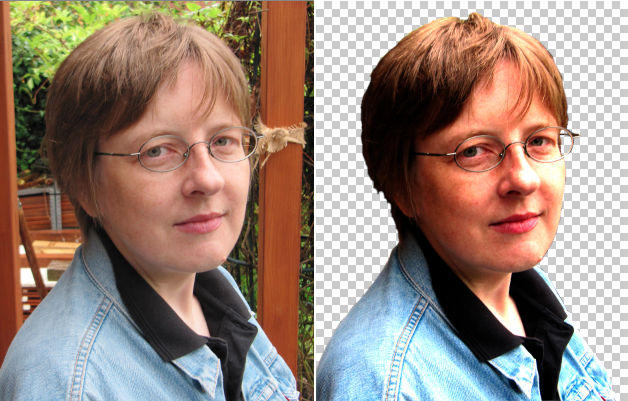
Трассировка однобитовых изображений дает не лучшие результаты, но она отлично работает применимо к черно-белым изображениям с градацией серого. Кроме того, при оптимизации скетчей, мазков кистью, леттеринга и т. п. проследите за тем, чтобы сохранилась небольшая степень сглаживания краев. В этом случае трассировка изображения сработает лучше, и кривые будут более гладкими.

Если высота или ширина изображения больше 1500 пикселей, модуль «Трассировка изображения» отображает предупреждение. Трассировка все равно выполняется, но намного медленнее.
Оптимизированные графические изображения необходимо сохранить без сжатия, вызывающего снижение качества изображения — в таких форматах, как PNG, TIF, PSD. Для фотографий подойдет формат JPEG.
Открытие и трассировка файлов в Illustrator
Трассировка растровых изображений выполняется так же, как и трассировка любых других типов изображений.
Создайте в Illustrator файл нужного размера с нужным цветовым режимом.
Перетащите в него исходное изображение из Mac OS Finder либо из Проводника Windows. Вместо этого вы также можете выбрать «Файл»> «Поместить» и импортировать нужное изображение. При использовании функции автоматической трассировки неважно, вставите ли вы файл или привяжете его. Не устанавливайте флажок «Шаблон» при размещении файла, так как в этом случае файл будет помещен на заблокированный слой.
Выберите исходное изображение и откройте панель «Трассировка изображения» с помощью меню «Окно»> «Трассировка изображения». Вместо этого вы также можете выбрать какой-либо стиль в панели управления (для этого воспользуйтесь небольшим меню, которое находится справа от кнопки «Трассировка») или на панели «Свойства» (для этого нажмите «Трассировка изображения» и выберите нужный стиль в меню).


В этом случае стиль моментально будет применен к изображению и приложение выполнит трассировку. Возможно, вам придется немного подождать, пока Illustrator не завершит процедуру. Все стили можно (и даже нужно) адаптировать под себя в панели «Трассировка изображения». Если вы этого еще не сделали, откройте панель «Трассировка изображения», нажав соответствующую кнопку на панели управления или в разделе «Трассировка изображения» панели «Свойства». Подробнее о том, как выбрать стиль, чтобы получить качественный результат, см. здесь.
Что делать, если команда «Трассировка» неактивна?
Команда «Трассировка» может быть неактивна по нескольким причинам:
- Необходимо выбрать изображение для трассировки. Для этого щелкните его инструментом «Выбор».
- Если это невозможно, проверьте, не заблокирован ли слой, на котором размещается изображение, или само изображение.
- Если все уже разблокировано, проверьте, не применяется ли к изображению обтравочная маска. Если применяется, выберите Объект >Обтравочная маска >Отменить. Затем удалите маску и выберите изображение. Такое может случиться, если изображение скопировано/вставлено из другого приложения через буфер обмена.

Чем трассировка изображения отличается от быстрой трассировки?
В модуле «Трассировка изображений» большинство функций совпадают, но реализованы они по-другому. Параметры исходного изображения, которые находятся в левой части панели «Быстрая трассировка» (например, размытие), интегрированы в этот модуль и применяются автоматически с учетом результатов анализа изображения.
Ограничения
Мы не рекомендуем применять модуль «Трассировка изображений», если вам нужно преобразовать в векторный формат следующие изображения:
- Геометрические фигуры. Логотипы, значки, символы и другие изображения, содержащие четкие геометрические фигуры (например, треугольники, шестигранники или даже прямые линии), рекомендуется трассировать вручную. Люди могут распознать эти фигуры даже на неудачно сжатых изображениях в формате JPEG или на мятой бумаге. Программное обеспечение распознает их как группу пикселей даже на качественном исходном изображении.
- Текст. Чтобы перевести текст в векторный формат, сначала рекомендуется определить его шрифт, например с помощью Adobe Capture или Adobe Photoshop, а затем набрать нужный текст в этом шрифте. Если текст длинный, используйте функцию OCR в Adobe Acrobat, чтобы создать текстовый файл. После того, как вы наберете и отформатируете текст в Illustrator, вы можете его обвести (например, чтобы сделать трафарет или подготовить логотип).
- Фотографии. Как правило, автоматическая трассировка не позволяет преобразовать фото в изображение, которое можно масштабировать без потери качества. Пиксели на изображении можно преобразовать только в фигуры. Они не видны в небольшом формате, но станут видны при увеличении изображения. Точно так же, как и исходные пиксели.

- Градиенты. Функция трассировки не позволяет генерировать градиенты. Они преобразуются в смежные фигуры сплошного цвета.

- Детализированные изображения. При трассировке мелкие детали неизбежно будут утеряны, поскольку вам придется выбирать, что важнее — точность результатов или плавные контуры. В большинстве случаев плавные контуры важнее, чем мелкие детали. Невозможно сделать так, чтобы в одной части изображения контуры были плавными, а в другой сохранились мелкие детали.
Не рассчитывайте, что автоматическая трассировка еле различимого изображения в формате GIF позволит вам получить качественное векторное изображение.
Как убрать в фотошопе белый фон перед трассировкой акварели? Часть 3.
Где-то в интернете я прочитала, что перед трассировкой в иллюстраторе народ убирает фон у акварели в photoshop кисточкой. Просто фон закрашивает и аккуратно обводит по контуру объект. И начала делать так сама. Пока мне не понадобилось почистить акварельную морковь. А у нее ботва и много маленьких листочков. Тут поневоле задумаешься «а как упростить?». И я вспомнила, что вопрос удаления белого фона в фотошопе решается очень просто и быстро, нужно только мозг включать, а не тупо следовать чужим советам.

Подготовка акварели к трассировке в иллюстраторе
Итак, алгоритм удаления белого фона в фотошопе. Читать далее →
Как я векторизую картинки для микростоков (часть 2).

Чтобы трассировать нарисованную графику (дудлы, например) в иллюстраторе, я ее сначала обрабатываю в фотошопе. Читать далее →
Как я векторизую картинки для микростоков (часть 1).
Я когда хотела оттрейсить свои акварели искала информацию, какие настройки лучше делать, в чем векторить, но нашла очень немного. В основном на форумах. В итоге собрав информацию, попробовав то что мне нравиться самой, решила написать статью для тех кто как и я задался таким же вопросом. Как перевести растр 9 скетч, эскиз, дудл (doodle), акварель и др.) в вектор?
Баннеры с акварельными орхидеями.
Я для микростоков сканирую картинки для нескольких целей:
- оттрассировать акварель, гуашь, карандаш в вектор (трассировка от слова trace, то есть переведение растровой графики в векторную)
- отвекторить черно-белую графику, скетчи, дудлы (doodle)
- сделать разные пятна и потертости для фона
- сделать сам фон.
Создание растрового паттерна

Экспериментировала с созданием растрового паттерна. Решила написать урок. Читать далее →
Мои контакты
Рисую на заказ принты и бесшовные паттерны для ткани, обоев, упаковки.
Открыта к сотрудничеству.
Свежие записи
- Алгоритмы Tenchat
- Чаты в телеграмм для раскрутки биханс и дриббл
- 20+ Телеграмм каналов для поиска работы и фриланс заказов в 2023 году
- Вывод денег с микростоков 2022 (skrill > binance) Ч.2
- Вывод денег с микростоков 2022 (skrill > binance) Ч.1
Рубрики
Облако меток
Популярные посты
- 20+ Телеграмм каналов для поиска работы и фриланс заказов в 2023 году
- Где продавать паттерны?
- Горячие клавиши в программе Иллюстратор (Adobe Illustrator), которыми пользуюсь я.
- Работа со слоями в Иллюстраторе (Adobe Illustrator).
- Чаты в телеграмм для раскрутки биханс и дриббл
- 7 секретов экономии времени при работе в Иллюстраторе.
- День 13. Наложение текстуры на объект в Иллюстраторе (Adobe Illustrator).
- Вывод денег с микростоков 2022 (skrill > binance) Ч.1
- Кисть-Клякса в Иллюстраторе (Adobe Illustrator)
- День 16. Имитация трехмерных объектов.
Как убрать в фотошопе белый фон перед трассировкой акварели? Часть 3.
Где-то в интернете я прочитала, что перед трассировкой в иллюстраторе народ убирает фон у акварели в photoshop кисточкой. Просто фон закрашивает и аккуратно обводит по контуру объект. И начала делать так сама. Пока мне не понадобилось почистить акварельную морковь. А у нее ботва и много маленьких листочков. Тут поневоле задумаешься «а как упростить?». И я вспомнила, что вопрос удаления белого фона в фотошопе решается очень просто и быстро, нужно только мозг включать, а не тупо следовать чужим советам.
Подготовка акварели к трассировке в иллюстраторе
Итак, алгоритм удаления белого фона в фотошопе.
- Открываем файл в photoshop:)
- Дублируем фоновый слой. Это нужно делать всегда. Такая предосторожность на всякий случай, как и постоянное сохранение ctrl+s
- Выделяем белое волшебной палочкой. Настройки смотрим на скриншоте ниже. А именно должна быть снята галочка Выделять смежные пиксели.
 Если изображение довольно бледное и внутри его выделяются те пиксели, которые не должны быть выделенными, то галочку Смежные пикселы ставим.
  Теперь будут выделяться только пиксели находящиеся рядом друг с другом. Или правим изображение после выделение, для этого у всех инструментов выделения есть кнопки логических операций с выделениями (см картинку). Новая выделенная область, Добавить к выделенной области, Вычесть и Пересечь. Нажимаем на нужную. Мне, например, нужно убрать пикселы с белого фона.
  То есть выделение нужно Добавить. Нажимаю добавить и активным инструментом выделения обвожу эти пикселы. Мне лично удобно в таком случае работать круглым или прямоугольным выделением, можно тоже делать лассо или волшебной палочкой.
 - Далее идем в меню Выделение – модификация – расширить. Область расширения выбираем методом тыка, зависит от размера акварели. Меня устраивает 2 пиксела. Так мы захватываем те маааленькие белые участочки, что не захватила Волшебная палочка.

Модификация выделения


Создание маски слоя из выделения

Инвертирование изображения в photoshop

Маска слоя в фотошопе

Корректирующие слои в фотошопе
Горячие клавиши для фотошопа из урока:
- ctrl+s сохранить работу в фотошопе
- ctrl+I инвертировать изображение
- shift+F6 растушевка границ выделения