Как перенести сайт на Битриксе на другой хостинг: 2 способа

Как перенести сайт на Битриксе на другой хостинг – один из популярных вопросов специалистам техподдержки и поиску Google.
Мы рассмотрим два способа «переезда» сайта на Битрикс и Битрикс24 с одного хостинга на другой. Их в равной степени можно применять и для миграций с виртуального хостинга на VPS или виртуальные машины, а также к переносу Битрикса с сервера на сервер.
Если вы являетесь клиентом Maxiplace или хотите протестировать наш хостинг, напишите в поддержку, и мы бесплатно поможем перенести ваш сайт на быстрые облачные сервера.
Первый способ. Перенос с помощью бэкапа Битрикс
Первый способ – это штатный вариант переноса, предусмотренный как в «1С-Битрикс: Управление сайтом», так и в коробочной версии «Битрикс24».
Алгоритм переноса простой: бэкап создается на исходном хостинге и с помощью специальной ссылки разворачивается на новом. При этом на новом хостинге в корневой директории веб-сервера должен быть залит скрипт восстановления restore.php.
Важно заранее выделить необходимое время для переноса. Сколько времени потребуется — зависит от конкретного проекта. Небольшие сайты в несколько гигабайт потребуют 10-20 минут, а перенос солидных площадок в сотни гигабайт может занять несколько часов.
Давайте рассмотрим перенос по шагам.
Во многих случаях создание резервной копии из панели администрирования Битрикс работает «из коробки», но есть несколько нюансов.
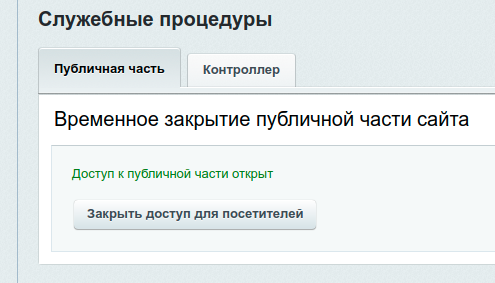
- Шаг 1 (необязательный). Перед переносом рекомендуется закрыть публичную часть сайта. Либо спланировать перенос на время низкого трафика – ночью или на выходных. Закрытие позволит снизить нагрузку на сайт, поскольку процедура создания бэкапа весьма ресурсоемкая, а сами резервные копии будут содержать все актуальные данные. Однако это необязательное условие. Если вам важна бесперебойная работа сайта, этот процесс можно сделать и без закрытия публичной части. Закрыть публичную часть можно в «Главном модуле»:
-
Шаг 2. Начинаем создавать резервную копию. Для этого необходимо следовать пути: Настройки -> Инструменты -> Резервное копирование -> Создание резервной копии.
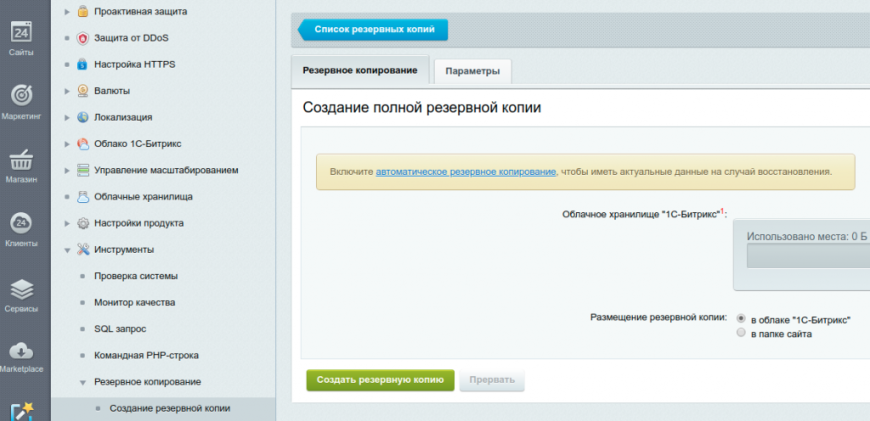
- В облаке «1С-Битрикс»;
- В папке сайта;
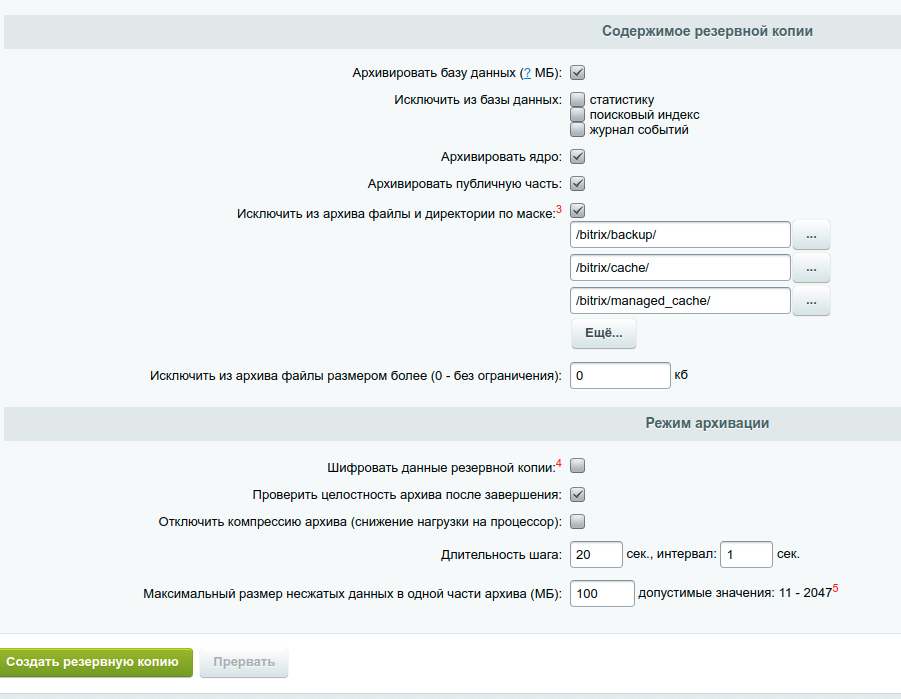
- /bitrix/backup/ – очевидно, что бэкап переносить не нужно;
- /bitrix/cache/ – кэш создастся заново на новом хостинге, потому не нужно тратить время на его перенос;
- /bitrix/managed_cache/ – аналогично обычному кэшу.
- Дамп БД и ее архивация создают большую нагрузку на сервер, сайт замедлит свою работу во время резервного копирования. Если сервер слабый, то возможны ошибки 502 и 504. В таких случаях нужно использовать другой способ переноса сайта.
- Если сайт большого объема (сотни Гб), то использование встроенного резервного копирования – не лучшее решение для бэкапа. Особенно это актуально, если необходимо обеспечить минимальное время простоя.
Восстановление резервной копии на новом хостинге
- Шаг 1. Перед восстановлением резервной копии на другом хостинге или сервере мы рекомендуем протестировать их на соответствие с рекомендуемыми настройками для CMS Битрикс.
Сделать это можно с помощью скрипта bitrix_server_test.php (описание на сайте Битрикс ). Для этого скачайте его по ссылке , положите в корневую директорию сайта на новом хостинге и запустите в браузере http://ваш_домен_или_ip/bitrix_server_test.php.
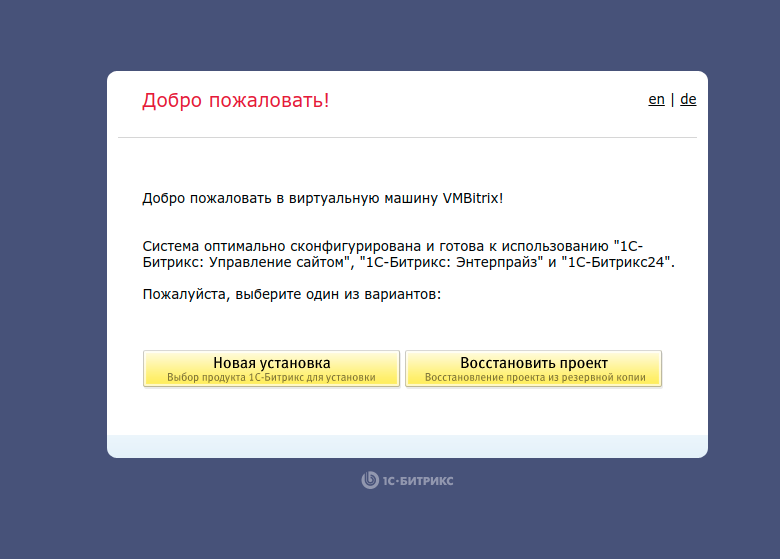
В шаблоне Maxiplace для этого уже всё готово, и достаточно лишь перейти по адресу http://ваш_IP-адрес . После этого вы увидите стартовый экран, чтобы начать восстановление.
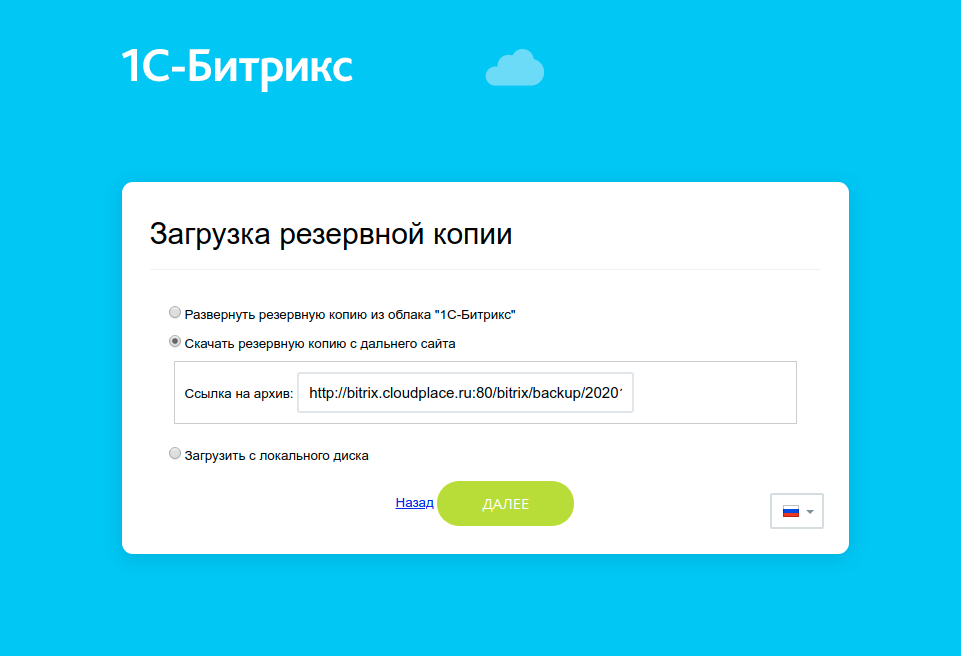
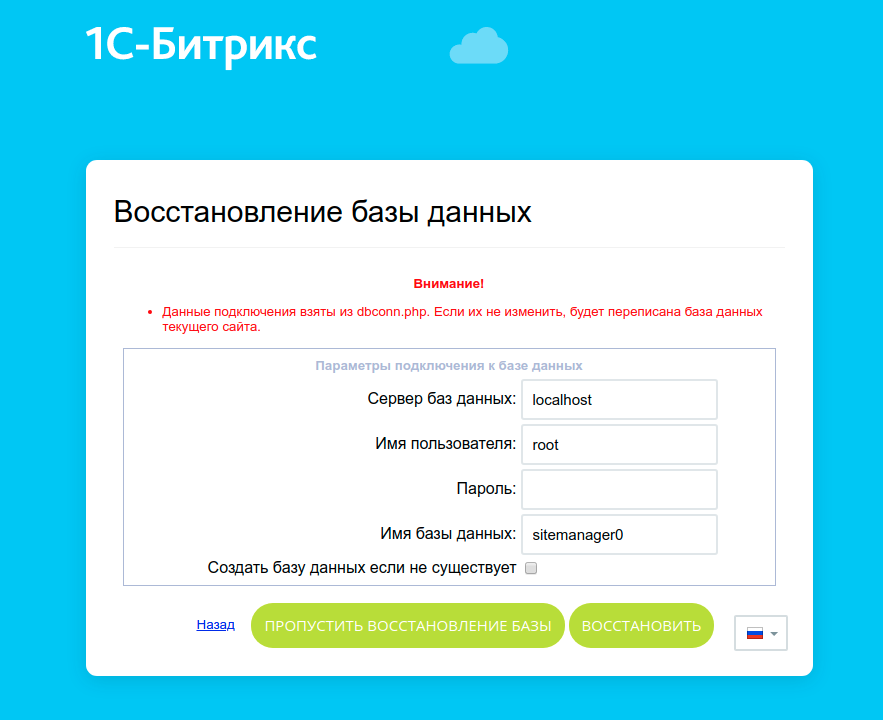
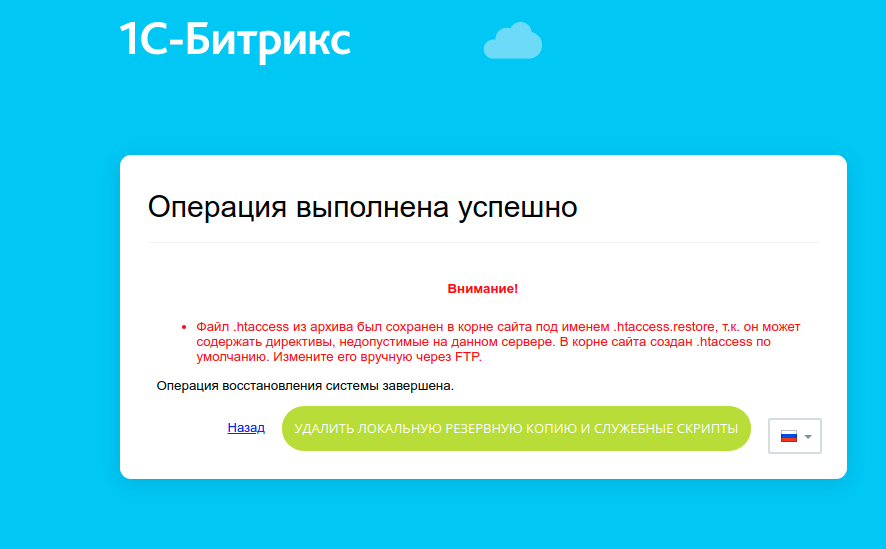
Второй способ. Перенос с помощью rsync и mysqldump
Перенос автоматическими средствами, что мы рассмотрели выше, – это алгоритм, на который почти невозможно повлиять. И если по каким-то причинам в ходе его работы не происходит создание или восстановление данных, то на помощь приходит второй способ.
Он подойдет тем, кто имеет доступ к shell-консоли и обладает навыками системного администрирования. Его также логично будет использовать при больших объемах сайтов, наличии множества мелких файлов, отсутствии места на сервере или медлительности исходного хостинга.
Перенос с помощью rsync и mysqldump характеризуется:
- Большим контролем и гибкими возможностями для переноса. Синхронизация файлов происходит вручную, ошибки можно попутно замечать и исправлять.
- Минимальным временем простоя сайта и возможностью досинхронизировать файлы. Нет ограничений и по таймингу, когда тайм-ауты веб-серверов ограничивают соединение или выполнение переноса временными рамками.
- Снижением нагрузки на сервер. Когда Битрикс делает резервные копии, он формирует многотомный архив, в котором для больших сайтов может быть больше сотни томов. При ручном переносе создается один большой архив, который легче контролировать.
[root@server1 ~]# mysqldump -u имя_пользователя -p ИМЯ_БАЗЫ > ИМЯ_БАЗЫ.sql
И скопируем дамп через тот же rsync
[root@server1 ~]# rsync -avz ИМЯ_БАЗЫ.sql root@ip_сервера_получателя:/home/bitrix/
[root@server2 ~]# mysql -u имя_пользователя -p
mysql > create database ИМЯ_БАЗЫ;
mysql > exit;
И далее выполните ее импорт:
Как проверить систему после переноса
После восстановления следует перейти на сайт, зайти в панель администратора и выполнить проверку системы, чтобы убедится в корректности ее работы.
Необходимо следовать пути: Рабочий стол -> Настройки -> Инструменты -> Проверка системы.
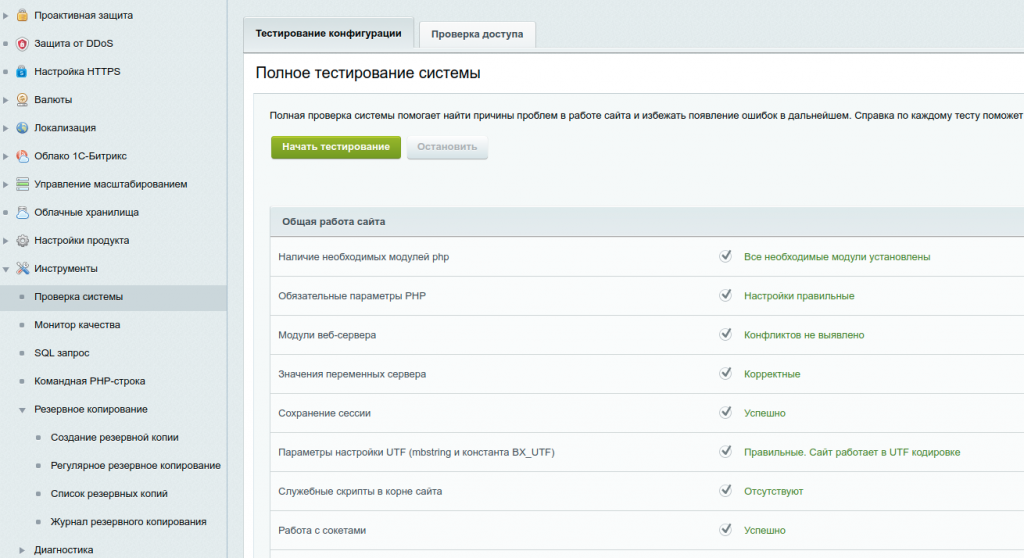
И уже после восстановления резервной копии можно выполнять изменения в DNS, чтобы переключить домен на новый сервер.
Важный момент: если необходимо проверить работоспособность сайта на новом хостинге, не перенаправляя туда трафик, то возможны варианты мониторинга по IP-адресу, по техническому домену, если он есть на сайте, либо по основному домену на перенесенной странице через файл host (инструкция в Базе знаний Maxiplace).
Возможные проблемы и ошибки
Проблемы из-за версий php и mysql
Если на исходном сайте были устаревшие версии php/mysql, а на новом – они уже актуальные, то эта проблема может возникать. Если это произойдёт, обратитесь к разработчикам сайта, приведут код к соответствию новым версиям php/mysql.
Кроме того, нужно убедиться, что установлены все обновления Битрикс. Для этого надо сначала обновить php/mysql (даже на старом хостинге), а затем установить обновления Битрикс.
Проблемы с работой старых правил/редиректов .htaccess
После переноса файл .htaccess из резервной копии сохраняется под именем .htaccess.restore, а новый файл .htaccess содержит правила по умолчанию. Можно переименовать старый файл или перенести из него необходимые правила в новый.
Проблемы с отправкой почты с сервера
Для отправки почты в CMS Битрикс используется php функция mail(). Следует через phpinfo() проверить, что параметр sendmail_path указывает путь до sendmail или на его заменитель. Выявлению большинства проблем с отправкой писем помогает лог почтового сервера, по умолчанию это файл /var/log/maillog.
В шаблоне BitrixVM для отправки почты уже всё настроено, и останется лишь задать имя отправителя “from” в файле /home/bitrix/.msmtprc
Проблемы с авторизацией пользователя
Если пропадает авторизация пользователя, то можно проверить хостинг/сервер на корректность работы сессий с помощью скрипта bitrix_server_test.php по ссылке.
Проблемы с импортом базы данных
При возникновении сложностей с импортом базы данных объемом более 1 Гб, операцию следует проводить через консоль (инструкция есть в блоге MediaGuru).
Ошибки с появлением белого экрана
Бывают случаи, когда после переноса появляется белый экран, который сигнализирует об ошибках. Чтобы понять, чем конкретно это вызвано, следует в файле bitrix/php_interface/dbconn.php включить логирование ошибок:
‘exception_handling’ => array (
‘value’ => array (
‘debug’ => true,
‘handled_errors_types’ => E_ALL & ~E_NOTICE & ~E_STRICT & ~E_USER_NOTICE,
‘exception_errors_types’ => E_ALL & ~E_NOTICE & ~E_WARNING & ~E_STRICT & ~E_USER_WARNING & ~E_USER_NOTICE & ~E_COMPILE_WARNING & ~E_DEPRECATED,
‘ignore_silence’ => false,
‘assertion_throws_exception’ => true,
‘assertion_error_type’ => 256,
‘log’ => array (
‘settings’ => array (
‘file’ => ‘bitrix/modules/error.log’, //Файл лога, куда и будут писаться наши ошибки
‘log_size’ => 1000000,
),
),
),
‘readonly’ => false,
),
Ошибки «Mysql connect error» и «DB query error. Please try later»
В первом случае следует проверить правильность доступов к БД в файле bitrix/php_interface/dbconn.php и bitrix/.settings.php, а для решения второй ошибки в файле bitrix/php_interface/dbconn.php выставить значение $DBDebug = true, чтобы увидеть детально возникшую ошибку.
Другие проблемы и варианты их решения описаны на сайте Битрикс.
Перенос силами поддержки Maxiplace
Как видите, перенести сайт на Битриксе на другой хостинг можно как штатными средствами, надеясь что автоматические процессы отработают корректно, или можно сделать это вручную, через команды rsync и mysqldump, которые требуют погружения в тему или квалифицированных специалистов.
Ну и важно помнить, что у вас всегда есть третий способ. Можно обратиться в поддержку Maxiplace, и для наших клиентов мы готовы осуществить перенос быстро, бесплатно и «под ключ».
Статья добавлена 1 год назад. Автор — Eltigro
Bitrix – 4 этапа копирования сайта

Предположим, вы сделали (или получили) идеальный сайт на Bitrix: сверстали адаптивный шаблон, создали инфоблоки и спрограммировали модули. Теперь у вас возникло вполне естественное желание использовать эту основу для создания других сайтов. Законспектировал 4 основных этапа для переноса сайта на Bitrix – чтобы ничего не перепутать. Изначальное состояние:
– установлена система CMS Bitrix
– куплена лицензия
Теперь надо скопировать сайт:
1. Инфоблоки

Идём в “Контент” -> Инфоблоки -> Экспорт -> XML
Выбираем инфоблоки и последовательно их экспортируем. Не забудьте выбрать папку на сервере, куда сохранить файлы. По умолчанию это, скорее всего, будет корневая папка.
2. Шаблон и компоненты
Теперь пришла очередь скопировать ваш шаблон сайта. Идём на сервер /bitrix/templates/ и копируем папку с используемым шаблоном. Дополнительные компоненты (вне шаблона) забираем из /bitrix/components/. В идеале лучше все компоненты, которые использует шаблон хранить в его папке /bitrix/templates/
3. Папки и файлы
Последнее, что вам нужно скопировать – это файлы и папки, которые использует сайт. Как минимум в корне надо забрать index.php, 404.php, .top.menu.php, urlrewrite.php, .section.php. Скорее всего у вас будут ещё папки, например, /catalog/, /contacts/ и т.д.
4. Импортируем все собранные данные на новый сайт

Переносим всё собранное на новый сервер. Копируем папки и файлы, через админку импортируем инфоблоки. Если инфоблоки разбиты на типы, то перед копированием необходимо создать “типы инфоблока” на новом сайте. Если сделали всё правильно, то сайт будет успешно перенесен, вместе со всем содержимым. Дальше, вы можете удалить\изменить контент и внести дополнительные правки уже в ваш сайт. Конечно, вы можете что-то забыть перенести, тогда Bitrix вам обязательно сообщит, либо 404 ошибкой файла, либо выводом информации про отсутствие компонента, либо просто “пустым местом” на странице. Чем логичнее сделан сайт, тем легче вам будет его перенести.
(2 оценок, среднее: 5,00 из 5)
Как перенести сайт на 1С-Битрикс на другой хостинг

Для переноса сайта на другой хостинг есть много причин: повышение стоимости обслуживания, нехватка ресурсов, разворачивание тестового сервера для разработки и т.д.
Всю работу можно поделить на 3 этапа: перенос файлов и базы данных, перенос домена, настройку почты и других сервисов.
Процедура совершенно не сложная, а для работы нужны только админские доступы к сайту, регистратору домена (если необходимо) и доступы к панелям управления старым и новым хостингом.
Тут стоит сказать, что у некоторых хостингов есть бесплатная услуга переноса сайта. Прежде чем ввязываться в эту историю, уточните, возможно кто-то готов проделать эту работу за бесплатно.
1. Архивирование файлов сайта и базы данных
В отличие от других систем управления сайтом, в Битриксе есть свой механизм резервного копирования, который создает архив со всеми файлами сайта и базой данных. Необходимость ручного переноса данных полностью отпадает.
Для создания резервной копии нужно зайти в Административную панель битрикса, далее: Настройки — Инструменты — Резервное копирование — Создание резервной копии.
В зависимости от того продлена ли у вас лицензия 1С-Битрикс, у вас будет доступен вариант создания резервной копии в облако 1С-Битрикс. Если лицензия не продлена – будет доступен единственный вариант – “В папке сайта”.
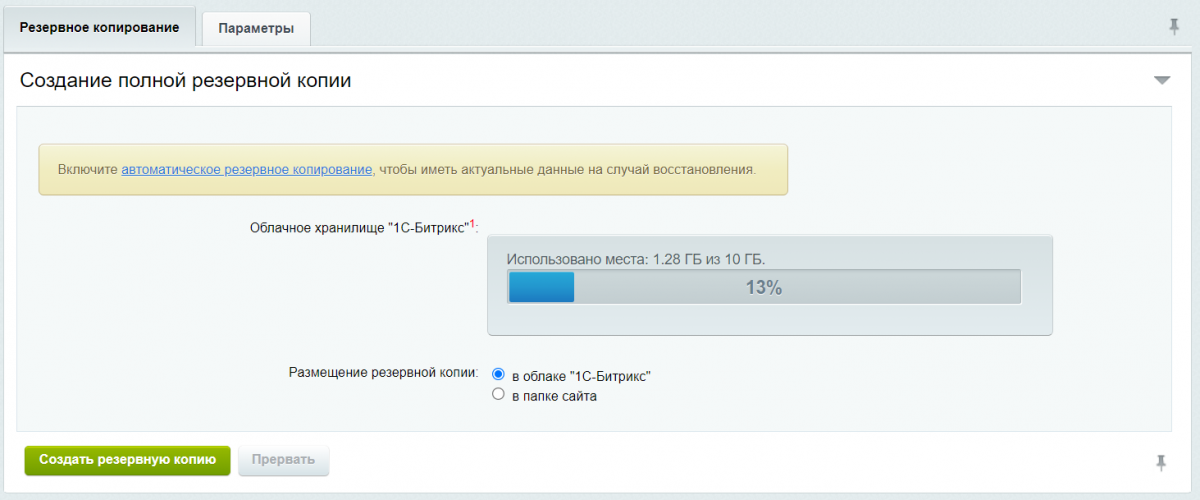
Технически нет никакой разницы где создавать резервную копию. Оба варианта позволяют развернуть сайт без выкачивания себе на компьютер архива.
На вкладке Параметры нужно обязательно проверить настройки резервного копирования.
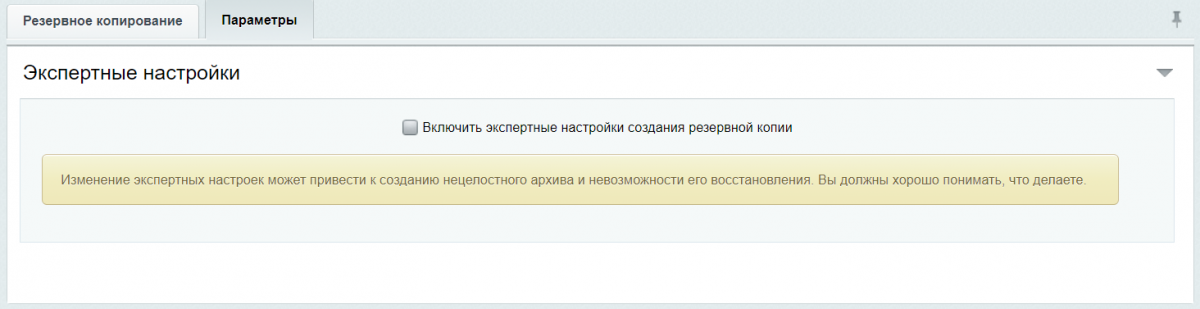
Включаем Экспертные настройки, если это необходимо.
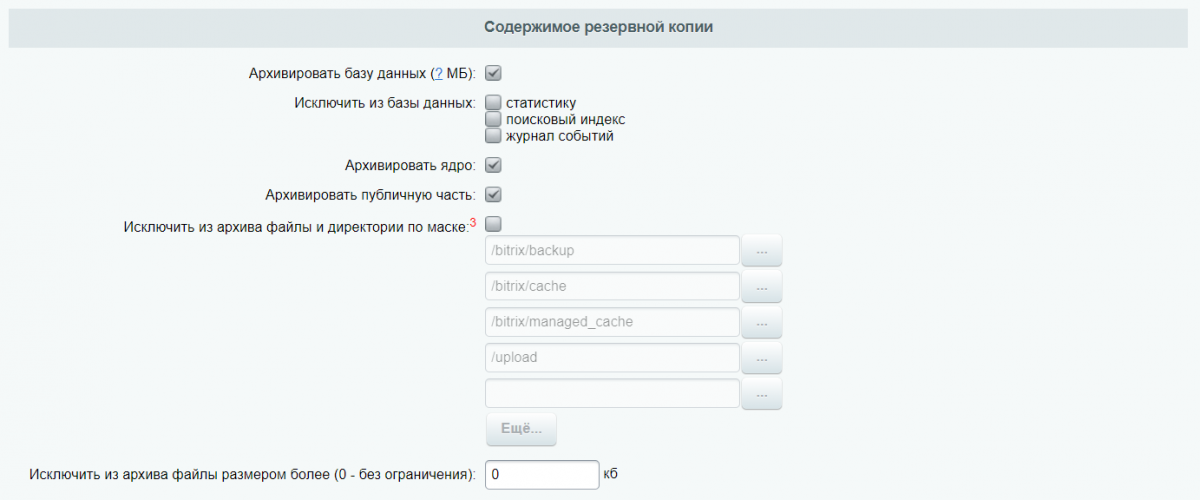
Обязательно отмечаем галочкой: “Архивировать базу данных”, “Архивировать ядро” и “Архивировать публичную часть”. Обязательно снимите галочки “Исключить из базы данных …”, “Исключить из архива файлы и директории по маске”, если вам нужно перенести сайт целиком. Также поставьте 0 в строке “Исключить из архива файлы размером более …”. Эта настройка может понадобится, если на вашем сайте много тяжелого контента и попадание его в архив нежелательно.
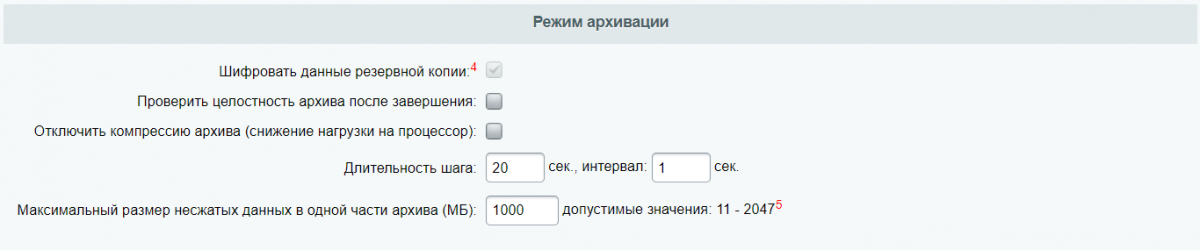
Можно отключить проверку целостности архива после завершения. Я ни разу не сталкивался с выявлением ошибок после завершения создания архива, а вот время выполнения из-за этой опции увеличивается значительно.
Длительность шага и интервал можно оставить по-умолчанию, а вот размер частей архива я всегда увеличиваю почти до 1Гб.
После настройки нажимаем на зеленую кнопку создания резервной копии и ждем окончания. Длительность процесса зависит от количества и размера файлов.
Если включено шифрование резервной копии (с вариантом бэкапа в облако эта опция не отключается), обязательно запомните или запишите пароль на архив, он нам пригодится.
2. Перенос файлов на новый хостинг
После успешного создания архива нужно перейти на страницу со списком резервных копий (Настройки – Инструменты – Резервное копирование – Список резервных копий). Дальше возможны 2 варианта.
Если вы создавали архив в облаке, вам необходимо скачать файл restore.php.

Для переноса сайта вам понадобится только лицензионный ключ, который можно посмотреть на странице Маркетплейс – Обновление платформы.
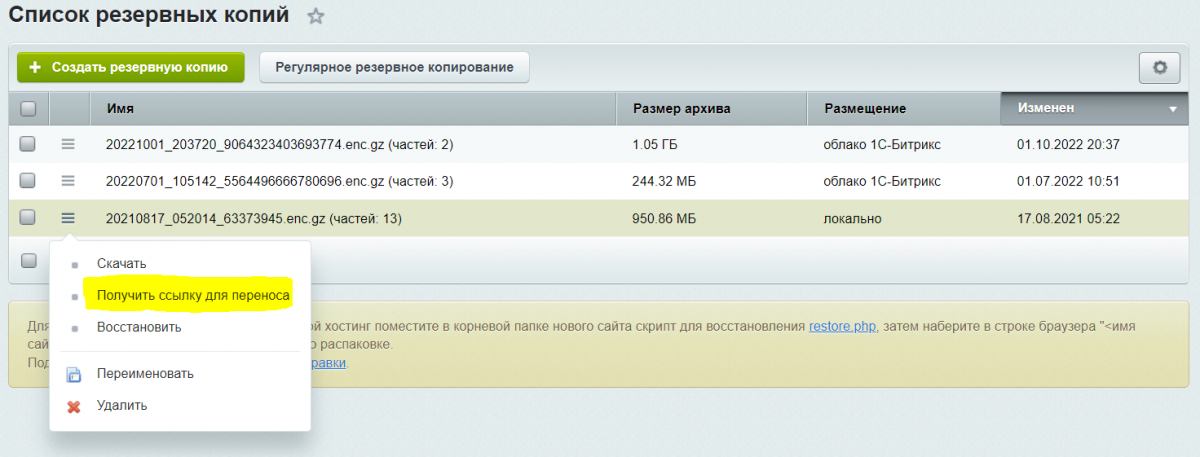
Если архив создавался в папке сайта, то помимо скачивания файла restore.php, нужно получить ссылку для переноса. Для этого нажмите на иконку-гамбургер напротив нужного бэкапа и в появившемся окне скопируйте адрес.
Подготовительные работы завершены, теперь вкладку со старым сайтом можно закрыть.
Авторизация на новом хостинге. Тут порядок действий может сильно отличаться в зависимости от хостера т.к. у них у всех абсолютно разные панели управления и могут по-разному называться абсолютно одинаковые страницы. Мы в качестве примера приведем скрины со Спринтхоста , которым пользуется большинство наших клиентов.
Для загрузки файла restore.php найдите в админ панели Файловый менеджер и загрузите его в корень будущего сайта.
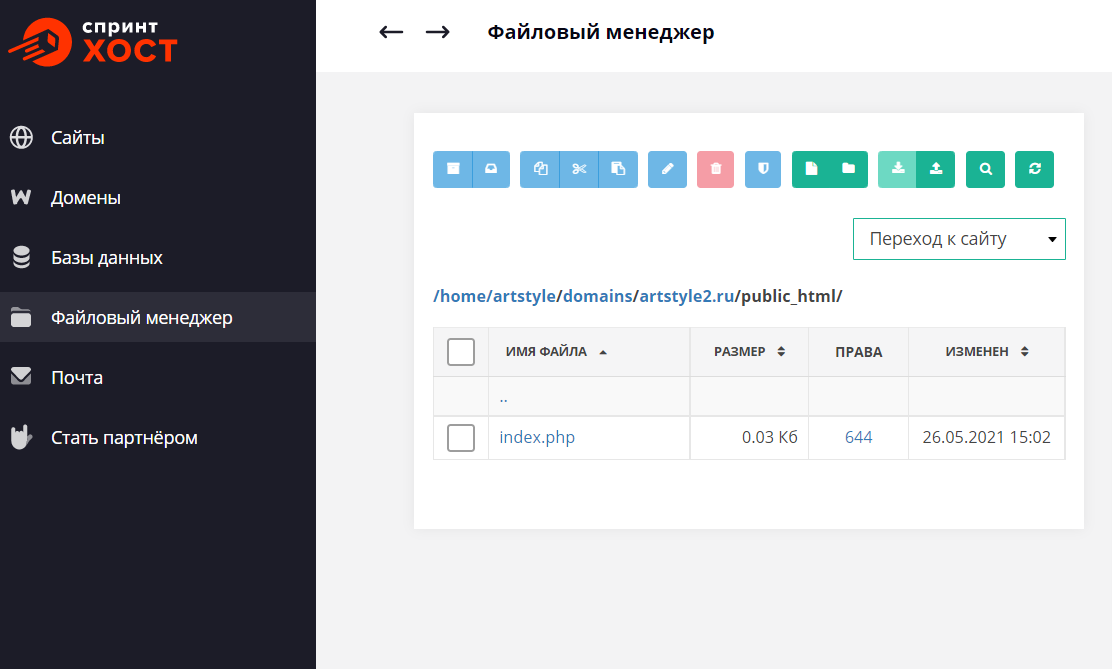
Как правило, хостинги дают бесплатный технический домен для таких работ. Он будет выглядеть как абракадабра. Необходимо зайти на него, указав страницу restore.php. Например, afafsdfasdf.afds.ru/restore.php.
Если все сделано правильно, нас встретит окно подготовки архива.
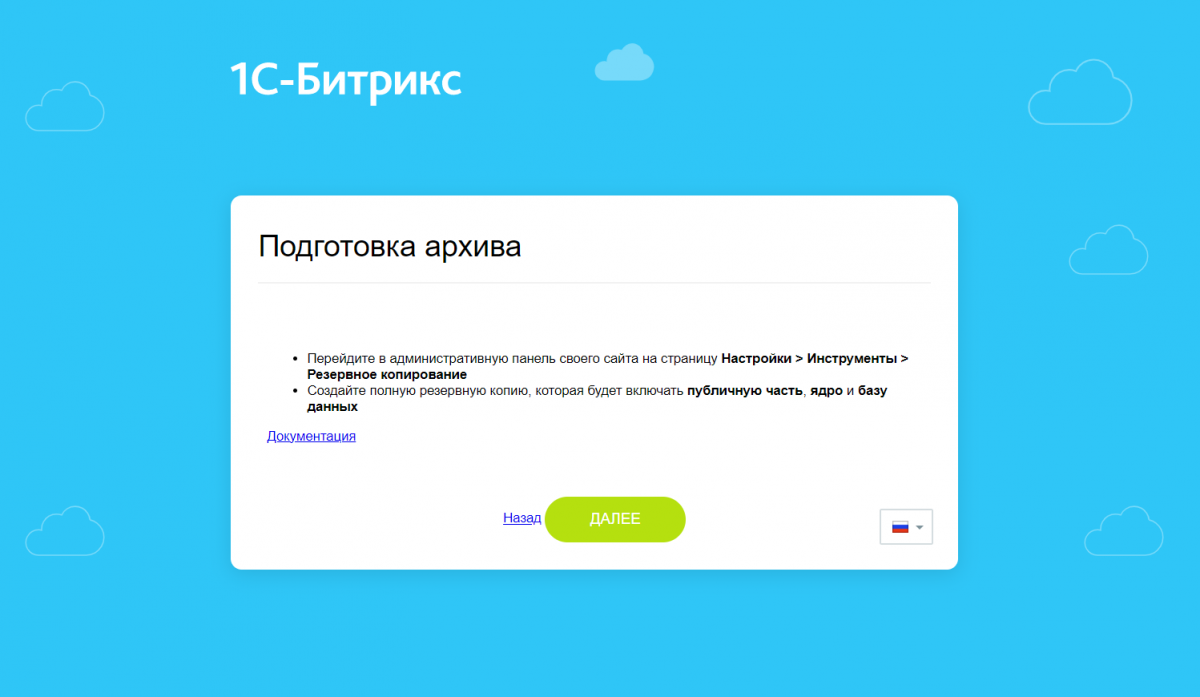
Сразу переходим на следующий шаг. На нем надо выбрать откуда мы будем разворачивать бэкап.
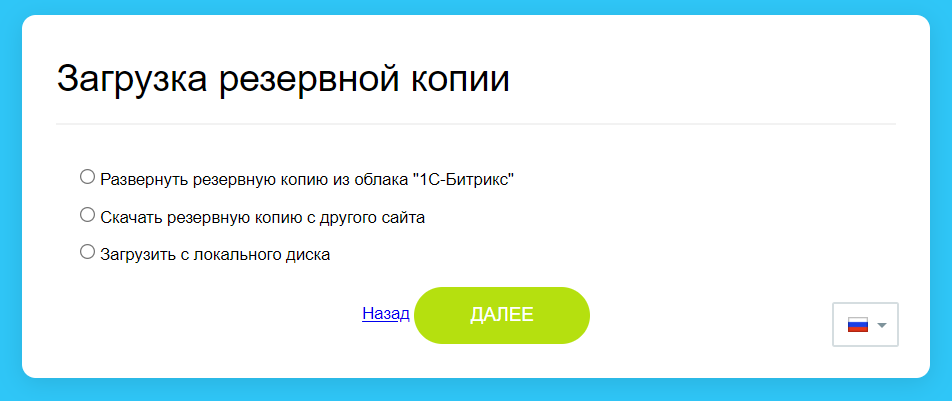
Если выбрать вариант с разворачиванием из облака, то система предложит ввести ваш лицензионный ключ.
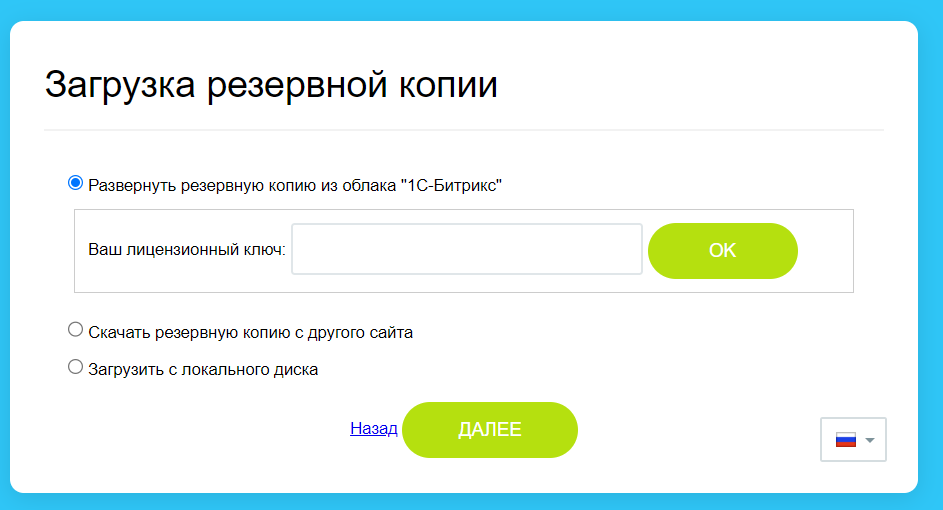
После нажатия на кнопку “Ок”, появится список всех резервных копий, доступных на данной лицензии. Вводим пароль от архива (вы же его не забыли?) и переходим на следующий шаг.
Если вы выбрали вариант с копией в папке сайта, то нужно будет ввести ссылку на архив и тоже перейти к следующему шагу.
Начнется скачивание и распаковка резервной копии. Не закрывайте вкладку до окончания процесса. После того, как все файлы разархивируются, надо будет ввести параметры подключения к базе данных (БД).
В панели управления хостингом надо перейти на страницу управления БД и создать новую базу.
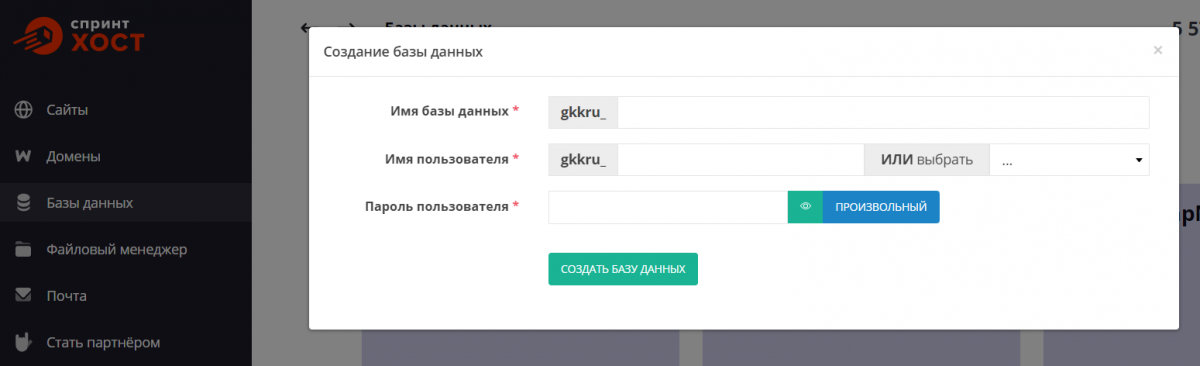
Заполняем все нужные поля, не забыв сохранить эти доступы в надежном месте. Возвращаемся на вкладку с мастером установки и вводим эти данные в соответствующие поля.
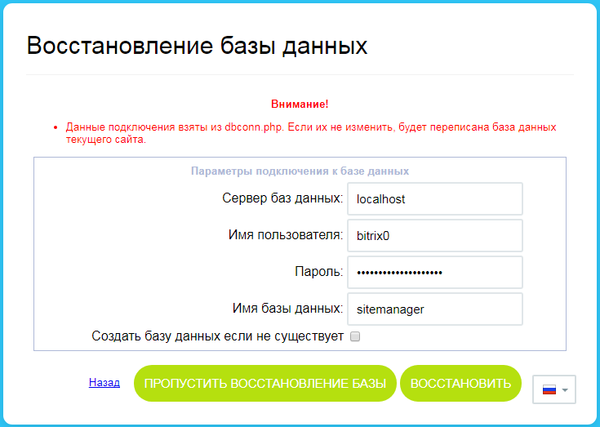
Сервер, как правило, localhost. Если нет – уточните актуальный сервер у своего хостера.
После успешного восстановления БД, мастер предложит удалить архив и скрипт restore.php. Обязательно сделайте это. На этом процедура переноса файлов и БД закончена, осталось перенести домен.
3. Перенос домена
Тут тоже возможны варианты. Домен можно перенести к новому регистратору, а можно делегировать.
Перенос домена стоит делать, если вы не хотите больше иметь дело с текущим хостингом/регистратором. После переноса у вас будет один новый кабинет для управления и доменом, и хостингом. Для переноса домена, вам необходимо написать письмо в техподдержку вашего регистратора и запросить Authinfo код, а дальше следовать инструкции по переносу домена (её нужно посмотреть на новом хостинге/регистраторе).

Делегирование домена – процесс более простой и быстрый. Из минусов: у вас будет отдельные личные кабинеты для оплаты домена и хостинга. Если все это не смущает, то смело выбирайте этот вариант.
Для делегирования домена загуглите адреса NS серверов вашего нового хостинга. Например, “NS спринтхост” и смотрите официальную документацию. Вы должны найти примерно такой список, в нем будет минимум 2 сервера.
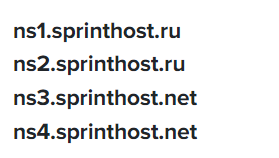
Теперь идем в панель старого регистратора/хостинга, переходим в настройки домена и находим управление NS-серверами.
Сюда вводим адреса NS серверов. Сама процедура занимает до суток, наберитесь терпения. Пока настройки не вступят в силу, лучше не вносить никаких изменений на сайт, иначе их придется потом переносить вручную.
Основная часть работ завершена.
4. На что обратить внимание
Сразу после переноса домена получите SSL сертификат и настройте работу сайта по https.
Также надо будет перенастроить доменную почту.
Не забудьте сделать новые FTP/SFTP доступы для разработчиков.
Как сделать копию сайта на 1С-Битрикс
Управление резервным копированием происходит в административном разделе 1С-Битрикс. Настраивается разными способами: сохранить копию по запросу или настроить автоматическое копирование.
Для создания резервной копии по запросу перейдите в административном разделе 1С-Битрикс: Настройки → Инструменты → Резервное копирование → Создание резервной копии.
Мы покажем на примере сайта с демо-периодом, поэтому в облачном хранилище доступно 0 Б.
Для создания бэкапа кликните на кнопку.

Зашифруйте архив. Внимательно отнеситесь к паролю — он нигде не сохраняется, знаете его лишь вы.

Ожидайте завершение создания бэкапа.

Когда места недостаточно, появляется ошибка. Вы можете повторить попытку, но поскольку мы знаем, что в облаке 1С-Битрикс изначально не было места, перейдем к списку резервных копий.

Резервная копия сохранилась локально, то есть на сервере хостинга. Теперь ее можно скачать или выполнить восстановление.

Для настройки автоматического резервного копирования перейдите в административном разделе 1С-Битрикс: Настройки → Инструменты → Резервное копирование → Создание резервной копии.
По умолчанию оно включено, сохраняется локально, выполняется еженедельно. Вы можете изменить настройки — размещать копии в облаке 1С-Битрикс, чтобы не занимать место на хостинге, и изменить периодичность на ежедневную.

Стоит упомянуть, что на хостинге Reddock доступно продвинутое резервное копирование, с которым вы можете пересмотреть настройку копий на 1С-Битрикс.
Резервные копии создаются автоматически, каждый день, на удаленный FTP-сервер и не занимают место на тарифе — выделяем больше в 1,5 раза. Их можно скачать в любой момент и нельзя удалить — это сделано специально, чтобы обезопасить ваш проект.
Что бы ни произошло — у вас всегда будут после 2 полных копии и 7 с дополняющих, с изменениями.
Поэтому вы можете оставить периодичность создания резервных копий на 1С-Битрикс — еженедельную, а размещение изменить на Облако, чтобы место на хостинге не тратилось впустую и шло только на нужды.
Начните мощную работу вместе с Reddock – заполните форму заказа услуги, и мы свяжемся с вами в ближайшее время!