Как удалить обновления Windows 11
Если после установки какого-либо очередного обновления Windows 11 на вашем компьютере возникли проблемы, можно попробовать его удалить, возможно, это их сможет решить.
Удаление обновлений в Параметрах или Панели управления
Основной способ удаления обновлений — использование интерфейса «Параметры» в Windows 11, в случае ранних версий системы — с последующим переходом в список установленных обновлений в панели управления. Порядок действий будет следующим:
- Зайдите в Параметры через меню Пуск или нажмите клавиши Win+I на клавиатуре.
- В параметрах перейдите в раздел «Центр обновления Windows» и откройте пункт «Журнал обновлений».
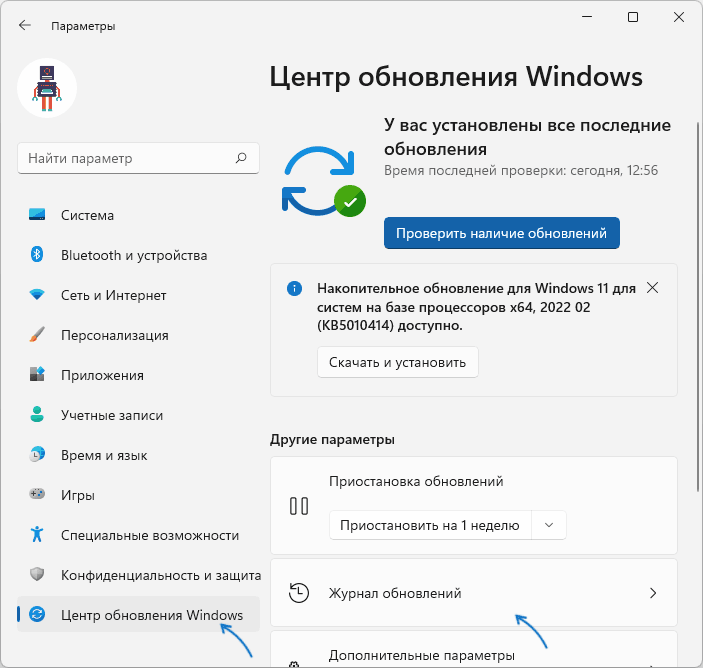
- Вы увидите список установленных обновлений, разбитых на категории «Исправления», «Обновления драйверов», «Обновления определений», «Другие обновления».
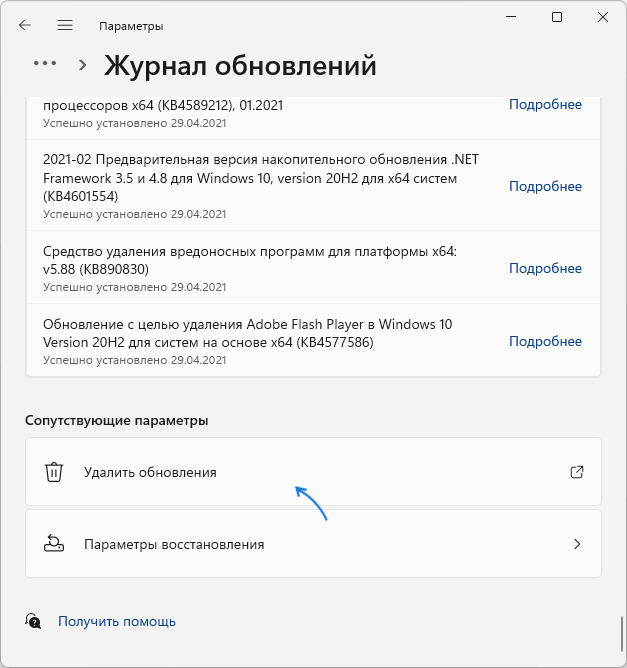
- Внизу списка, в разделе «Сопутствующие параметры» нажмите «Удалить обновления».
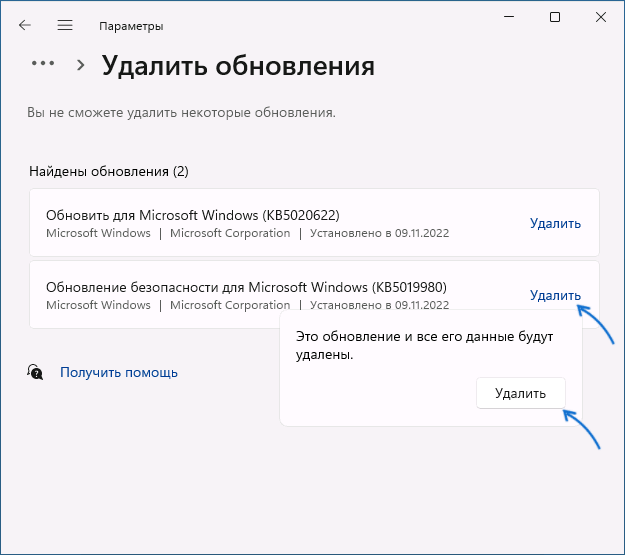
- В последних версиях Windows 11 в результате откроется список установленных обновлений. Нажмите «Удалить» справа от обновления, которое вы хотели бы удалить. Подтвердите удаление.
- В Windows 11 ранних версий откроется интерфейс панели управления для удаления обновлений. Те обновления, которые есть в списке, можно удалить. Достаточно выбрать конкретное обновление, нажать кнопку «Удалить» вверху и подтвердить удаление.
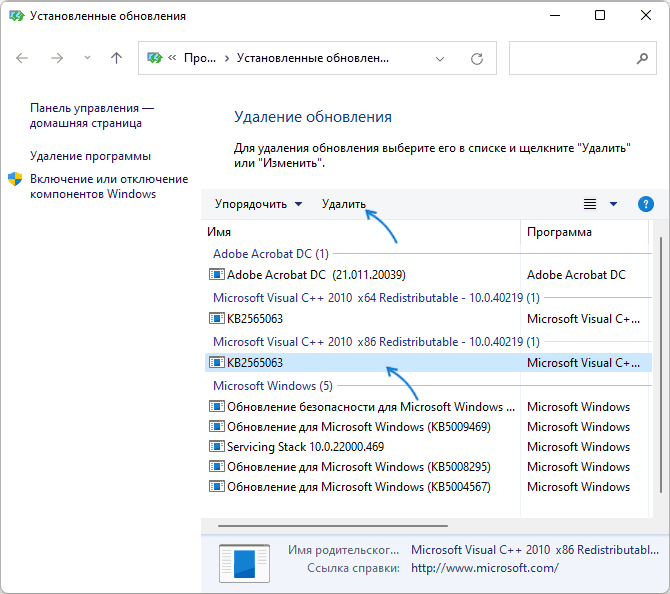
Удаление займёт некоторое время, а по завершении процесса может потребоваться перезагрузка компьютера.
Учитывайте, что не все установленные обновления будут отображаться в списке «Удалить обновления». Если нужного вам обновления нет, обратите внимание на последний раздел этой инструкции, возможно, решение найдётся там.
Удаление обновлений Windows 11 в командной строке (Терминале Windows)
В случае если предыдущий метод не подходит, можно использовать терминал Windows 11 (а также командную строку или PowerShell) для удаления обновлений. Необходимые шаги:
wmic qfe list brief /format:table

и нажмите Enter.
wusa /uninstall /kb:номер_обновления

Как и в предыдущем случае, не все обновления будут отображаться в списке и подлежать удалению.
В Windows PowerShell
Ещё одна возможность для удаления обновлений — использование модуля PSWindowsUpdate для PowerShell:
-
Запустите Терминал Windows или Windows PowerShell от имени Администратора (можно нажать правой кнопкой мыши по кнопке «Пуск» и выбрать нужный пункт контекстного меню), введите команду
Install-Module PSWindowsUpdate
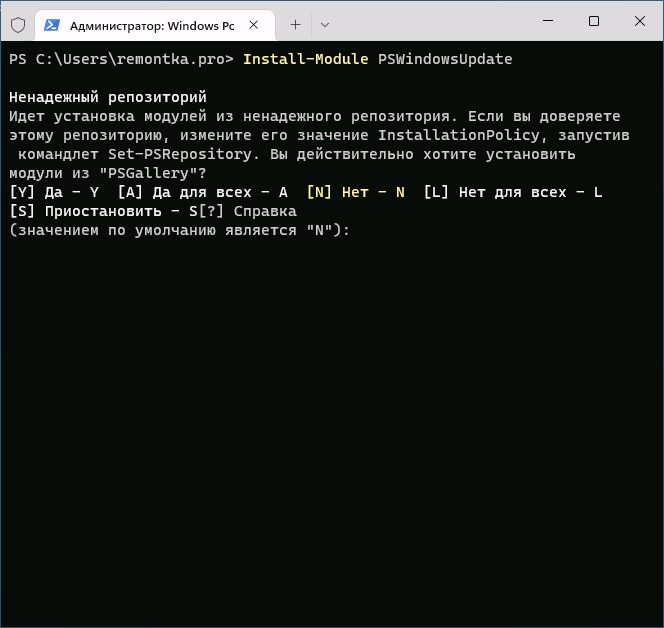
нажмите Enter и подтвердите установку модуля вводом латинской A.
Введите команду
Get-WUHistory | Select-Object -First ЧИСЛО
Remove-WindowsUpdate -KBArticleID KB9999999
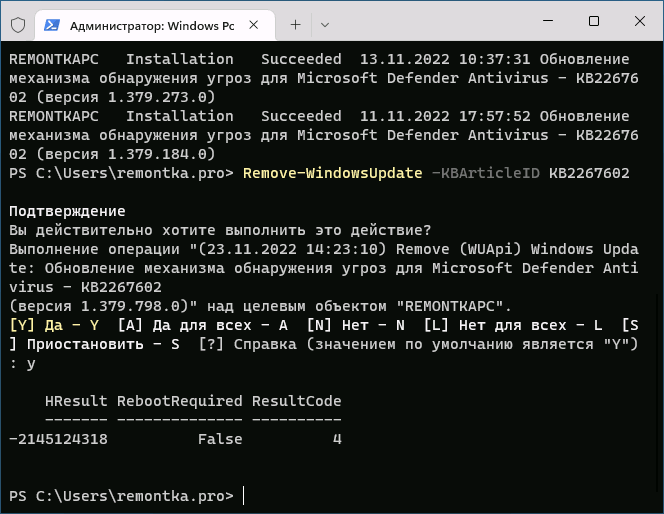
для удаления выбранного обновления по его номеру (в примере команды — KB9999999 с последующим подтверждением удаления.
Удаление обновлений Windows 11 в среде восстановления (если система не загружается)
Следующая возможность удалить обновления Windows 11 — среда восстановления. В среду восстановления можно зайти и на работающей системе (инструкция Как зайти в среду восстановления Windows 11 содержит способы как для работающей Windows 11 так и для ситуации проблем с её запуском), но часто это можно сделать и в случаях, когда ОС перестала запускаться (обычно по кнопке «Дополнительные параметры»).
В среде восстановления:
- Откройте пункт «Поиск и устранение неисправностей», а в нём — «Дополнительные параметры».
- Нажмите «Удалить обновления. Удалить недавно установленные обновления компонентов или исправления из Windows».
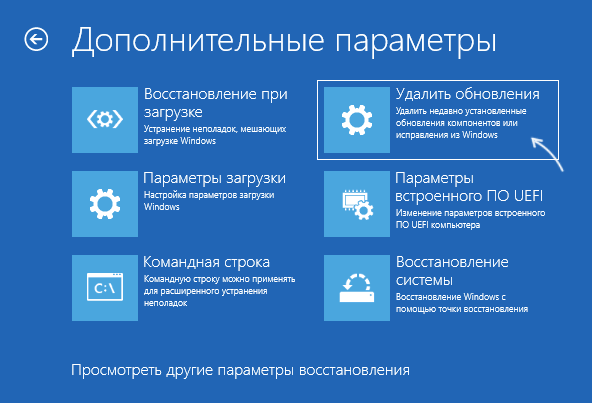
- Выберите одно из действий — «Удалить последнее исправление» (обычно требуется именно это) или «Удалить последнее обновление компонентов».
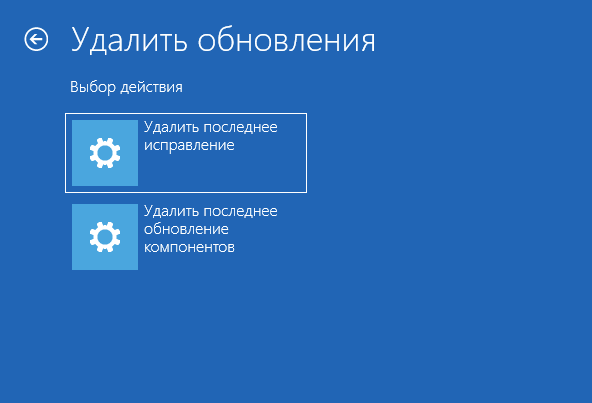
- Подтвердите удаление обновления и дождитесь его завершения.

Использование точек восстановления для удаления установленных обновлений
Если на вашем компьютере включены автоматические точки восстановления, с их помощью также можно удалить недавно установленные обновления.

- Зайдите в Панель управления — Восстановление — Запуск восстановления системы. Или нажмите клавиши Win+R на клавиатуре, введите rstrui.exe и нажмите Enter.
- В первом окне нажмите «Далее». После этого вы сможете выбрать точку восстановления (отметьте пункт «Показать другие точки восстановления»). Нажмите «Далее» после выбора.
- Нажмите «Готово» для запуска восстановления системы к выбранной предыдущей дате. Процесс может занять продолжительное время.
Если всё прошло успешно, параметры системы вернутся к выбранной предыдущей дате, в том числе будут отменены и изменения, выполненные в рамках установленного обновления.
Также учитывайте, что после удаления обновления может иметь смысл очистить кэш обновлений, чтобы они не могли снова установиться без скачивания из Интернета. Учитывайте, что некоторые из устанавливаемых обновлений помечаются как «обязательные» и выполнение их удаления не всегда возможно. Но вы можете попробовать подход, описанный в статье (изначально написана для Windows 10, но может пригодиться и в Windows 11): Как удалить обновление, которое не удаляется в Windows.
А вдруг и это будет интересно:
- Лучшие бесплатные программы для Windows
- Клавиши Alt и Win поменялись местами — как исправить?
- Ошибка 0x80072efd — как исправить?
- AV Block Remover — убираем блокировку антивирусов и сайтов майнером
- Ошибка 0x80070643 при обновлении KB5034441 — как исправить?
- Загрузочная флешка или карта памяти в balenaEtcher
- Windows 11
- Windows 10
- Android
- Загрузочная флешка
- Лечение вирусов
- Восстановление данных
- Установка с флешки
- Настройка роутера
- Всё про Windows
- В контакте
- Одноклассники
-
arestart 26.02.2022 в 13:13
Как удалить Windows 11: несколько простых способов

Рассказываем, как удалить Windows 11 полностью, если эта операционная система вам не понравилась, и вы хотите вернуться в любимую десятку или семерку.

После выхода Windows 11 многие пользователи решили установить свежую операционную систему Microsoft просто ради эксперимента. Но что если этот эксперимент был признан неудачным, и вы захотели вернуться в родную десятку? Рассказываем, как удалить Windows 11 с компьютера несколькими способами.
Если вы установили Windows 11 поверх десятки
Как и следует из названия главы, этот способ подойдет тем, кто устанавливал Windows 11 из десятки, а не форматировал системный накопитель и проводил установку с нуля.
- Нажмите сочетание клавиш Win+I для запуска окна настроек.
- Перейдите в раздел Система -> Восстановление.
- Выберите «Вернуться» в блоке «Параметры восстановления».
- Следуйте подсказкам мастера для удаления Windows 11 и возврата в Windows 10.

Воспользуйтесь установщиком Windows
Если вы проводили чистую установку Windows 11 или банально удалили с системного накопителя папку Windows.old, где хранятся файлы старой операционной системы, вы можете воспользоваться стандартным установщиком Windows. Он поможет не только удалить Виндовс 11, но и установить десятую версию операционной системы.
- Создайте загрузочную флешку, если у вас ее еще нет. Как это сделать, мы подробно описали в нашей статье.

- Подключите загрузочную флешку к USB-порту компьютера и загрузитесь с нее. Для этого во время запуска ПК нажмите F9 и выберите запуск с вашего накопителя. В некоторых случаях для появления этой опции потребуется внесение изменений в настройки BIOS/UEFI.
- Запустите мастер установки и на этапе ввода лицензионного ключа Windows выберите «У меня нет ключа».
- В появившемся списке выберите любую операционную систему, которую вы «хотите» установить, а в качестве типа установки выберите «Выборочная».
- После этого перед вами появится окно с выбором раздела для установки операционной системы. Выделите тот, где установлена Windows 11, нажмите «Форматировать» и подтвердите операцию.
Как убрать «Чат» и удалить Microsoft Teams в Windows 11
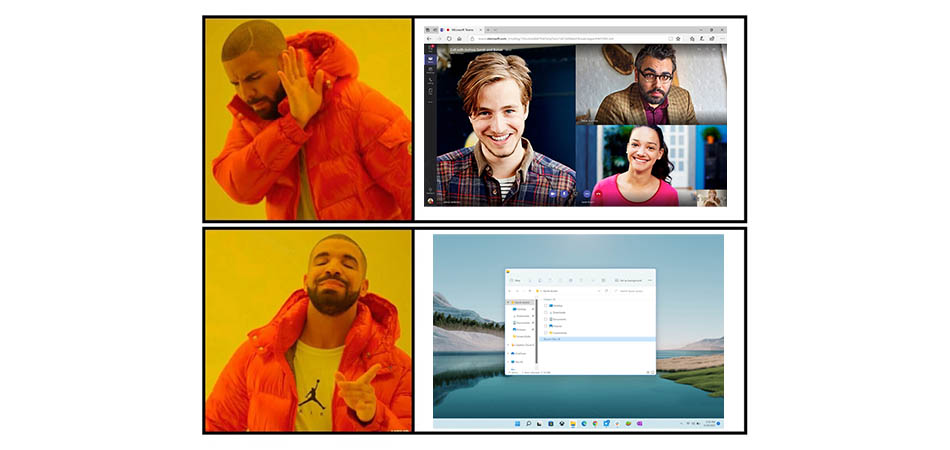
Microsoft Teams – официальное приложение, которое теперь по умолчанию установлено в Windows 11. Его дополнение «Чат» автоматически добавляется на панель задач и используется для вызова соответствующего окна мессенджера. Далеко не все юзеры пользуются данным приложением, поэтому заинтересованы в его отключении или удалении, о чем я и расскажу далее.
На следующем скриншоте вы видите значок чата из Microsoft Teams. Это то самое, от чего мы с вами будем избавляться.

Вариант 1: Отключение значка «Чат»
Самый простой метод решения ситуации без вмешательства в файлы операционной системы – просто отключить сам «Чат», поскольку от него избавиться напрямую не получится (разве что искать файл в реестре и самостоятельно удалять его). Я рекомендую использовать именно отключение, поскольку есть вероятность того, что в других случаях «Чат» все равно вернется в операционную систему после установки обновлений.
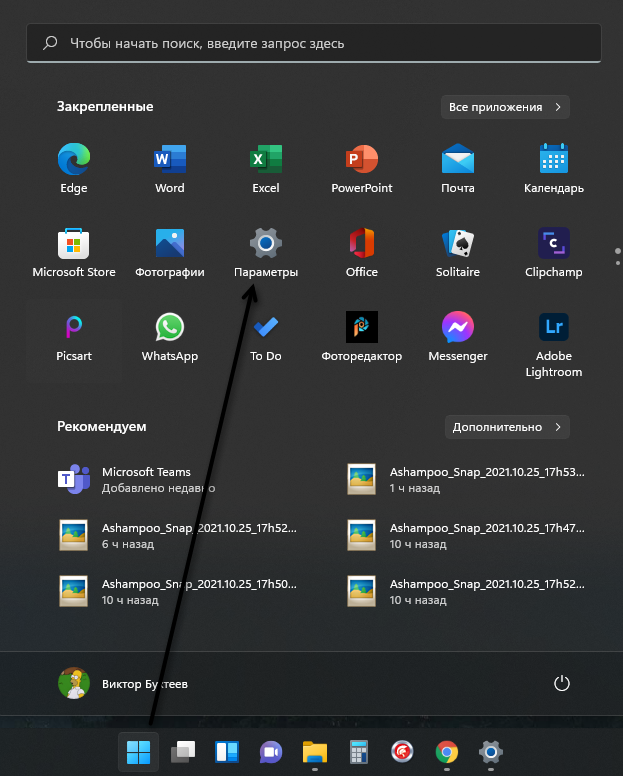
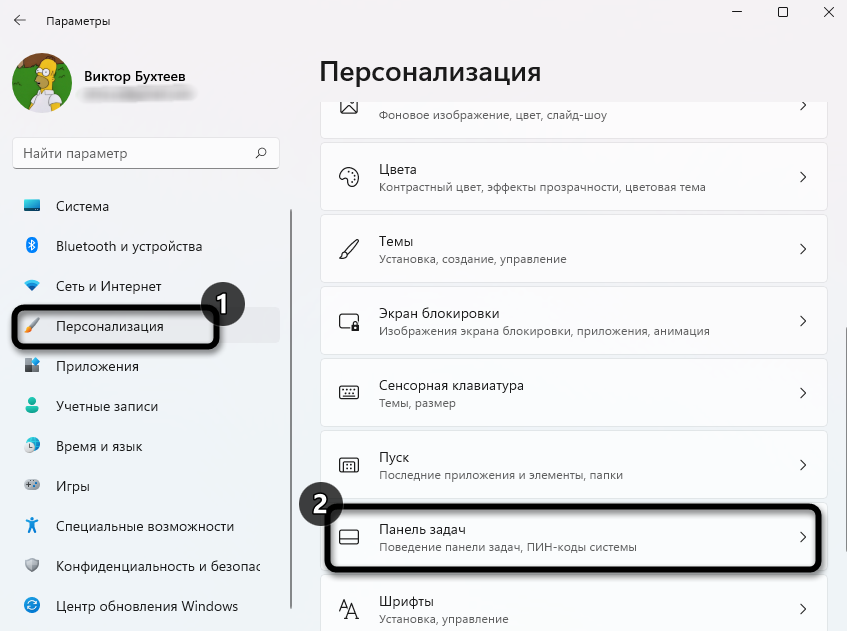
- Для открытия соответствующей настройки через меню «Пуск» перейдите в «Параметры».
- Откройте раздел «Персонализация» и выберите категорию «Панель задач».
- Среди всех элементов панели задач вы найдете «Чат» и сможете отключить значок, передвинув переключатель в соответствующее положение.
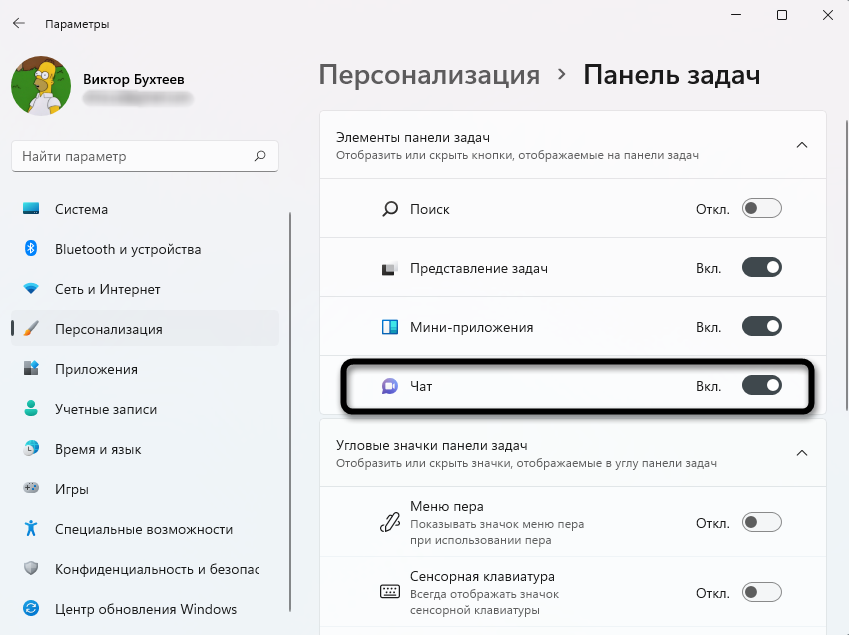
Как видно, ничего сложного в удалении самого значка нет. Теперь панель задач станет свободнее, и у вас перед глазами не будет маячить раздражающая иконка. Про полное удаление приложения Teams читайте далее.
Комьюнити теперь в Телеграм
Подпишитесь и будьте в курсе последних IT-новостей
Вариант 2: Удаление Microsoft Teams через список приложений
Хоть Teams по умолчанию и есть в ОС, разработчики не запрещают пользователям удалять программу, что уже радует. Сделать это можно буквально в пару кликов через то же окно «Параметры», но в другом разделе.
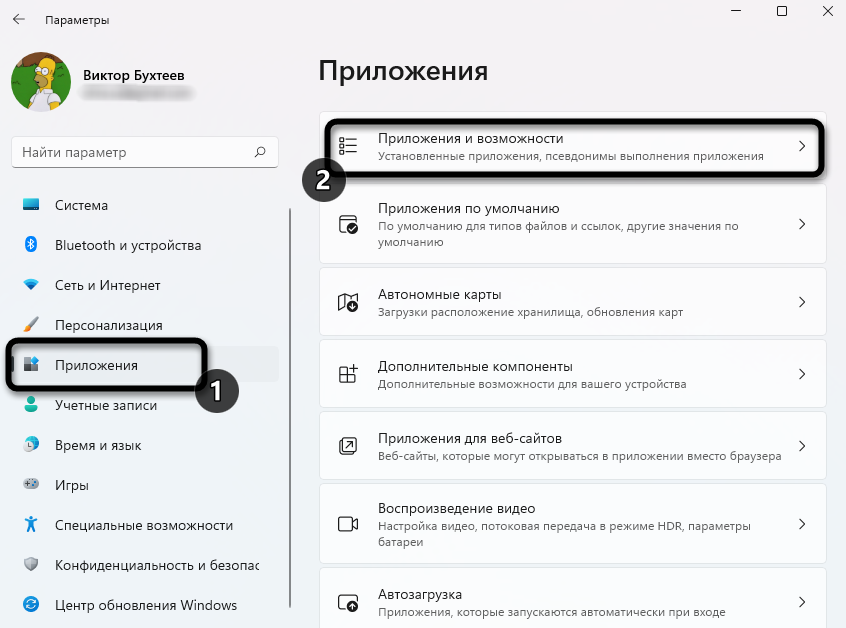
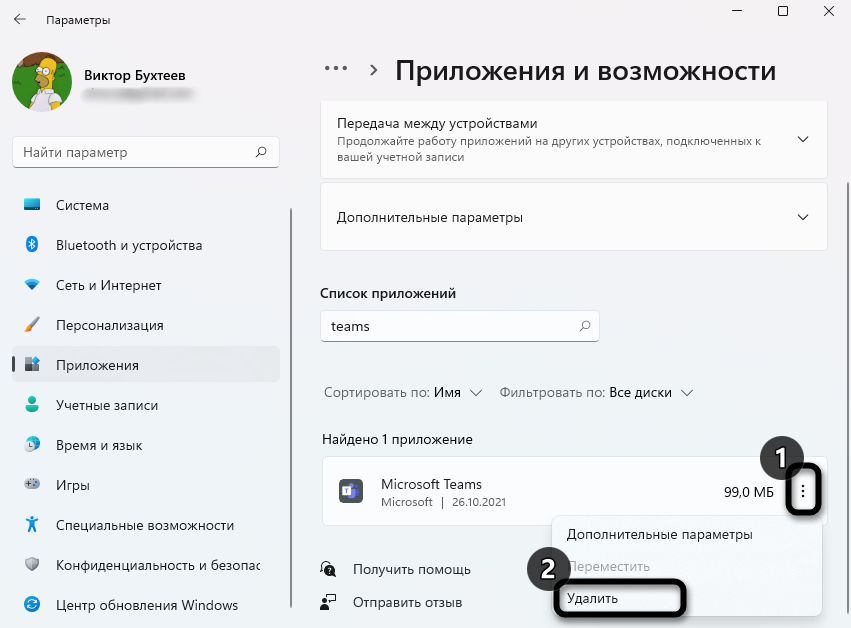
- Перейдя в «Параметры» выберите пункт «Приложения» и щелкните по плитке «Приложения и возможности».
- Используйте поиск, чтобы быстро отыскать требуемую программу.
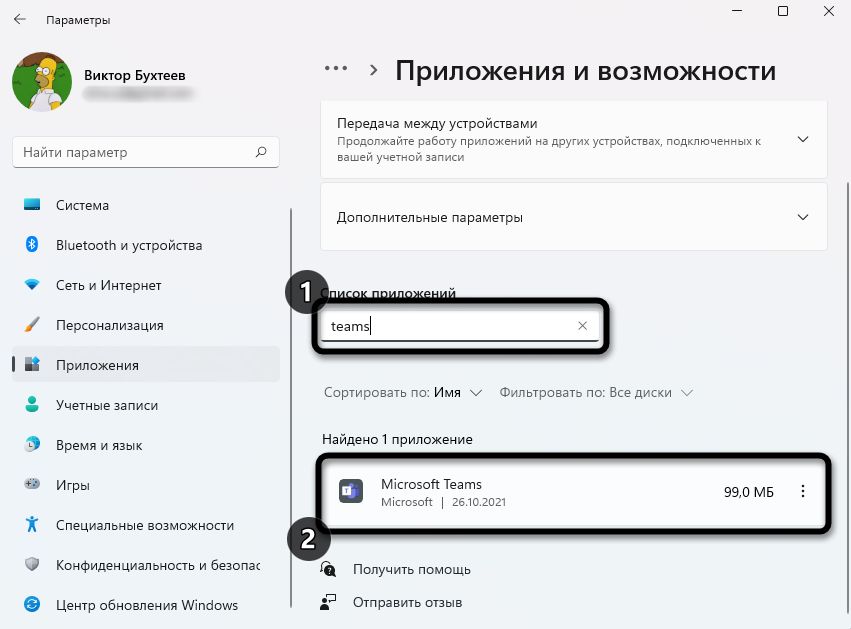
- Нажмите по трем точкам справа от ее названия и из контекстного меню выберите пункт «Удалить».
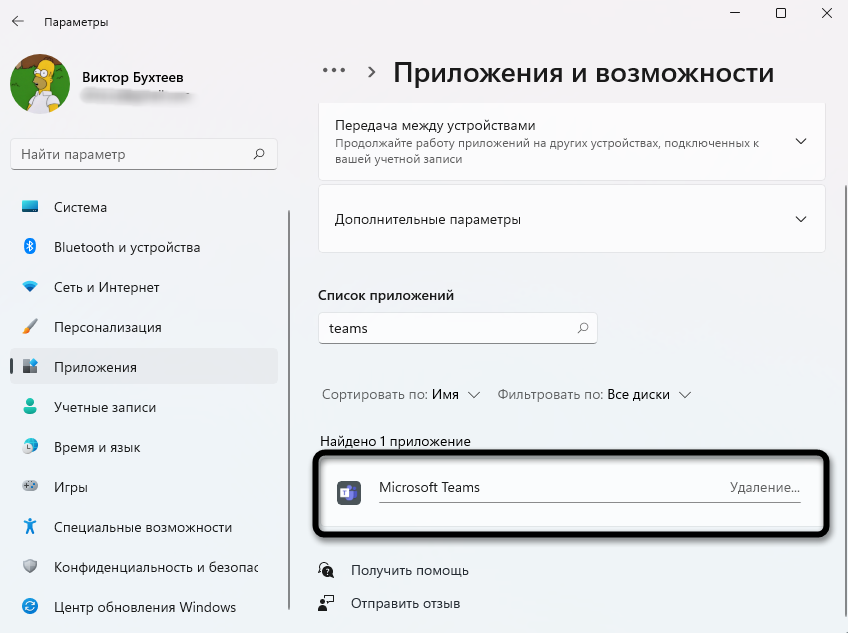
- Ожидайте завершения деинсталляции. Теперь память ПК не засоряет лишний софт.
Вариант 3: Удаление Teams через PowerShell
Я не исключаю того факта, что в будущем, с выходом новых обновлений, в Windows 11 удалить рассматриваемое приложение станет проблематично. Поэтому сразу предлагаю альтернативный вариант – использование Терминала для очистки пакетов. Процесс несложный, и выглядит он следующим образом:
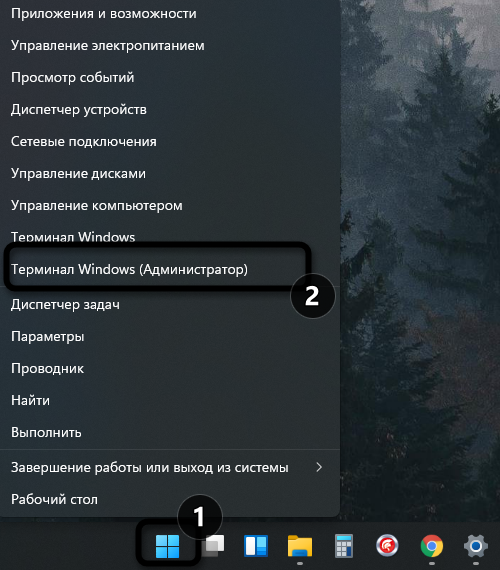
- Щелкните правой кнопкой мыши по «Пуск» и из появившегося меню выберите пункт «Терминал Windows (Администратор)».
- Введите команду Get-AppxPackage MicrosoftTeams* | Remove-AppxPackage и нажмите Enter для ее применения.
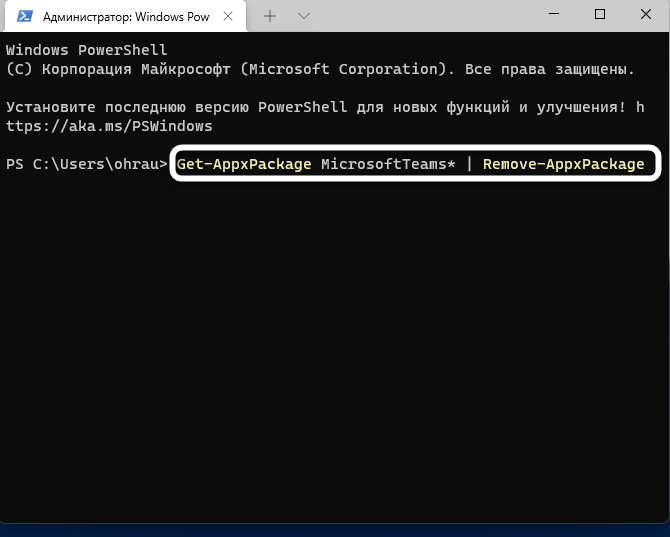
- Следующая строка должна быть пустой, что означает успешное выполнение очистки пакетов приложения.
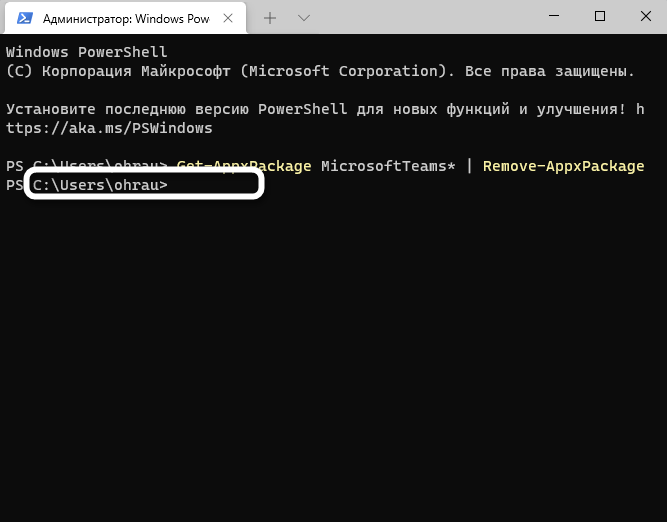
В завершение отмечу, что при удалении Microsoft Teams значок чата все равно остается на панели задач. При нажатии по нему и выборе кнопки «Начало работы» скачивание приложения произойдет автоматически, и оно снова будет добавлено в Windows 11. Поэтому советую сначала убрать саму иконку, а уже потом удалить программу.
Удаление предыдущей версии Windows
Через десять дней после обновления до Windows предыдущая версия Windows будет автоматически удалена с компьютера. Однако если вам нужно освободить место на диске и вы уверены, что файлы и параметры находятся там, где вы хотите, чтобы они были в Windows, вы можете безопасно удалить его самостоятельно.
Предупреждение: Если с момента обновления до Windows прошло менее 10 дней, предыдущая версия Windows будет указана как системный файл, который можно удалить. Вы можете удалить его, но помните, что вы удалите папку Windows.old, содержащую файлы, которые позволяют вернуться к предыдущей версии Windows. Если вы удалите предыдущую версию Windows, это невозможно отменить (вы не сможете вернуться к предыдущей версии Windows).
- Нажмите клавишу с логотипом Windows на клавиатуре, а затем выберите параметры>System >Storage.