Как на телефоне выйти из аккаунта гугл: два простых способа
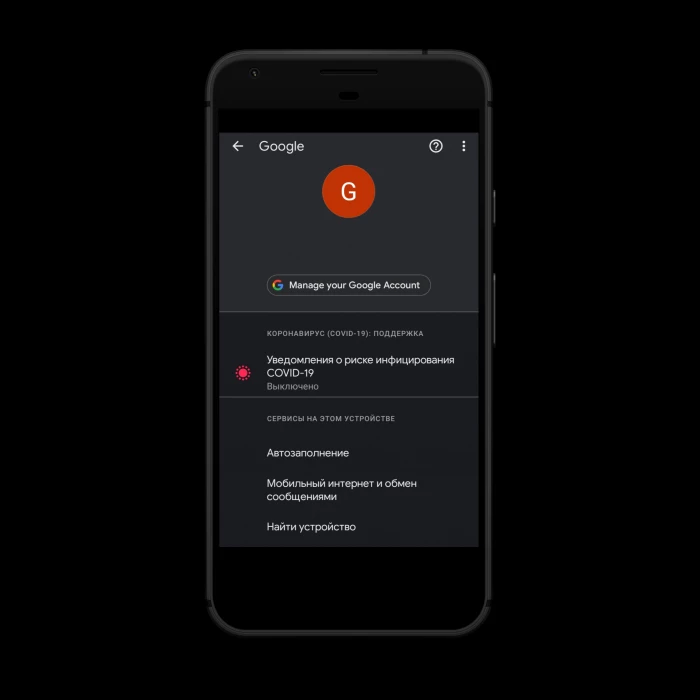
Существует много ситуаций, когда возникает необходимость выйти из учётной записи Google на Android-смартфоне. К примеру, вы наверняка захотите выйти из аккаунта гугл на своём старом смартфоне при покупке нового аппарата. Сделать это проще простого. Причём, выйти можно даже удалённо, если у вас нет доступа к смартфону, например, в случае его утери или кражи.
Выйти на телефоне из аккаунта Google можно двумя способами — через меню настроек смартфона и через панель управления Google в браузере. Правда, во втором случае вам потребуются данные учётной записи — логин и пароль. О каждом из этих способов расскажем подробно.
-
Откройте приложение «Настройки»;


- Откройте в браузере страницу myaccount.google.com;
- Введите данные своей учётной записи, которую вы хотите удалить, и войдите в систему;
Как выйти из аккаунта Гугл на планшете или другом Android-устройстве

Аккаунт Google – инструмент, делающий наше пребывание в цифровом мире максимально комфортным. С его помощью мы синхронизируем все свои устройства, сохраняем необходимые данные в быстром доступе. Однако, как быть, если нам нужно выйти из учетной записи?
65003 , Украина , Одесская область , Одесса , улица Одария, 2/1
Если вы ищете интернет-магазин планшетов в Одессе и желаете купить дешево планшет со склада по хорошей цене от поставщика — рекомендуем ознакомиться с ассортиментом нашего каталога.
Возможности, которые дарит нам учетная запись в Google, – действительно потрясающие: с ее помощью мы можем общаться по электронной почте, сохранять файлы и фотографии, записи календаря и напоминания, делать закладки понравившихся сайтов и легко получать ко всему этому доступ с любого своего Android-устройства. Однако, бывают ситуации, когда нам необходимо выйти из аккаунта Гугл на планшете, смартфоне, ноутбуке, айфоне или другом устройстве, работающем на ОС Android: к примеру, Вы решили продать или подарить свой гаджет, но не хотите, чтобы новый владелец получил доступ к Вашим данным.
Google-аккаунт на планшете
Обязательная предварительная подготовка
- Нажмите на круг с Вашей аватаркой в учетной записи Google (можно с ПК).
- Кликните «управление аккаунтом Google».
- В меню, расположенном слева, выберите пункт «Безопасность».
- Посередине экрана появится колонка с надписью «Сторонние приложения с доступом к аккаунту» — кликните на нее.
- Откроется меню «Приложения, у которых есть доступ к аккаунту», в котором Вы увидите список всех сторонних приложений, обращающихся к Вашей учетной записи.
- Кликайте на каждое приложение из списка и выбирайте кнопку «Закрыть доступ».

Меню Google, в котором можно закрыть доступ сторонним приложениям
Как почистить планшет перед продажей
Если кто-то хочет купить планшет, некогда бывший Вашим, и Вы хотите полностью удалить все свои данные с устройства – в таком случае Вам следует не только выйти из аккаунта Google, но также и удалить любые другие данные, остающиеся на гаджете. Для этого необходимо тщательно почистить планшет перед продажей:
- Зайдите в настройки устройства.
- Выберите пункт меню «Восстановление и сброс».
- Затем кликните на «Сброс до заводских настроек».
После этого, ОС Вашего гаджета будет полностью очищена от каких-либо следов использования – точно так же, как когда Вы покупаете гаджет в магазине.
Если Вы решили купить планшет «с рук» — Вы можете точно так же «почистить» планшет перед использованием.
Как выйти из одного аккаунта Гугл
Если Вы хотите выйти из одного из своих аккаунтов, чтобы перезайти в новый – просто воспользуйтесь меню аккаунта и кликните «Выйти».
Как выйти из Гугл-аккаунта в приложениях от Google
Если Вы хотите выйти из аккаунта в каком-то конкретном приложении Google – Gmail, YouTube, Chrome – достаточно только разлогиниться в браузере: просто тапните на круг со своей аватаркой и выберите «Выйти». Остальные сервисы разлогинятся автоматически.
Как выйти из одного аккаунта, если у Вас их несколько
К сожалению, если Вы подключили одновременно несколько аккаунтов Google, выйти из одного из них – не выйдет, ведь сервис не предоставляет такой возможности, предлагая вместо этого только «сменить аккаунт». Чтобы все-таки добиться желаемого, необходимо выйти из всех аккаунтов, а затем удалить ненужный.
А вот, чтобы выйти изо всех аккаунтов сразу – придется воспользоваться браузером. Для этого в почтовом сервисе Gmail нужно тапнуть на свою аватарку и выбрать «Выйти из всех аккаунтов».
Как выйти из своего аккаунта, открытого на более недоступном гаджете
Если Вы по какой-то причине забыли выйти со своего аккаунта на устройстве, к которому более не имеете доступа, – Вы все равно можете прекратить несанкционированный доступ к своим данным.
- Зайдите в меню «Безопасность» Вашего аккаунта при помощи способа, описанного в начале этой статьи
- Выберите «Управление устройствами» — «Ваши устройства»
- Выберите незавершенный сеанс на стороннем устройстве и завершите его.
Если Вы все сделали правильно, то увидите такую картинку:

Подтверждение выхода из аккаунта Гугл на определенном устройстве
Самый простой способ, как одним тапом выйти из аккаунта Гугл на всех устройствах
И, наконец, самый простой и самый радикальный способ выйти из аккаунта сразу на всех Ваших девайсах и во всех приложениях: просто сменить пароль. Это автоматически разлогинит все устройства, на которых Вы использовали свой аккаунт.
Как видите, в зависимости от ситуации, – есть различные способы, которые помогут Вам выйти из аккаунта Google. Надеемся, что наша инструкция поможет Вам сделать это легко и быстро.
12 эффективных способов удаления аккаунта Google с мобильных устройств
При подготовке к продаже смартфона или планшета, работающего на базе операционной системы Android, у пользователей часто возникают проблемы с удалением аккаунта Google. Особенно это актуально для владельцев устройств наиболее дорогого сегмента, в которых зачастую используется двойная защита от удаления Google-аккаунта.
Обновлено: 2023-06-01 17:35:09 Кристина Горбунова автор материала
Различные способы удаления аккаунта Гугл с мобильных устройств
Отвязать устройство от электронной почты Gmail можно различными способами: непосредственно в самом мобильном устройстве или с помощью компьютера. Особенности удаления аккаунта Google напрямую на смартфоне или планшете зависят от программного обеспечения конкретного устройства.
Зачем нужно удалять учетную запись Гугл?
Бывает так, что пользователь теряет данные для доступа к своему Google-аккаунту или приобрел новый смартфон или планшет, а со старого все данные необходимо удалить.
Как удалить аккаунт Гугл с устройства?
Удалить аккаунт Google можно двумя способами: навсегда удалив из всемирной паутины или же просто стерев его из памяти мобильного устройства.
На смартфоне
В смартфоне предусмотрено удаление аккаунта через настройки и мобильный браузер. Не все устройства поддерживают второй метод, поэтому рекомендуется работать именно с параметрами смартфона.
Через меню «Настройки»
Алгоритм действий будет следующим:
- Откройте настройки.
- Найдите пункт « Аккаунты ». Если такого раздела нет, то поищите «Пользователи и аккаунты» или раздел с похожим названием.
- Выберите аккаунт, который требуется стереть. Нажмите на кнопку « Удалить ».
- При отсутствии на смартфоне других Google-аккаунтов у пользователя запросят пароль к почте Gmail и защитный код мобильного устройства.
Через мобильный браузер
Порядок действий будет схож с предыдущим способом:
- Запустите браузер, авторизуйтесь в Gmail.
- Перейдите на вкладку « Управление аккаунтом ».
- В панели управления найдите вкладку « Данные и персонализация ».
- Найдите раздел « Скачивание, удаление и планирование », а уже в нем вкладку « Удаление сервиса или аккаунта ».
- Выберите аккаунт, подлежащий удалению. После подтверждения этого действия вся информация о пользователе будет стерта с устройства.
На ПК
При необходимости пользователь может полностью удалить Google-аккаунт. Для этого необходимо открыть Google-почту на компьютере (с помощью наиболее удобного браузера). Порядок действий следующий:
-
Откройте ссылку https://myaccount.google.com/. Перейдите во вкладку « Данные и персонализация ».


Появилось сообщение «Ошибка удаления аккаунта» — что делать?
Бывает так, что описанные выше методы не срабатывают. В итоге после перезагрузки устройства Google-аккаунт остается на месте или возникает ошибка удаления. В этом случае порядок действий немного поменяется.
Прекращение синхронизации
На китайских смартфонах часто по умолчанию активирована автоматическая синхронизация Google-сервисов. Чтобы удаление Google-аккаунта прошло без каких-либо проблем, её необходимо отключить. Для этого:
- Откройте настройки мобильного устройства.
- Найдите вкладку « Синхронизация ».


Изменение учётной записи в приложении Gmail
- Запустите приложение Gmail на мобильном устройстве.
- Тапните по иконке профиля, расположенной в правом верхнем углу экрана.
- Кликните по кнопке « Добавить аккаунт ».
- Тапните по пункту «Google» и введите данные новой учетной записи.
- В профиле приложения измените данные со старой учетной записи на новую.
Очистка данных в приложениях
- Откройте « Настройки ».
- Перейдите в раздел « Приложения ».
- Найдите в появившемся списке установленных программ « Аккаунты Google ».
- Нажмите на кнопку « Стереть данные ». Если вы просто очистите кэш, информация о старом Google-аккаунте сохранится.
Добавление второй учётной записи
Потребуется вновь перейти в настройки смартфона. Дальнейший порядок действий будет следующим:
- Найдите раздел « Аккаунты ».
- Кликните по кнопке « Добавить аккаунт ».
- Выберите пункт «Google».
- Введите данные от второй учетной записи. Согласитесь с условиями использования.
- В разделе « Аккаунты » появится второй пользователь.
- Попробуйте сделать новую учетную запись основной.
- Если во время процедуры не возникло каких-либо ошибок, удалите старый аккаунт в этом же разделе.
Удаление с помощью ROOT-прав
ROOT – это права суперпользователя. По умолчанию они недоступны пользователю. Для получения ROOT-прав нужно воспользоваться специализированными программами. Сам алгоритм их активации зависит от модели мобильного устройства. При наличии ROOT-прав процесс удаления аккаунта Google выглядит следующим образом:
- Откройте стандартный проводник или другой файловый менеджер, которым вы пользуетесь.
- Найдите папку Android . В этой папке перейдите в раздел Data и откройте подпапку System .
- Удалите файл ACCOUNTS.DB . Перезагрузите смартфон.
Как выйти из аккаунта Гугл, без удаления аккаунта?
Многие пользователи используют учетные записи для регистрации в социальных сетях, интернет-магазинах, различных сайтах. Полное удаление аккаунта им не требуется. В этом случае можно просто удалить данные учетной записи с мобильного устройства.
На смартфоне
Обычно в смартфоне предусмотрено сразу несколько способов удаления данных учетной записи: через настройки Android, путем смены пароля и при помощи сброса к заводским настройкам.
В настройках Android
-
Перейдите в настройки мобильного устройства.
Как удалить аккаунт Гугл: все способы, последствия и варианты восстановления
Сегодня Google аккаунт есть практически у любого человека. Он не только нужен для доступа к сервисам американской компании, но и для полноценной работы любого смартфона на Андроид. Учетная запись хранит в себе много информации, и со временем она становится не нужна. В таком случае рекомендуется удалить аккаунт Гугл, чтобы защитить персональные данные, а также избавиться от навязчивых уведомлений, которые то и дело напоминают о существовании еще одного профиля.
Не удаляйте аккаунт, пока не узнаете о последствиях
Удален Гугл аккаунт — последствия
Прежде чем избавляться от учетной записи, стоит внимательно изучить, что произойдет, если аккаунт будет удален. Вы потеряете все данные, которые были привязаны к профилю, а именно:
- письма, документы, календари и фото;
- доступ к сервисам Google;
- подписки и покупки, оформленные через Google Play, Google Drive, YouTube и другие сервисы.
Таким образом, будет стерто все, что касается вашей учетной записи. На тот случай, если вы хотите удалить Гугл, но желаете сохранить контент, предусмотрено скачивание данных профиля. О том, как это работает, мы поговорим чуть позже, а пока перейдем к первому способу избавления от аккаунта.
Как удалить аккаунт Гугл с телефона
Если вы не хотите терять контакты, фото и другой контент, а просто желаете, чтобы на вашем телефоне не было учетной записи, то можете выйти из аккаунта Гугл. Для этого обратитесь к следующей инструкции:
- Откройте настройки устройства.
- Перейдите в раздел «Аккаунты» (может называться по-другому).
- Выберите «Google».
- Тапните по названию нужной учетной записи.
- Нажмите кнопку «Еще», а затем — «Удалить аккаунт».
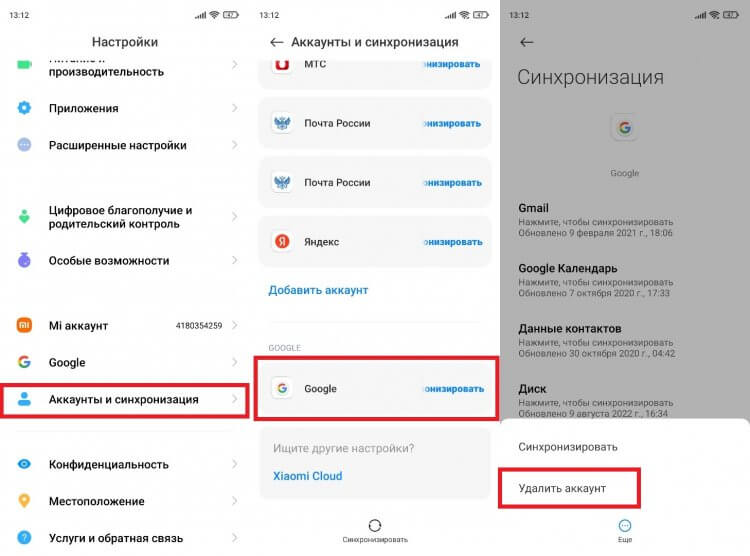
После выхода аккаунт продолжит работать на других устройствах
Пускай вас не пугает кнопка «Удалить», ведь после ее нажатия будет осуществлен лишь выход из учетной записи на текущем смартфоне. Вы в любой момент сможете повторно авторизоваться, используя логин и пароль. Кстати, это не единственный способ выхода из Гугл. Если вы готовите телефон к перепродаже или не имеете доступа к нему, изучите дополнительные варианты. Ну а мы перейдем к особенностям полного удаления аккаунта.
Как удалить удаленный аккаунт Гугл
Если вы вышли из учетной записи, но так и не разобрались, как удалить аккаунт Гугл навсегда, то предлагаем следующую инструкцию. К ней можно обратиться на любом устройстве, будь то телефон, планшет компьютер или телевизор. Главное условие — наличие доступа к интернету, а также знание логина и пароля от учетной записи. Вот, как удалить аккаунт Гугл на телефоне:
- Откройте настройки смартфона.
- Перейдите в раздел «Google».
- Нажмите кнопку «Управление аккаунтом Google».
- Откройте вкладку «Данные и конфиденциальность», а затем — «Удаление аккаунта Google».
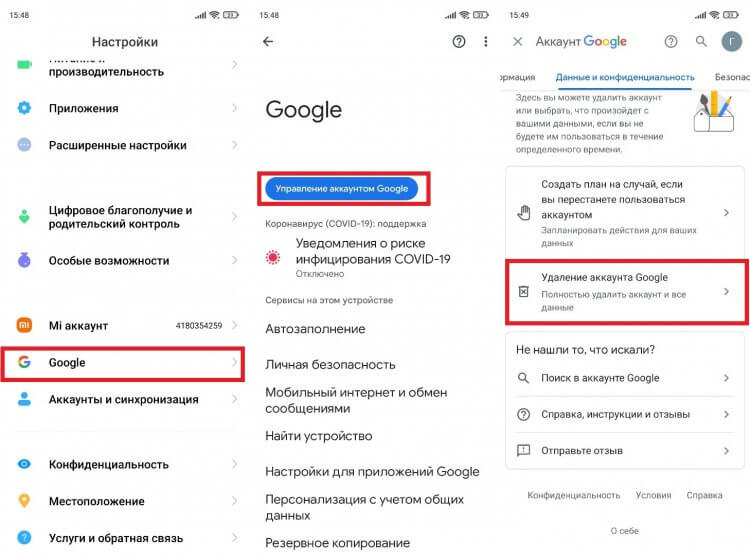
Без пароля удалить аккаунт не получится
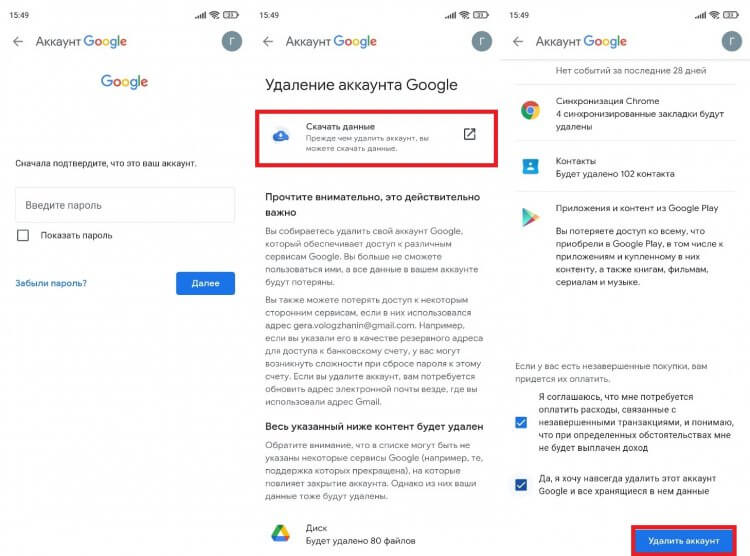
Не удаляйте аккаунт, пока не сохраните все данные
Если в настройках телефона отсутствует раздел «Google», то можно удалить аккаунт через браузер. Откройте главную страницу Гугл и авторизуйтесь, после чего перейдите в раздел «Управление аккаунтом Google» и выполните действия, изложенные в пунктах 4-7 предыдущей инструкции.
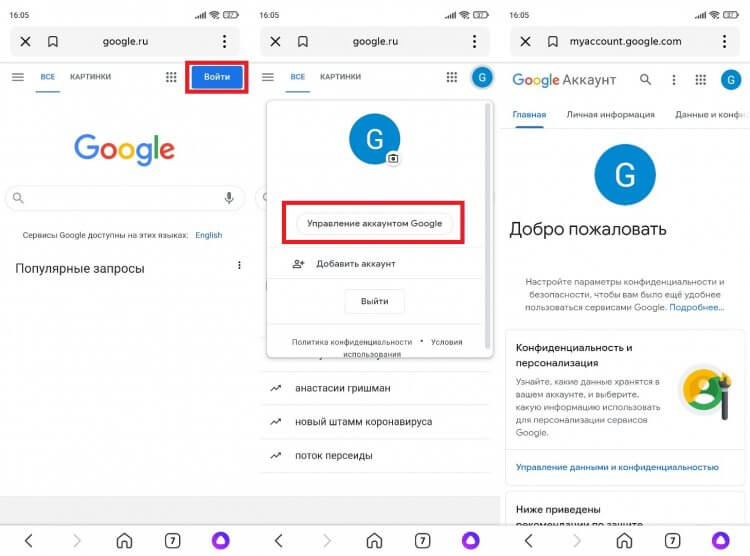
Также удаление аккаунта доступно через любые сервисы Google
Если все сделано верно, то в следующий раз, когда вы попытаетесь авторизоваться в учетной записи Google, на экране появится сообщение «Аккаунт удален». У вас останется шанс восстановить доступ к Гугл, но только при соблюдении определенных условий, о которых речь пойдет далее.
Как восстановить аккаунт Гугл
Если человек забыл пароль Гугл, то он может вернуть доступ к учетной записи, если нажмет в окне авторизации соответствующую кнопку. Далее останется следовать инструкциям, которые появятся на экране. Если же человек удалил аккаунт Гугл, и теперь не знает, как восстановить доступ, то действовать придется иначе, а именно так:
- Введите логин от Гугл-аккаунта.
- При появлении сообщения «Аккаунт удален» нажмите кнопку «Попытаться восстановить его».
- Если к учетной записи был привязан номер телефона, то вы можете воспользоваться кодом подтверждения для восстановления доступа.
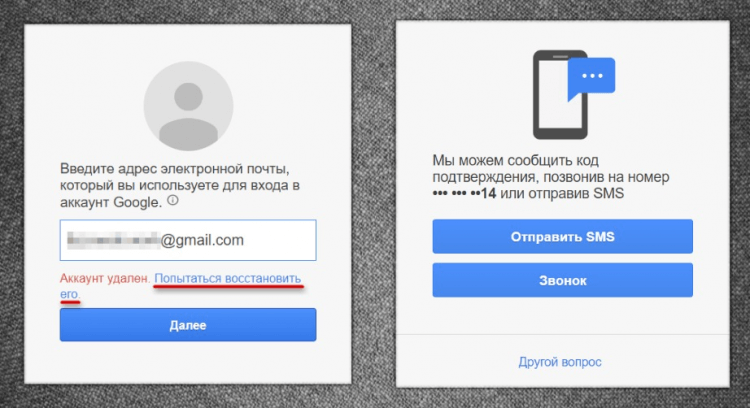
Восстановить аккаунт можно несколькими способами
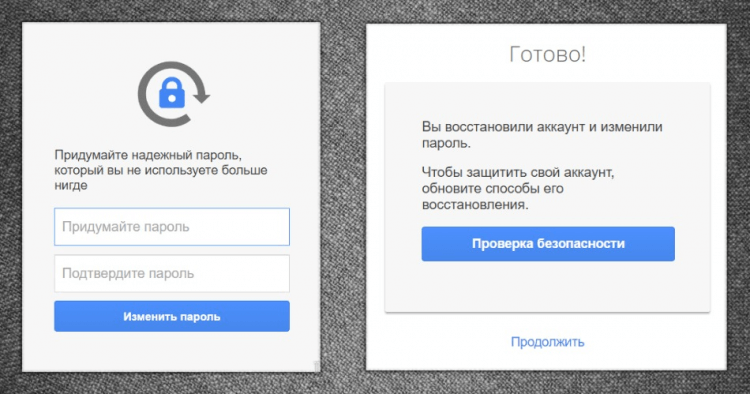
Как только будет придуман пароль, аккаунт восстановится
Важная деталь: восстановить аккаунт Гугл можно в течение 20 дней с момента его удаления. Далее подобная возможность исчезнет, и вам придется создавать новую учетную запись для доступа к сервисам Google. Поэтому не торопитесь удалять аккаунт, пока не сохраните все данные, привязанные к нему.

Теги
- Компания Google
- Новичкам в Android