Как удалить все закладки в Google Chrome

Закладки в браузере отличная вещь, можно добавлять любые страницы в закладки и читать их позже. Со временем закладок стает все больше и если их не чистить, то потом можно в них потеряться. В них можно периодически заходить и удалять ненужные, также можно удалить их все сразу и в сегодняшней статье мы рассмотрим как.
Первый способ удаления из самого браузера:
1.Откройте Google Chrome => нажмите левой клавишей мыши на три точки справа вверху => откройте “Закладки” => Диспетчер закладок (в диспетчер закладом также можно зайти нажав клавиши ctrl+shift+o в открытом браузере);

2.Любую закладку можно удалить нажав по ней правой клавишей мыши и выбрав “Удалить” из контекстного меню, также можно левой клавишей мыши выделить закладку и клавишей Delete на клавиатуре ее удалить. Чтобы удалить все закладки, сначала нажмите на самую верхнюю закладку левой клавишей мыши, чтобы ее выделить.

3.Теперь, чтобы выделить все закладки, нажмите на клавиатуре клавиши Ctrl+A или удерживая нажатой клавишу Shift нажимайте на стрелку вниз пока не выделите их все. После выделения всех закладок нажмите клавишу del на клавиатуре, или нажмите на любую выделенную закладку правой клавишей мыши и из открывшегося контекстного меню выберите “Удалить”.

Теперь когда закладки удалены, можете закрывать окно диспетчера закладок.
Второй способ удаления закладок в проводнике:
1.Откройте проводник и зайдите в папку C:\Users\имя пользователя\AppData\Local\Google\Chrome\User Data\Default. Есть два способа это сделать, первый в строку проводника вставить или написать данный адрес, только заменив “Имя пользователя” на пользователя, под которым вы входите в систему.

И второй способ: включить отображение скрытых файлов и папок => открыть проводник => Локальный диск С => Пользователи (users) => открыть своего пользователя =>AppData => Local => Google => Ghrome => User Data => Default.
В папке Default есть два файла Bookmarks и Bookmarks.bak, их оба нужно удалить. То есть, закрываем браузер Google Chrome, нажимаем на Bookmarks правой клавишей мыши => удалить, после чего также удаляем Bookmarks.bak.

Если теперь открыть Chrome то закладок уже не должно быть. На сегодня всё, если у вас есть дополнения – пишите комментарии! Удачи Вам ��
Как удалить все закладки в Google Chrome
Пользователи браузера Гугл Хром могут добавлять все самое интересное (нужные интернет-ресурсы, полезные страницы и т. д.) к себе в закладки. Это удобно, так как их можно будет просмотреть в любое время. А когда «сохраненки» будут не нужны или их накопится слишком много, достаточно выполнить чистку. В этой статье вы узнаете, как удалить все закладки из Chrome.
Инструкция
Начнем с самого простого способа удаления. Для этого необходимо:
- Открыть сам браузер.
- Далее левой клавишей мыши нажать на три вертикальные точки вверху страницы.
- Этим вы откроете основное меню Хрома, где нужно навести курсор на пункт «Закладки».
- В отобразившемся подсписке нажмите на «Диспетчер…».
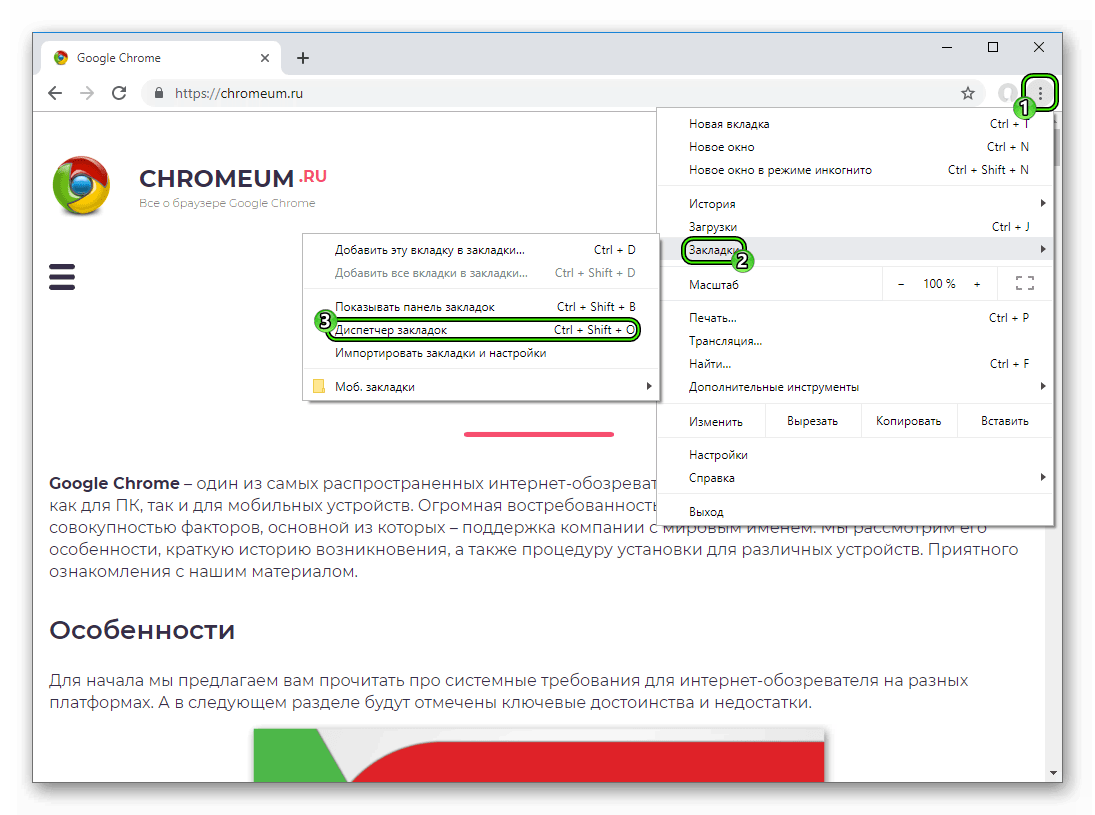 На эту же страницу выйдет попасть, если использовать сочетание клавиш Ctrl + Shift + O .
 - Кликаем ЛКМ по иконке вызова меню напротив нежеланной избранной страницы.
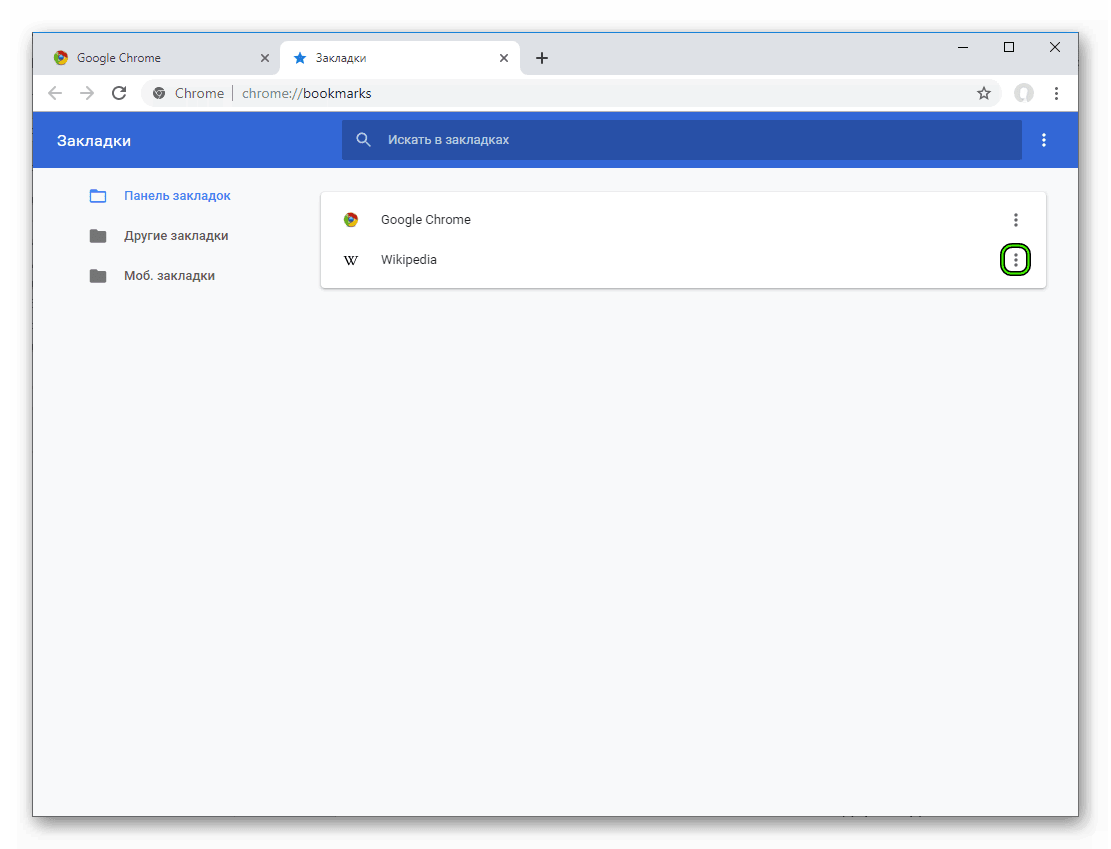
- Теперь выбираем пункт «Удалить».
Другой способ: выделение закладки левой клавишей мыши и нажатие Delete на клавиатуре. Именно так можно выполнять данную операцию до тех пор, пока все лишние страницы не сотрутся. Но это все долго и мучительно.
Также мы можете оперативно почистить всю страницу избранного. Для этого:
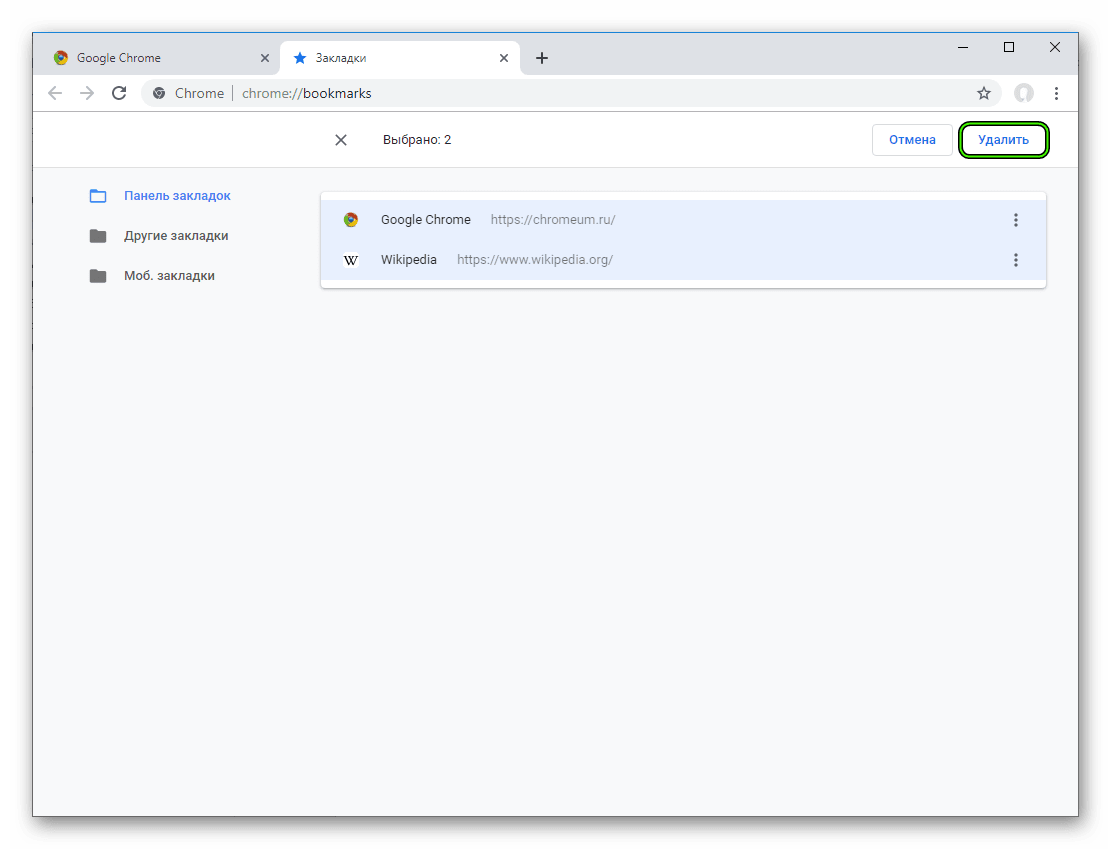
- Вновь перейдите в «Диспетчер закладок» описанным ранее способом.
- Нажмите сочетание Ctrl + A , чтобы выделить все сохраненные интернет-ресурсы.
- Кликните по опции чистки, размещенной сверху.
- Закройте текущую страницу.
Дополнение
В более старых инструкциях по этой теме вы можете найти способ удаления всех закладок путем стирания файла bookmarks из каталога, где хранятся пользовательская информация и различные данные интернет-обозревателя Chrome. Но сейчас такой метод перестал быть актуальным, поэтому мы не рекомендуем им пользоваться.
Подведем итоги
Выше представлены несколько способов того, как почистить закладки в браузере Гугл Хром. Первый подходит для частичной чистки, а второй – для полной. Так что они подходят для различных ситуаций.
Как отключить новую пустую вкладку Google Chrome?
С недавних пор пользователям стабильного канала Google Chrome включили новую пустую вкладку по умолчанию. Это та самая вкладка, на которой теперь поиск Google (и дудлы). Приложения при этом переехали в панель закладок. Деталей там много, но мы в очередной раз не будем пересказывать вам всю суть нововведения. Если вы до сих пор не в курсе, то прочитайте наш обзор. А сегодня мы расскажем, как можно вернуть прежний вид новой вкладки.
На данный момент отключить новую «новую вкладку» все еще можно через эксперимент. Переходим по адресу chrome://flags/#enable-instant-extended-api (ссылка не кликабельна — копируйте). И переключаем значение в «Отключено». Перезапускаем браузер и готово! Главное понимать, что в будущем этот эксперимент могут убрать вообще, и возможность отключить нововведение пропадет.
Если вы не хотите отключать новый вид вкладки, а просто хотите убрать кнопку «Приложения» из панели закладок, то делается это элементарно. Клик правой кнопкой мыши и снимаем галочку у «Отображать ярлыки приложений».
А теперь опрос для сообщников. Вы сознательно перешли на новый вид вкладки или предпочли его отключить?
UPD. Текущий способ больше не работает. Но вы можете попробовать вот это расширение.
Как в Хроме удалить все закладки разом: инструкция
Мы расскажем, как в Хроме удалить все закладки разом, если вы хотите обновить список сохраненных страниц. Кроме того, рассмотрим, как стереть одну выбранную веб-страницу – наши инструкции помогут даже новичку решить поставленную задачу и добиться результата.
Весь список
Список избранных позволяет получить быстрый доступ и экономит время пользователей. Но иногда количество порталов накапливается – занимает много места и затрудняет доступ к действительно нужным веб-страничкам.
Разберемся, как в Гугл Хроме удалить закладки – все разом:
- Запустите браузер;
- Нажмите иконку меню – три точки в верхнем правом углу экрана;
- Откройте строку «Закладки»;
- Перейдите к пункту меню «Диспетчер», или просто нажмите на три клавиши: Ctrl+Shift+O
- В новом окне откроется полный список веб-порталов, сохраненных в браузере.

Далее у вас есть два пути.
Если избранное сохранялось в отдельные папки:
- Кликните правой кнопкой мыши по папке;
- Выберите пункт выпадающего меню «Стереть».

Если избранное сохранено списком:
- Установите галочки напротив ненужных порталов;
- Кликните на строку «Удалить».

Готово! Если этот способ не помог вам удалить все закладки в Гугл Хром сразу, воспользуйтесь следующим вариантом:
- Откройте жесткий диск компьютера;
- Выберите папку пользователя, под которым вы работаете на ПК;
- Перейдите по адресу « AppData\Local\Google\Chrome\User Data\Default »;
- Найдите два файла с названием « Bookmarks »;
- Сотрите их.
Стоит отметить, что этот способ не всегда работает.
Не переживайте, на корректности работы браузера это не отобразится – остальные настройки останутся неизменными.
Теперь вы знаете, как быстро очистить закладки в Google Chrome и стереть все лишнее одним движением. Давайте рассмотрим, как убрать по одной страничке.

Один портал
Все сохраненные странички вынесены на верхнюю панель браузера:
- Нажмите правой кнопкой мыши не ненужный портал;
- Выберите пункт меню «Стереть».

Второй несложный способ:
- Как описано выше, перейдите к диспетчеру;
- Нажмите кнопку в виде трех точек напротив названия ненужного ресурса;
- Вновь выберите пункт из выпадающего меню, позволяющий стереть.
А еще, вы можете прочитать информацию о том, как из Гугл Хром импортировать закладки.
Мы рассказали все, что необходимо знать об удалении лишних страничек – теперь вы в курсе, как управлять избранными списками.