Как убрать значок обновления iOS — подробное руководство
Обновления, как правило, улучшают стабильность программного обеспечения, функциональность и безопасность. Однако, вместе с всем этим нередко они несут в себе и новые баги, уязвимости и прочие проблемы. Причем подобное иногда наблюдается даже в обновлениях, подготовленных разработчиками купертинского гиганта. Мы уже рассказывали, как обновления прошивки замедляли смартфон и уменьшали его автономность.

Следует отдать должное, Apple, как только обнаруживаются проблемы, в спешном порядке их устраняет. Тем не менее, какое-то время пользователям приходится смиряться со всеми имеющимися недостатками ПО. Поэтому многие владельцы яблочных смартфонов не спешат устанавливать обновления сразу после их выхода. Однако, в этом случае имеется одна небольшая проблема — когда появляются апдейты, на иконке настроек возникает красный значок. Казалось бы, мелочь, но он отвлекает внимание и надоедает, а со временем даже начинает серьезно раздражать. Поэтому далее рассмотрим, как убрать значок обновления iOS.
Два способа, как убрать значок обновления iOS
Наиболее простой способ избавиться от значка, в уведомлении об обновлении нажимать “напомнить позже”. В результате значок обновления и уведомление появятся только через 24 часа. Конечно, для тех, кто хочет убрать значок обновления iOS раз и навсегда или, по крайней мере, на длительное время, этот способ не подойдет.
Второй вариант более сложный и подойдет для тех, кто хотя бы немного разбирается в настройках своего роутера. Принцип основан на блокировке доступа к серверам:
- appldnld.apple.com
- mesu.apple.com
Как это сделать, вы можете прочитать в инструкции к своему роутеру. В результате, пока телефон будет подключен к вашей сети Wi-Fi, смартфон не увидит новые обновления и не будет сигнализировать о них значком. На этих серверах содержится информация только, касающаяся апдейтов, поэтому функциональность смартфона не пострадает. А когда вы захотите обновиться, нужно будет просто отключить эту блокировку в роутере.

Как удалить загруженный файл обновления на iOS
Мы рассмотрели, что делать, чтобы обновления не появлялись, когда телефон подключен к домашней сети. Но, что делать, если смартфон увидел обновления при подключении к другой сети и на экране появился значок обновления? В таком случае необходимо попросту удалить загруженный файл. Для этого необходимо выполнить следующие действия:
- Откройте настройки на своем смартфоне.
- Выберите раздел «Основные».
- Затем перейдите в подраздел «Использование хранилища…»
- Тапните по строчке «Управлять».
- Найдите загруженный файл прошивки и коснитесь строчки «Удаление обновления».
Как вы видите, удалить значок обновления в iOS возможно, однако, для этого приходится искать “обходные пути”, так как функции, чтобы отключить этот значок в самой операционной системе не предусмотрено.
Читайте также:

16 июня 2016
Яблочная техника символизирует надежность и функциональность, практичность и высокое качество исполнения. Смартфоны от компании Apple отличаются практически невесомой легкостью и оригинальным .

23 ноября 2016
Недавно в достоверных источниках информации о мобильных устройствах Apple появились данные о том, что можно посмотреть фотографии и контактные данные, которые сохранены на iPhone, даже после его .

18 мая 2023
О разработке гарнитуры виртуальной реальности Apple ходят слухи уже более семи лет, но ее выпуск в Купертино долгое время откладывали. Теперь же все инсайдеры сходятся во мнении, что час Х настал — .
Убрать значок обновления ios. Единственный способ
В этой краткой, но очень информативной статье я скажу, как вам навсегда убрать значок обновления ios. Вместе с тем и ежедневный запрос об обновлении иос.
Нажмите для быстрой навигации.
- Почему надо?
- Убрать значок обновления ios: инструкция
- Второй способ, который проще
Видео версия ответа на вопрос “как убрать значок обновления ios” ниже. Дальше уже будет текстовая версия и картинки.
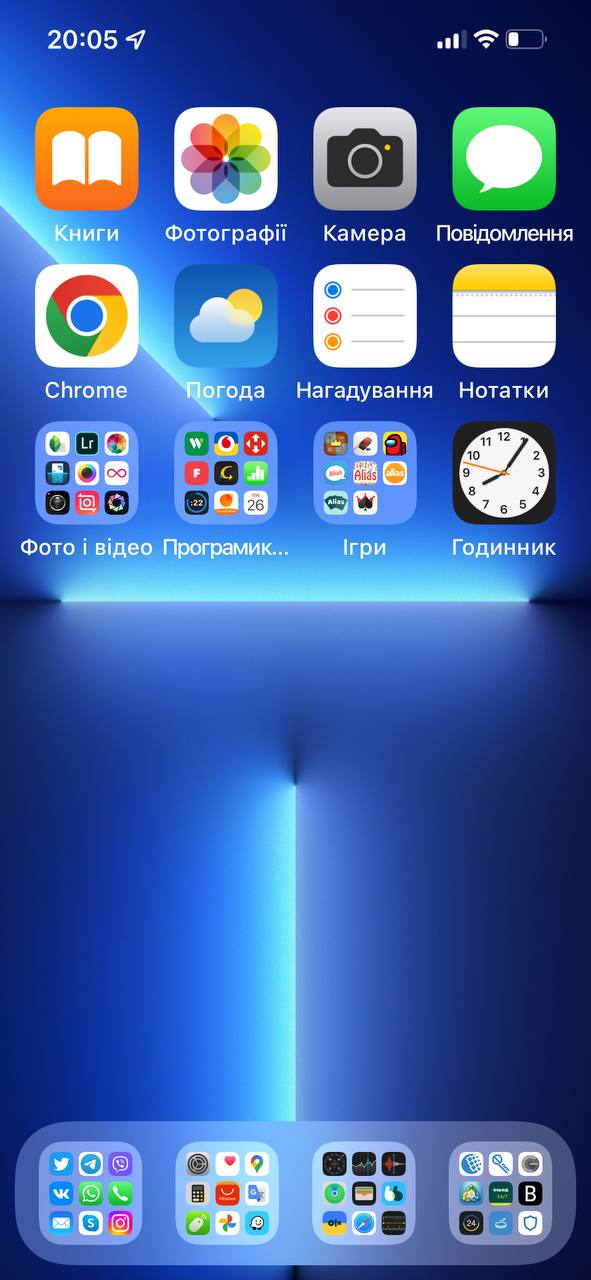
Почему надо?
Apple хоть и хорошая компания, но ей не занимать того, на сколько они помешаны на том, чтобы вытащить из вас денег. Их даже увлекли в том, что они специально в новых прошивках телефонах “притормаживают” “старые” девайсы, чтобы те у вас лагали и вам захотелось купить новый телефон. Они про это писали, был скандал с этим и даже Франция подала в суд на них за то, что они замедляли телефоны.
Интересно, что при самом начале настройки телефона вы можете выбрать Францию, либо любую другу страну для телефона и Франция стоит отдельно. Ведь для французского региона они вынуждены по закону не замедлять телефоны.
Я как от части программист и инженер напрочь отказывался обновлять телефон и оставался на старой прошивке. Но сказать, что меня бесило то, что я не могу убрать значок обновления ios это ничего не сказать.
Убрать значок обновления ios: инструкция
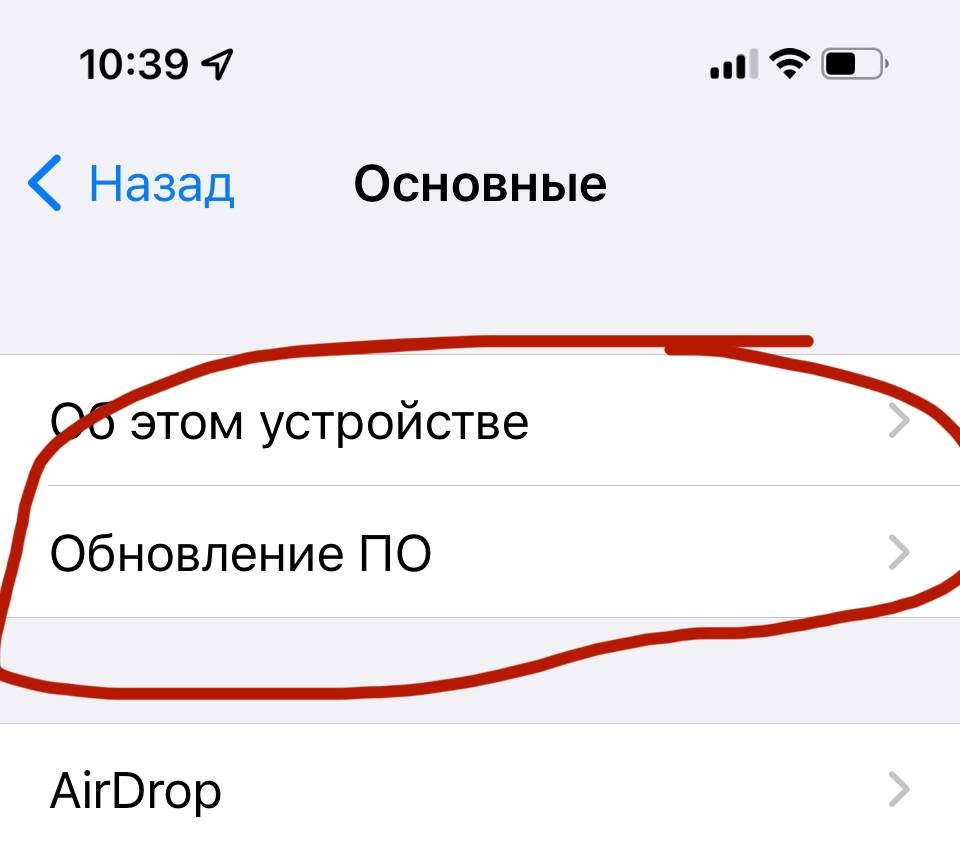
- Зайдите в “параметры”->“обновление ПО”. Там у вас будут возможные обновление телефона. Скачайте их:
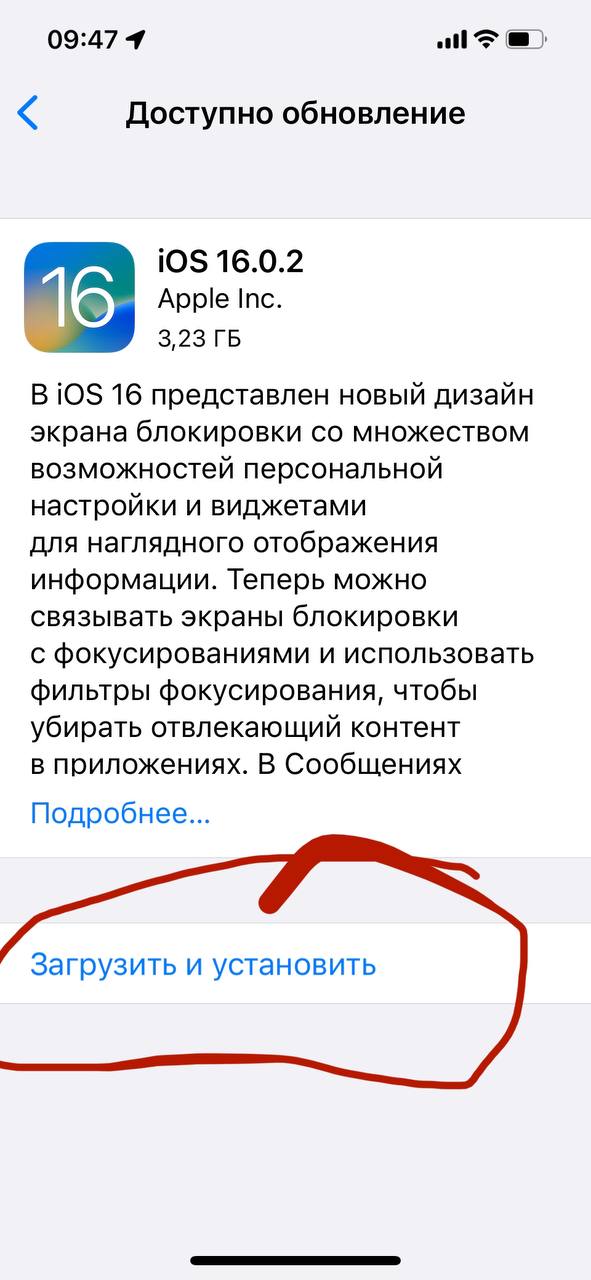
- После того, как телефон попросит вас установить обновление – откажитесь!
- Дальше вы увидите, что значек обновления пропал. Так как програма думает, что вы уже ее скачали и сейчас только вам надо ее установить. Поэтому пункт 4.
- Заходим в “Настройки”-> “Общее”-> “Хранилище айфон” и оттуда УДАЛЯЕМ ПРОШИВКУ. Удалить ее надо потянув список с прошивкой пальцем влево. Тогда появится кнопка “удалить”.
- После того у вас не будет занимать памяти обновление, вы не обновитесь и вместе с тем у вас пропадет значок обновление ПО на IOS.
- Теперь самое главное – НЕ ЗАХОДИТЕ СНОВА В ВКЛАДКУ “ОБНОВЛЕНИЕ ПО”. Так как только тогда код программы считает, что у вас старая прошивка и значок появится опят.
Я так сделал дважды. Однажды случайно, потом перепроверил еще раз и записал вам эту статью и сохранил скриншоты. Так как сайт немного не по этой теме, посоветовать вам я могу почитать только мои статьи на тему “разные“. Если помог, то поделитесь ссылкой. Если нет, то напишите на почту gameswalkercom@gmail.com .
Второй способ, который проще
Я когда уже записал то видео в начале понял, что Убрать значок обновления ios можно гораздо проще. Нажмите обновить ИОС, после чего не дожидаясь скачки того большого файла в 2-3 гигабайта, зайдите в Настройки-Общие-Память Iphone. Там найдите файл обновления иос и просто удалите его, все. Может быть, что вы с первого раза не попадете по иконке файла обновления, опят же как я на видео. Это потому, что он же скачивается и идет вверх по списку программ, которые сортируются по их весу.
После проведения процедуры не заходите лишний раз в настройки телефона. Какое-то действие тригерит систему проверить обновления снова.
- Твой душ мой душ – откуда и ссылка на песню
- Я не скучаю по ней, это просто Ты хочешь, что бы она вернулась?
- Мем “я сейчас начну возмущаться/возмущаца”
- Атака Титанов все сведения, пояснения
- Го литл рокстар песня где скачать
- Рисуй меня пеплом наброском на камне стих, кто автор?
Как убрать странный бейдж с иконки приложения?
Вячеслав
На иконке Google Maps появился странный бейдж, но никаких сообщений или уведомлений нет. Я переустанавливал приложение, делал выход из аккаунта. Как его убрать?
Иногда разработчики приложений активируют бейджи на иконках не только при поступлении сообщений или уведомлений. Красные кружочки могут появляться после появления новости или какой-либо информации.
Переустановка приложения не всегда помогает, ведь пользовательский кэш остается на устройстве. После новой загрузки настройки и данные снова окажутся в приложении.
Поможет только резервная копия на момент, когда бейджа еще не было.
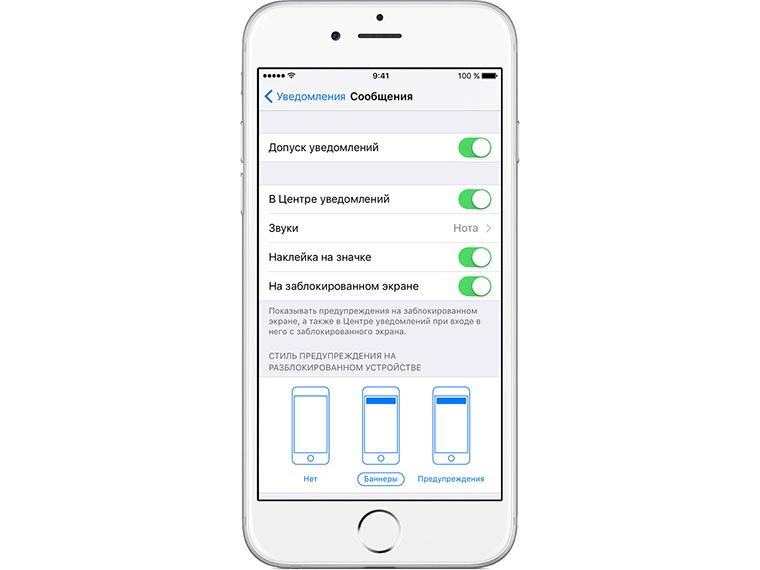
Если не получается понять, что именно нужно посмотреть в программе, чтобы бейдж пропал, отключите его отображение. Особенно, если это не мессенджер или социальное приложение, которое регулярно уведомляет о чем-либо.
Перейдите в Настройки – Уведомления, найдите нужную программу и отключите опцию Наклейка на значке.
Как на iPhone убрать бейджи (красные кружки) уведомлений на иконках приложений
Владельцам мобильных устройств хорошо знакомы так называемые бейджи (наклейки) — красные кружки со счетчиком уведомлений, отображаемые поверх иконок приложений. Они весьма удобны, если речь идет о часто используемых программах (соцсетях, электронной почте и пр.).
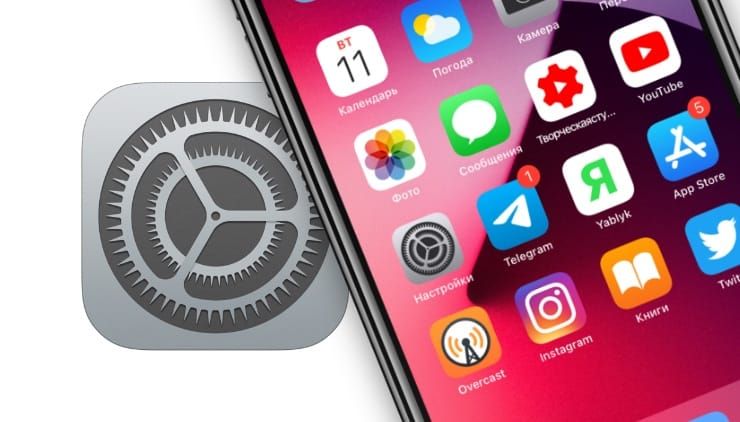
Лишь мельком взглянув на экран, вы узнаете, что кто-то прислал вам сообщение, прокомментировал публикацию на Facebook или поставил «лайк» в Instagram. Однако существует целый ряд приложений, где бейджи уведомлений не нужны (например, приложение с обоями, сообщающее о доступности новых изображений) и только захламляют экран. Красный значок на иконке с постоянно увеличивающимся числом может раздражать и отвлекать, но, к счастью, его можно отключить.
Как на iPhone или iPad скрывать бейджи (красные кружки) уведомлений
Скрыть бейджи уведомлений очень просто. Более того, вы можете сделать это для каждого отдельно взятого приложения.
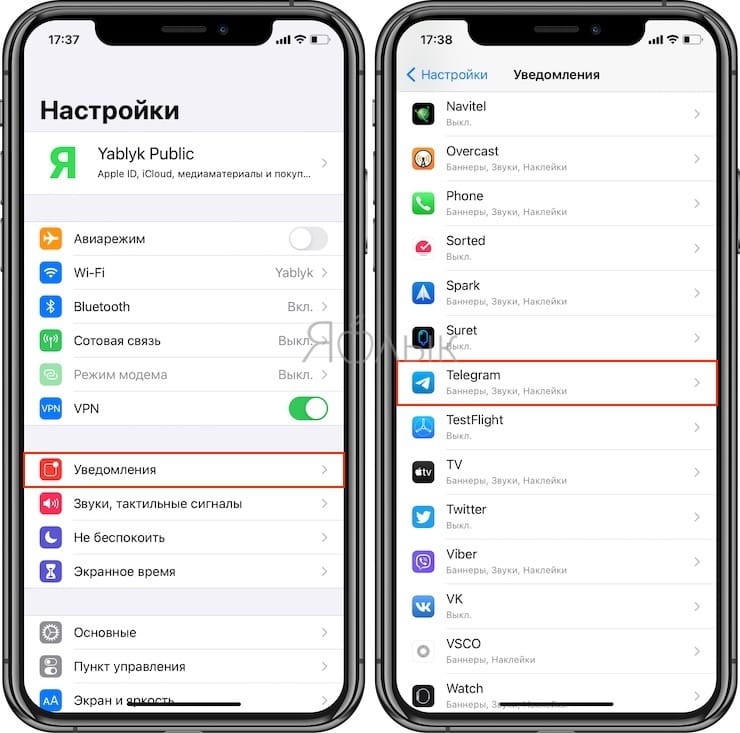
1. Откройте придложение «Настройки» и выберите раздел «Уведомления». Здесь под названием каждого приложения вы увидите, какие уведомления для него включены. Надпись «Наклейки» указывает на активированную опцию, позволяющую размещать на иконках бэйджи уведомлений.
2. Коснитесь названия приложения, для которого хотите отключить бейджи уведомлений.
3. Установите переключатель «Наклейки» в положение Выкл.
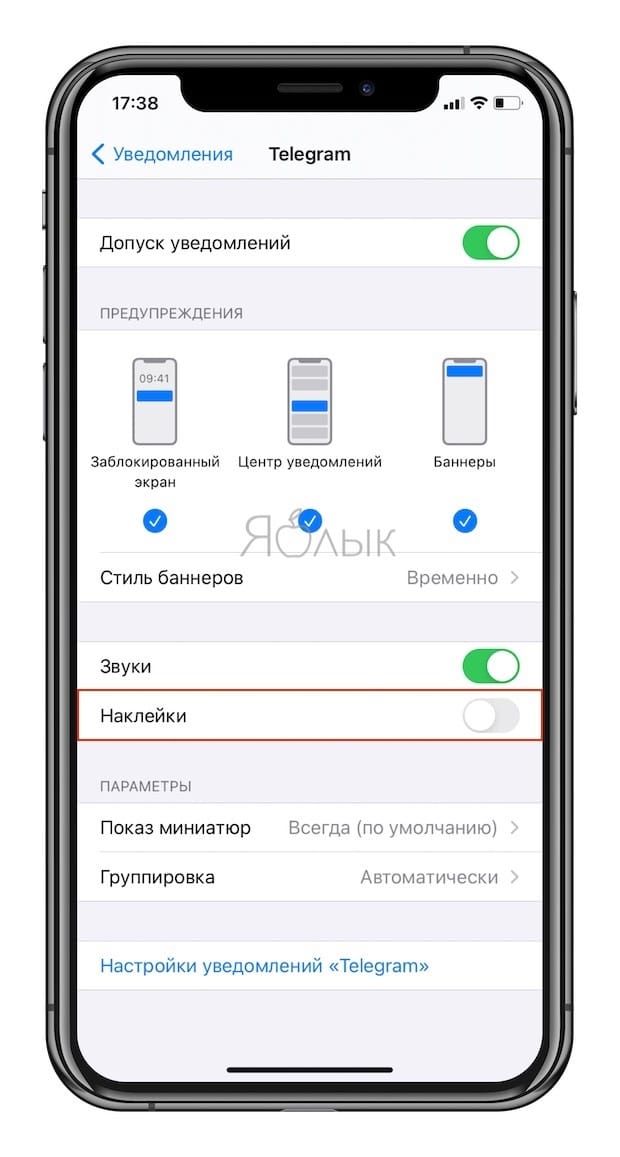

В разделе «Уведомления» доступны и другие опции. Вы можете полностью отключить все уведомления, передвинув бегунок напротив «Допуск уведомлений». Вы также можете отключить «Звуки» и «Показ баннеров». Для баннеров можно выбрать стиль отображения «Временно» (уведомления будут появляться на экране, а затем исчезать) или «Постоянно» (уведомления будут появляться на экране и оставаться там до тех пор, пока вы их не прочитаете).
Когда бейджи уведомлений включены для каждого приложения, существует риск, что нужное уведомление затеряется среди обилия красных значков. Для того чтобы не пропустить по-настоящему важное уведомление, просто отключите бейджи там, где они вам не нужны.
Как автоматически убирать / показывать бейджи с иконок (красные кружки) в определенное время?
С выходом iOS 15 появилась новая удобная возможность – отключать бейджи автоматически в нужный момент, чтобы они в дальнейшем не отвлекали от работы или учебы. А в нужное время эти уведомления можно вернуть обратно на прежнее место. Такую возможность поможет настроить режим «Фокусирование». Этот способ практически исключает риск что-то пропустить и не заметить.
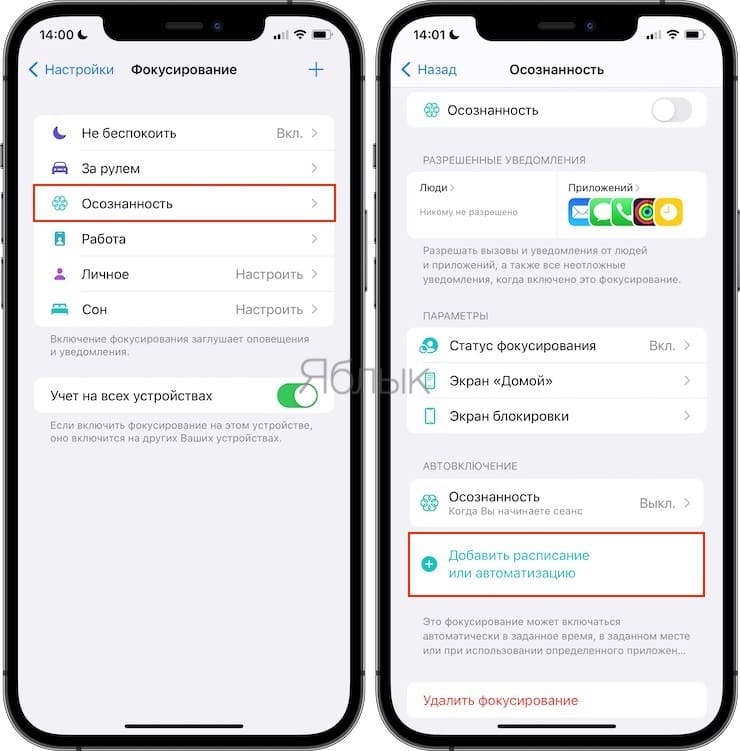
1. Перейдите по пути: Настройки → Фокусирование и создайте новый профиль, нажав «+» в правом верхнем углу.
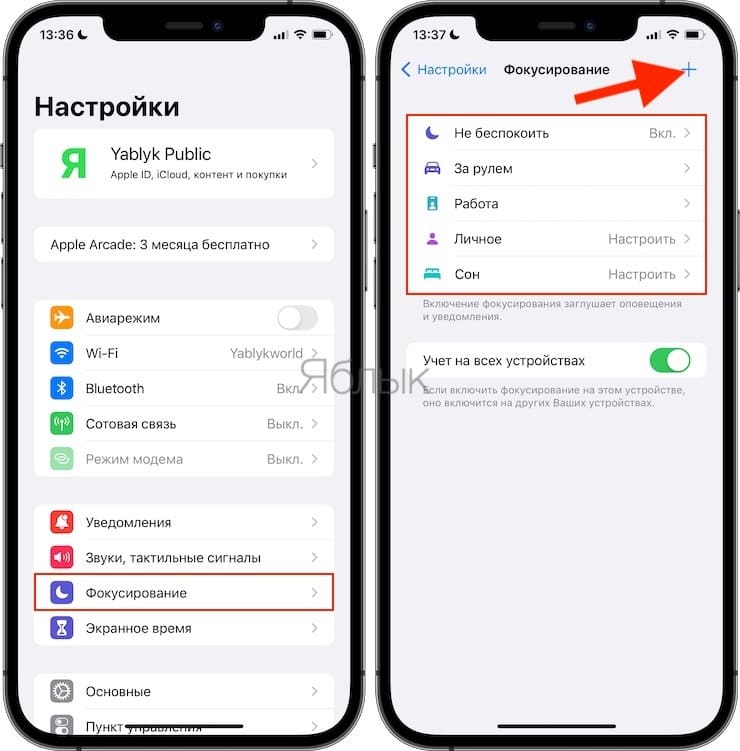
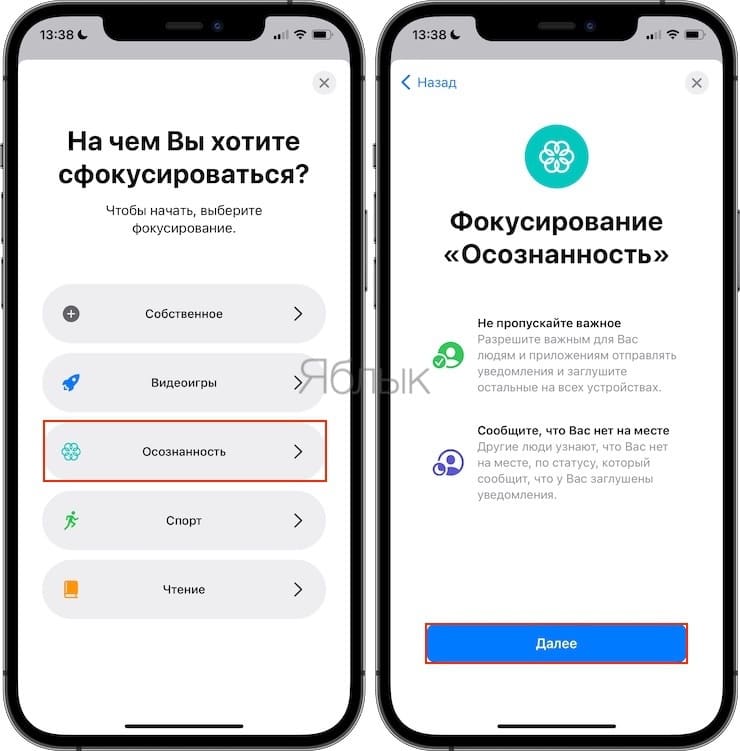
2. В следующем окне выберите любой подходящий шаблон из предложенных или создайте с нуля свой собственный (в нашем примере мы выбрали предложенный шаблон Осознанность).
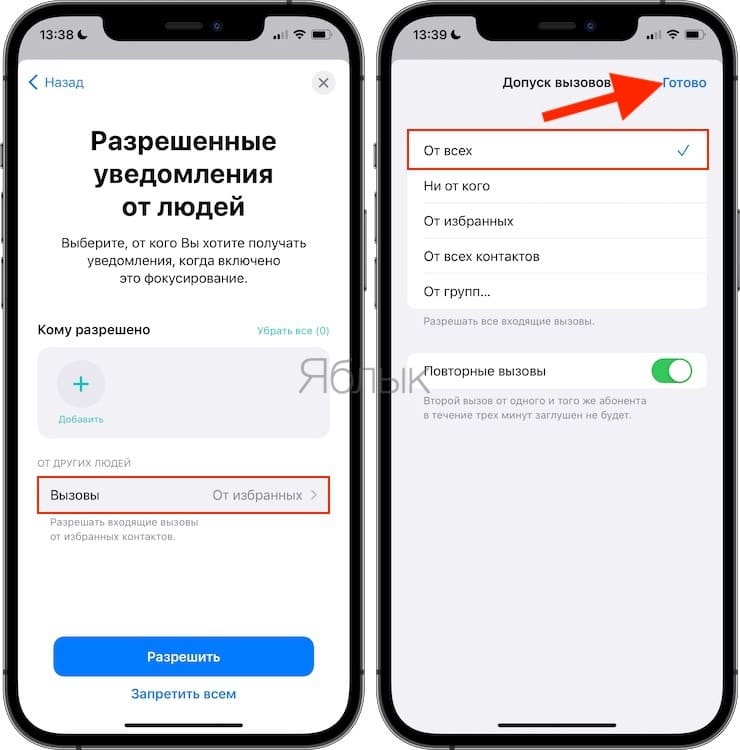
3. В поле «От других людей» окна «Разрешенные уведомления от людей» выберите выберите Вызовы → От всех и нажмите Готово.
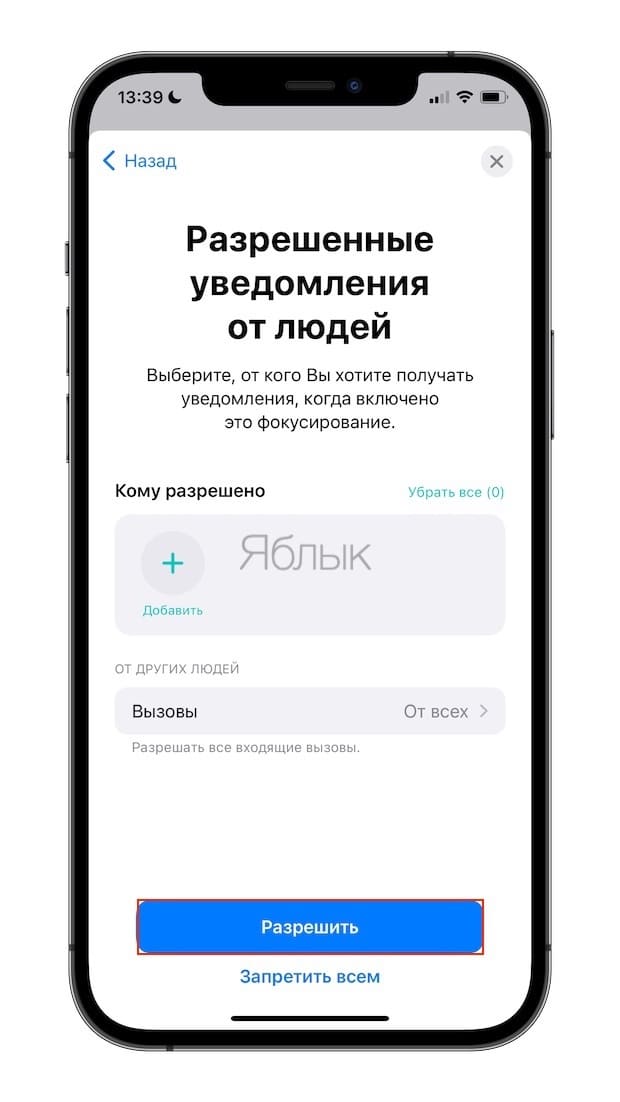
Нажмите «Разрешить».
4. В следующем окне «Разрешенные уведомления от приложения» выберите те программы, чьи уведомления вы хотите получать. Нажмите «+ Добавить», выберите нужные иконки и нажмите Готово.
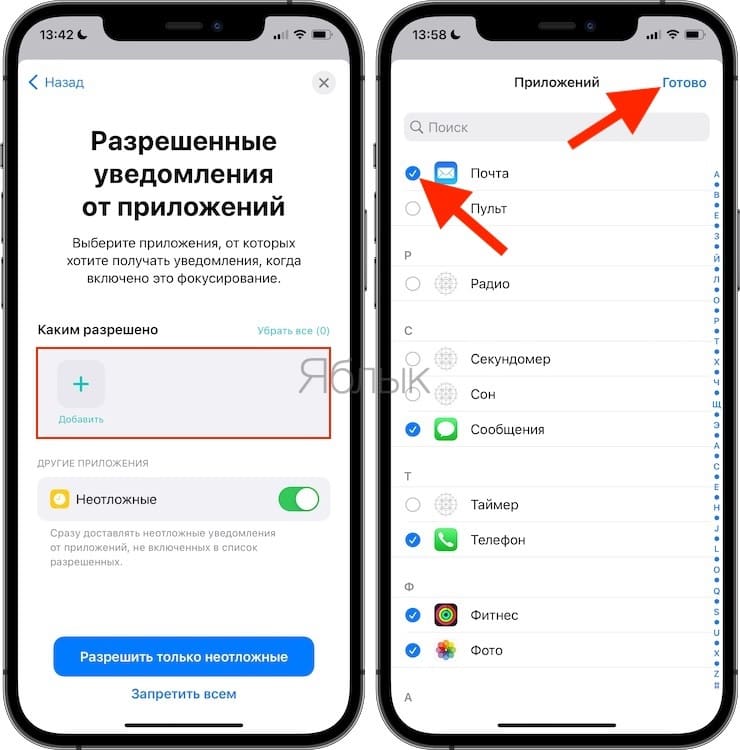
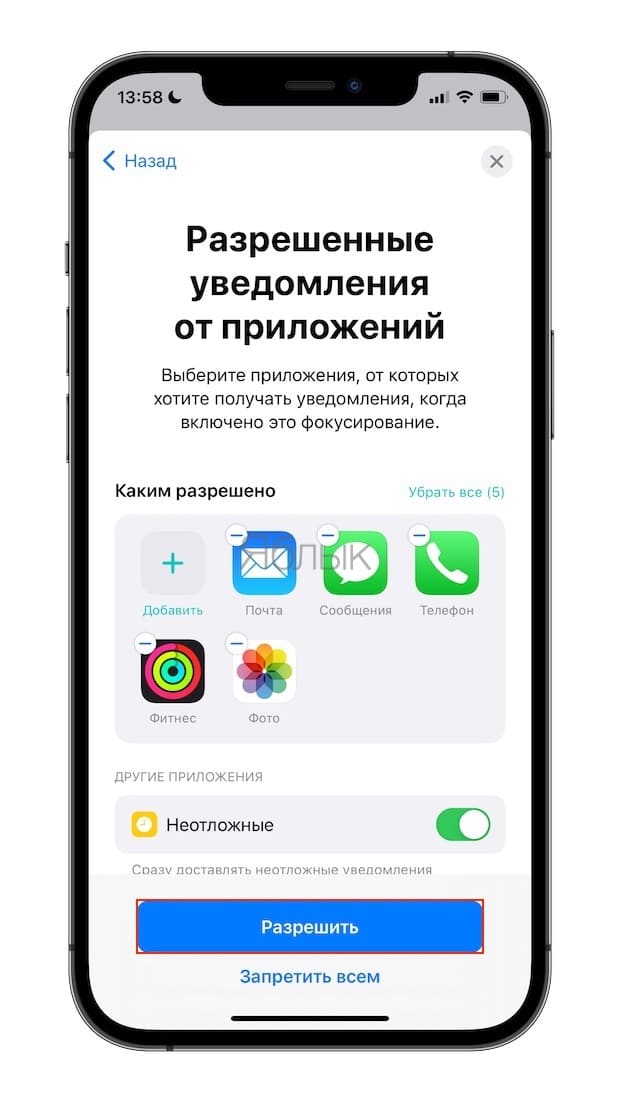
5. Нажатие кнопки «Разрешить» приведет к созданию профиля, который не будет отключать уведомления от других пользователей или блокировать сообщения от приложений. Но нам необходимо нечто другое.
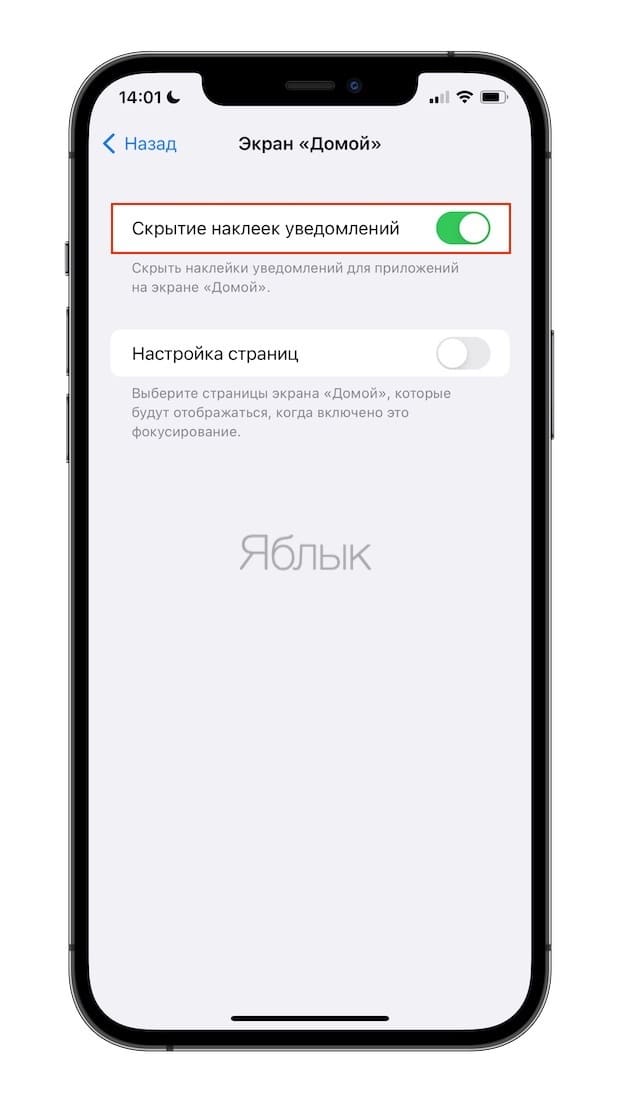
6. Перейдите в настройки профиля и откройте раздел «Экран «Домой», где сделайте активным переключатель «Скрытие наклеек уведомлений».
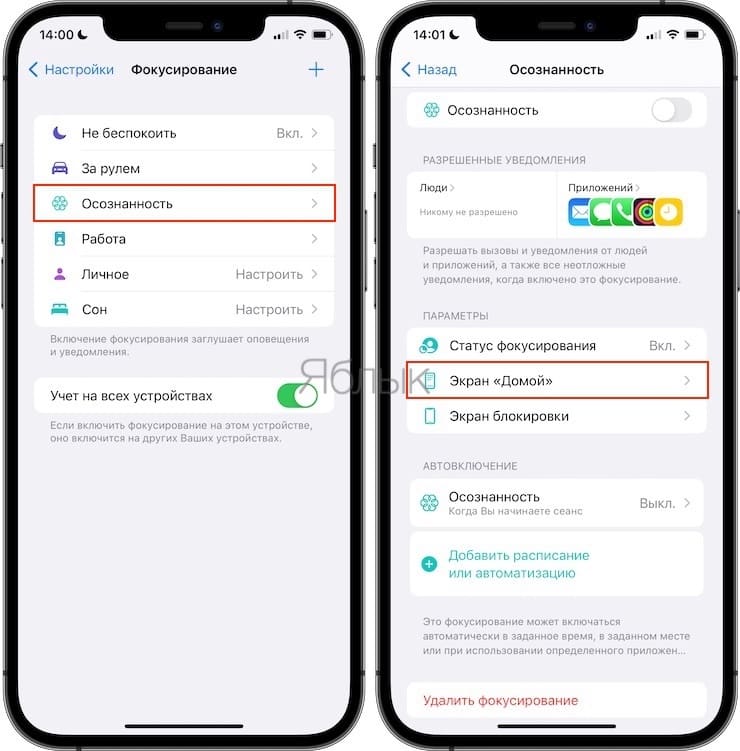
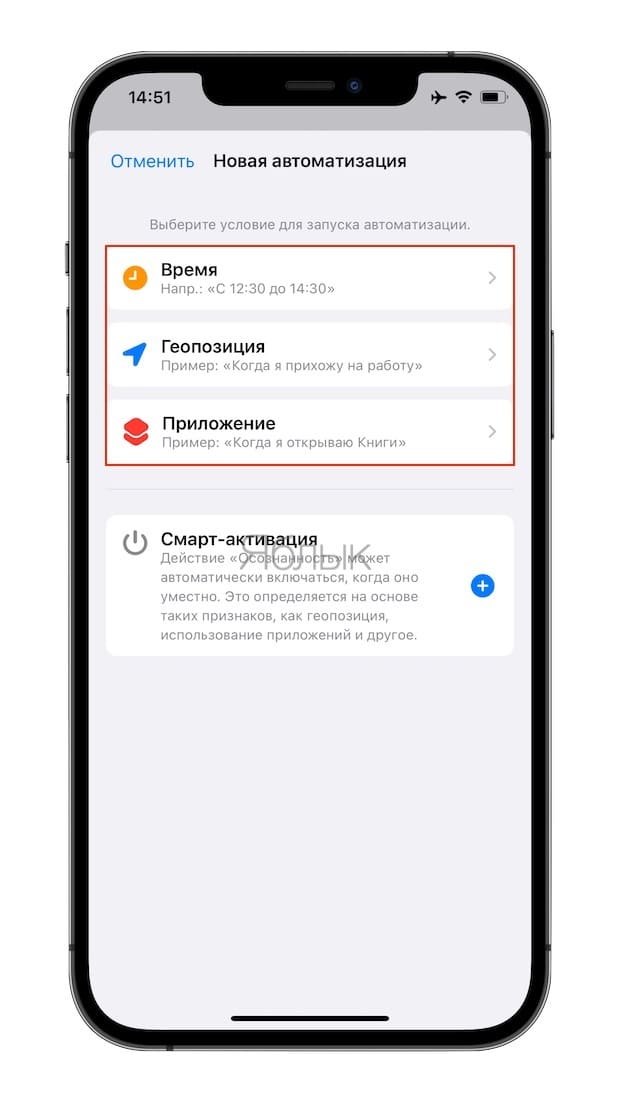
7. Теперь вам надо будет перейти в раздел «Автовключение» и выбрать в нем тот способ активации режима, который вам подходит. Тут у вас есть несколько вариантов. Можно задать срабатывание с учетом расписания, местоположения, задать свое расписание или даже автоматизацию.
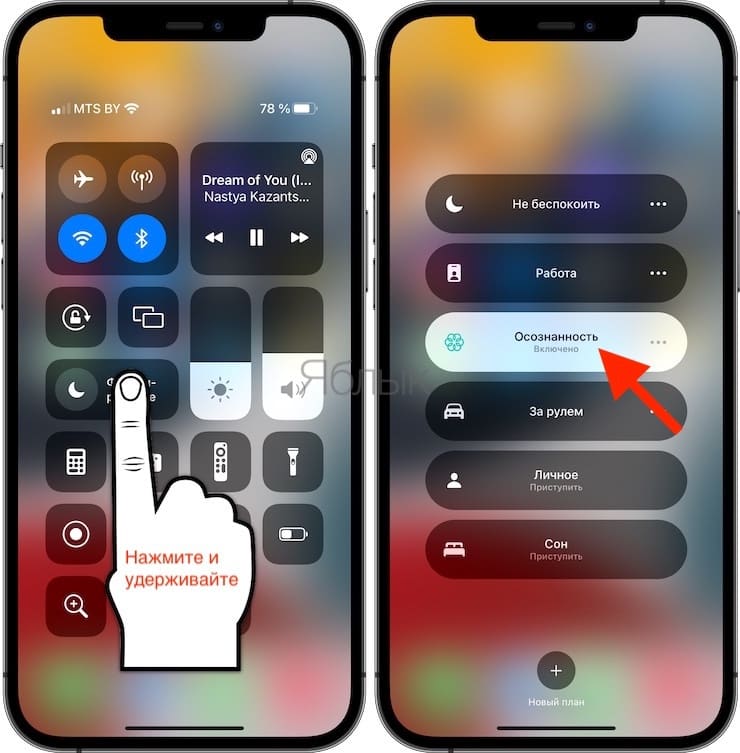
8. Для активации созданного шаблона Фокусирования, откройте Пункт управления, нажмите и удерживайте палец на соответствующей кнопке (см. скриншот).
9. На указанных ранее иконках приложений будут отсутствовать бейджи уведомлений (красные кружки), а также в левом верхнем углу появится значок активного шаблона Фокусирования.
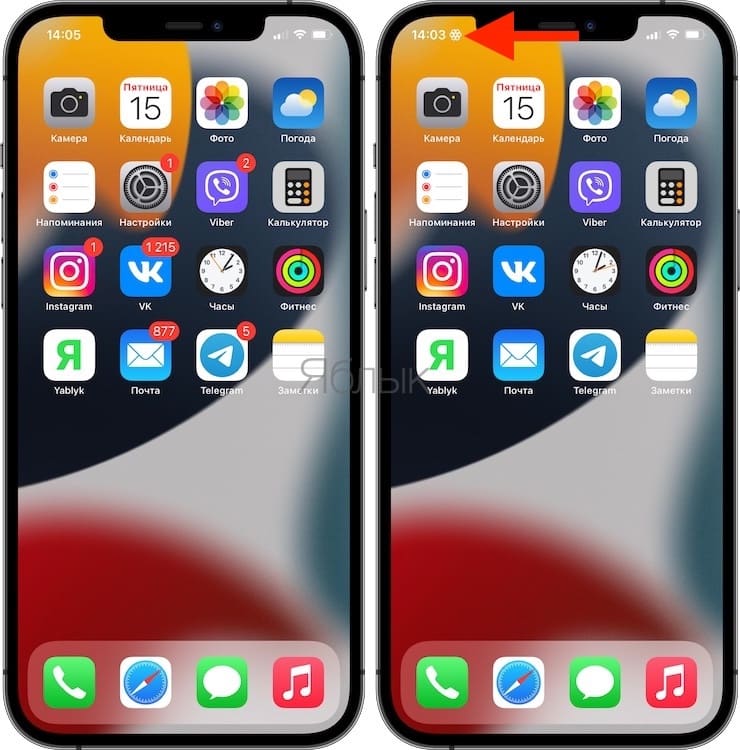
Так вы настроите нужный для себя режим. Он не будет заниматься фильтрацией уведомлений, отбрасывая то, что вам может понадобиться. Этот режим просто будет скрывать те самые красные кружки с цифрами на основе заданных вами условий.
- Все функции кнопок оригинальных наушников из комплекта iPhone.
- Как очистить кэш и память на iPhone или iPad.
- Как скачивать видео с Вконтакте, Ютуб, Facebook, Инстаграм, Одноклассников на компьютер: лучшие бесплатные сервисы.