Сохранение презентации в виде файла фильма или MP4
Чтобы запустить презентацию на компьютерах, на которых не установлена PowerPoint, можно сохранить презентацию в виде видеофайла.
MOV-файлы можно воспроизводить в любом приложении, поддерживающем фильмы QuickTime. Формат MP4 является международным стандартом, поэтому он поддерживается более широко, особенно на аппаратных устройствах.
PowerPoint 2016 для Mac не поддерживает сохранение в формате видео. Другие версии PowerPoint для macOS (2011, 2019 и Microsoft 365 подписка) поддерживают эту функцию.
Сохранение в формате видео
- Выберите Файл >Экспорт.
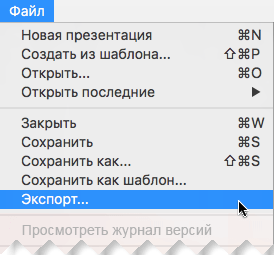 (Не используйте команду Сохранить как, так как в ней нет параметров видео.)
 - Откройте список Формат файла и выберите нужный формат видео (MP4 или MOV).
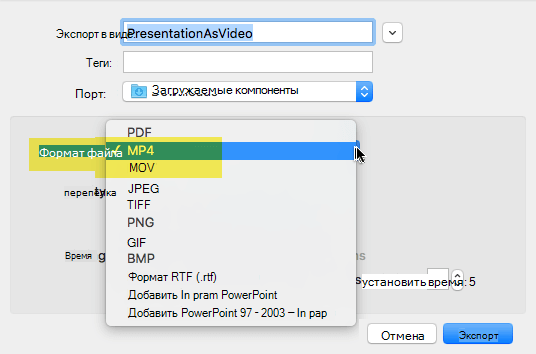 Если параметры MP4 и MOV отсутствуют в вашей версии PowerPoint, дополнительные сведения см. в разделе Требования ниже.
 - Выберите нужное качество видео: Качество презентации, Качество Интернета или Низкое качество. Чем лучше качество видео, тем больше размер файла.
- Если вы записали время показа слайдов и хотите использовать его в видео, установите флажок Использовать записанные речевое сопровождение и время показа слайдов. Вы также можете задать длительность показа каждого слайда, если не записали время показа.
- После выбора параметров нажмите кнопку Экспорт.
Примечание: При экспорте презентации в виде видео все записанные в слайд-шоу звуковые данные будут воспроизводиться, но другие внедренные файлы мультимедиа не будут воспроизводиться.
После сохранения презентации в видео вы можете поделиться им, как и любым другим видеофайлом, с помощью приложения или устройства, которое может открывать и воспроизводить видео.
Требования для сохранения в формате видео

Применимо к:
PowerPoint для Microsoft 365 для Mac версии 15.23 и более поздних. Начиная с версии 16.19 записанный закадровый текст включается в экспортированные видеофайлы.
Лицензия: Microsoft 365 подписка
Найдите версию Office
Применимо к:
PowerPoint 2019 для Mac версии 16.19 и более поздних.
Поиск версии Office
При сохранении файла можно добавить звуковое сопровождение и титры, а также задать другие параметры воспроизведения фильма.
- В меню Файл выберите пункт Сохранить как фильм.
- Чтобы добавить параметры, например титры или фоновое звуковое сопровождение, выберите пункт Параметры фильма и выполните одно из следующих действий:
Добавление звукового сопровождения
Щелкните Параметры фильма и в разделе Параметры мультимедиа во всплывающем меню Фоновое звуковое сопровождение щелкните Выбрать звуковое сопровождение.
Примечание: Если не удается найти звуковой файл, воспроизводимый на данном компьютере, во всплывающем меню Включить выберите пункт Все файлы.
Найдите нужный файл со звуковым сопровождением и дважды щелкните его.
Откройте вкладку Титры и введите текст, который нужно отобразить в титрах, например сведения о создателях фильма или об авторских правах.
Примечание: Титры добавляются не в конец фильма, а в свойства файла. Чтобы просмотреть свойства файла, щелкните его в Finder и выберите команду Файл, а затем — Свойства.
Изменение размера экрана
Щелкните Параметры фильма и в разделе Размер и качество выберите нужные размеры.
Непрерывное воспроизведение фильма
Щелкните Параметры фильма и в разделе Параметры мультимедиа установите флажок Повторять фильм.
Ограничения на презентации, сохраненные в виде фильмов
- Когда презентация воспроизводится как фильм, каждый слайд отображается в течение единого количества времени, если вы не задали отдельное время или не запишите слайд-шоу, чтобы установить время для всей презентации. Дополнительные сведения о настройке времени показа слайдов см. в разделе Репетиция и настройка времени показа слайдов.
- Некоторые переходы воспроизводятся в фильме иначе, чем в презентации. Эффекты анимации не воспроизводятся в фильмах.
- В PowerPoint для Mac 2011 году закадровый текст не сохраняется при сохранении презентации в виде фильма.
Форматы звуковых и видеофайлов, поддерживаемые в PowerPoint
PowerPoint для Microsoft 365 PowerPoint для Microsoft 365 для Mac PowerPoint 2021 PowerPoint 2021 для Mac PowerPoint 2019 PowerPoint 2019 для Mac PowerPoint 2016 PowerPoint 2016 для Mac PowerPoint 2013 PowerPoint для iPad PowerPoint для iPhone PowerPoint для планшетов с Android PowerPoint 2010 PowerPoint для телефонов с Android PowerPoint для Windows Phone 10 PowerPoint Mobile Еще. Меньше
Рекомендуемые форматы
Видео: .mp4 файлы, закодированные с помощью видео H.264 и звука AAC
Аудио: M4A-файлы, закодированные с помощью звука AAC
Эти имена и форматы могут показаться сложными, но вы можете легко преобразовать и использовать эти форматы, не зная ничего больше, чем имена.
Поддерживаемые форматы видеофайлов
Файл Windows Video (для некоторых файлов в формате AVI могут потребоваться дополнительные кодеки)
Файл Windows Video (для некоторых файлов в формате AVI могут потребоваться дополнительные кодеки)
Файлы Windows Media Video
* При использовании Windows 7 под управлением виртуальной машины для воспроизведения видеофайлов MP4 необходимо установить проигрыватель QuickTime. (Дополнительные сведения см. на странице скачивания QuickTime для Windows сайта Apple.)
Поддерживаемые форматы звуковых файлов
AAC — аудиофайл MPEG-4
Аудиофайл Windows Media
Дополнительные сведения
- Если у вас наблюдается медленное воспроизведение, отставание звука от видео, перебои со звуком или потеря кадров, см. статью Советы по улучшению качества воспроизведения и совместимости звуковых и видеофайлов.
- PowerPoint также может поддерживать другие типы файлов, если вы установите дополнительные кодеки. Если вы хотите узнать, как найти кодеки для компьютера, см. статью Успешное воспроизведение аудио- и видеозаписей в презентации.
- Некоторые старые форматы видеофайлов могут некорректно сжиматься или экспортироваться в Office на компьютерах с Windows RT. Используйте современные форматы, например H.264 и AAC, которые поддерживаются PowerPoint 2013 RT. PowerPoint 2010 поддерживает формат AAC, если установлен нужный кодек (например, ffDShow). Хотите узнать, какая у вас версия Office?
См. также
Рекомендуемые видеоформаты
.mp4 файлы, закодированные с помощью видео H.264 и звука AAC
Рекомендуемые звуковые форматы
M4A-файлы, закодированные с помощью звука AAC
Не волнуйтесь: чтобы преобразовывать эти форматы, достаточно знать их названия.
Звуковые файлы, полученные из iTunes Store, могут не воспроизводиться в файлах, к которым предоставлен общий доступ
Музыкальные файлы, приобретенные в iTunes Store, воспроизводятся только на авторизованных компьютерах, так что для тех, кому вы предоставляете общий доступ к презентации, воспроизведение файлов из iTunes может оказаться невозможным.
PowerPoint для macOS поддерживаемые форматы
Поддерживаемые форматы видеофайлов
Фильм AVI (для некоторых AVI-файлов могут потребоваться дополнительные кодеки)
Фильм Apple MPEG-4
MPG, MPEG, MPE, M75, M15
Транспортный поток MPEG-2
Поддерживаемые форматы звуковых файлов
Звуковой файл AU
Звуковой файл MP3
Звуковой файл MPEG-4
Звуковой файл WAV
Звуковой файл Audible.com
Звуковой файл Apple MPEG-4
AAC — звуковой файл MPEG-2
Формат Apple CoreAudio
Звуковой файл AC-3
Улучшенный звуковой файл AC-3
Файлы Windows Media (WMV, WMA) не поддерживаются вPowerPoint для macOS. Существует ряд сторонних средств для Mac, которые могут преобразовать wmv- или WMA-файл в один из поддерживаемых форматов, перечисленных выше.
Кроме того, если у вас есть подписка наMicrosoft 365, которая включаетMicrosoft Stream, вы можете отправить WMV- или WMA-файл в Stream и вставлять его в презентацию. Дополнительные сведения о Microsoft Stream.
Звуковые файлы, полученные из iTunes Store, могут не воспроизводиться в файлах, к которым предоставлен общий доступ
Музыкальные файлы, приобретенные в iTunes Store, воспроизводятся только на авторизованных компьютерах, так что для тех, кому вы предоставляете общий доступ к презентации, воспроизведение файлов из iTunes может оказаться невозможным.
Поддерживаемые форматы видеофайлов
Форматы файлов, поддерживаемые в PowerPoint
PowerPoint для Microsoft 365 PowerPoint для Microsoft 365 для Mac PowerPoint для Интернета PowerPoint 2021 PowerPoint 2021 для Mac PowerPoint 2019 PowerPoint 2019 для Mac PowerPoint 2016 PowerPoint 2016 для Mac PowerPoint 2013 PowerPoint 2010 PowerPoint 2007 Еще. Меньше
PowerPoint поддерживает несколько различных форматов файлов презентации, как описано ниже.
Используйте файл > сохранить как , чтобы сохранить презентацию в качестве одного из перечисленных ниже типов файлов.
Формат файла по умолчанию в PowerPoint версии 2007 или более поздней — .pptx.
Используйте для сохранения
Презентацию, которую можно открыть на компьютере с PowerPoint 2007 и более поздних версий или открыть на компьютере Mac в PowerPoint 2008 и более поздних версиях.
Презентацию также можно открыть на любом мобильном устройстве, на котором установлена PowerPoint.
Презентация Macro-Enabled PowerPoint
Презентация, содержащая код Visual Basic для приложений (VBA).
Презентация PowerPoint 97-2003
Презентация, которую можно открыть в PowerPoint 97 для Office PowerPoint 2003.
Электронный формат файлов на основе PostScript, разработанный компанией Adobe Systems, который сохраняет форматирование документов и обеспечивает общий доступ к файлам.
Формат документа XPS
Новый формат электронных документов для обмена документами в окончательной форме.
Шаблоны макетов PowerPoint
Шаблон презентации PowerPoint, который можно использовать для форматирования будущих презентаций.
Шаблон конструктора Macro-Enabled PowerPoint
Шаблон, включающий предварительно утвержденные макросы, которые можно добавить в шаблон для использования в презентации.
Шаблон конструктора PowerPoint 97-2003
Шаблон, который можно открыть в PowerPoint 97 в Office PowerPoint 2003.
Таблица стилей, содержащая определения цветовой темы, темы шрифта и темы эффекта.
Презентация, которая всегда открывается в режиме слайд-шоу, а не в обычном режиме.
PowerPoint Macro-Enabled Show
Слайд-шоу, включающее предварительно утвержденные макросы, которые можно запускать в слайд-шоу.
Показать в PowerPoint 97-2003
Слайд-шоу, которое можно открыть в PowerPoint 97 в Office PowerPoint 2003.
Надстройка, в которой хранятся пользовательские команды, код Visual Basic для приложений (VBA) и специализированные функции, такие как надстройка.
PowerPoint 97-2003 Add-In
Надстройка, которую можно открыть в PowerPoint 97 для Office PowerPoint 2003.
Презентация PowerPoint XML
Презентация в стандартном формате файлов с поддержкой XML.
Презентация, сохраненная в виде видео.
Формат MP4-файла воспроизводится на многих проигрывателях мультимедиа, таких как Медиаплеер Windows.
Видеофайл Windows Media
Презентация, сохраненная в виде видео.
Формат файла WMV воспроизводится на многих проигрывателях мультимедиа.
Примечание: Этот формат доступен только в PowerPoint 2010 и более поздних версиях.
Слайд в виде рисунка для использования на веб-страницах.
Формат GIF-файла ограничен поддержкой 256 цветов. Таким образом, он более эффективен для отсканированных изображений, таких как иллюстрации. GIF также может быть хорошо подходит для рисования линий, черно-белых изображений и небольшого текста высотой всего в несколько пикселей. GIF также поддерживает анимацию.
JPEG (совместная группа экспертов по фотографии) FileFormat
Слайд в виде рисунка для использования на веб-страницах.
Формат файлов JPEG поддерживает 16 млн цветов и лучше всего подходит для фотографий и сложной графики
Формат PNG (переносимая сетевая графика)
Слайд в виде рисунка для использования на веб-страницах.
PNG был утвержден в качестве стандарта Консорциумом World Wide Web (W3C) для замены GIF. PNG не поддерживает анимацию, как GIF, а некоторые старые браузеры не поддерживают этот формат файлов. PNG поддерживает прозрачные фоны.
TIFF (формат файла изображения тега)
Слайд в виде рисунка для использования на веб-страницах.
TIFF — это лучший формат файлов для хранения битовых сопоставленных изображений на персональных компьютерах. Графики TIFF могут быть любого разрешения, а также черно-белые, серо-масштабируемые или цветные.
Слайд в виде рисунка для использования на веб-страницах.
Растровое изображение — это представление, состоящее из строк и столбцов с точками, графического изображения в памяти компьютера. Значение каждой точки (независимо от того, заполнено оно или нет) хранится в одном или нескольких битах данных.
Слайд в виде 16-разрядной графики (для использования с Microsoft Windows 3.x и более поздних версий).
Расширенный метафайл Windows
Слайд в виде 32-разрядной графики (для использования с Microsoft Windows 95 и более поздних версий).
Структура или RTF
Структура презентации в виде текстового документа, который предоставляет файлы меньшего размера и возможность совместного использования файлов без макросов с другими пользователями, которые могут не иметь ту же версию PowerPoint или операционной системы, что у вас. Любой текст в области заметок не сохраняется в этом формате файла.
Презентация рисунков в PowerPoint
Презентация PowerPoint, где каждый слайд был преобразован в рисунок. Сохранение файла в виде презентации «Изображение PowerPoint» приведет к уменьшению размера файла. Однако некоторые сведения будут потеряны.
Строгая презентация Open XML
Презентация в строгой iso-версии файла презентации PowerPoint.
Вы можете сохранить PowerPoint файлы, чтобы их можно было открыть в приложениях для презентаций, использующих формат Презентации OpenDocument, таких как Документы Google и OpenOffice.org Impress. Вы также можете открывать презентации в формате ODP в PowerPoint. Некоторые сведения могут быть потеряны при сохранении и открытии ODP-файлов.
Веб-страница в одном файле
Веб-страница в виде одного файла с файлом .htm и всеми вспомогательными файлами, такими как изображения, звуковые файлы, каскадные таблицы стилей, скрипты и многое другое. Подходит для отправки презентации по электронной почте
Примечание: Этот формат доступен только в PowerPoint 2007.
Веб-страница в виде папки с файлом .htm и всеми вспомогательными файлами, такими как изображения, звуковые файлы, каскадные таблицы стилей, скрипты и многое другое. Подходит для публикации на сайте или редактирования с помощью Microsoft Office FrontPage или другого редактора HTML.
Примечание: Этот формат доступен только в PowerPoint 2007.
Важно: PowerPoint не поддерживает следующее:
- Сохранение в форматах файлов PowerPoint 95 (или более ранних версий).
- Файлы мастера упаковки и go (PPZ).
Используйте файл > сохранить как , чтобы сохранить презентацию в качестве одного из перечисленных ниже типов файлов.
Формат файла по умолчанию в PowerPoint для macOS версии 2008 или более поздней — .pptx.
Используйте для сохранения
Презентация, которую можно открыть на компьютере Mac в PowerPoint 2008 и более поздних версиях или открыть на компьютере с PowerPoint 2007 и более поздних версий.
Презентацию также можно открыть на любом мобильном устройстве, на котором установлена PowerPoint.
Презентация Macro-Enabled PowerPoint
Презентация, содержащая код Visual Basic для приложений (VBA).
Презентация PowerPoint 97-2003
Презентация, которую можно открыть в PowerPoint 97 для Office PowerPoint 2003.
Электронный формат файлов на основе PostScript, разработанный компанией Adobe Systems, который сохраняет форматирование документов и обеспечивает общий доступ к файлам.
Шаблоны макетов PowerPoint
Шаблон презентации PowerPoint, который можно использовать для форматирования будущих презентаций.
Шаблон конструктора Macro-Enabled PowerPoint
Шаблон, включающий предварительно утвержденные макросы, которые можно добавить в шаблон для использования в презентации.
Шаблон конструктора PowerPoint 97-2003
Шаблон, который можно открыть в PowerPoint 97 в Office PowerPoint 2003.
Презентация, которая всегда открывается в режиме слайд-шоу, а не в обычном режиме.
PowerPoint Macro-Enabled Show
Слайд-шоу, включающее предварительно утвержденные макросы, которые можно запускать в слайд-шоу.
Показать в PowerPoint 97-2003
Слайд-шоу, которое можно открыть в PowerPoint 97 в Office PowerPoint 2003.
Надстройка, в которой хранятся пользовательские команды, код Visual Basic для приложений (VBA) и специализированные функции, такие как надстройка.
Этот параметр можно найти в разделе Файл > экспорт.
PowerPoint 97-2003 Add-In
Надстройка, которую можно открыть в PowerPoint 97 для Office PowerPoint 2003.
Этот параметр можно найти в разделе Файл > экспорт.
Презентация PowerPoint XML
Презентация в стандартном формате файлов с поддержкой XML.
Презентация, сохраненная в виде видео.
Формат MP4-файла воспроизводится на многих проигрывателях мультимедиа, таких как Медиаплеер Windows.
Примечание: Этот формат доступен только в PowerPoint для Microsoft 365 для Mac. Его можно найти, выбрав Файл > Экспорт.
Презентация, сохраненная в виде видео.
MOV-файлы можно воспроизводить в любом приложении, поддерживающем фильмы QuickTime.
Примечание: Этот формат доступен только в PowerPoint для Microsoft 365 для Mac. Его можно найти, выбрав Файл > Экспорт.
Слайд в виде рисунка для использования на веб-страницах.
Формат GIF-файла ограничен поддержкой 256 цветов. Таким образом, он более эффективен для отсканированных изображений, таких как иллюстрации. GIF также может быть хорошо подходит для рисования линий, черно-белых изображений и небольшого текста высотой всего в несколько пикселей. GIF поддерживает анимацию и прозрачный фон.
Этот параметр можно найти в разделе Файл > экспорт.
JPEG (совместная группа экспертов по фотографии) FileFormat
Слайд в виде рисунка для использования на веб-страницах.
Формат файлов JPEG поддерживает 16 млн цветов и лучше всего подходит для фотографий и сложной графики
Этот параметр можно найти в разделе Файл > экспорт.
Формат PNG (переносимая сетевая графика)
Слайд в виде рисунка для использования на веб-страницах.
PNG был утвержден в качестве стандарта Консорциумом World Wide Web (W3C) для замены GIF. PNG не поддерживает анимацию, как GIF, а некоторые старые браузеры не поддерживают этот формат файлов.
Этот параметр можно найти в разделе Файл > экспорт.
TIFF (формат файла изображения тега)
Слайд в виде рисунка для использования на веб-страницах.
TIFF — это лучший формат файлов для хранения битовых сопоставленных изображений на персональных компьютерах. Графики TIFF могут быть любого разрешения, а также черно-белые, серо-масштабируемые или цветные.
Этот параметр можно найти в разделе Файл > экспорт.
Слайд в виде рисунка для использования на веб-страницах.
Растровое изображение — это представление, состоящее из строк и столбцов с точками, графического изображения в памяти компьютера. Значение каждой точки (независимо от того, заполнено оно или нет) хранится в одном или нескольких битах данных.
Этот параметр можно найти в разделе Файл > экспорт.
Структура презентации в виде текстового документа, который предоставляет файлы меньшего размера и возможность совместного использования файлов без макросов с другими пользователями, которые могут не иметь ту же версию PowerPoint или операционной системы, что у вас. Любой текст в области заметок не сохраняется в этом формате файла.
Этот параметр можно найти в разделе Файл > экспорт.
Вы можете сохранить PowerPoint файлы, чтобы их можно было открыть в приложениях для презентаций, использующих формат Презентации OpenDocument, таких как Документы Google и OpenOffice.org Impress. Вы также можете открывать презентации в формате ODP в PowerPoint. Некоторые сведения могут быть потеряны при сохранении и открытии ODP-файлов.
Сохранение в формате JPEG или другого типа изображения
При сохранении презентации в формате JPEG или другом графическом формате каждый слайд становится изображением и сохраняется как отдельный файл в новой папке.
- Выберите Файл >Экспорт.
- Укажите место для сохранения файлов, а затем в окне Формат файла выберите нужный вариант: JPEG, TIFF, PNG, GIF или BMP.
- Нажмите кнопку Сохранить .
В PowerPoint в Интернете можно открыть следующие типы файлов для редактирования:
Вы также можете открыть эти старые типы файлов, но только для чтения файла, а не для его редактирования. Если вы хотите изменить файл этого типа, откройте его, а затем используйте файл > Сохранить копию , чтобы сохранить файл как .pptx, который можно изменить:
Вы не можете открыть следующие форматы файлов в Веб-приложение PowerPoint, но вы можете открыть файл .pptx, PPSX или ODP, а затем использовать файл > Скачать как , чтобы сохранить презентацию в следующих форматах:
- .jpg (При выборе этого формата каждый слайд презентации сохраняется как отдельный .jpg файл изображения.)
Приложению PowerPoint не удается вставить видео из выбранного файла
Если файл мультимедиа не воспроизводится в PowerPoint, эту проблему просто решить.
Полный список поддерживаемых форматов видео см. в статье Форматы звуковых и видеофайлов, поддерживаемые в PowerPoint.
Рекомендации
Видео. Рекомендуется использовать MP4-файлы с видео, закодированным в формате H.264 (который также называется MPEG-4 AVC), и звуком в формате AAC. Этот вариант гарантирует совместимость с версиями PowerPoint как для Windows, так и для Mac.
Звук. Рекомендуется использовать M4A-файлы, закодированные кодеком AAC.
Не волнуйтесь: чтобы преобразовать файлы в эти форматы, достаточно знать их названия.
Если PowerPoint не позволяет вставить звуковой или видеофайл, преобразуйте его в рекомендуемый формат.
Нет кодека?
Если ваш файл мультимедиа имеет поддерживаемый формат, но не воспроизводится в PowerPoint, вы можете установить отсутствующий кодек на компьютере (как описано ниже) или преобразовать файл мультимедиа в рекомендуемый формат. Преобразовать файл мультимедиа проще, чем решать проблему с отдельным кодеком.
Кодек — это небольшая программа, которая декодирует цифровой файл мультимедиа так, чтобы его можно было воспроизвести как звуковой или видеофайл.
Определение того, какой кодек необходим для вашего файла мультимедиа, является непростой задачей. Одно из решений — установить пакет, содержащий множество кодеков. Это значительно увеличивает вероятность того, что у вас будет подходящий кодек для воспроизведения проблемного звукового или видеофайла. Следуйте инструкциям ниже, чтобы установить пакет кодеков на свой компьютер.
Установка пакета кодеков K Lite на компьютере:
- Откройте страницу пакетов кодеков K-Lite на сайте www.free-codecs.com. Из четырех предложенных пакетов рекомендуем выбрать вариант Standard (Стандартный).
- Нажмите кнопку Download (Скачать) для второго пакета в списке (Standard). На странице может быть реклама других продуктов с надписями Start Download (Скачать) или Start Now (Запустить). Они НЕ имеют никакого отношения к пакету, который вы хотите установить.
- При появлении запроса в браузере нажмите кнопку Сохранить. Начнется скачивание пакета. Файл будет скопирован на компьютер. В зависимости от скорости соединения это может занять несколько минут. По умолчанию файл копируется в папку «Загрузки» на вашем компьютере. Скачанный файл имеет имя K-Lite_Codec_Pack_1365_Standard.exe или аналогичное.
- Дважды щелкните скачанный файл, чтобы начать его установку на компьютере. Появится окно с параметрами установки. В процессе установки нужно настроить несколько параметров. Если вы не знаете, что выбрать, советуем использовать значения по умолчанию.
- Используйте обычный (Normal) режим установки, если только у вас нет большого опыта работы с файлами мультимедиа и вы не хотите настроить установку.
- Нажмите кнопку Next (Далее) в диалоговом окне.
- Примите или настройте параметры установки. Затем нажмите кнопку Next (Далее).
- Примите значение Decoding Method (Способ декодирования) в разделе Hardware Acceleration (Аппаратное ускорение).
- В разделе Preferred Language (Предпочитаемый язык) примите значение по умолчанию или выберите нужное.
- После настройки параметров звука в окне Audio configuration вам будет предложено дополнительное программное обеспечение, которое не связано с кодеками. Нажмите кнопку Decline (Отклонить), и установка пакета кодеков продолжится.
- Наконец, в разделе Ready to Install (Готово к установке) нажмите кнопку Install (Установить).
Пакет кодеков K Lite установлен на вашем компьютере. Его можно найти в меню Windows Пуск. Наличие пакета кодеков на вашем компьютере повышает вероятность того, что файлы мультимедиа в презентации PowerPoint будут воспроизводиться правильно.
Важно: Office 2010 больше не поддерживается. Перейдите на Microsoft 365, чтобы работать удаленно с любого устройства и продолжать получать поддержку.
Рекомендации
Видео. Рекомендуется использовать WMV-файлы.
Звук. Рекомендуется использовать WAV- и WMA-файлы.
Сообщение об ошибке QuickTime
32-разрядная версия PowerPoint 2010 может воспроизводить MP4- или MOV-файлы, только если на компьютере установлен проигрыватель QuickTime. В этом случае у вас два варианта:
- Преобразовать MP4- или MOV-файл в рекомендуемый формат WMV . В следующем разделе (Неправильный формат? Преобразуйте файл и снова вставьте его) описывается, как это сделать.
- Использовать MP4- или MOV-файл как есть и скачать QuickTime для Windows на компьютер. (Нажмите кнопку Download (Скачать) вверху страницы, чтобы начать установку.) . Наличие этой программы на компьютере обеспечивает воспроизведение MP4 и MOV-файлов в PowerPoint 2010.
Если PowerPoint не позволяет вставить звуковой или видеофайл, преобразуйте его в рекомендуемый формат.
Нет кодека?
Если ваш файл мультимедиа имеет поддерживаемый формат, но не воспроизводится в PowerPoint, вы можете установить отсутствующий кодек на компьютере (как описано ниже) или преобразовать файл мультимедиа в рекомендуемый формат (указанный выше в разделе Неправильный формат?). Преобразовать файл мультимедиа проще, чем решать проблему с отдельным кодеком.
Кодек — это небольшая программа, которая декодирует цифровой файл мультимедиа так, чтобы его можно было воспроизвести как звуковой или видеофайл.
Определение того, какой кодек необходим для вашего файла мультимедиа, является непростой задачей. Одно из решений — установить пакет, содержащий множество кодеков. Это значительно увеличивает вероятность того, что у вас будет подходящий кодек для воспроизведения проблемного звукового или видеофайла. Следуйте инструкциям ниже, чтобы установить пакет кодеков на свой компьютер.
Установка пакета кодеков K Lite на компьютере:
- Откройте страницу пакетов кодеков K-Lite на сайте www.free-codecs.com. Из четырех предложенных пакетов рекомендуем выбрать вариант Standard (Стандартный).
- Нажмите кнопку Download (Скачать) для второго пакета в списке (Standard). На странице может быть реклама других продуктов с надписями Start Download (Скачать) или Start Now (Запустить). Они НЕ имеют никакого отношения к пакету, который вы хотите установить.
- При появлении запроса в браузере нажмите кнопку Сохранить. Начнется скачивание пакета. Файл будет скопирован на компьютер. В зависимости от скорости соединения это может занять несколько минут. По умолчанию файл копируется в папку «Загрузки» на вашем компьютере. Скачанный файл имеет имя K-Lite_Codec_Pack_1365_Standard.exe или аналогичное.
- Дважды щелкните скачанный файл, чтобы начать его установку на компьютере. Появится окно с параметрами установки. В процессе установки нужно настроить несколько параметров. Если вы не знаете, что выбрать, советуем использовать значения по умолчанию.
- Используйте обычный (Normal) режим установки, если только у вас нет большого опыта работы с файлами мультимедиа и вы не хотите настроить установку.
- Нажмите кнопку Next (Далее) в диалоговом окне.
- Примите или настройте параметры установки. Затем нажмите кнопку Next (Далее).
- Примите значение Decoding Method (Способ декодирования) в разделе Hardware Acceleration (Аппаратное ускорение).
- В разделе Preferred Language (Предпочитаемый язык) примите значение по умолчанию или выберите нужное.
- После настройки параметров звука в окне Audio configuration вам будет предложено дополнительное программное обеспечение, которое не связано с кодеками. Нажмите кнопку Decline (Отклонить), и установка пакета кодеков продолжится.
- Наконец, в разделе Ready to Install (Готово к установке) нажмите кнопку Install (Установить).
Пакет кодеков K Lite установлен на вашем компьютере. Его можно найти в меню Windows Пуск. Наличие пакета кодеков на вашем компьютере повышает вероятность того, что файлы мультимедиа в презентации PowerPoint будут воспроизводиться правильно.
Дополнительная справка по работе с видео
Если вам просто нужна помощь по вставке звуковых или видеофайлов, ознакомьтесь с одной из этих статьей:
- Добавление аудиофайла в презентацию
- Добавление видео и его воспроизведение в ходе презентации
- Вставка видео или добавление ссылки на него на сайте YouTube