Как использовать VSDC для быстрого удаления фона на видео (работа с инструментом Хромакей)
Если вы увлекаетесь монтажом, вы наверняка уже сталкивались с необходимостью удалить зелёный фон в видео и заменить его статичной картинкой или другим видео. Технически, есть два способа выполнить эту задачу. Первый и наиболее популярный способ удаления фона на видео – это применение инструмента «Хромакей» (Chroma Key). Суть работы Хромакей в том, что он автоматически обнаруживает сплошной зелёный фон на видео и мгновенно удаляет его, оставляя пространство вокруг объекта съёмки прозрачным. Второй способ заключается в том, чтобы применять маску на видео, и он будет актуален в случаях, если фон, который вам необходимо удалить, заметно неоднороден по цвету и текстуре.
Наложение маски в видео производится вручную, требует навыка и дополнительных ресурсов ПК, поэтому фокус этой статьи будет на использовании Хромакея. В случаях, когда вы работаете с классическим зелёным фоном, это идеальный инструмент – простой, быстрый и эффективный. Ниже мы покажем как применять его в бесплатном видеоредакторе VSDC.
Как убрать зелёный фон в видео бесплатно, используя Хромакей
Сперва установите VSDC на свой компьютер, запустите программу и импортируйте видеофайл, в котором присутствует зелёный фон.
После того, как ролик появился на временной шкале, вы сможете применить эффект Хромакей. Для этого перейдите во вкладку Видеоэффекты (верхнее меню), выберите «Прозрачность» -> «Удаление фона». Обратите внимание, что во многих случаях зелёный фон не удаляется на этом этапе, поскольку цвет фона может варьироваться в разных видео. Однако вы также заметите, что на временной шкале появился новый слой под названием «Удаление фона 1». Кликните по нему правой кнопкой мыши, чтобы открыть Свойства. Окно свойств откроется справа, как и показано на иллюстрации ниже.
В окне свойств найдите «Параметры удаления заднего фона» — «Хромакей». Используйте инструмент пипетки, чтобы с точностью определить цвет удаляемого со сцены фона. Просто кликните на иконку пипетки, а затем – в любой области фона видео. Таким образом, программа автоматически определит, какой цвет считать фоном и удалять из кадра.
Иногда даже после того, как вы проделали вышеописанные шаги, тонкая зелёная подсветка остаётся по границе объекта в кадре. Чаще всего это связано с тем, что цвет фона неравномерен или же некачественное освещение во время съёмок привело к образованию бликов и теней, которые помешали удалить задний фон на видео полностью. Однако и это поправимо.
В случае, если на видео остался значительный участок зелёного цвета, который должен был удалиться, просто снова используйте пипетку таким же образом. Если же речь идёт о зелёного цвета границе вокруг объекта, вам лишь необходимо подкорректировать следующие параметры в том же окне свойств:
- Порог минимальной яркости (как правило, этот параметр требуется увеличить).
- Порог минимальной цветности U.
- Порог минимальной цветности V (как правило, этот параметр требуется увеличить).
Не существует универсальной комбинации, которая позволит вам мгновенно полностью убрать зелёную подсветку, поскольку её причина в каждом видео индивидуальна. Поэтому вам придётся вручную отрегулировать вышеупомянутые параметрами, проверяя результат в режиме реального времени в окне слева.
Если вы используете платную версию VSDC Pro, вам доступны более продвинутые инструменты корректировки. Например, вы сможете включить параметр полупрозрачности и работать с порогами максимальной цветности и максимальной яркости, что даст более быстрый и точный результат.
Как убрать задний фон в видео и заменить его другим видео или изображением
Наконец-то мы разобрались с тем, как удалить фон на видео с помощью бесплатного инструмента Хромакей. Настало время подменить удалённый фон новым. Это может быть как видео, так и изображение – решать вам:
Шаг 1: На временной шкале снова откройте вкладку под названием Scene 0.
Шаг 2: Затем кликните на зелёную круглую кнопку в верхнем меню «Вставить объект».
Шаг 3: Со своего ПК выберите изображение или видео, которое вы бы хотели видеть в качестве фона.
Шаг 4: Как только вы это сделаете, выбранный файл появится на рабочей области поверх сцены – это нормально. Просто щелкните по нему правой кнопкой мыши и выберите «Порядок» — «Опустить на слой вниз».
Шаг 5: При необходимости вы можете двигать и изменять размер как нового фона, так и объекта вручную.
Как полностью убрать фон на видео с минимальными усилиями – рекомендации
Когда вы в первый раз используйте Хромакей для удаления зелёного фона с видео, как правило, эффект впечатляет. Не секрет, что в Голливуде этот инструмент активно используется, и вы фактически прикасаетесь к «магии кинопроизводства». Однако по разным причинам бывает, что процедура проходит не так гладко, как хотелось бы. Мы подготовили 3 рекомендации, которые помогут вам избежать трудностей:
- Не стоит изменять размер или разрешение исходного видео перед удалением фона. Когда вы модифицируете эти параметры, соседствующие цвета в кадре могут частично слиться. Применив Хромакей, вы не сможете равномерно удалить фон, не задев при этом объекты в кадре, если они содержат цвета соседствующие по гамме с зелёным.
- Если вы снимаете видео на зелёном фоне самостоятельно, старайтесь выбирать качественное покрытие и освещение во время съёмки. Чем более однородный фон вы используете, тем легче будет программе мгновенно определить и полностью удалить его с первого раза. В то время как блики, тени и переходы цвета от неровностей сильно усложнят задачу.
- В плане цветовой гаммы, объект съёмки должен максимально контрастировать с фоном. Другими словами, если фон, который вы планируете удалять, зелёного цвета, на объекте не должно быть зелёной одежды (если это человек). В противном случае, одежда удалится вместе с фоном, оставив прозрачные области на видео. Лучше всего в таких случаях работают темные цвета, а всё, что содержит в своей гамме зелёный, имеет риск оказаться «смазанным» или удалённым.
Для тех, кто предпочитает самостоятельно работать над подобными проектами с нуля, мы подготовили подробную инструкцию о съёмках видео на зелёном фоне для последующего его удаления. Статья содержит массу примеров, которые вы можете использовать в качестве вдохновения.
Надеемся, эта инструкция была исчерпывающей, и теперь вы без труда сможете работать с инструментом Хромакей, зная его особенности. Если у вас есть какие-либо вопросы, напишите нам на Facebook.
А также не забудьте подписаться на наш канал на YouTube, где мы еженедельно публикуем новые видеоинструкции по работе с бесплатным редактором VSDC.
You can get more information about the program on Free Video Editor’ description page.
Как использовать хромакей в видеоредакторе Photoshop?
Подготовка медиафайлов к работе в программе Photoshop
Для монтажа вам понадобится фото, снятое на фоне хромакея и картинка с нужным фоном для подставления.
Начинаем работу с файлами:
1. Откройте программу Photoshop.
2. Добавьте исходное фото на фоне хромакея.
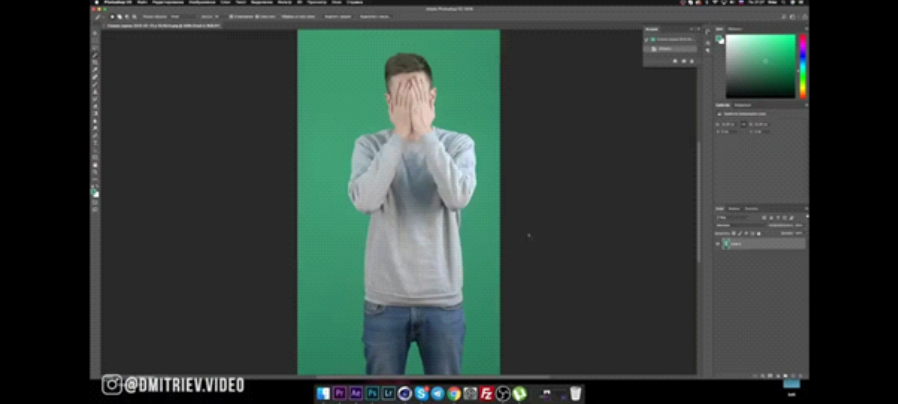
Удаление зеленого фона
Для того, чтобы удалить зеленый фон, выполните несколько шагов:
1. На панели управления нажмите на меню Выделение.
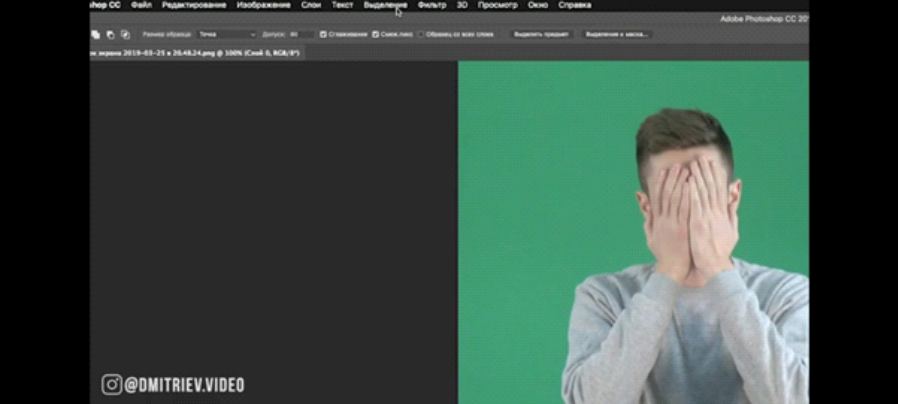
2. Выберите инструмент Цветовой диапазон.
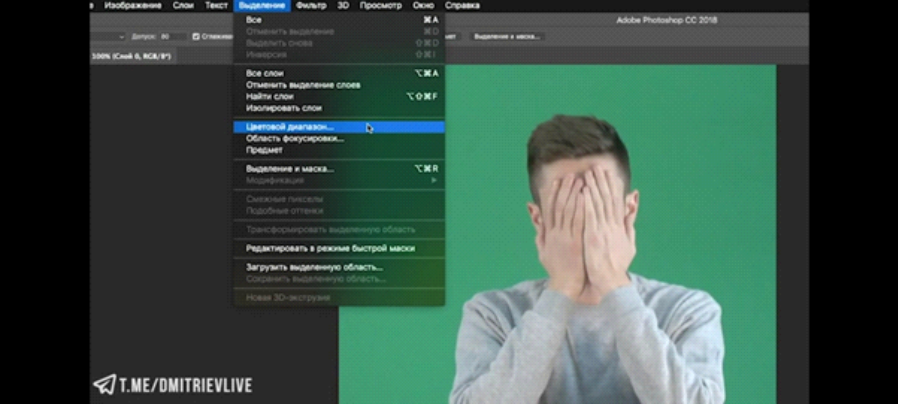
3. В появившемся окне нужно кликнуть пипеткой на светлый фон фото.
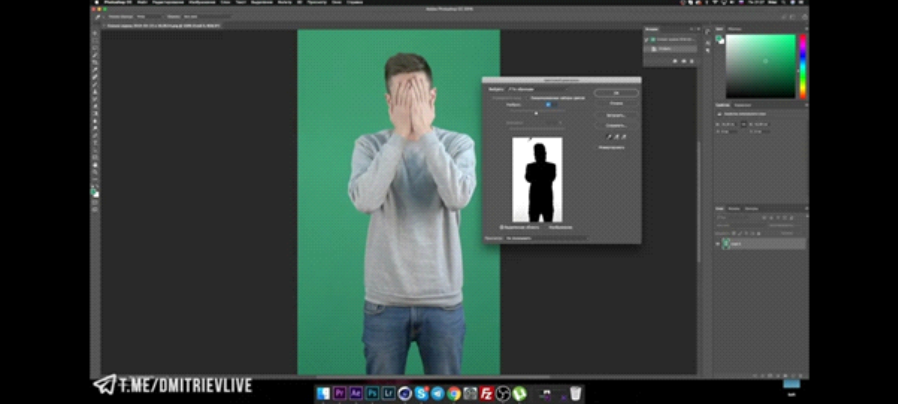
4. С помощью ползунка Размытие настройте контраст фото так, чтобы фон стал белым, а объект на фото — черным.
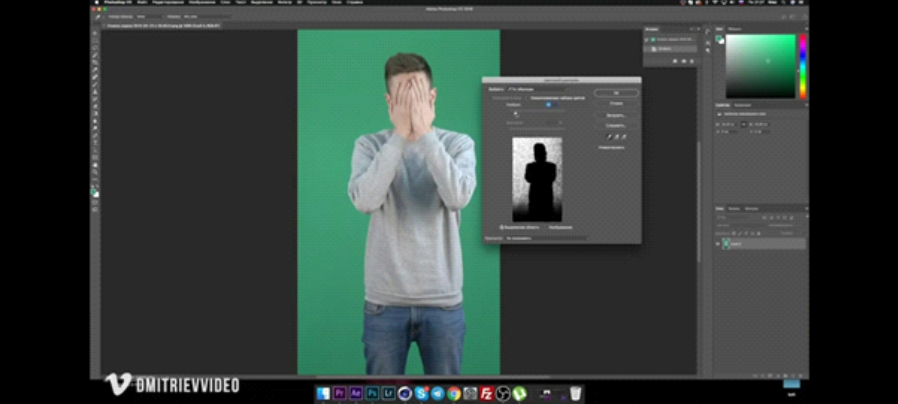
5. Нажать кнопку ОК, затем клавишу Del. При этом зеленый фон должен исчезнуть.
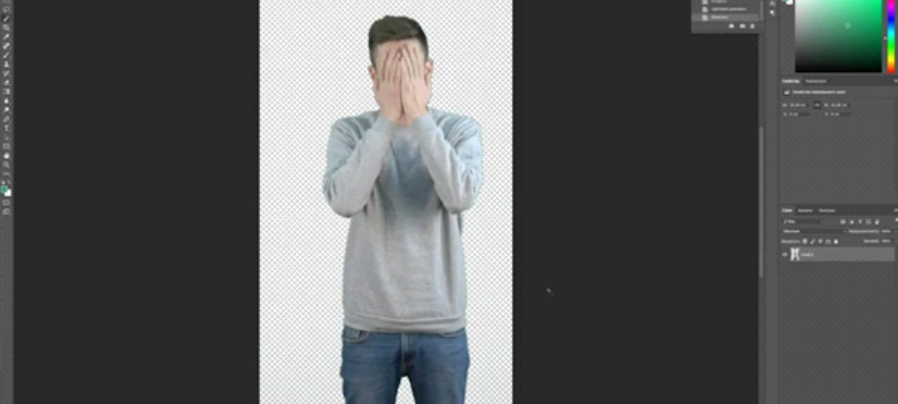
Замена фона
1. Мышкой перетащите фото с нужным фоном на рабочую зону Photoshop.
2. Проверьте, чтобы слой с фото на фоне хромакея был размещен выше, чем слой с фоном для подставления.
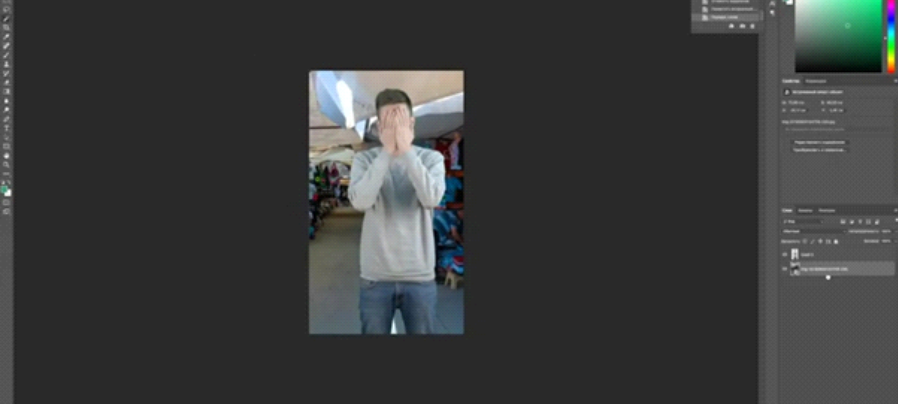
3. Убедитесь, что фон на фото сменился.
Почему стоит заказать хромакей у нас?
Преимущества нашего производства:
- Состав ткани, используемой для изготовления хромакея — 100% полиэстер плотностью 285 г/м, поэтому наши изделия не просвечивают и не бликуют;
- Цветовая гамма наших изделий — более 10 разных цветов;
- При шитье больших полотен, используются технологические швы, которые не видны и не снижают качество видеомонтажа;
- Хромакей нашего производства можно стирать в стиральной машине и отпаривать утюгом;
- Наша компания работает с такими крупными заказчиками, как Муз-ТВ, лейбл Black star, певица Лобода, ТВ-3, театры Москвы, школы и т.д.;
- Сроки изготовления полотна хромакея по вашим размерам — 1-3 дня.
Заказать хромакей можно на главной странице нашего сайта. Для консультации звоните по бесплатному номеру 8 800 550 76 07.
Воспользуйтесь формой обратной связи, оставив свои контактные данные, наш менеджер вам перезвонит.
Удаление фона видео в один клик

Ваш браузер в данный момент не поддерживает воспроизведение видео, попробуйте другой!
Зеленые экраны не нужны, удалите фон из реальных видеороликов и замените его виртуальным фоном
Попрощайтесь с профессиональными зелеными экранами, дорогим оборудованием, передовыми технологиями

Полностью автоматический, удаление фона видео одним щелчком мыши
Не нужно нажимать на пиксели, подбирать цвета, рисовать маски и перемещать пути.

Образец видео
Ваш браузер в настоящий момент не поддерживает воспроизведение видео, попробуйте другой!
Ваш браузер в настоящий момент не поддерживает воспроизведение видео, попробуйте другой!
Ваш браузер в настоящий момент не поддерживает воспроизведение видео, попробуйте другой!
Ваш браузер в настоящий момент не поддерживает воспроизведение видео, попробуйте другой!
КАК УДАЛИТЬ ФОН ИЗ ВИДЕО
Шаг 1. Зарегистрируйтесь на Cutout.pro
Зарегистрируйтесь на cutout.pro, используя свою учетную запись Google или Facebook. После этого вы можете войти в систему и купить кредиты на удаление фона видео. Или вы можете бесплатно скачать 5 секунд превью видео.
Шаг 2. Загрузить видео
Загрузите видео со своего рабочего стола в приложение Cutout.pro для удаления фона видео. Это возможно удалить фон mp4 вместе с другими форматами видео, такими как webm, mov или gif. Полная загрузка видео и автоматическое удаление фона может занять несколько секунд или больше, в зависимости от размера вашего видео. Наш инструмент использует алгоритмы искусственного интеллекта, чтобы автоматически помогать вам сделать видео прозрачным, изменить фоновое видео или удалить черный фон или любой цветной фон онлайн за секунду.
Шаг 3: автоматическое изменение цвета фона/изображения/видео
Когда обработка будет завершена, он покажет 5 секунд бесплатного предварительного просмотра в формате 360P. Затем вы можете щелкнуть цветовую палитру слева, чтобы изменить цвет фона видео, или нажать кнопку ‘Загрузить’, чтобы загрузить любое фото или видео. как вам нравится. Как только это будет сделано, вы увидите результат в предварительном просмотре. Имейте в виду, что некоторые браузеры/видеоплееры/видеоредакторы могут не поддерживать альфа-канал для отображения прозрачного фона видео . Таким образом, даже когда фон видео полностью удален, вы можете увидеть черный фон видео с глюками, дефектами или просто не полностью удаленным. Используйте такие программы, как iMovie, Premier Pro и т. д., чтобы увидеть и отредактировать реальные результаты.
Шаг 4: скачать видео
загрузить можно только после завершения рендеринга видео на 100%. Проблема с загрузкой обычно возникает, когда вы нажимаете ‘Загрузить’ сразу после загрузки, не давая времени на обработку. После этого вы можете отредактировать его, используя программы для редактирования видео поддерживающие прозрачный фон видео или сразу же поделитесь им в социальных сетях, таких как Ютуб, Вимео, ТикТок
Видеоурок о том, как удалить фон видео без зеленого экрана.
Часто задаваемые вопросы о том, как убрать фон из видео
Как получить лучшие результаты при использовании онлайн-удалителя видеофона?
Если видео для удалить загрузку БГ имеет контраст фон , для нашего алгоритма проще вырезать основная тема от видео фон. Удаление видео фона также хорошо работает с видео спортивных игр, видео наблюдения за птицами и другими стоковыми видеоматериалами с движением, когда можно легко определить один основной объект.
Какой формат загруженного файла?
Прозрачное видео без фона по умолчанию — MOV, а видео с измененным фоном — MP4 после загрузки.
У меня проблема с загрузкой. Почему?
Оставьте обработку до ее завершения. Нажимайте ‘Скачать’ только тогда, когда она будет завершена на 100%. Проблема с загрузкой обычно возникает, когда вы нажимаете ‘Скачать’ сразу после загрузки, не давая времени на обработку.
Кажется, видео застряло там. Что мне делать?
Может показаться, что он застрял на 1% или 10% без продвижения вперед, потому что есть очередь на обработку. Не волнуйтесь. Закройте окно и вернитесь позже, вы найдете там свой результат. Вы не нужно загружать видео несколько раз и платить кредиты несколько раз.
Почему фон видео кажется черным, когда я хочу, чтобы он был прозрачным?
Некоторые видеоредакторы не поддерживают отображение прозрачного фона, поэтому отображается черный фон. Если вы используете программное обеспечение для редактирования видео, поддерживающее альфа-канал, оно будет отображать прозрачный фон. Следующие онлайн-программы для редактирования видео поддерживают прозрачный фон: QuickTime , Premiere Pro, After Effects, DaVinci Resolve (доступна бесплатная версия), VSDC (бесплатное программное обеспечение), Final Cut Pro, iMovie.
Когда я загружаю результат видео, какой у него формат?
Он будет автоматически преобразован в MP4. Наш удаление фона для видео также поддерживает GIF и Webm, но эти функции сейчас доступны только для бизнес-клиентов. Вы можете связаться с нашей командой BD для получения дополнительной информации: business@picup.ai
Что такое GIF?
GIF — это формат файла изображения без потерь, который поддерживаетанимированные и статические изображения. Вы можете найти больше идей GIF на immerse.zone
Что такое Webm?
WebM – это открытый, бесплатный и совместимый с HTML5 формат аудиовизуальных медиафайлов. Он спонсируется Google и широко поддерживается различными браузерами и платформами.
Зачем людям нужен прозрачный фон видео?
Люди могут редактировать прозрачный фон видео, добавляя к нему еще один виртуальный фон. Вы можете добавить пейзажи, звездную ночь, красивое небо, современные знаковые здания, исторические места для путешествий или просто вымышленные научно-фантастические сцены на свой фон видео чтобы сделать ваше видео более креативным, веселым и увлекательным без использования зеленый экран как это делали традиционные киностудии. Это отличный инструмент для создателей контента на любой платформе, включая Youtube, Vimeo, Steam и т. д.
Что такое зеленый экран?
Зеленый экран — это техника, часто используемая голливудским продюсером, чтобы использовать зеленый экран в качестве фона для видео- и киносъемки и пост-продакшн. Продюсеры используют эффекты цветовых ключей для наложения и удаления фона из видео для создания виртуального мира. или добавить к видео спецэффекты.
Что делает сервис удаления фона видео отличным?
Создание видео без фона раньше требовало сложных и профессиональных методов, таких как хроматическая рирпроекция и зеленые экраны. Но автоматическое удаление фоновых изображений с помощью ИИ меняет жизнь, экономя время и деньги. Это чрезвычайно эффективно, когда дело доходит до пакетной обработки. потребности в редактировании видео для бизнеса.
Можно ли применить наше средство для удаления фона к прямой трансляции?
В настоящее время наш инструмент фонового видео не поддерживает прямую трансляцию, только для записанного видео при редактировании видео, но он доступен в другом инструменте, который мы назвали Cheerful.Video, это видеорегистратор, который поддерживает виртуальный фон видео . Кроме того, вы можете легко загружать окончательные результаты на любые платформы для обмена видео, такие как YouTube, TikTok, Vimeo и т. д.
У меня нет профессионального программного обеспечения для редактирования, поддерживающего формат MOV, что мне делать?
Поддерживает ли ваше программное обеспечение для редактирования зеленый экран или синий экран? Если да, вы можете загрузить видео с зеленым/синим фоном, которое автоматически преобразуется в формат MP4 при загрузке. После импорта видео программное обеспечение для редактирования который поддерживает удаление зеленого/синего фона, может автоматически удалить зеленую/синюю часть для создания видео с прозрачным фоном.
Хромакей: как убрать зеленый фон?

Как переместиться в тропический лес, на вершину Эвереста или в долины Средиземья, не выходя из комнаты? Легко – достаточно научиться пользоваться технологией хромакея. Именно с её помощью создаются знакомые нам всем прогнозы погоды и фантастические киномиры.
Хромакей позволяет заменить фон на видео, не затрагивая при этом основной объект. Чтобы повторить этот трюк в домашних условиях, вовсе не обязательно покупать дорогое оборудование или учиться работать с профессиональными программами для монтажа и графики. По нашей простой инструкции вы легко сможете сделать всё то же самое с помощью Видеоредактора Мовави.
Как использовать хромакей: пошаговая инструкция
Шаг 1. Запишите видео на зелёном или синем фоне. Внимательно следите за тем, чтобы этих цветов не было на вашей одежде. При этом не обязательно, чтобы однотонный фон занимал всё пространство кадра: главное, чтобы объект не выходил за границы этого фона. Проследите за равномерной освещенностью фона: так его легче будет заменить на монтаже.
Шаг 2. Загрузите записанное видео и желаемый фон в Movavi Video Editor . Фоном может быть как статичное изображение, так и любое видео.
Шаг 3. Поместите клип, снятый на хромакее, на дополнительный верхний трек.
Шаг 4. На панели слева нажмите “Другие инструменты” и выберите “Хромакей”.
Шаг 5. Нажмите на пипетку и в окне предпросмотра выберите цвет, который нужно удалить. Ниже есть настройки, которые помогут убрать фон полностью.
Шаг 6. Нажмите применить. Готово!
Шаг 7. Поделитесь видео на вашем YouTube-канале или в социальных сетях – пусть друзья попробуют угадать, как вы это сделали!
Кстати, для читателей блога у нас действует специальная 10% скидка на Movavi Видеоредактор Плюс по промокоду SUPERBLOG:
Теперь вы знаете, как убрать зелёный фон. Более наглядную инструкцию можно посмотреть в видео Мовави Влога:
Хотите узнать больше крутых фишек видеомонтажа? Не забывайте заглядывать в еженедельные выпуски Мовави Влога, чтобы ничего не пропустить!