Узнаем как перезапустить Скайп: полезные советы и рукомендации


Работа программ и приложений на разных платформах нередко доставляет немало проблем. Особенно если утилита выходит из-под контроля и начинает «глючить». Много вопросов вызывает Skype. Это довольно популярный мессенджер, который работает как на компьютерах, так и на телефонах/планшетах. Сегодня мы попытаемся понять, как перезапустить «Скайп». Сделать это сможет даже начинающий пользователь. Главное, знать, как действовать в том или ином случае. На самом деле все проще, чем может показаться на первый взгляд. В частности, если принять во внимание некоторые особенности мессенджера.
Не выход, а сворачивание
Задумываясь над тем, как провести перезагрузку «Скайпа», пользователи должны быть готовы к тому, что их ждет небольшой сюрприз. Если мессенджер открыт, то в правом верхнем углу окна будет изображение красного крестика. В большинстве программ такая кнопка завершает работу приложения.
«Скайп» является одной из самых популярных программ связи между различными людьми. Но что.
Но только не в «Скайпе». Если нажать на этот самый крестик, произойдет сворачивание программы, а не ее закрытие. И уж тем более перезапуск не будет иметь места. Соответственно, этот вариант не подходит. Хотя он поможет, если Skype хотят свернуть.
Трей системы
Как перезапустить «Скайп»? Для начала его необходимо закрыть. И только после этого заново запустить. Открытие приложения происходит после двойного клика на соответствующую иконку. Все просто. Именно поэтому мы рассмотрим особенности завершения работы с программой.
Закрыть Skype можно следующим образом:
- Свернуть приложение. Делать это вовсе не обязательно, но так проделывать дальнейшие манипуляции удобнее.
- В правом нижнем углу экрана ПК развернуть системный трей. Для этого необходимо нажать на стрелочку, расположенную слева от часов.
- Кликнуть мышью (правой кнопкой) по изображению Skype.
- В появившемся меню нажать на «Выход».
- Щелкнуть еще раз по кнопке «Выход», после того как на экране появится предупреждение.

Готово! Теперь можно дважды кликать по иконке «Скайпа» для его перезапуска. На самом деле все не так уж и трудно! А если поставить в последнем окне галочку напротив «Больше не спрашивать», то можно отключить дополнительное предупреждение о закрытии программы. Все очень просто!
Иногда учетные записи, пароли и логины теряются. Тогда мы и начинаем.
Из окна приложения
Как перезапустить «Скайп»? Следующий прием используется не очень часто, но он имеет место. Можно завершить работу с мессенджером прямо из окна приложения!
Для этого необходимо:
- Открыть Skype.
- Перейти в меню «Skype»-«Выход из системы».
- Щелкнуть по кнопке «Выйти».
Теперь можно открыть «Пуск» и запустить оттуда изучаемую программу. Произойдет выход и перезапуск приложения.
Новые Windows
Как перезапустить «Скайп» на «Виндовс 7»? Точно так же, как и на Vista, Windows 8, 8.1, 10. Дело все в том, что перечисленные ранее советы прекрасно помогают завершить работу со Skype в любой ОС. Особенно в Windows XP. Но в более новых версиях «Виндовс» появились дополнительные приемы завершения работы с утилитами.

Какие именно? Можно реализовать задумку через панель задач. Она находится около меню «Пуск». Так как перезапустить «Скайп»?
Чтобы сделать это, достаточно следовать руководству:
- Открыть мессенджер.
- Подвести курсор к изображению Skype. Речь идет об иконке программы, расположенной на панели задач с правой стороны от «Пуска».
- Нажать правую кнопку мышки.
- Выбрать пункт «Выйти».
Если на экране появилось предупреждение, то придется, как и в прошлых случаях, еще раз нажать на «Выйти». Теперь остается запустить программу. Например, путем двойного нажатия на соответствующий ярлык на рабочем столе. Пройдя авторизацию в системе, удастся вновь начать работу с утилитой. Отныне понятно, как перезапустить «Скайп» на «Виндовс 8» или на любой другой новой ОС от Microsoft.
Как известно, многие программные продукты, устанавливаемые в.
Диспетчер задач
Перечисленные способы считаются обычными. Они довольно часто применяются на практике и не несут никакой опасности. Но иногда бывает так, что Skype не выходит из системы. А предложенные раньше руководства не помогают. В этом случае придется экстренно завершать работу программы.
Как перезапустить «Скайп» на ноутбуке или компьютере? Чтобы сделать это, потребуется:
- Зажать Ctrl + Alt + Del.
- Выбрать «Диспетчер задач».
- Открыть вкладку «Приложения».
- Нажать на Skype.
- Кликнуть по кнопке «Завершить задачу».
- Согласиться с предупреждением.
После проделанных действий можно без проблем перезапустить «Скайп». Еще один вариант действий — работа с процессами.
В этом случае инструкция выглядит так:
- Открыть «Диспетчер задач».
- Перейти во вкладку «Процессы».
- Выделить skype.exe.
- Щелкнуть по надписи «Завершить процесс».
Подобный метод является экстренным. Завершение работы со «Скайпом» подобным образом может привести к некоторым сбоям и неполадкам после перезапуска. Тем не менее иногда именно такой алгоритм действий является наиболее приемлемым.
Командная строка
Как перезапустить «Скайп»? Завершение работы возможно при помощи командной строки. Для того чтобы закрыть Skype, необходимо:
- Открыть «Пуск».
- В поисковой строке написать «Командная строка».
- Выбрать соответствующий пункт.
- Написать taskkill /IM skype.exe /F.
- Кликнуть по кнопке Enter.
Данная команда завершит работу Skype. Теперь можно просто перезапустить его.
Мобильные устройства
Предложенные ранее способы действуют преимущественно на компьютерах. В случае с мобильными устройствами все несколько иначе. Задумываясь, как перезапустить «Скайп», важно понимать, что данный мессенджер на мобильных и планшетах работает в фоновом режиме. Тем не менее выйти из него можно.
Как? Достаточно иметь файловый менеджер. Только с его помощью удастся провести реальный перезапуск программы, а не смену пользователя.
В этом случае потребуется:
- Скачать и установить любой файловый менеджер для мобильного телефона.
- Зайти в соответствующую программу.
- Около Skype выбрать кнопку «Выйти/Завершить работу».

Далее предстоит выйти из менеджера файлов и нажать на иконку «Скайпа» для возобновления работы.
Способы перезапуска
Теперь понятно, как перезапустить «Скайп». На основании всего вышесказанного можно прийти к выводу, что возобновление работы с программой проводится следующими образами:
- Нажать на ярлык приложения дважды.
- Кликнуть правой кнопкой мыши по ярлыку Skype и выбрать «Открыть/Запуск».
- Открыть «Пуск»-«Все программы»-«Skype». Кликнуть на строчку с соответствующей программой.
Как перезагрузить Skype

Иногда в силу разных обстоятельств пользователи интересуются, как перезагрузить Скайп. В программе нет кнопки «Перезагрузка». Придется сначала выключать мессенджер, а затем снова запускать. Рассмотрим несколько способов выключения.
Метод № 1
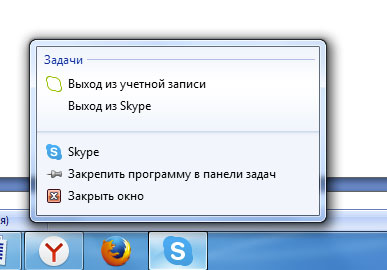
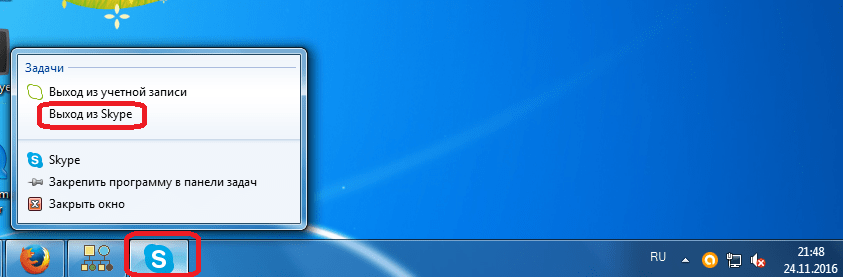
1.Нажимаем на иконку утилиты на панели задач внизу экрана и в появившемся меню выбираем «Выход из Skype».
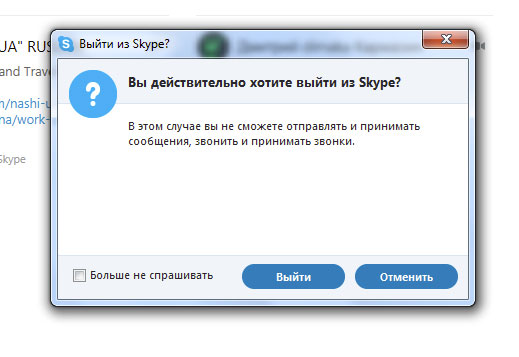
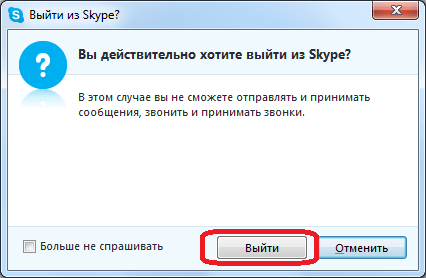
2.Подтвердите свое намерение перезапустить (сначала выключить) Скайп. Нажмите на кнопку «Выйти».
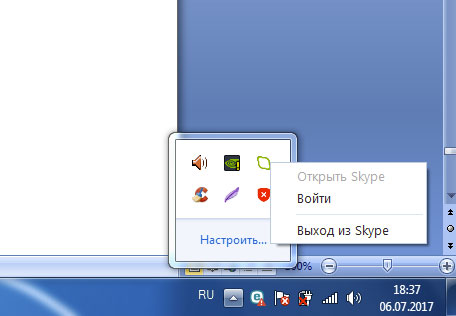
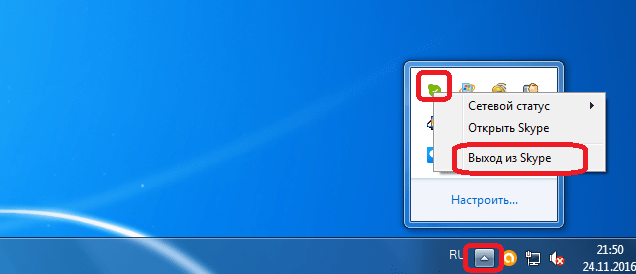
Эта же кнопка находится в небольшом окошке, которое появляется при нажатии на стрелку в правом нижнем углу.
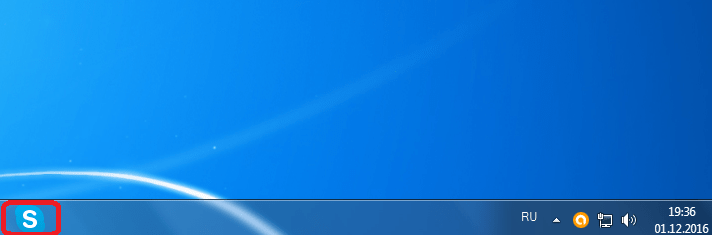
3.Запускаем снова Скайп через иконку на Рабочем столе, через Пуск или ярлык в папке программы на системном диске.
Метод № 2
Он поможет выйти только из учетной записи. Однако иногда этого достаточно, чтобы ликвидировать зависание в системе.
1.В верхней панели программы нажимаем на первый раздел Skype.
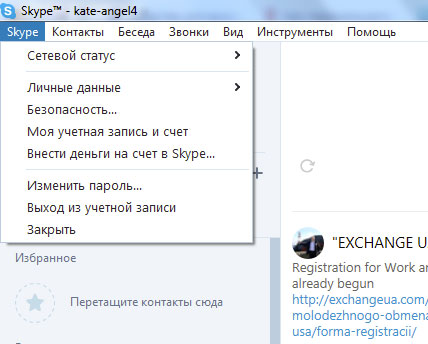
2.Выбираем опцию «Выход из учетной записи». При этом подтверждать ничего не нужно. Появится окно для авторизации.
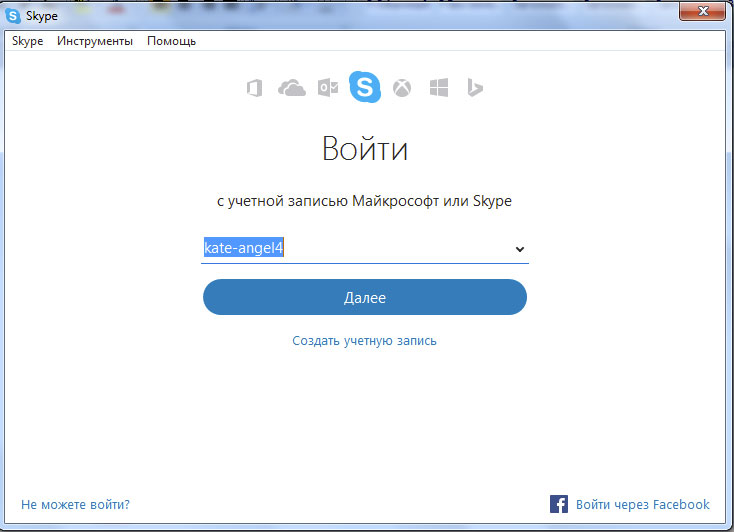
3.Напишите снова свой логин и пароль для авторизации в системе.
Как перезагрузить зависший Скайп
Двумя предыдущими способами можно воспользоваться, если Скайп работает в нормальном режиме. Если он завис и не отвечает ни на какие действия или, например, не показывает видео во время разговора, следует перезагружать программу с помощью Диспетчера задач.
- Зажмите комбинацию Ctrl+Shift+Delete. Откройте Диспетчер.
- Во вкладке «Приложения» выделите Skype и нажмите на кнопку под списком «Снять задачу».
Таким образом, необязательно перезагружать компьютер, чтобы избавиться от бага со Скайпом. Все три метода подходят для перезагрузки с сохранением контактов и сообщений. Если программу, например, переустанавливать, вся история уже потеряется, но контакты все равно останутся.
Переустановка
Так перезапускают Скайп только в крайнем случае, когда даже после закрытия через Диспетчер задач и повторного открытия программа продолжает вести себя странно.
Для начала проведем деинсталляцию программы. Это можно сделать посредством стандартных средств или за счет сторонних платформ.
Программы и компоненты
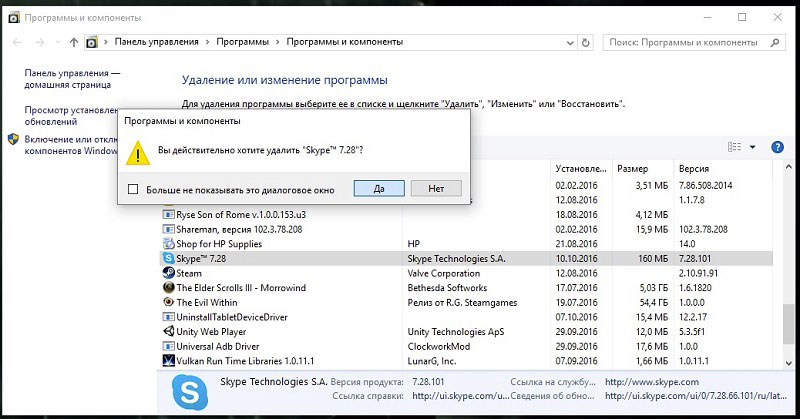
1.Через Пуск или Панель управления запустите окно «Программы и компоненты». Вы можете просто ввести данный запрос в поисковую строку в Пуске.
2.Найдите Скайп в списке, щелкните по пункту правой кнопкой мыши и выберите «Удалить».
Другие деинсталляторы
Не помешает после этого пройтись по компьютеру утилитой CCleaner или подобной программой. Кстати в ней вы также можете удалить Скайп с компьютера, но уже полностью: вместе со всеми записями в реестре и другими остаточными файлами. Если записи останутся, при дальнейшей установке Скайпа могут возникнуть конфликты в системе.
Скачать CCleaner можно бесплатно на официальном ресурсе: http://ccleaner.org.ua/download/.
Остатки от Скайпа, однако, можно убрать и вручную в Редакторе реестра. Этот вариант не подходит новичкам, так как риск удалить что-то важное для системы очень большой.
Устанавливаем заново
Скачиваем снова мессенджер по ссылке: https://www.skype.com/ru/download-skype/skype-for-computer/. Эта версия работает и на ноутбуке, и на стационарном компьютере.
Нажимаем на «Скачать Skype для Windows». Открываем установочный файл, соглашаемся с условиями и ждем, когда Скайп сам установится.
Чтобы перезапустить Скайп, нужно сначала его выключить, а затем включить обратно через ярлык. Выключение возможно через панель задач внизу экрана и Диспетчер задач. Переустанавливают программу только в случае серьезного зависания.
Перезагрузка программы Skype на ноутбуке
В работе практически всех компьютерных приложений бывают неполадки, исправление которых требует перезагрузки программы. Кроме того, для вступления в силу некоторых обновлений, и изменений настройки, перезагрузка тоже требуется. Давайте узнаем, как перезагрузить программу Skype на ноутбуке.
Перезагрузка приложения
Алгоритм перезагрузки программы Skype на ноутбуке практически ничем не отличается от аналогичной задачи на обычном персональном компьютере.
Собственно, как таковой кнопки перезагрузки у этой программы нет. Поэтому, перезагрузка Скайп заключается в завершении работы данной программы, и в последующем её включении.
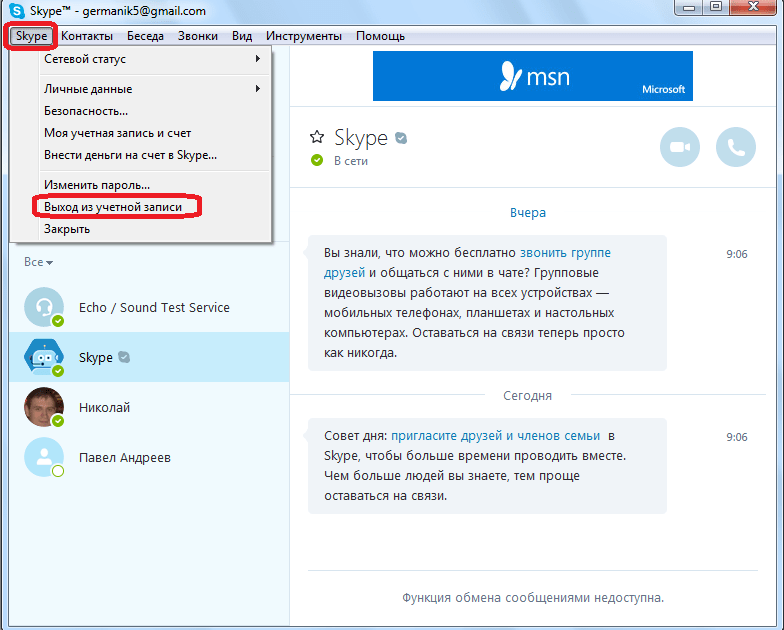
Внешне больше всего похож на стандартную перезагрузку приложений выход из аккаунта Skype. Для того, чтобы сделать это, кликаем по разделу меню «Skype», и в появившемся списке действий выбираем значение «Выход из учетной записи».
Можно выйти из аккаунта, кликнув по значку Скайпа на Панели задач, и выбрав в открывшемся списке пункт «Выход из учетной записи».
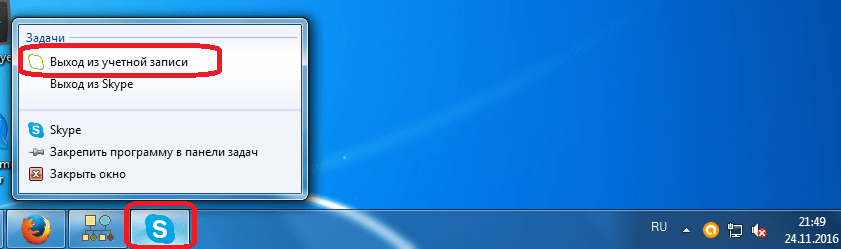
При этом, окно приложения сразу закроется, а затем запустится вновь. Правда, на этот раз откроется не аккаунт, а форма входа в учетную запись. Тот факт, что окно полностью закрывается, а потом открывается, создает иллюзию перезагрузки.
Чтобы по-настоящему перезагрузить Скайп, нужно выйти из него, а потом заново запустить программу. Выйти из Скайпа можно двумя способами.
Первый из них представляет выход с помощью клика по значку Skype на Панели задач. При этом, в открывшемся списке нужно выбрать вариант «Выход из Skype».
Во втором случае, нужно выбрать пункт с точно таким же названием, но, уже кликнув по значку Скайпа в Области уведомлений, или как её по другому называют, в Системном трее.
В обоих случаях появится диалоговое окно, которое спросит, действительно ли вы хотите закрыть Скайп. Для закрытия программы, нужно согласиться, и нажать на кнопку «Выйти».
После того, как приложение будет закрыто, для того, чтобы полностью завершить процедуру перезагрузки, нужно запустить Скайп заново, кликом по ярлыку программы, или непосредственно по исполняющему файлу.
Перезагрузка в экстренных случаях
При зависании программы Skype её следует перезагрузить, но обычные средства перезагрузки тут не подходят.
- Чтобы принудительно перезагрузить Скайп, вызываем Диспетчер задач при помощи набора на клавиатуре сочетания клавиш Ctrl+Shift+Esc, либо же кликнув на соответствующий пункт меню, вызванного из Панели задач.

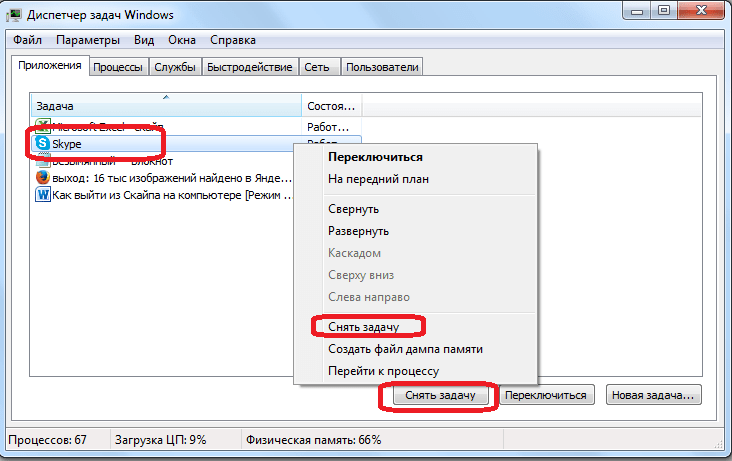
- Во вкладке Диспетчера задач «Приложения» можно попытаться перезагрузить Скайп, кликнув на копку «Снять задачу», или выбрав соответствующий пункт в контекстном меню.
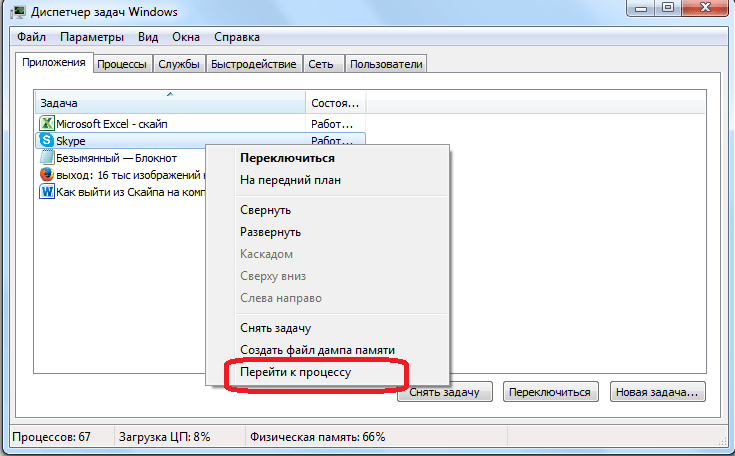
- Если программу все-таки не получилось перезагрузить, тогда нужно перейти во вкладку «Процессы», кликнув по пункту контекстного меню в Диспетчере задач «Перейти к процессу».
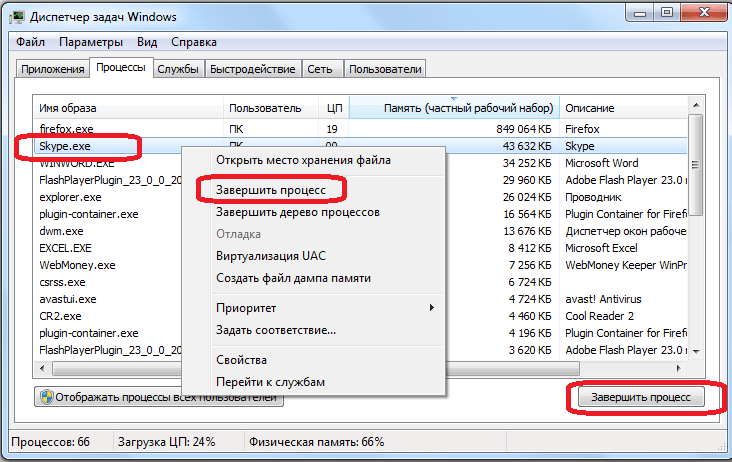
- Тут нужно выделить процесс Skype.exe, и нажать на кнопку «Завершить процесс», либо выбрать пункт с аналогичным названием в контекстном меню.
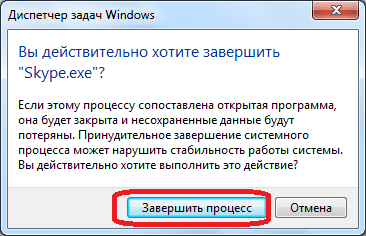
- После этого, появляется диалоговое окно, которое спрашивает, действительно ли пользователь желает принудительно завершить процесс, ведь это может привести к потере данных. Для подтверждения желания перезагрузить Скайп, кликаем по кнопке «Завершить процесс».
- После того, как программа была закрыта, можно её запускать заново, как и при перезагрузках штатными способами.
В отдельных случаях может зависнуть не только Скайп, но и вся операционная система в целом. В этом случае, вызвать Диспетчер задач не получится. Если у вас нет времени ждать, когда система восстановит свою работу, или самостоятельно она этого сделать уже не может, тогда следует перезагрузить устройство полностью, нажав на кнопку перезагрузки ноутбука. Но, данный метод перезагрузки Скайпа и ноутбука в целом, можно применять только в самом крайнем случае.
Как видим, несмотря на то, что в Скайпе не существует автоматической функции перезагрузки, данную программу можно перезагрузить вручную несколькими способами. В штатном режиме рекомендуется перезагружать программу стандартным способом через контекстное меню в Панели задач, или в Области уведомлений, а полную аппаратную перезагрузку системы можно использовать только в самом крайнем случае.
Узнаем как перезагрузить Скайп на компьютерной технике?

«Скайп» является популярной и широко используемой программой для дистанционного обеспечения. Такая популярность есть благодаря относительной стабильности и умеренного качества работы, а также наличия широкого (бес)платного функционала. Как и с каждой программой, со «Скайпом» может произойти что-то, из-за чего в конечном итоге его придётся перезагрузить. Причины, а также возможности перезапуска и будут рассмотрены в рамках данной статьи.
Перезагрузка программными средствами

Это самый простой способ. Как перезагрузить «Скайп», используя только его возможности? Итак, вот запущена сама программа. Теперь посмотрите на правый нижний угол. Поищите здесь значок скайпа. Если его не видно, то отыщите другую кнопку, которая выглядит как равносторонний треугольник. Нажмите на неё. Найдите значок программы. Нажмите на него правой клавишей мыши. Появится меню, и в нём необходимо найти кнопку, на которой написано «Выход». Нажимайте на неё. Появится окошко подтверждения выхода. Если вы уверены, соглашайтесь. Затем необходимо заново запустить программу. Ответы о том, как перезагрузить «Скайп» на ноутбуке и на компьютеры, будут одинаковы. Некоторые различия могут появиться только при использовании разных операционных систем. Но данный способ работает на всех популярных разработках.
«Скайп» — приложение, о котором знает почти каждый пользователь интернета. В данной статье будет рассказано о том, как перезапустить мессенджер.
Перезагрузка системными средствами

Это немного сложнее и используется в тех случаях, когда предыдущим способом по какой-то причине нельзя воспользоваться (чаще всего под ними понимают зависания операционных систем или самой программы). Итак, необходимо одновременно зажать клавиши Ctrl+Alt+Delete. Перед вами будет отображаться окно, где необходимо выбрать кнопку «Запустить диспетчер задач». Откроется окно на вкладке «Программы». Здесь мы ищем «Скайп», выделяем его и выбираем «Снять задачу». Затем необходимо подтвердить свои намерения, и программа закроется спустя 5-10 секунд. Затем останется только её перезагрузить. Маловероятным, но всё же возможным является и то, что программа не закроется. Тогда в этом же диспетчере задач необходимо перейти на кладку «Процессы», опять найти «Скайп» и нажать на кнопку «завершить». И программа будет закрытой спустя доли секунды. Данный способ не подходит для приложений, которые на данный момент используются системой. Но «Скайп» к таким программам не относится, поэтому с ним проблем возникнуть на данном этапе не должно. После закрытия достаточно будет его опять запустить.
Как известно, многие программные продукты, устанавливаемые в компьютерные системы, имеют свойство обновляться автоматически, без ведома пользователя. И это далеко не всегда имеет положительный эффект. К сожалению, одним их таких приложений можно назвать популярную программу для общения онлайн в видеорежиме Skype. Далее предлагается разобраться в том, как вернуть старую версию «Скайпа» после обновления и для чего вообще это может потребоваться.
Полная перезагрузка
Но два предыдущих способа всё же имеют собственные недостатки. Так, программы подобного типа часто имеют те особенности, что они могут запускать определённые процессы, вызывающие проблемы, и их закрытие не будет приводить к автоматическому прекращению других действий. Это будет сказываться на быстродействии компьютера и уменьшении его эффективности. Тогда в качестве решения «Скайп» для «Виндовс» может «очищаться» вручную (это дело довольно затратное по времени), или можно попросту перезапустить машину. Для этого необходимо перейти в меню «Пуск» и выбрать в его правом нижнем углу «Завершение работы» или «Перезагрузку». При использовании первого варианта компьютер необходимо будет вручную перезапустить. Затем, когда он перезагрузится, можно спокойно запустить новый «Скайп» и наслаждаться работой программы. Это будет полезно также в случаях, когда на компьютере существует несколько пользователей, которые были активированы и работают в фоновом режиме. Ведь они хоть и потребляют на себя относительно мало ресурсов, но всё же расход идёт.
Skype — известный практически каждому человеку мессенджер. В данной статье будет рассказано все о его обновлении.
Зачем может понадобиться перезагружать «Скайп»?

Итак, нами было рассмотрено три возможности перезапуска «Скайпа». А что же может послужить причиной таких действий? Если произошла ошибка, когда устанавливался «Скайп» на компьютер, или были установлены различные дополнения и расширения, которые в идеале должны были сделать работу лучшей, или просто возникла системная проблема и под самый конец – пришло банальное обновление, которое просит перезагрузки. Как видите, возможных причин может быть довольно много. Но рассмотренных нами способов, как перезагрузить «Скайп», с лихвой хватит на любой случай.
Что делать, если перезагрузка не помогла?
Если после перезапуска наблюдается ряд неприятных моментов, то это значит, что ошибка кроется где-то глубоко. Если есть расширения, для начала можно попробовать очистить свой компьютер от них. Если таковых нет, то проблема может крыться или в программно-аппаратной составляющей машины, или в самом приложении (как следствие неправильной установки или вредоносных действий вируса). Поэтому вышеприведенные ответы на то, как перезагрузить «Скайп», не помогут ввиду того, что требуются попросту не эти действия. Здесь нужно полное удаление программы и её установка заново. Данные каждого пользователя хранятся на удалённых серверах, поэтому за них можете не волноваться. Единственное, что нужно запомнить – это логин и пароль входа (если они сохранялись в программе, и вы их набрать по памяти не можете). Когда программа будет заново установлена, то останется ввести только данные доступа, и можно пользоваться всеми наработками. Также ещё одним вариантом, когда перезагрузка является неэффективным решением проблем, является слабый по своим возможностям компьютер. Так, для программы желательно использовать машины, у которых, как минимум, 2 Гб оперативной памяти (хотя для работы хватает и четверти этого).
Заключение

Итак, мы рассмотрели, как перезагрузить «Скайп» и в каких случаях это не поможет. Начинать рекомендуется с самого первого способа, постепенно передвигаясь к другим (если предыдущий не смог помочь в решении проблемы).