Если вы видите предупреждение «Небезопасно» при просмотре веб-страницы с помощью Safari
Никогда не вводите пароль или номер кредитной карты на сайтах с этим предупреждением. Если вам необходимо использовать этот веб-сайт, обратитесь к его владельцу или администратору и сообщите ему, что веб-сайт не защищен.

Если незашифрованный веб-сайт запросит ваш пароль или данные кредитной карты, Safari предупредит, что страница, на которой вы находитесь, не защищена.

При выборе какой-либо строки в форме регистрации или ввода данных в поле смарт-поиска появится более заметное предупреждение.
Информация о продуктах, произведенных не компанией Apple, или о независимых веб-сайтах, неподконтрольных и не тестируемых компанией Apple, не носит рекомендательного или одобрительного характера. Компания Apple не несет никакой ответственности за выбор, функциональность и использование веб-сайтов или продукции сторонних производителей. Компания Apple также не несет ответственности за точность или достоверность данных, размещенных на веб-сайтах сторонних производителей. Обратитесь к поставщику за дополнительной информацией.
Скоро Google Chrome пометит ваш сайт как небезопасный
С выходом ближайшей новой версии v56 браузера Google Chrome все сайты, без исключений, еще не успевшие подключить SSL сертификат для перехода на защищенный протокол HTTPS будут отмечены как ненадежные.
Официальная статья в блоге по безопасности от разработчиков браузера Google Chrome «Переход к более безопасному вебу» (на английском)
По последним данным статистики NetMarketShare за 2016 год браузер Google Chrome является самым популярным в мире, а значит изменения затронут большую часть вашей аудитории.
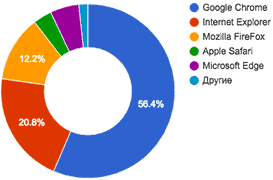
- Google Chrome 56.43%
- Internet Explorer 20.84%
- Mozilla FireFox 12.22%
- Apple Safari 3.47%
- Microsoft Edge 5.33%
- Другие 1.70%
Процесс перехода к так называемому безопасному вебу начался еще в 2014 году, когда Google сообщал, что отсутствие безопасного соединения HTTPS будет негативно влиять на позиции вашего сайта в поиске. Процесс будет проходить в несколько этапов, так после первых обновлений пользователи Google Chrome могли заметить, что сайты с безопасным соединением HTTPS стали обозначаться как Secure (Надежные).

Изменения вступят в силу предположительно в конце января 2017 года с выходом в свет новой версии браузера Google Chrome. Ниже сравнение обновленного внешнего вида отметки небезопасного соединения браузера версии Chrome 56 и версии 53.
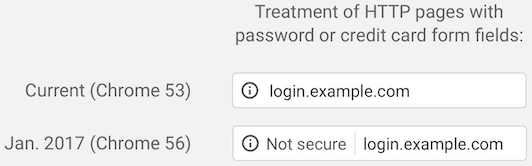
И в ближайших последующих обновлениях отметка станет более заметной — красного предупреждающего цвета.

Чем это грозит?
Во-первых, небезопасное соединение негативно сказывается на позициях сайта. Пусть пока это касается только поисковой системы Google, но как показывает опыт, наиболее успешные практики оперативно перенимаются и другими поисковыми системы. Поэтому не исключено, что это будет Яндекс. На недавно прошедшей шестой вебмастерской Яндекса, в секции про индексацию сайта поисковыми роботами, отдельно была рассмотрена проблема перехода сайтов на безопасное соединение HTTPS. А статья с рекомендациями Яндекса по переезду на HTTPS была опубликована еще в далеком 2015 году, практически сразу после выхода рекомендаций от Google. Вкратце, обе поисковые системы относятся к переезду сайта с HTTP на HTTPS как к смене адреса сайта, поэтому делать это нужно строго соблюдая порядок действий, отражая изменения в файлах robots.txt, sitemap.xml и конечно же настройках вебмастера соответствующей поисковой системы.
Во-вторых, красная надпись «Ненадежный» в любимом браузере рядом с адресом сайта значительно снизит доверие ваших пользователей к товарам и услугам. С точки зрения юзабилити это недопустимо, особенно, если у вас интернет-магазин или вы запрашиваете у пользователя персональные данные при регистрации, оформлении заказа.
Для тех кто хочет детально разобраться рекомендуем нашу статью для чего нужен HTTPS, что такое SSL-сертификат и где его взять бесплатно.
Также важно помнить, что любой SSL-сертификат имеет срок действия. Обычно это один или два года. В случае, если вы забываете обновить SSL-сертификат, то при заходе на сайт пользователи будет видеть страницу с ошибкой.
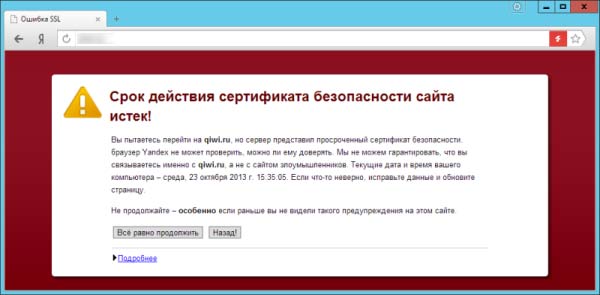
Экономьте свое время, доверьте мониторинг работоспособности сайта нам. В стоимость любого тарифного плана технической поддержки сайта входит своевременное обновление SSL-сертификата.
Как перейти на безопасный HTTPS
Для перехода HTTPS вам понадобится:
- SSL-сертификат, который вы можете заказать у своего хостинг-провайдера или самостоятельно купить у любого авторизованного партнера.
- Установка сертификата на ваш веб-сервер
- Настройка системы управления (админки) сайта для работы с HTTPS
- На всех страницах сайта, где используются медиа-материалы (картинки, видео, музыка), а также счетчики, консультанты, скрипты заменить их адрес также на безопасный HTTPS. В противном случае соответствующая страница также будет считаться небезопасной.
Для минимизации ущерба от перехода в поисковых системах необходимо четко следовать рекомендациям поисковых систем. В строгом порядке изменять адрес сайта в файлах robots.txt, sitemap.xml, настройках вебмастера и добавления 301-редиректов со старых адресов без HTTP на точно такую же страницу с HTTPS. Разумеется лучше выполнять переезд под присмотром sео-специалиста, чтобы исключить риск потери позиций.
Сколько стоит переезд на HTTPS
Стоимость установки сертификата от 1 500 руб. в зависимости от вашего сервера и системы управления сайтом. Узнать подробно что входит в стоимость вы можете на странице услуги «Переезд сайта на HTTPS, установка SSL-сертификата».
При заказе установки в нашей компании, SSL-сертификат вы получаете абсолютно бесплатно!
Ваш сайт устарел и работает по HTTP?
Звоните 8 (800) 350-81-86
Подключим новый, безопасный и современный HTTPS протокол за считанные часы. После этого вашему сайту будут доверять и клиенты и поисковые системы!
Как исправить ошибку «Ваше подключение не защищено»
При переходе на сайт или в панель управления сервером можно увидеть такие сообщения, как:
- ваше подключение не защищено,
- это соединение является недоверенным,
- подключение не защищено,
- подключение к сайту не защищено.
В этой статье мы расскажем, как создаётся защищённое соединение, какие причины ошибок такого соединения бывают и как убрать проблему.
Что такое защищённое соединение
Когда появился интернет, проблем с мошенниками не было. Разработчикам было важно наладить сам процесс передачи данных. Одной из важных разработок для интернета стал протокол передачи данных – HTTP (HyperText Transfer Protocol). С его помощью браузер получает информацию от сервера и показывает пользователю контент.
Со временем проблема утечки персональных данных стала очень острой, и на смену HTTP пришёл HTTPS. HTTPS (HyperText Transfer Protocol Secure) ― защищённый протокол передачи данных в интернете. Это тот же протокол HTTP, но защищённый SSL-сертификатом, который выдаётся центром сертификации после проверки сайта и его владельца. Владелец ресурса должен приобрести SSL и установить HTTPS-соединение, чтобы пользователи могли безопасно заходить на его сайт. Подробнее о работе протокола читайте в статье Что такое протокол HTTPS и принципы его работы.
Если раньше защищённое соединение было необязательным, то сейчас браузеры оповещают пользователей о незащищённых сайтах. Они могут это делать в URL-строке или показывать сообщение вида «Ваше подключение не защищено» на весь экран.
Сообщение «Ваше подключение не защищено»: как исправить
Самая очевидная причина отсутствия HTTPS-соединения ― отсутствие SSL-сертификата у владельца сайта. Сам пользователь не может повлиять на это. Ему остаётся только решить, готов ли он рискнуть своими данными при соединении с веб-ресурсом. Однако среди ответственных ресурсов таких ситуаций становится всё меньше.
Кроме этой причины, есть ещё несколько как на стороне пользователя, так и на стороне владельца.
Подключение не защищено в Google Chrome и других браузерах: как исправить ошибку владельцу
Чаще всего на стороне владельца проблемы возникают по следующим причинам:
- Установлен самоподписанный SSL-сертификат. SSL-сертификат можно купить или выпустить самому. Самоподписанный бесплатный сертификат обеспечивает такую же защиту передаваемых данных, как и заверенный платный сертификат. Однако браузер не доверяет самовыпущенным SSL, так как они не верифицированы сторонней компанией. Заверенные платные сертификаты, помимо защиты передачи данных, гарантируют, что информация о домене и его владельце была проверена независимым источником. Если владельцем домена является юридическое лицо, сертификат гарантирует, что такая компания действительно существует и её деятельность законна. Поэтому, если вы пользуетесь самоподписанным SSL, пользователи будут часто встречаться с таким предупреждением на вашем сайте.
- Закончился срок действия SSL-сертификата. Сертификат приобретается на 1 год. Если вы зашли на привычный сайт и увидели ошибку, достаточно подождать, когда владелец продлит SSL. Тогда защищённое соединение будет восстановлено. Если вы владелец ресурса и покупали сертификат в Рег.ру, установите функцию автопродления в личном кабинете. Так вы не забудете продлить услугу, и данные ваших посетителей будут надёжно защищены.
- Сайт не настроен для работы по HTTPS. Кроме покупки и установки сертификата, нужно настроить переадресацию сайта на HTTPS. Если владелец веб-сайта этого не сделал, браузер будет выдавать ошибку.
- Подключение к сайту защищено не полностью. Даже если владелец установил SSL и сделал переадресацию ресурса на HTTPS, внутри сайта могут находиться ссылки на внутренние страницы и файлы (CSS-стили, изображения, видео и т. д.), которые работают по HTTP. В такой ситуации поисковые системы будут считать ресурс небезопасным и в браузере будут появляться уведомления об этом. Чтобы исправить ошибку, нужно найти все HTTP-ссылки и изменить их на HTTPS. Если вы работаете с WordPress, можно использовать плагины, например Easy HTTPS Redirection и Really Simple SSL. Подробнее о том, как пользоваться этими плагинами, читайте в статье.
Если вы пользователь, исправить эту ситуацию нельзя. Подождите, пока владелец решит проблему или войдите на сайт по HTTP, если вы доверяете ресурсу.
Подключение не защищено в Google Chrome и других браузерах: как отключить ошибку пользователю
Перед тем как делать что-то с настройками устройства, убедитесь, что проблема именно с ним. Откройте страницу на другом ПК или смартфоне. Если на другом устройстве сайт работает, проблема в устройстве. Вы можете попробовать один из способов решения ниже.
- На устройстве установлена неправильная дата и время. Для установки соединения между браузером и сайтом важно, чтобы дата и время на обоих устройствах совпадали. Если они не совпадают, может возникнуть ошибка SSL-подключения. Необязательно, чтобы всё было выверено до секунды. Достаточно, чтобы совпадал день и час. Многие браузеры уже научились определять проблему неправильного времени, поэтому можно увидеть сообщение «Часы отстают» или «Часы спешат».
- Мешают кэш и куки. Если даже спустя некоторое время веб-ресурс так и не открылся, попробуйте почистить временные данные. Во-первых, в них могла сохраниться старая версия сайта с ошибкой. В этом случае сайт уже может работать по HTTPS, но кэш не даст вам перейти на обновлённую версию веб-ресурса. Во-вторых, переполненная память кеша и cookies влияет на работу браузера и может вызывать ошибки.
- Мешают расширения. Если вы недавно установили новые расширения для браузера, попробуйте отключить их или удалить. Иногда они могут нарушать его работу.
- Антивирус и брандмауэр мешают соединению. Бывает, что антивирус или брандмауэр блокируют подозрительные сайты. Если вы уверены в безопасности страницы, можете попробовать отключить защиту на некоторое время и попытаться перейти на сайт снова. Однако, программы-защитники редко ошибаются.
- Обновите браузер. Старые версии со временем теряют свою работоспособность. Если у вас старый браузер, обновите его.
- Проверьте файл hosts. Мошенники умеют проникать в файл hosts на вашем устройстве и менять IP-адреса сайтов. Таким образом можно попасть на сайт-двойник, который сделали злоумышленники. Браузер или антивирус может заподозрить подмену и сообщить о мошеннических действиях. Откройте файл и проверьте его настройки. Если там есть посторонние записи, удалите их. О том, что такое hosts и как им пользоваться читайте в наших инструкциях для разных ОС:
- Windows 10,
- Windows 7,
- macOS,
- Linux,
- Android.
Что делать, если сообщение о небезопасности наблюдается при переходе в панель управления
Если вы увидели такое сообщение при попытке зайти в панель управления сервером, проигнорируйте его и зайдите по незащищённому соединению. Ваш браузер запомнит правило и в следующий раз не будет выводить предупреждения.
Как подключиться по небезопасному соединению
Ниже мы дадим инструкцию, как подключиться по HTTP к сайту при появлении ошибки «подключение не защищено» в браузерах Google Chrome, Mozilla Firefox и Safari.
Google Chrome
Mozilla Firefox
Нажмите Дополнительные: Подключение не защищено в Google: как убрать блокировку доступа
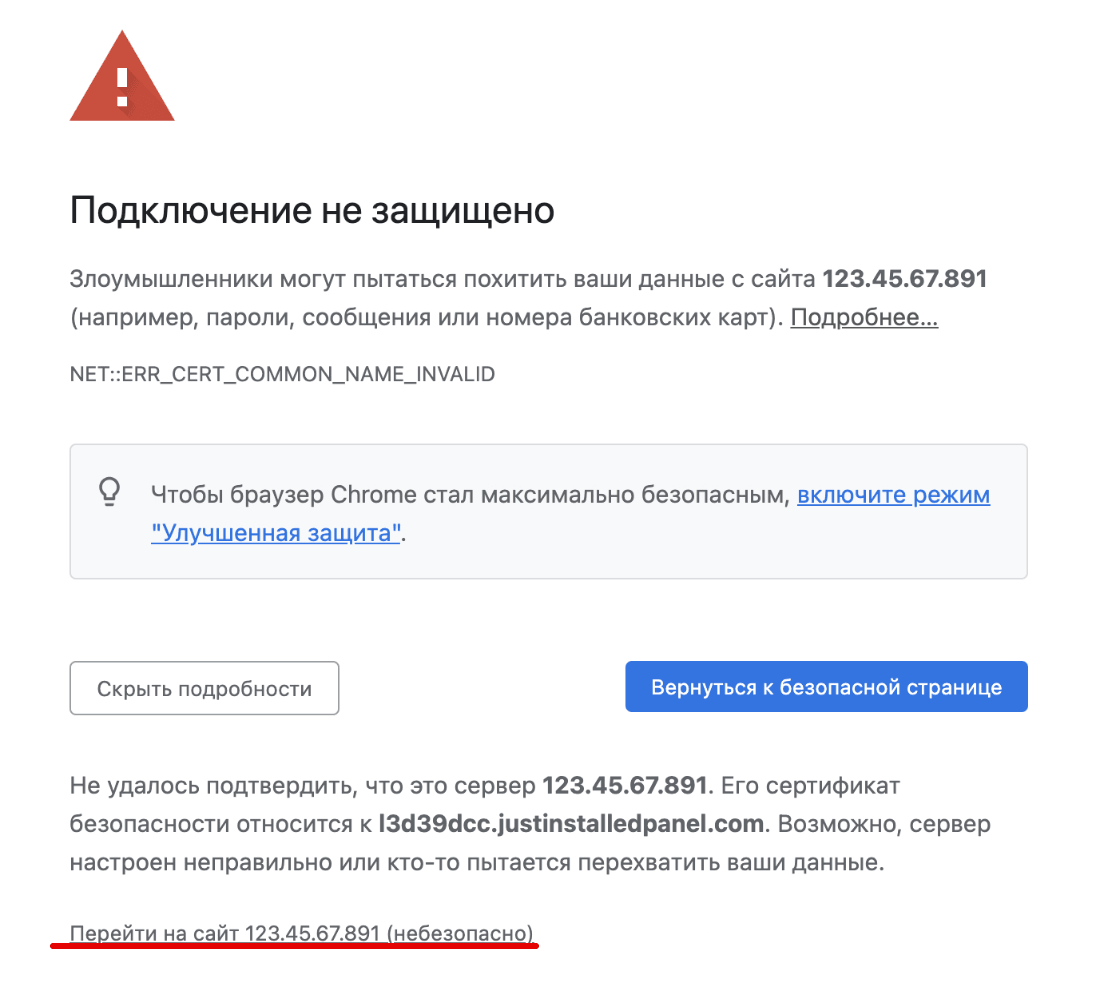
Нажмите на ссылку Перейти на сайт 123.123.123.123 (небезопасно):
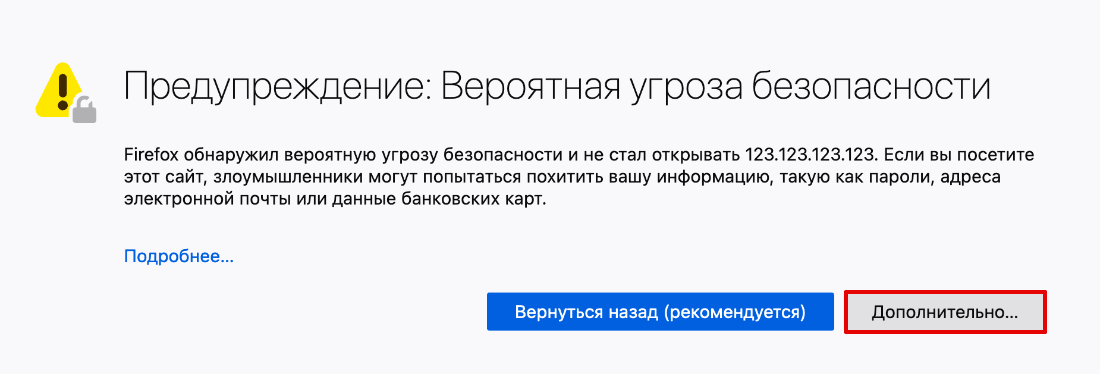
Нажмите Дополнительно:
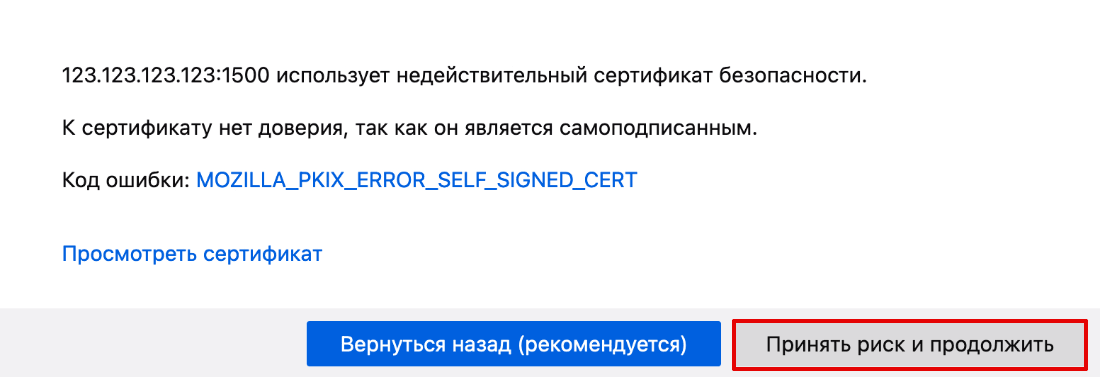
Нажмите Принять риск и продолжить:
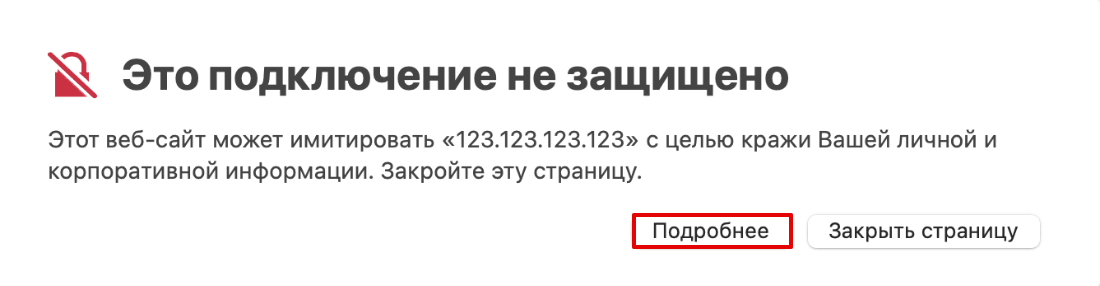
Нажмите Подробнее:
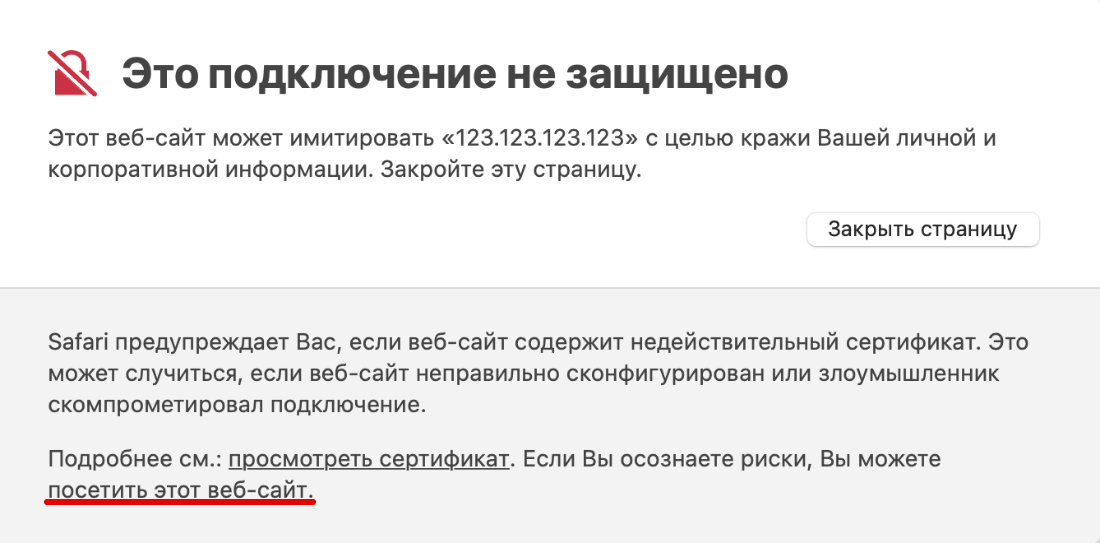
Нажмите на ссылку посетить этот веб-сайт:
Готово, вы зашли на страницу по HTTP-протоколу.
Старайтесь не использовать сайты без SSL-сертификата. Честный и ответственный бизнес никогда не подвергнет опасности персональные данные своих клиентов. Поэтому, если вы видите предупреждение «подключение не защищено», скорее всего, угроза, действительно, есть.
Помогла ли вам статья?
Спасибо за оценку. Рады помочь ��
Как сделать сайт надёжным в Google Chrome
Рассказываем, что делать, если на сайте появилась пометка «Ненадёжный»
С 2017 года Google Chrome стал различать, есть ли на сайте SSL-сертификат. Если есть, в адресной строке появится пометка «Надёжный». Если нет или сертификат установлен неправильно — «Ненадёжный». В Google считают, что это побудит пользователей оставлять личные данные только на защищённых сайтах.
Разберёмся, какой сайт Google Chrome посчитает ненадёжным, и как это исправить.
Браузер подскажет, если на сайте небезопасно вводить пароль или номер карты
Как до 2017 года отличали надёжные сайты от ненадёжных
Отличительные знаки при переходе на разные сайты в браузере были и раньше. Просто не все обращали на них внимание.
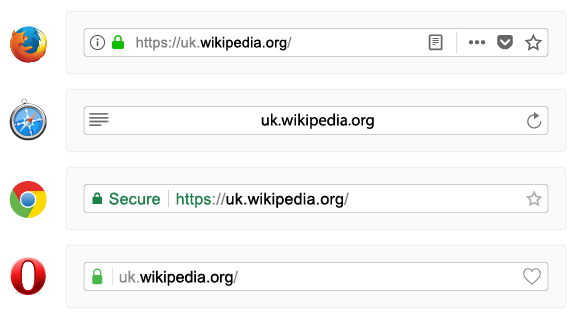
На сайте с SSL-сертификатом в адресной строке браузера был только значок замка. Вот как это выглядело в популярных браузерах:
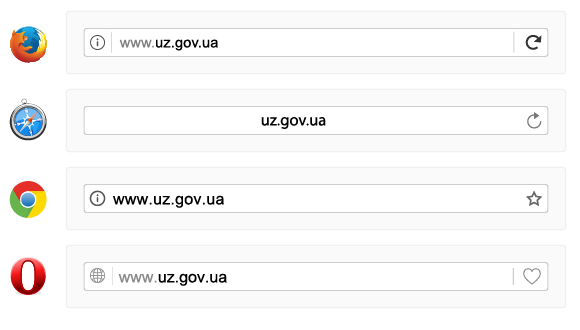
На сайте без SSL-сертификата не появлялось предупреждений, хотя на них небезопасно вводить личную информацию. Выглядят эти сайты вот так:
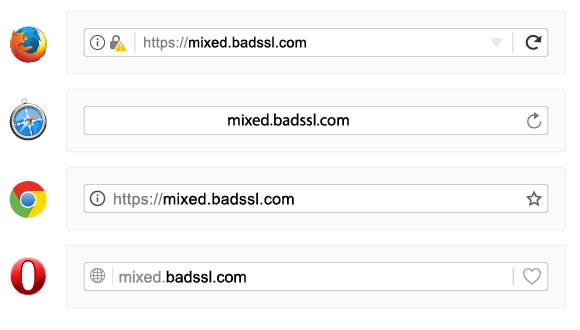
На сайте с неправильно установленным SSL-сертификатом в Firefox появлялось предупреждение: замочек с желтым треугольником. В других браузерах сайт выглядит безопасно. Но если вы оставите на нём личные данные, их всё равно смогут перехватить.
Первым браузером, который изменил подход к предупреждениям, стал Google Chrome
Иногда пометки помогали определить, есть на сайте сертификат или нет. Но они не давали понять, что на сайтах без SSL-сертификатов опасно оставлять личную информацию: номера банковских карт, пароли, адреса электронной почты и т.д. Первым браузером, который изменил подход к предупреждениям, стал Google Chrome.
Хотите сделать свой сайт защищенным?
Как изменились отметки безопасности в 2017 году
В 2016 году сотрудники Google провели социологическое исследование: узнали у 1329 человек, как часто они обращают внимание на значки в адресной строке браузера. Больше половины участников признались, что замечают значки, но не всегда понимают их значение.
В 2017 году дополнительные знаки безопасности появились в Google Chrome и Firefox. В других браузерах ничего не изменилось. Рассмотрим изменения подробнее.
SSL в Google Chrome
В январе 2017 года разработчики Google выпустили обновление, в котором появились дополнительные отметки безопасности.
Когда пользователь переходит на сайт в Google Chrome, браузер проверяет, установлен ли на сервере SSL-сертификат и подсказывает надёжен сайт или нет. Разберём, как выглядят уведомления.
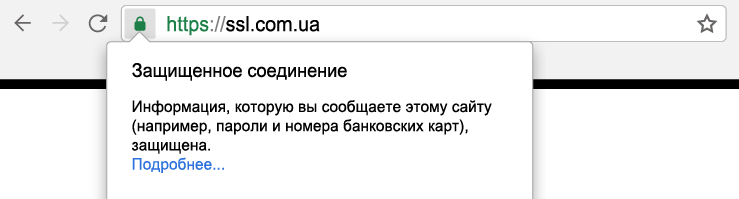
На сайте с SSL-сертификатом в адресной строке Google Chrome появляется зелёный замок и надпись «Надёжный».
На сайте с неправильно установленным SSL-сертификатом возле адреса страницы появляется красный треугольник и надпись «Ненадёжный».
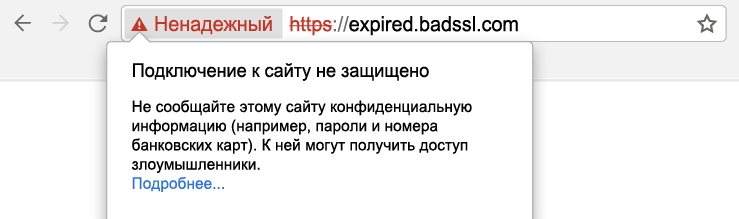
Есть четыре причины, по которым браузер может показать такое сообщение:
1. Сайт использует протокол HTTPS, но на сервере нет SSL-сертификата.
2. Сертификат установили неправильно. При этом на странице отобразится название ошибки. В базе знаний Google есть страница с описанием ошибок.
3. Установлен самоподписанный сертификат. Браузеры распознают не все сертификаты. Если вы установили бесплатный SSL-сертификат от неизвестного производителя, в Google Chrome отобразится ошибка.
4. Сертификат устарел. У сертификатов бывают разные алгоритмы шифрования. Стандартным считается алгоритм SHA-2. Если сертификат использует предыдущий алгоритм — SHA-1, в браузере появится предупреждение.
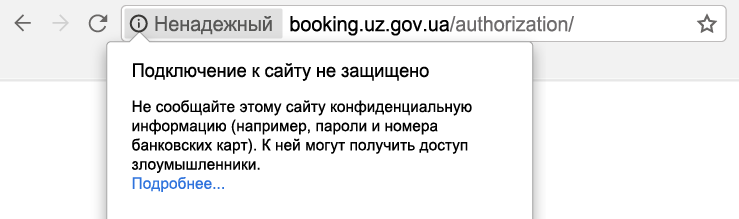
На сайте без SSL-сертификата появляется серый кружок и надпись «Ненадёжный».
О каждом нововведении Google заранее рассказывает в блоге. Следите за обновлениями, чтобы быть в курсе.
SSL в Firefox
В январе 2017 разработчики Mozilla выпустили обновление, в котором появился новый значок для сайтов без SSL-сертификата.
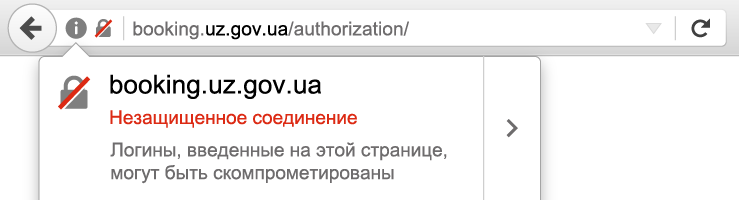
При переходе на сайт, где используется протокол HTTP и есть контактные формы, возле адреса страницы появится перечёркнутый значок.
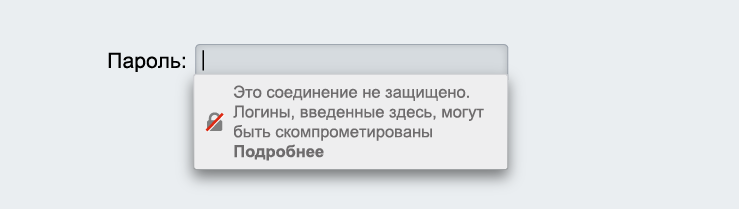
Кроме того, когда пользователь вводит пароль, рядом с контактной формой появляется предупреждение, что данные могу перехватить. Вот как это выглядит в браузере:
В будущем разработчики Firefox планируют отображать предупреждения на всех сайтах, которые не используют протокол HTTPS. Об этих и других изменениях можно почитать в блоге компании Mozilla.
Что делать, если сайт помечен как ненадёжный
Установите SSL-сертификат
Каждый раз, когда пользователь вводит личную информацию на сайте без сертификата, есть риск, что её перехватят злоумышленники. Мы хотим, чтобы пользовательские данные оставались в безопасности. В отдельной статье мы разбираем сертификаты по категориям, чтобы вам было проще выбрать подходящий.
Настройте SSL-сертификат
Если у вас уже есть SSL-сертификат, но браузер не распознаёт его, обратитесь за помощью к вашему SSL-провайдеру. Для тех, кто покупал сертификат у нас, работает служба поддержки. Ребята помогут разобраться в чём проблема и посоветуют решение. Отвечаем на ваши вопросы в чате, по электронной почте и по телефону. Работаем круглосуточно и без выходных.