Как включить микрофон на Макбуке
Микрофон требуется для записи голоса, а также для звонков в Skype и других программах. Обычно в таких приложениях есть настройка микрофона. Но как включить микрофон на Макбуке, если дело в настройках системы? Решение таково:
- Сначала щелкаем на яблоко сверху слева.
- Выбираем «Системные параметры». Там щелкаем на «Звук».
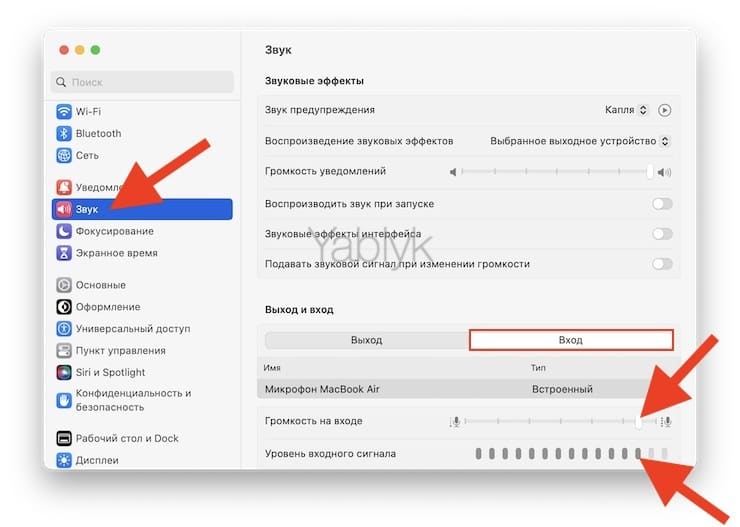
- В открывшемся окне выбираем «Вход» и настраиваем микрофон.
- Проверяем, ловит ли встроенный микрофон сигнал.
- Отстраиваем уровень входного сигнала до нужной отметки.
- Настраиваем уровень громкости микрофона.
После этого все должно работать. Встроенному микрофону не нужны отдельные драйвера, проблемы с ними практически не возникают. И если после настройки микрофон всё равно не работает – обязательно проверьте, не открыты ли приложения, которые требуют доступ к нему. Например, если хотите позвонить, а у Вас открыт GarageBand – возникает конфликт использования устройства.
Бесплатная консультация! Бесплатная диагностика! Гарантия на работу!
У нас можно починить всю технику Apple ☎ +7 (812) 953-94-11
Диагностика БЕСПЛАТНО.
+7 (812) 953-94-11, +7 (921) 984-75-12 (Каменноостровский пр-т, 42, м. Петроградская)
Если микрофон работает не должным образом
Если микрофон (с точки зрения системы) работает исправно, а качество записи и входного сигнала в целом страдает – возможно, требуется его замена. В отдельных случаях может помогать его очистка. Туда могли попасть мельчайшие частицы пыли и грязи. А вот если попала вода – он мог испортиться полностью. В сервисном центре мастер может исправить эту ситуацию, заменив микрофон на MacBook.
Основные симптомы таких неполадок:
- Звук временно пропадает;
- Сигнал прерывистый;
- Слышен фон или всё шумит при передаче речи.
Самостоятельно чистить и продувать микрофон не рекомендуется, это может привести к необратимым последствиям для данной детали.
Микрофон также может не работать при его поломке. Механические повреждения тому причина. В такой ситуации устройство подлежит замене. Но сначала проблему нужно искать в программной части и системе.
Микрофон в Mac OS не работает?
Есть много проблем, из-за которых микрофон может работать не так, как ожидалось. Это зависит от типа микрофона и программного обеспечения, с которым его сейчас пытаются использовать. В этом руководстве будут рассмотрены наиболее широко известные проблемы, с которыми сталкиваются клиенты Mac, и их ответы. Это руководство было обновлено для последней версии macOS 10.15 Catalina (ранее известной как OS X).
Следуйте инструкциям, чтобы узнать, в чем проблема и как ее исправить.
Решение 1. Регулировка настроек микрофона
Обычно самый простой способ исправить проблемы с микрофоном — просто изменить настройки звука в Системных настройках. Вот билет:
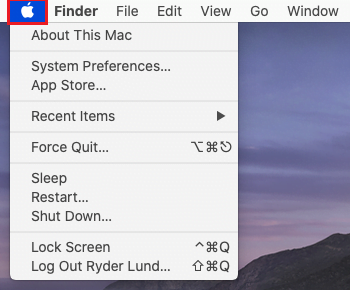
Шаг 1: Щелкните символ Apple в верхнем левом углу экрана. Появится меню, как показано на рисунке справа:
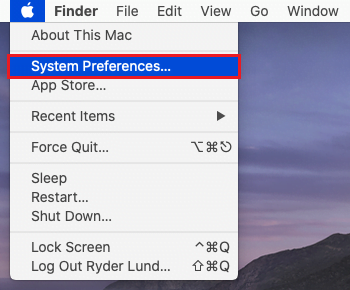
Шаг 2: Нажмите на систему Предпочтения.
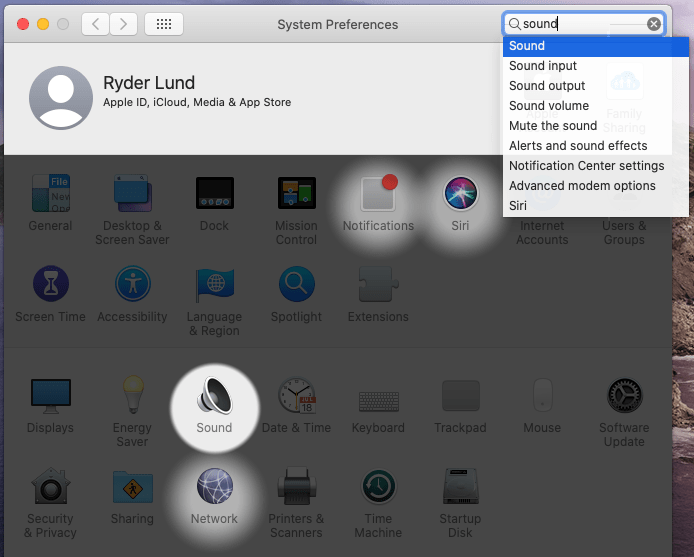
Шаг 3: Под системные настройки нужно выбрать Звук щелкнув по нему. Это также можно сделать, набрав текстовое поле поиска.
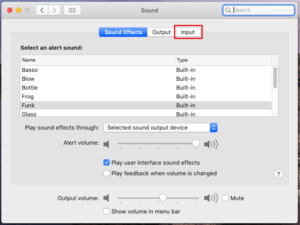
Шаг 4: В разделе «Звук» выберите Вкладка ввода.
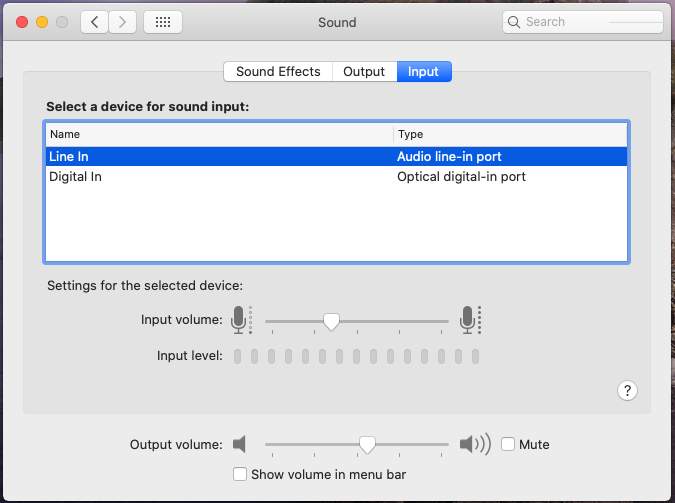
Шаг 5: Список записывающие устройства или устройства появится. Обязательно выберите гаджет или устройство, которое вы пытаетесь использовать. Если это встроенный или встроенный микрофон, выберите «Внутренний микрофон». Если вы используете USB-микрофон или гарнитуру, их следует назвать с учетом всех обстоятельств. Если у вас есть микрофон или гарнитура, подключенные к линейному порту, выберите «Line in».
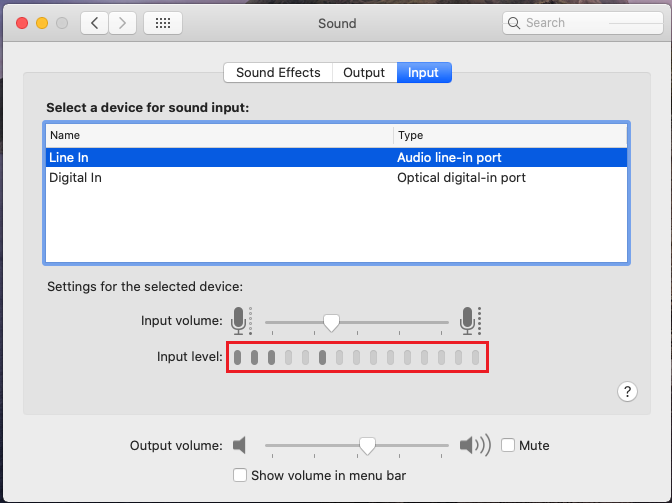
Шаг 6: Теперь поделитесь голосом с микрофон, и поиск столбцов, движущихся рядом Входной уровень. (вы можете проверить снимок экрана для удобства.)
Надеюсь, пока вы говорите, полосы начнут расти. Это подразумевает ваш микрофон правильно расположен (что делать, если микрофон правильно настроен (полосы движутся при разговоре в микрофон) но в какой-то программе он не работает?) Если проблема все еще сохраняется, это означает, что полосы не поднимаются, пока вы говорите в микрофон, продолжайте придерживаться дальнейших указаний.
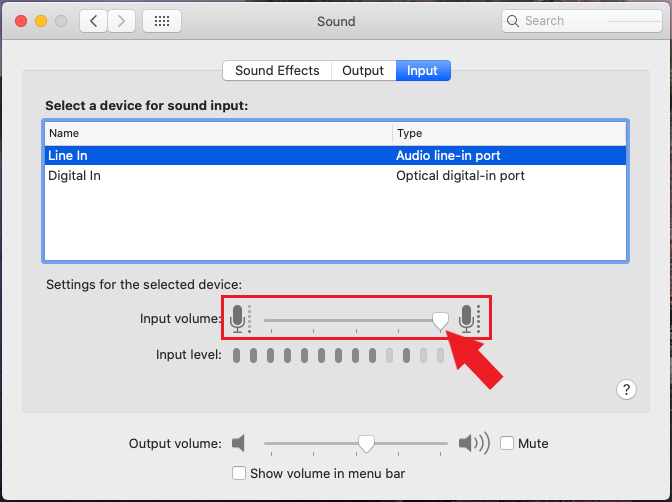
Шаг 7: Перетащите ползунок вправо в одну сторону, чтобы установить максимальная громкость. Вы можете проверить еще раз. Теперь ты видишь бары растут когда говоришь в микрофон. Если нет, следуйте дальнейшим инструкциям.
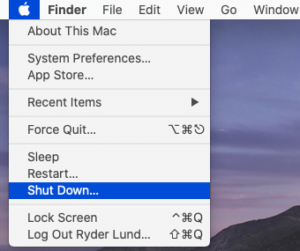
Шаг 8: Откройте меню с помощью значка яблока в верхнем левом углу и выключить машину. Начни снова. Таким образом настройки сохраняются и помогают решить временные проблемы с микрофоном.
Если проблема не устранена, вы можете попробовать другие меры, например создать новую учетную запись или сбросить PRAM.
Решения 2: Сброс PRAM / NVRAM
Apple macOS — PRAM (память параметров с произвольным доступом) или NVRAM (энергонезависимая память с произвольным доступом) хранит определенные настройки. Сброс PRAM / NVRAM может решить проблемы с этими настройками. На этот случай настройки громкости микрофона или микрофона.
Шаг 1: Неисправность Ноутбук / Компьютер из Символ яблока. Теперь снова запустите его с клавиатуры.
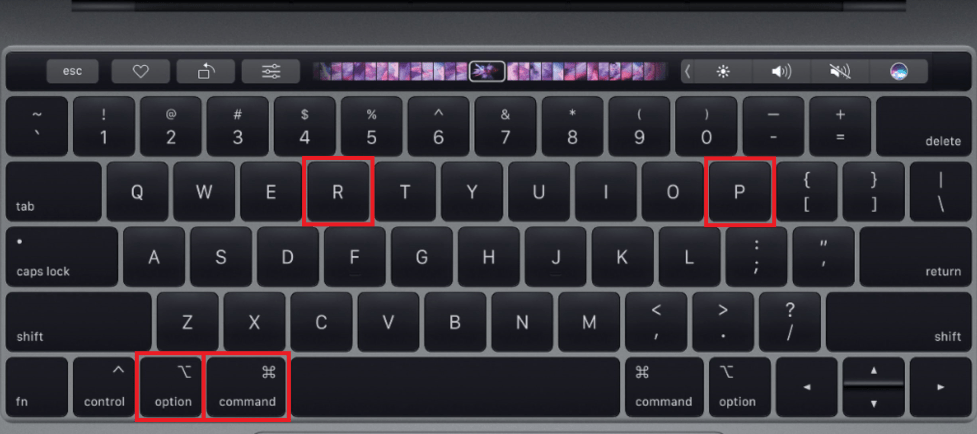
Шаг 2: Нажмите и удерживайте Команда (⌘), Option, P и R. Все 4 кнопки вместе сразу после Start. Продолжайте удерживать 4 кнопки клавиатуры, пока компьютер / ноутбук не перезагрузится. Вы снова слышите стартовый звук или Логотип Apple появляется и исчезает опять таки. Это должно занять 15-25 секунд.
Шаг 3: После завершения сброса PRAM / NVRAM вам следует перенастроить настройки усилителя. Вернитесь к началу этого руководства и снова выполните этапы 1-8 настройки микрофона, чтобы проверить микрофон. После того, как вы снова отметите свой Mac и снова проверите настройки, в идеале ваш микрофон в настоящее время будет работать. Если нет, то есть еще больше ответов на попытку, например, на создание еще одной записи.
Решение 3. Создание новой учетной записи
В некоторых случаях проблема с микрофоном может быть связана с настройками вашей учетной записи. Создание новой учетной записи помогает справиться с ситуацией.
Шаг 1: Как и ранее, щелкните значок Apple в верхнем левом углу экрана, а затем выберите «Системные настройки».
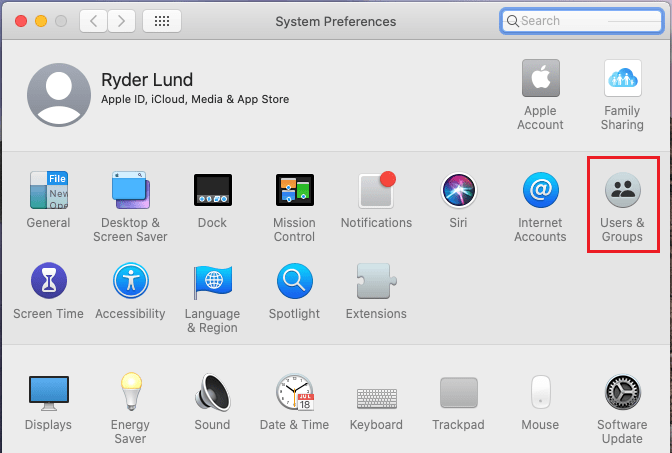
Шаг 2: В Системные настройки, нажать на Пользователь и группы значок. Это показано на изображении.
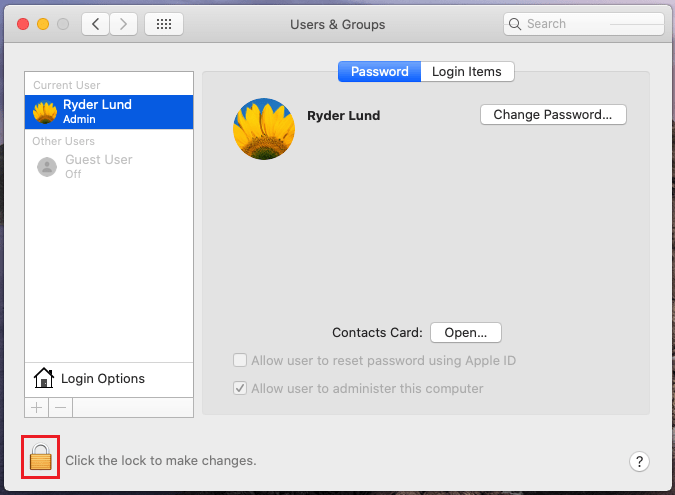
Шаг 3: Откроются пользователи и группы. Нажать на символ замка чтобы разрешить внесение изменений.
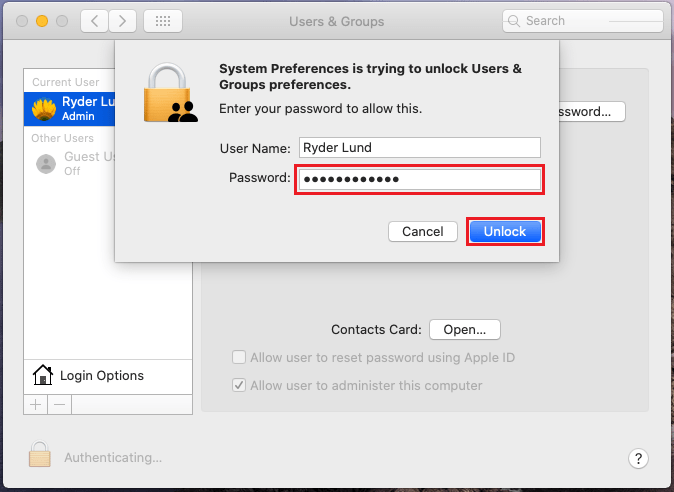
Шаг 4: А Неожиданно возникнуть окно придет. Нужно введите ваш пароль. После ввода пароля нажмите Разблокировать.
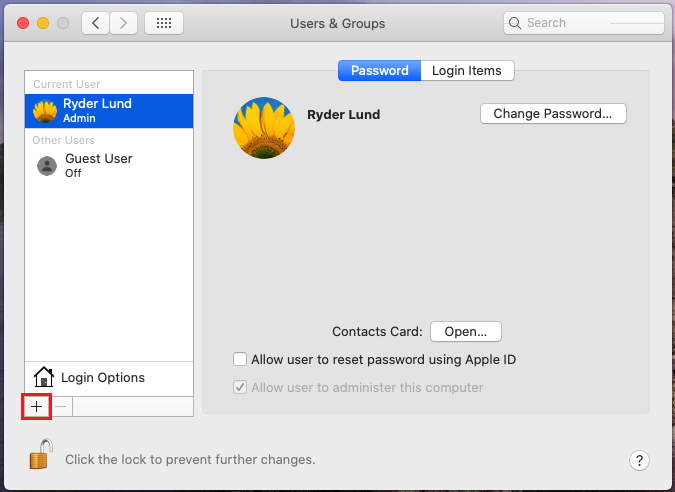
Шаг 5: После того, как изменения будут разрешены, нажмите на + кнопка.
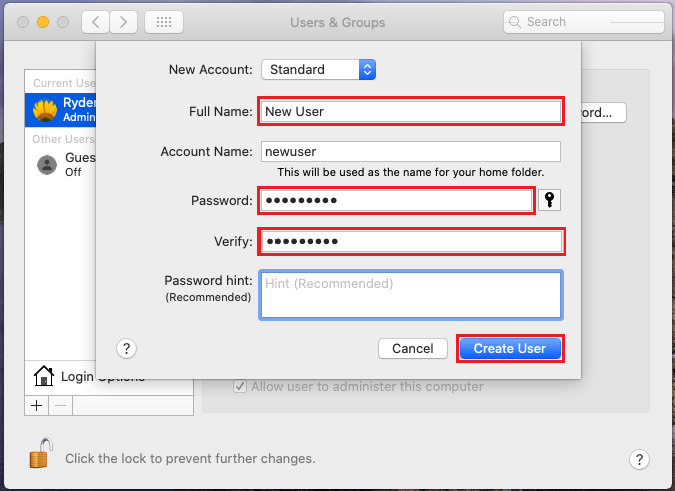
Шаг 6: А Поп придет создать новую учетную запись. Добавьте имя и пароль по своему выбору и запомните его. Нажмите на Создать пользователя. Создан новый пользователь.
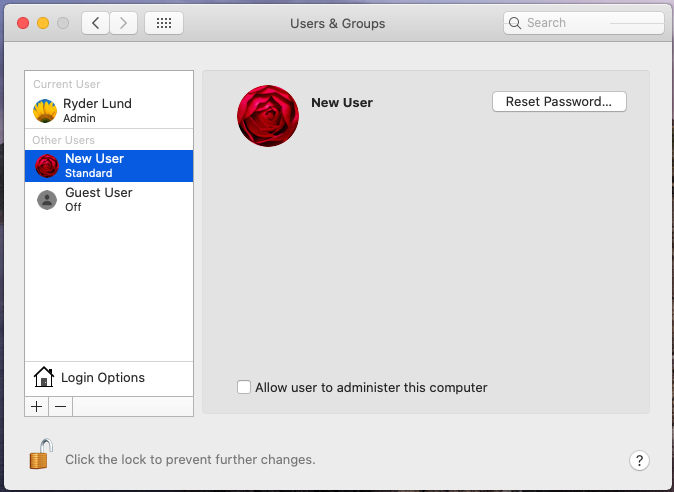
Шаг 7: Выйти от текущего пользователя. Авторизоваться к вновь созданной учетной записи. Не используйте быстрое переключение пользователей.
Как проверить работу микрофона на Mac

Следует отметить, что на Mac достаточно легко установить внешний микрофон, в сравнении с Windows 10, где потребуется подобрать правильный аудиодрайвер. Но вот проверить его работу не настолько просто.
Способы проверки микрофона на Mac
Существует два способа проверки работы микрофона – через системные настройки громкости или сторонние приложения. Рассмотрим оба из них.
Системные настройки микрофона
Прежде чем тестировать работу внешнего микрофона, вначале потребуется подключить его к Mac, а далее выполнить следующие действия:
- открыть приложение «Системные настройки»;
- перейти в настройку «Звук»;
- найти вкладку «Ввод»;
- выбрать микрофон, который будем проверять;
- отрегулировать громкость звука и произнести слова в микрофон.
При нормальной работе на звуковых барах загорается громкость звучания, что указывает на готовность работы устройства на ввод.

Просмотр и веб-сервис
Микрофон относится к устройствам ввода, поэтому пользователь сам определяет его необходимость его применения. Если ваш Mac обнаруживает микрофон из приложения «Системные настройки», но приложение его не может обнаружить, это может быть связано с разными факторами. Чтобы проверить, в чем состоит проблема, следует запустить тестирование микрофона в веб-браузере, для чего:
- открываем веб-браузер и находим приложение для тестирования микрофона;
- нажимаем справа кнопку воспроизведения;
- браузер запросит разрешить доступ к микрофону, что и следует сделать;
- после этого потребуется произнести в микрофон несколько фраз;
- в небольшом окошке под тестовой зоной отразися графическое изменение звука и его громкости.

Вывод
Тестирование микрофона на macOS с помощью приложений не распространено. Но можно найти несколько бесплатных приложений, которые позволят контролировать состояние микрофона, уровень громкости и включение/выключение.
Если вы недовольны работой встроенного индикатора громкости микрофона, можно загрузить бесплатный инструмент, такой как Audacity, и с помощью него отрегулировать звук вручную.
Еще по теме:
- Как транслировать аудио из macOS на Windows 10
- Как изменить вход и выход для аудиоустройств в macOS
- Лучшие альтернативы Audacity для редактирования аудио под macOS, Windows, Linux, iOS и Android
Как пользоваться встроенным микрофоном на Mac?
Надо сказать, что необходимость использовать микрофон на Mac возникает нечасто. Но пандемия COVID-19 сильно повлияла на сценарии нашей жизни – теперь все больше людей работают и учатся из дома. И знания о настройке основных параметров микрофона на Mac стали очень полезными, ведь они позволяют совершать видео-звонки и участвовать в видео-конференциях. В этом материале мы расскажем, где расположен микрофон на вашем Mac, как изменить его настройки и как контролировать доступ к нему приложений.
Где расположен микрофон в MacBook Pro, MacBook Air и iMac?
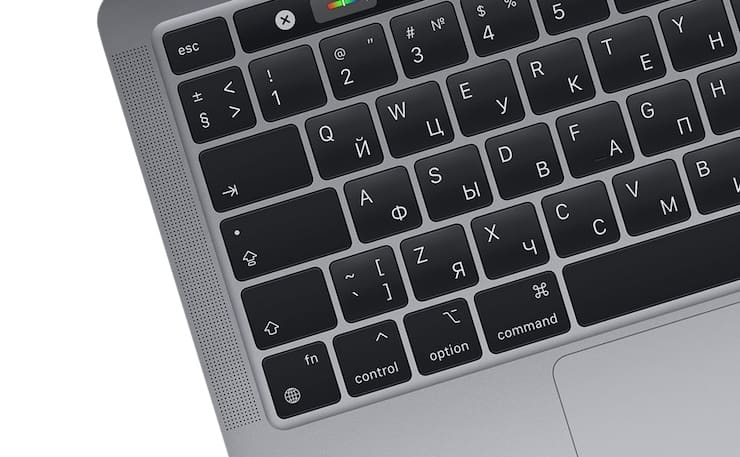
С годами микрофоны уменьшаются в своих физических размерах, но вместе с тем они становятся все более мощными и способными качественно записывать звук. Все это относится как к микрофону MacBook Pro, так и к микрофонам всех остальных Mac. Устройство это настолько крошечное, что вы сможете его заметить, только если будете действительно знать, где искать.
Микрофоны Mac встроены в сам компьютер и идеально вписываются в поверхность, что и не дает их быстро найти. Интересно еще, что точное расположение этого устройства напрямую зависит от года выпуска вашего Mac.
Итак, где же находится микрофон Mac?
Некоторые люди ошибочно думают, что он расположен где-то рядом с камерой. На самом деле система микрофонов каждого Mac (в последних моделях их не менее 3 шт) расположена под динамиками, поэтому их невозможно обнаружить, не зная их точное местоположение.
Как проверить настройки встроенного микрофона на Mac?
Если у вас возникли проблемы с микрофоном Mac, рекомендуется проверить его настройки. Поэтому, прежде чем перейти к основным шагам, закройте все приложения на вашем Mac, которые могут использовать ваш микрофон. Затем сделайте следующее:
1. Откройте меню Apple в верхнем левом углу экрана Mac.
2. Перейдите в «Системные настройки».
3. Щелкните по параметру «Звук».
4. Откройте вкладку «Вход», чтобы найти полный список микрофонов.
5. Щелкните по микрофону, помеченному как «Встроенный», чтобы получить доступ к его настройкам.
6. Отрегулируйте громкость входа в соответствии с источником звука. Для этого говорите обычным голосом и внимательно следите за входным уровнем. Если уровень выше, то лучше уменьшить громкость на входе, чтобы при разговоре на Mac вы не звучали слишком громко. Если уровень низкий, увеличьте входную громкость.
7. Вы можете использовать функцию шумоподавления, если из-за большого количества фоновых шумов люди вас не слышат. Чтобы уменьшить фоновый шум, нажмите «Использовать шумоподавление». Однако не на всех компьютерах Mac есть эта опция. Вы не сможете сделать это на моделях Mac с чипом Apple T2 или если выбран четырехканальный формат микрофона.
Если у вас остались проблемы с микрофоном после внесения изменений в его настройки, то должна помочь перезагрузка Mac.
Как разрешить приложениям использовать микрофон вашего Mac?
Возможно, вам пришлось иметь дело с приложением или веб-сайтом, которые просят вас предоставить доступ к микрофону компьютера. Если вы допустили такое действие по ошибке или отклонили его, а затем решили поменять свое решение, то вот что вам следует сделать:
1. Откройте приложение «Системные настройки».
2. Перейдите в раздел «Конфиденциальность и безопасность».
3. Выберите меню «Микрофон».
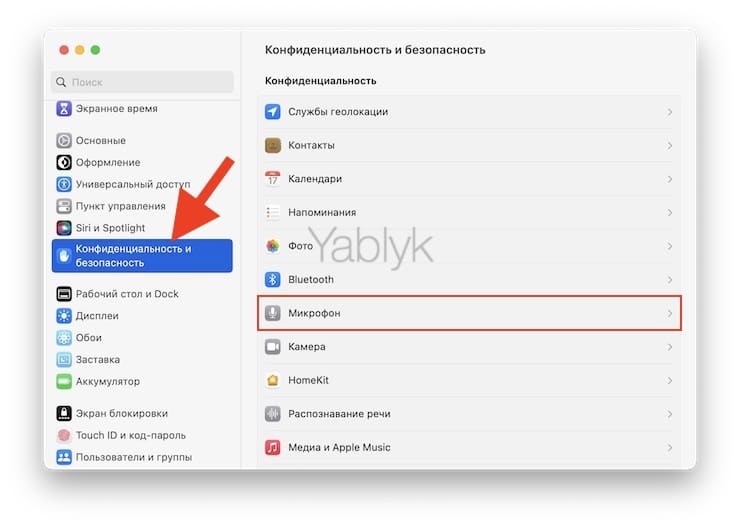
4. Установите переключатель в положение Включено рядом с необходимым приложением, чтобы оно могло использовать микрофон вашего Mac. Если вы хотите отключить доступ, то деактивируйте переключатель.
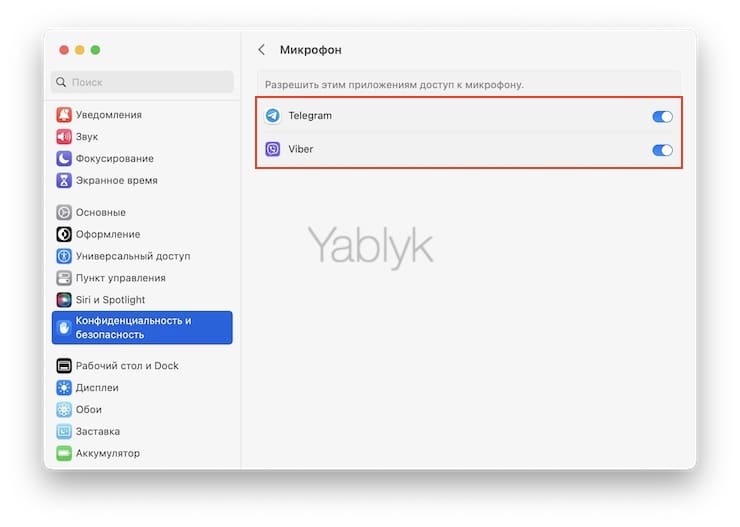
Если вы запрещаете приложению использовать микрофон вашего Mac, в следующий раз, когда вы запустите эту программу, и она попытается получить доступ к вашему микрофону, появится запрос о разрешении такого действия.
Как включить встроенный микрофон на Mac в режим записи?
Перед важным онлайн-мероприятием, таким, как веб-конференция или онлайн-обучение, лучше всего перестраховаться и проверить встроенный микрофон вашего Mac. Таким образом, если вы обнаружите какие-либо неполадки с микрофоном, то сможете их исправить до начала онлайн-мероприятия.
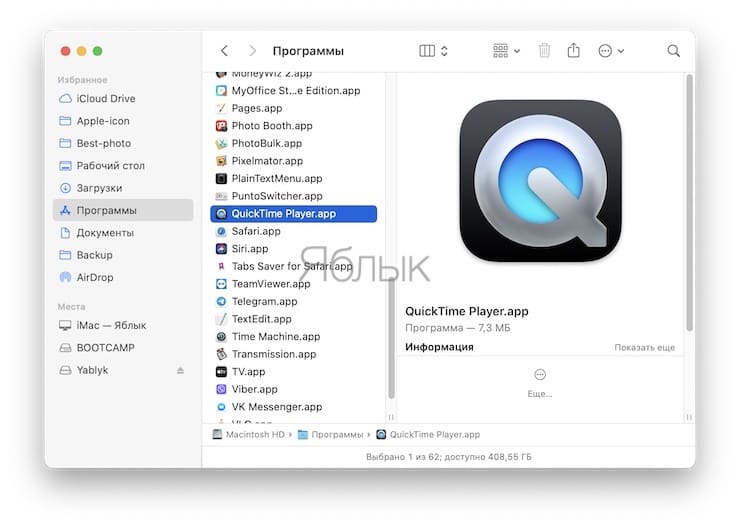
Для реализации этой задачи не нужно искать сторонний инструмент. Вы можете легко воспользоваться нативным приложением QuickTime Player вашего Mac, чтобы проверить правильность работы вашего микрофона в режиме записи. Вот что вам следует делать:
1. Откройте приложение QuickTime Player.
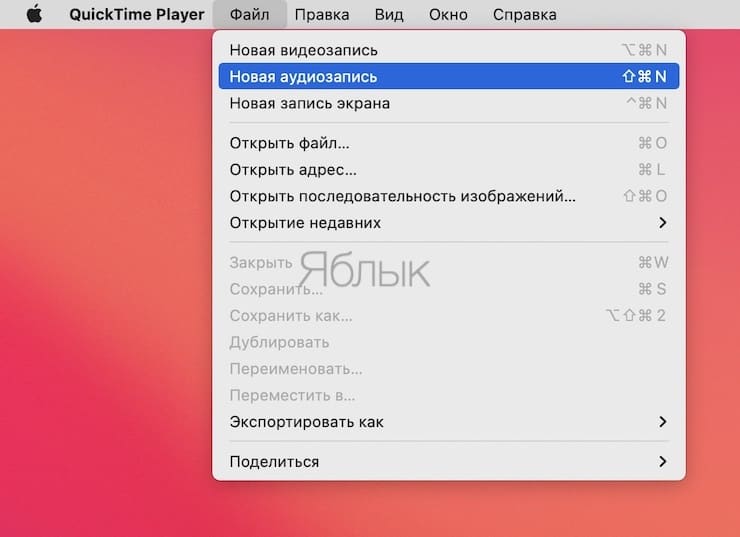
2. В строке меню щелкните Файл → Новая аудиозапись.
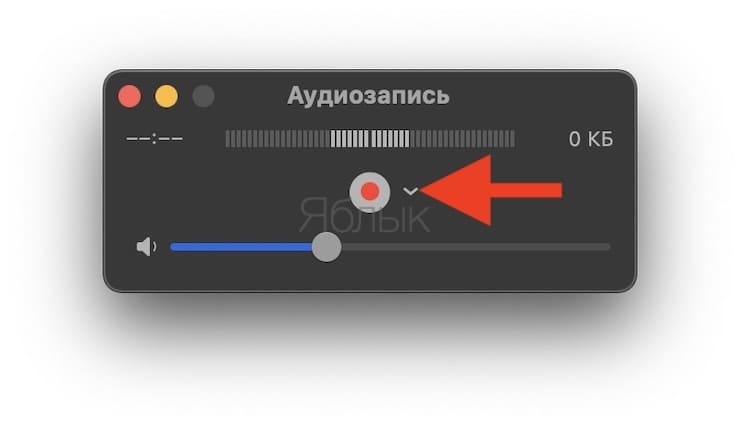
3. Появится новое окно. В нем можно увеличить громкость, теперь нажмите красную кнопку записи, чтобы начать, затем говорите несколько секунд. Для настройки качества записи нажмите стрелочку слева от кнопки записи.
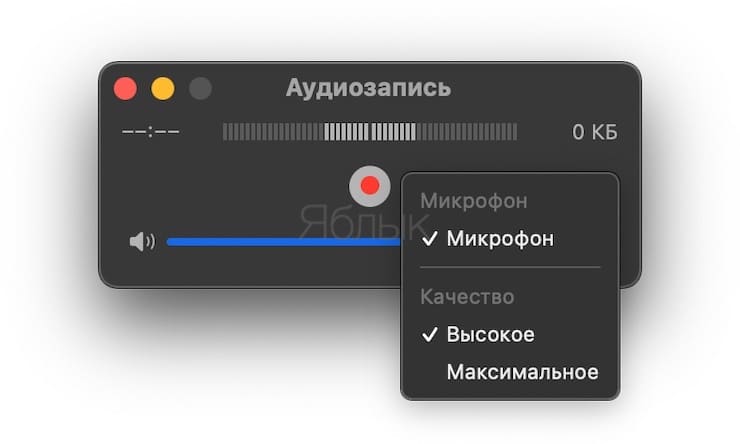
4. Прослушайте получившуюся аудиозапись. Если вы слышите себя четко и без фоновых шумов, значит, микрофон вашего Mac работает отлично.
Если есть какие-либо проблемы с вашим микрофоном, первое, что вам следует сделать, это проверить его входную громкость и отрегулировать ее до нужного уровня. Также проверьте, есть ли у используемого вами приложения разрешение на использование микрофона Mac.
Микрофон вашего Mac дает больше возможностей
Возможно, вы не знали, но ваш Mac обладает функцией диктовки. С ее помощью можно вводить любой текст без необходимости касаться клавиатуры. Все, что вам требуется для работы этой функции – это рабочий микрофон на Mac. А чтобы ваш компьютер четко слышал и различал каждое произносимое слово, можно немного подстроить входной уровень микрофона.
Теперь, когда вы знаете, как использовать микрофон вашего Mac, можно легко использовать функцию диктовки, а также голосовое управление.
�� Смотрите также:
- Как отключить звук при загрузке (звук приветствия) на Mac: 2 способа.
- Все жесты трекпада в MacBook и на внешнем Magic Trackpad + возможности Force Touch.
- Калькулятор на Mac: как смотреть историю расчётов.
�� Мы в Telegram и YouTube, подписывайтесь!