Как убрать шум ветра в микрофоне
Многие из нас когда-нибудь сталкивались с проблемой шума ветра в микрофоне. Существует несколько причин некачественной звукозаписи:
- Дешёвый, некачественный микрофон;
- Повреждённый кабель устройства;
- Электронные приборы, мешающие правильной подаче сигнала, создающие помехи;
- Плохое экранирование проводов;
- Неисправность капсюля.
Бывают случаи, когда в уже отснятом видеоролике или записанной аудиодорожке, вы замечаете ненужные шумы. Перезапись – долгий и нудный процесс. Поэтому на помощь приходят компьютерные программы для редактирования аудиодорожек.
Устранение звуковых шумов в Sony Vegas Pro
Sony Vegas – один из самых широкоизвестных видеоредакторов. Программа оснащена спецэффектом, способным убрать лишние звуковые неполадки. С помощью одного спецэффекта получается достойный результат.
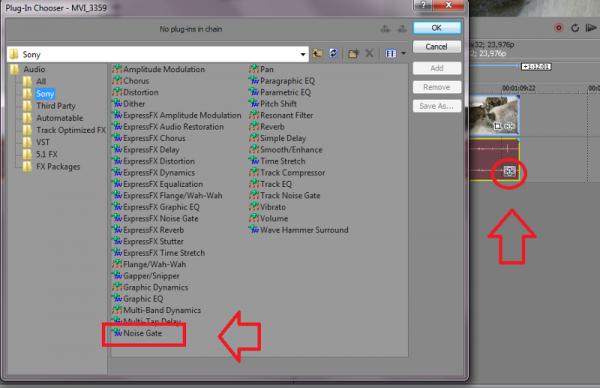
Способ 1
После загрузки видеофайла в программу дополнительно добавляется отдельная аудиодорожка с записью голоса и фоновых звуков. Обычно аудиодорожка едина, поэтому на неё и накладывается соответствующий эффект.
- Запустите программу.
- Создайте новый проект.
- Задайте необходимые настройки.
- Откройте файл в программе или перенесите вниз с помощью левой кнопки мыши
- Нажмите на иконку спецэффектов звуковой дорожки.
- Выберите «Track Noise Gate»из появившегося списка.
- Затем нажмите “Add” и “Ok”.
- Выберете нужный пресет.
- Передвигайте ползунки для того чтобы добиться требуемого результата
Этот способ подойдёт для редактирования одной или двух аудиодорожек. Если их большое количество – обработка займёт много времени. В этом случает лучше использовать второй способ.
Способ 2
Этот вариант обработки более глобальный. Он позволяет избавиться от лишних шумов на всех аудиодорожках сразу.
- Повторите предыдущий способ до 5 шага.
- Нажмите на иконку меню в звуковой дорожке.
- Выберете пункт “Track FX”.
- Сбоку выберете значок “FX” с зелёным плюсом.
- Нажмите на нужный спецэффект «Track Noise Gate».
- Настойка эффекта осуществляется также, как и в прошлом способе.
Существуют ситуации, когда нет возможности защитить микрофон от ветра, но нужно срочно записать материал. Тогда на помощь приходят подручные средства для создания самодельной ветрозащиты. Быстро и просто.
Ветрозащита для микрофона
Самой простой и надёжный вариант – это купить качественную ветрозащиту для микрофона. В интернете существует широкий выбор разнообразных приспособлений от ветреных порывов и шумов. В простонародии мохнатка или собачка дополнительно защищает запись от трения об одежду и глухих, шипящих звуков. Ветрозащита надевается поверх поролоновой шапки. Она избавит вас от лишней работы со звуком и позволит качественно записать нужный материал.
Немало важную роль играет материал, из которого изготовлена ветрозащита для микрофона.
- Поролон. Обычно идёт в комплекте к микрофону. Надевается на капсюль как чехол, облегает его со всех сторон. Поролоновая ветрозащита актуальна для разных видов микрофонов.
- Искусственный мех. Лучший вариант для работы на улице при любых погодных условиях. Мех защищает запись звука от нежелательных шумов, звуков ветра, речевых особенностей. Он хорошо поглощает статическое электричество и гарантирует качественную работу.
Создание самодельной ветрозащиты для микрофона
Способ 1
Этот способ подойдёт для тех, у кого нет времени на поиски ветрозащиты. Создать её можно на скорую руку следующим методом:
Оберните микрофон в марлю или носовой платок в несколько слоёв и закрепите любой резинкой снизу. Это пригодиться для того, чтобы микрофон был защищён от завывающих звуков ветра. А также поможет снизить вероятность ярких и звонких звуков “П”, “Б”.
Способ 2
Если вам нужно отснять видео материал со звуком, то важную роль сыграет эстетика и первый вариант не подойдёт.
- Увеличьте громкость микрофона до предела.
- Отдалите микрофон от себя вверх или в сторону.
- Закройте окна и двери в комнате.
Редактирование звуковой дорожки занимает много времени. Вам будет нужно вникать в нюансы программы, просматривать видеоуроки с объяснением рабочего процесса. Несмотря на затраченные усилия, программа не гарантирует качественный итоговый результат.
Как убрать шум от ветра в Sony Vegas Pro 11?
Никак не убрать. Даже если и получится это сделать, то основной голос очень исказится. Надо снимать правильно, звук писать на один канал на микрофон или петличку, а интершум на второй канал.
Остальные ответы
Похожие вопросы
Ваш браузер устарел
Мы постоянно добавляем новый функционал в основной интерфейс проекта. К сожалению, старые браузеры не в состоянии качественно работать с современными программными продуктами. Для корректной работы используйте последние версии браузеров Chrome, Mozilla Firefox, Opera, Microsoft Edge или установите браузер Atom.
Урок 10. Монтаж звука
Добрый день. Сегодня мы поговорим о монтаже звука. Звук играет немаловажную роль в общем восприятии фильма. Каждый фильм содержит звуковое сопровождение, которое включает в себя диалоги героев фильма, звуковые и шумовые эффекты, а также музыкальное сопровождение. В домашних условиях также можно создать фильм, содержащий качественное звуковое сопровождение. Звуковое сопровождение создается прямо в программе Vegas. Некоторые звуки и шумовые эффекты можно обрабатывать в специальных программах, называемых звуковые редакторы. Но программа Sony Vegas Pro помимо инструментов для монтажа звукового сопровождения содержит множество фильтров, которые предназначены для коррекции звука и создания звуковых эффектов. Поэтому в большинстве случаев при создании звукового сопровождения можно обойтись без внешних программ.
Изменение громкости аудиофайла
Для начала давайте посмотрим, что собой представляет звуковая дорожка на панели Trimmer (Подрезка). Звуковой файл на панели Trimmer представлен в виде амплитудно-частотного графика. Чем выше амплитуда графика на определенном участке файла, тем выше громкость на данном участке.

После добавления звукового файла на монтажный стол, мы можем настроить его громкость. Для регулирования общей громкости дорожки используйте ползунки «Vol» и «Pan». «Vol» — чтобы увеличить или уменьшить громкость дорожки, «Pan» — для регулировки баланса громкости левого и правого канала.

Зачастую при монтаже фильма необходимо изменить громкость на конкретном участке аудио дорожки. Регулировка громкости на определенном участке дорожки осуществляется с помощью огибающей громкости.
Выделите необходимую дорожку. Выберите команду меню Insert/ Audio Envelopes/ Volume (Вставка/ Звуковая огибающая/ Громкость). На звуковой дорожки появится огибающая громкости, представляющая собой горизонтальную линию синего цвета, проходящую по центру звукового клипа.

Изменение громкости с помощью огибающей создается следующим образом. На линии огибающей создаются ключевые кадры. Между двумя ключевыми кадрами можно изменить форму линии огибающей, тем самым понизив или повысив уровень громкости на данном участке. Для этого ключевой кадр нужно переместить вверх или вниз. При перемещении ключевого кадра вниз, громкость на данном участке понижается. При перемещении ключевого кадра вверх громкость повышается.

А теперь давайте более детально рассмотрим процесс создания огибающей громкости на определенном участке дорожки:
- Установите курсор текущей позиции редактирования в начало клипа.
- Установите указатель мыши на точку пересечения линии курсора текущей позиции редактирования и линии огибающей на дорожке так, чтобы указатель принял вид руки с двунаправленной стрелкой.
- Дважды щелкните мышью. В указанной точке появится ключевой кадр, представляющий собой квадратный маркер.
- Переместите курсор текущей позиции редактирования немного правее.
- Снова дважды щелкните мышью. В указанной точке появится второй ключевой кадр.
- Аналогичным образом создадим третий и четвертый ключевые кадры.
Мы создали четыре ключевых кадра на звуковой дорожке на протяжении клипа.
7. А теперь давайте переместим участок огибающей между вторым и третьим ключевыми кадрами вниз, понизив громкость на данном участке времени до минимума.
Форма огибающей на участке между первым и четвертым ключевыми кадрами изменится.

Все огибающая громкости на определенном участке создана. Давайте проанализируем ее. Между первым и вторым ключевым кадром линия огибающей идет резко вниз, что говорит о том, что громкость на данном участке снижается. На участке между вторым и третьим ключевыми кадрами линия огибающей проходит по нижней границе дорожки, что означает, что громкость на данном участке минимальна. Начиная с третьего ключевого кадра, линия огибающей идет вверх. Громкость на этом участке повышается и достигает исходного значения в четвертом ключевом кадре.
Другие аудио огибающие
Следующий вид огибающей — огибающая Mute. Insert/ Audio Envelopes/ Mute. Это тоже огибающая звука. Ее ключевые кадры могут располагаться только на самом верху или низу дорожки. Верхнее положение звук включен, нижнее — выключен. Таким образом на протяжении дорожки можно включать — отключать звук на определенных участках.

Там же в меню отключите Mute и нажмите Pan. Красная линия — это огибающая баланса. Среднее положение соответствует одинаковому уровню звука в обоих каналах. Чем выше точка, тем выше уровень звука в левом канале и меньше в правом. Чем ниже точка, тем меньше уровень звука в левом канале и больше в правом.

Обратите внимание на то, что Вегас позволяет рисовать огибающие вручную. Для этого на дорожке с огибающей нажмите клавишу Shift и курсор мыши превратится в карандаш. Нарисовав кривую, ее всегда можно подкорректировать перемещением точек. Иногда это очень удобно.
Аналогичным способом создаются и видео огибающие. Например, огибающая прозрачности (Insert/ Video Envelopes/ Composite Level). О кривых громкости и прозрачности (Fade), я уже немного писал вот здесь.
До встречи, на следующих уроках!
Обработка звука в SONY VEGAS PRO (Шумоподавление, Эквалайзер, Реверберация,Басы)

В этом видео я покажу как записать звук с микрофона в Sony Vegas, как обработать звук в Sony Vegas,как убрать шумы в Sony Vegas,как добавить басов в Sony Vegas.Начнем мы с создания аудиодорожки.далее запишем небольшой трек.Чтобы всем было понятно я буду показать на двух версиях sony vegas 13 и 19. Далее с помощью эквалайзера в звуковых эффектов выставим оптимальные настройки,также я расскажу о реверберации которая добавит эхо нашему голосу.Во второй части видео накинем басов нашему треку, вообщем устраивайтесь поудобнее и начинаем. Обязательно подписывайтесь, комментируйте и ставьте лайки и ПРИЯТНОГО ПРОСМОТРА! Оптимизация : обработка звука в sony vegas,обработка звука в sony vegas pro,как обрабатывать звук в sony vegas,sony vegas,работа со звуком,уроки сони вегас,сони вегас,обработка звука,обучение sony vegas,компрессия,сони вегас про,озвучка,как обрабатывать голос в сони вегас,sony vegas pro 13 — компрессия звука,компрессия звука сони вегас про,обучение монтажа,обработка,звук,обработка голоса,эквализация,как улучшить,качество,запись,улучшаем микрофон,как изменить голос в sony vegas,запись звука в sony vegas pro,как записать звук в сони вегас,звук видео в sony vegas,sony vegas работа со звуком,как убрать шум в sony vegas pro,работа со звуком сони вегас,как записать свой голос,запись на микрофон,обработка и запись звука sony vegas,sony vegas tutorial,sony vegas pro 13,удаление шума,студиная запись,компрессия звука,как сделать компрессию звука,редактирование звука в видео,регулируем громкость,обработка звука в видео,как улучшить звук,как улучшить звук с микрофона,как убрать шум микрофона,как улучшить звук в сони вегас,шумоподавление,как убрать шумы в sony vegas,как ускорить и замедлить видео и звук в сони вегас про,обработка звука в sony vegas pro 13,обработка звука в sony vegas pro 19,обработка звука в sony vegas pro 11,обработка голоса в sony vegas,обработка голоса в sony vegas pro,обработка голоса в sony vegas pro 19,
Показать больше
Войдите , чтобы оставлять комментарии