Доступ к почтовому ящику другого пользователя
Вы можете получать доступ к почтовому ящику другого пользователя, если он предоставил вам соответствующие разрешения.
Рассмотрим следующие ситуации:
- Руководителю требуется, чтобы его помощник отслеживал электронную почту от его имени. В этом случае помощник, которому предоставлены соответствующие разрешения, сможет просматривать почтовый ящик руководителя.
- Руководителю требуется, чтобы его помощник отслеживал определенную папку в его почтовом ящике. В этом случае помощник, которому предоставлены соответствующие разрешения, сможет просматривать только содержимое определенной папки почтового ящика руководителя.
Примечание: Эта функция доступна только для Microsoft 365 электронной почты и других учетных записей Microsoft Exchange. Подробнее об этом можно узнать в статье Учетная запись сервера Microsoft Exchange Server.
В этой статье предполагается, что вам уже предоставлены соответствующие разрешения для почтового ящика другого пользователя.
В этой статье
- Доступ к почтовому ящику другого пользователя через Outlook
- Добавление почтового ящика другого пользователя в свой список папок в Outlook Web App
- Открытие почтового ящика другого пользователя в отдельном окне браузера в Outlook Web App
- Дополнительные ресурсы
Доступ к почтовому ящику другого пользователя через Outlook
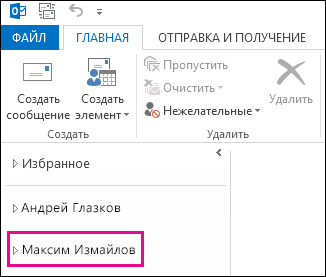
Если вы используете Outlook 2013, почтовый ящик, к которому вы получили доступ, автоматически добавляется в ваш список папок. В приведенном ниже примере Алексею Еременко был предоставлен доступ к почтовому ящику Ольги Костериной. Почтовый ящик Ольги автоматически отображается в списке папок Алексея в Outlook 2013.
Примечание: Почтовый ящик может отобразиться в вашем списке папок только через несколько часов после предоставления к нему доступа.
Добавление почтового ящика другого пользователя в свой список папок в Outlook Web App
После завершения этой процедуры почтовый ящик пользователя, к которому вам предоставили доступ, будет отображаться в списке папок Outlook Web App каждый раз при открытии Outlook Web App.
- Откройте свой почтовый ящик в Outlook Web App.
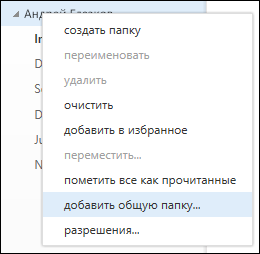
- Щелкните правой кнопкой мыши свое имя в списке папок и выберите команду Добавить общую папку.
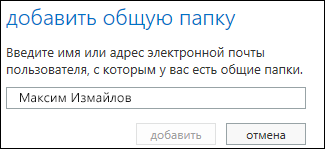
- В диалоговом окне Добавление общей папки введите имя почтового ящика, к которому вам предоставили доступ, и нажмите кнопку Добавить.
- Почтовый ящик появится в списке папок Outlook Web App.
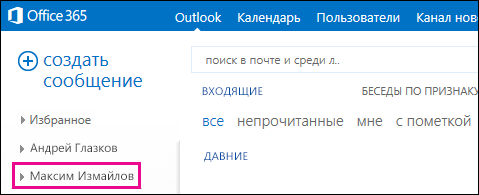 Если вам предоставили доступ только к конкретным папкам в почтовом ящике другого пользователя, вы увидите только эти папки.
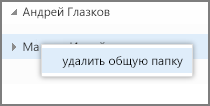
Если вы решите, что больше не хотите видеть почтовый ящик другого пользователя при каждом открытии Outlook Web App, щелкните правой кнопкой мыши папку и выберите команду Удалить общую папку.
Открытие почтового ящика другого пользователя в отдельном окне браузера в Outlook Web App
Если вы не хотите добавлять почтовый ящик другого пользователя в свой список папок в Outlook Web App, можно открыть его в отдельном окне браузера.
- Откройте свой почтовый ящик в Outlook Web App.
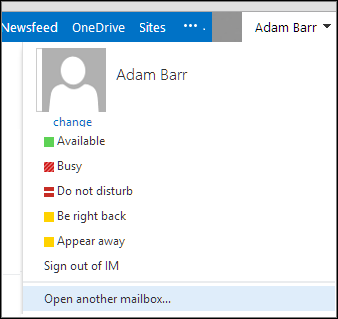
- На панели навигации в верхней части экрана Outlook Web App выберите свое имя. Появится раскрывающийся список. Выберите команду Открыть другой почтовый ящик.
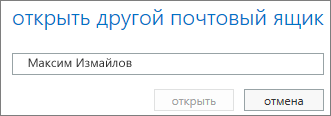
- Введите адрес электронной почты для почтового ящика, который вы хотите открыть, и нажмите кнопку Открыть.
- Почтовый ящик другого пользователя откроется в отдельном окне браузера в Outlook Web App.
Если вам предоставили доступ только к конкретным папкам в почтовом ящике другого пользователя, вы увидите только эти папки.
Совет: Если вам часто приходится получать доступ к почтовому ящику, вы можете отобразить его в списке папок для почтового ящика Outlook Web App. Дополнительные действия см. в статье Добавление почтового ящика другого пользователя в список папок Outlook Web App ранее в этой статье.
Дополнительные сведения
- Разрешение на выполнение действий от лица другого пользователя или группы часто называют делегированием доступа. Разрешение на доступ к почтовому ящику другого пользователя является примером разрешения на делегированный доступ, которое можно предоставить пользователю. Другие примеры включают разрешение на отправку электронной почты от имени другого человека и разрешение на доступ к календарю другого пользователя и управление им.
- Сведения о входе в Outlook Web App см. в статье Выполнение входа в Outlook Web App.
- Сведения о том, как отправлять электронную почту от лица другого человека или группы, см. в статье Отправка электронной почты от имени другого человека или группы.
- Сведения об управлении сообщениями и элементами календаря другого пользователя через Outlook см. в статье Управление элементами почты и календаря другого пользователя.
Добавление общего почтового ящика в качестве дополнительной учетной записи в Outlook Desktop
Общий почтовый ящик можно включить в профиль Microsoft Outlook в качестве автоматического почтового ящика, дополнительного почтового ящика или дополнительной учетной записи. В этой статье описывается добавление общего почтового ящика в профиль в качестве дополнительной учетной записи.
Следующая процедура применяется к общему или обычному почтовому ящику.
- Если общий почтовый ящик уже включен в ваш профиль в качестве автоматического или дополнительного почтового ящика, удалите его, выполнив соответствующую процедуру:
- Для автоматического почтового ящика отключите автоматическое сопоставление. После отключения автоматического сопоставления может потребоваться подождать до одного часа, пока Microsoft Exchange не удалит автоматический почтовый ящик из профиля Outlook. Примечание: Только администратор Exchange может отключить автоматическое сопоставление.
- Для дополнительного почтового ящика удалите его из списка дополнительных почтовых ящиков в профиле Outlook.
Этот шаг гарантирует, что вы не добавите второй экземпляр того же почтового ящика в профиль Outlook на шаге 2.
- Откройте Outlook и выберите Файл>Добавить учетную запись.
- Введите адрес электронной почты почтового ящика и нажмите кнопку Подключить.
- Когда вам будет предложено войти, введите свой адрес электронной почты вместо адреса электронной почты общего почтового ящика, а затем нажмите кнопку Далее. Примечание. Если запрос на вход не позволяет изменить адрес электронной почты, выберите Войти с другой учетной записью , чтобы открыть новый запрос на вход, а затем введите свой адрес электронной почты вместо адреса электронной почты общего почтового ящика.
- После успешной проверки подлинности перезапустите Outlook.
Отображение напоминаний о событиях для общего почтового ящика
Одна из причин, по которой вы можете добавить почтовый ящик в качестве дополнительной учетной записи, заключается в том, что Outlook не отображает напоминания о событиях для почтового ящика, который автоматически сопоставляется или добавляется в качестве дополнительного почтового ящика. Outlook поддерживает напоминания о событиях для общего или обычного почтового ящика только при добавлении почтового ящика в профиль Outlook в качестве дополнительной учетной записи.
Обратная связь
Были ли сведения на этой странице полезными?
Как добавить корпоративный почтовый ящик в Outlook 2016?
ПРИМЕЧАНИЕ: Прежде чем настроить корпоративный почтовый ящик в Outlook 2016 его необходимо создать в панели управления хостингом.
• Войдите в cPanel. Перейдите к учетным записям электронной почты и создайте новый ID электронной почты.
• Назначьте место для каждого ID электронной почты в соответствии с потребностями.
Вариант 1
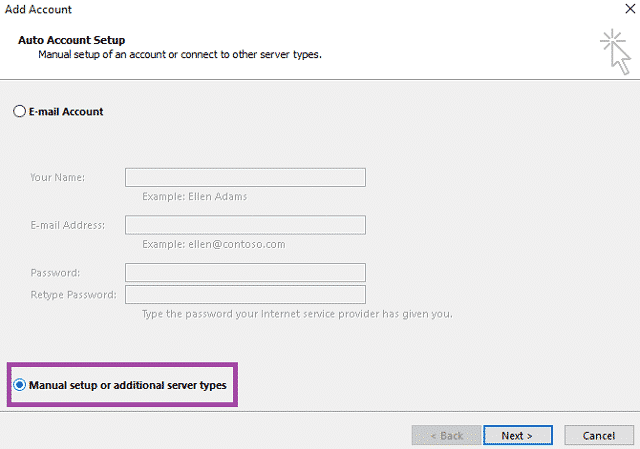
Вы также можете позволить Outlook сделать автоматическую настройку. Добавляя новую учетную запись, вам нужно выбрать первый вариант (Учетнаязапись электронной почты), затем добавить информацию в полях обязательных к заполнению и нажать Далее.
При автоматической настройке вам необходимо иметь подключение к Интернету, так как Outlook выберет все настройки сервера и порта с вашего хост-сервера.
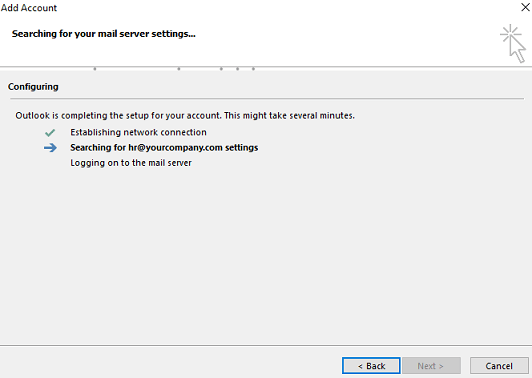
Частота отказов в автоматической конфигурации высока, поэтому рекомендуется ручная настройка.
Вариант 2
Если вы ранее не настраивали учетную запись электронной почты, при открытии Outlook, вам будет предложено создать новую учетную запись электронной почты. Если же, у вас уже настроена учетная запись в Outlook, вам нужно перейти в файл и открыть «Добавить учетную запись». В обоих случаях вы получите следующий экран.
В настройках «Добавить учетную запись» выберите второй вариант «Ручная настройка или дополнительные типы серверов».
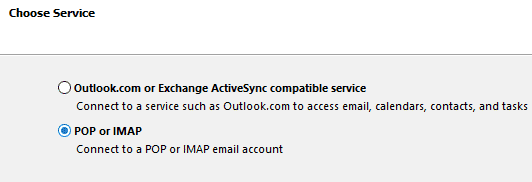
В опции сервиса выберите POP или IMAP.
На следующем экране вам необходимо заполнить всю информацию, так как это описано ниже:
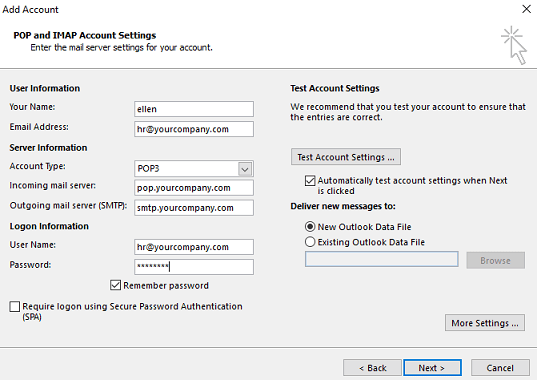
Ваше имя: Имя, которое отображается в отправленных письмах.
Адрес электронной почты: В этом поле введите адрес электронной почты.
Тип учетной записи: POP3
Сервер входящей почты: pop.yourcompany.com
Сервер исходящей почты: smtp.yourcompany.com
(Примечание: замените «yourcompany» на название вашего сайта).
Имя пользователя: Здесь вам необходимо указать адрес электронной почты, который вы хотите настроить.
Пароль: Введите пароль, который вы создали при создании почтового ID в cpanel.
После того как вы заполните все поля, нажмите на «Дополнительные настройки».
В дополнительных настройках перейдите на вкладку «Исходящий сервер», отметьте опцию «Дополнительные настройки» и выберете «Использовать те же настройки, что и на моем сервере входящей почты» и нажмите «ОК».
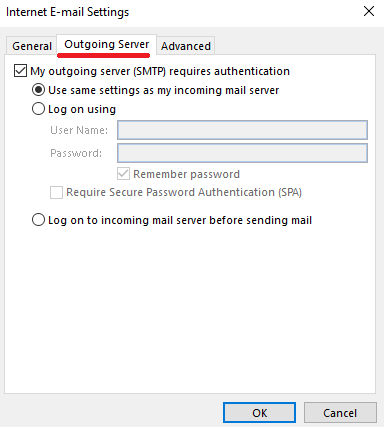
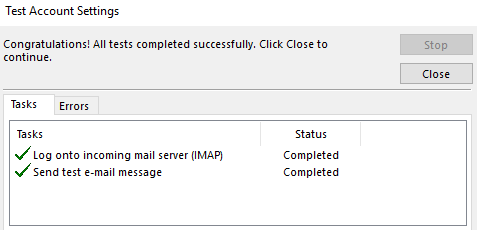
После того, как вы выполните все эти настройки, вам следует протестировать конфигурацию. Снова откройте настройки учетной записи и нажмите «Проверить настройки учетной записи».
Если все настройки верны, в обоих тестах будет отображаться статус “завершен”, в противном же случае будет отображаться ошибка.
Вариант3
Эта опция предназначена для ИТ-руководителей, имеющих доступ к панели управления хостингом (cPanel). Это несложный метод, в том случае, если вы немного разбираетесь в технологиях. Откройте панель управления вашего сайта. Теперь перейдите к учетным записям электронной почты и нажмите кнопку конфигурации электронной почты.
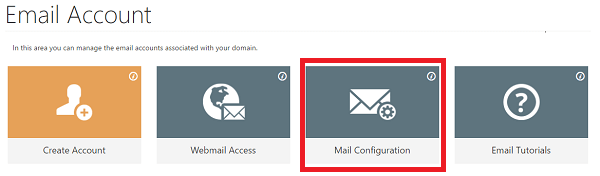
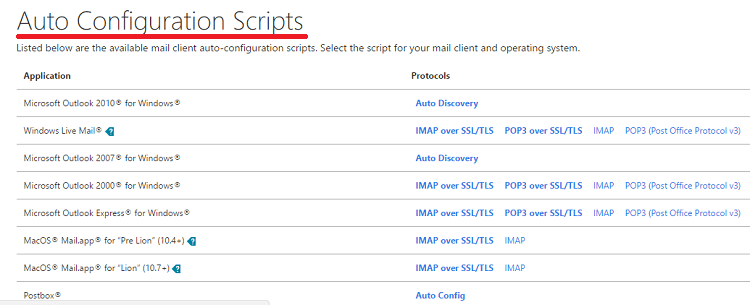
• Запустите автоматический скрипт в соответствии с почтовым клиентом и операционной системой. Вам всего лишьнужно запустить скрипт и настройка будет выполнена автоматически
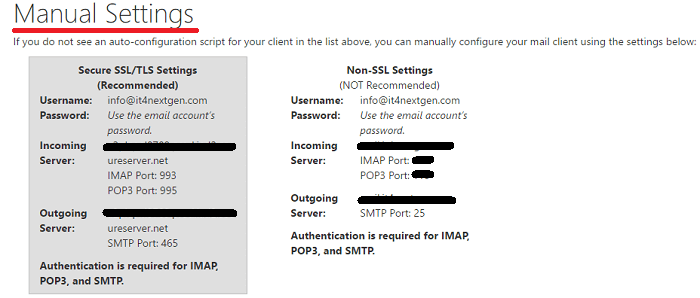
• Вы также можете выполнить ручную настройку, используя настройки,описанные ниже.
Вы узнали, как добавить корпоративную учетную запись электронной почты в Outlook 2016. Вы можете выполнить ту же процедуру в Outlook 2010 и 2013.
Домен | Com домены на сайте Hostimul.com
Домен — означает имя веб-сайта, которое позволяет пользователям Интернета получать доступ к своему веб-сайту. Доступ к веб-сайту, не имеющему этого им..
Купить домен | Дешевые цены на домены в Hostimul.com
Купить домен — Нет необходимости тратить время на поиск надежной и прибыльной компании для покупки домена. Как команда Hostimul.com, мы предлагаем вам..
Дешевый Vps в Европе
Дешевый Vps в Европе в Hostimul.com — это виртуальный частный сервер. Вы можете купить это на Hostimul.com, где мы предоставляем виртуальные серве..
Vps в Европе
Наш Vps в Европе будет для вас отличным решением, если вы переросли среду общего хостинга и задаетесь вопросом, что делать дальше. Наши специалист..
Недорогой выделенный сервер
Недорогой выделенный сервер – это выделенный виртуальный сервер, услуга хостинга, при которой клиент полностью получает в личное пользование вирту..
Хостинг с большим дисковым пространством ✅
Хостинг с большим дисковым пространством предоставляет пользователям все преимущества безлимитной услуги. Хостинги предлагают клиентам разные усл..
Быстрый виртуальный хостинг✅
Ищете быстрый виртуальный хостинг ? В Hostimul вы найдете все, что вам нужно. Давайте уточним что такое виртуальный хостинг? Когда придет время вы..
Выделенный Сервер в Европе ✔️
Выделенный сервер в Европе, предлагаемый Hostimul.com станет для вас уникальной возможностью получить доступный и надежный сервер для вашего прое..
Купить Хостинг Дешево
Хотите купить хостинг дешево для вашего сайта ? Добро пожаловать в Hostimul.com, где найдете только выгодные тарифы. На рынке доступно несколько ..
Облачный хостинг
Решение выбрать облачный хостинг может быть продиктовано желанием иметь собственный сервер, и не платить за избыточную емкость жесткого диска, кот..
Хостинг недорогой
Ищете хостинг недорогой ? Hostimul.com будет для вас лучшим спутником по обеспечению вашего проекта наилучшей хостинговой услугой. В поисках самог..
Сервер для сайта
Надежный сервер для сайта необходим каждому, кто желает безопасный “ Дом ” для своего проекта-сайта. Крупному сайту, который интенсивно наполняет..
Сервер Аренда
Сервер аренда — это услуга, которая нужна особенно тем, кто имеет большой проект или сайт для безопасной и безотказной работы. Основные причины, ..
Виртуальный хостинг сайтов ✔️
Ищете виртуальный хостинг сайтов ? Hostimul будет для вас верным спутником по организации вашего проекта онлайн. Увеличьте скорость с помощью веб-..
Хостинг для wordpress Украина✔️
Услуга » Хостинг для wordpress Украина » в Hostimul является наиболее востребованной в силу своей надежности и качества обслуживания. Управляемые ..
Надежный Хостинг ✔️
Надежный хостинг доступен по адресу Hostimul.com по самым выгодным тарифам ! Владывая значительные средства в создание актуального и интересного с..
Хостинг выделенный сервер
Выбрать хостинг выделенный сервер для бизнеса не так просто, как кажется на первый взгляд. Одним из актуальных вариантов является выделенный серве..
Хостинг пробный период✅
Хостинг пробный период доступен в Hostimul.com на целый месяц с бесплатным доменом. Получите удобные услуги управления доменом вместе с учетной з..
Купить Хостинг Для Сайта ✅
Решили купить хостинг для сайта ? Вы пришли определенно по верному адресу ! Скорость сайта может сильно повлиять как на видимость вашей поисковой ..
Хостинг для интернет магазина
Ищете хостинг для интернет магазина ? Hostimul будет для вас наиболее лучшим вариантом для безопасной и отказоустойчивой деятельности вашего проек..
Хостинг бесплатный ✔️
Выберите хостинг бесплатный для оптимизации вашего бизнеса. Наши хостинговые услуги также распространяют свои услуги на таких администраторов веб-..
Vps в Сша ☑️
Хотитн продвижения бизнеса онлайн ? Будем рады предложить вам лучшие серверные опции, которые выведут возможности бизнеса на новый уровень. Vps ..
Vps в Украине ☑️
Vps в Украине стал самым популярным среди всех. Технология виртуализации используется службой хостинга, которая предоставляет частные вы..
Vps в Германи ✅
Vps Германи с использованием Hostimul.com означает, что вы можете быть уверены, что сможете использовать дополн..
Лучший хостинг ☑️
Хотите продвижение вашего проекта онлайн ? Для этого необходим лучший хостинг, которого вы найдете на Hostimul.com, являющийся лидером по хостинго..
Аренда виртуального сервера ☑️
Перед тем, как решитесь аренда виртуального сервера вам необходимо решить какой трафик ваш нужен. Виртуальный сервер это — хостинг-услуга сервер, ..
Выделенный сервер ☑️
Выделенный сервер идеально подходит для высоконагруженных сайтов, в особенности для игровых порталов, для больших интернет магазинов с высокой пос..
Купить хостинг ☑️
Купить хостинг — это процесс не самый легкий и требует учет определенных аспектов. Очевидно, чтобы ваш сайт был скоростным и ..
Виртуальный Сервер ☑️
Виртуальный сервер — это сервер, который совместно использует аппаратные и программные ресурсы с другими операционными систем..
Vps в Москве ✅
Заказать Vps в Москве через hostimul.com будет для вас очень выгодно и доступно. Независимо от того, устанавливается ли пользовательское приложен..
Baranova 2869/35, Žižkov,
130 00 Prague 3, Czechia
© 2024 HOSTIMUL S.R.O. ВСЕ ПРАВА ЗАЩИЩЕНЫ
Добавление учетной записи электронной почты в Outlook
В Outlook на компьютере с Windows, macOS или мобильном устройстве вы можете:
- упорядочить почту, чтобы сосредоточиться на важных письмах;
- назначать собрания и встречи в календаре;
- делиться файлами в облаке, чтобы у всех коллег был доступ к последней версии;
- не терять связи и эффективно работать отовсюду.
Добавление учетной записи электронной почты
- Откройте Outlook и выберите Файл >Добавить учетную запись. Если вы еще не запускали Outlook ранее, отобразится экран приветствия.
- Введите адрес электронной почты и нажмите кнопку Подключить. Если ваш экран выглядит иначе, введите свое имя, адрес электронной почты и пароль, а затем нажмите кнопку Далее.
- При необходимости введите пароль и нажмите кнопку ОК.
- Нажмите кнопку Готово.