Как увеличить название команд в 1с
Дата публикации 14.12.2023
Использован релиз 3.0.145
При запуске программы «1С:Бухгалтерия 8» (ред. 3.0) «Панель разделов» отображается слева вертикально, имеет желтый фон, состоит из названий разделов программы (рис. 1):
На «Панели разделов» отображение названий разделов можно настроить в виде текста и (или) значков, а также изменить последовательность разделов и (или) скрыть неиспользуемые (рис. 2).
- По кнопке «Сервис и настройки» (значок в верхней (главной) панели) выберите команду «Настройки» – «Настройка панели разделов».
- Чтобы удалить неиспользуемый раздел, выделите его мышью в списке справа («Выбранные разделы») и нажмите кнопку «Удалить». Раздел переместится в список слева («Доступные разделы»). Если понадобится его вернуть, используйте кнопку «Добавить» (или двойной щелчок мыши по названию раздела в левом окне).
- В списке справа «Выбранные разделы» кнопки с синими стрелками «вверх-вниз» позволяют менять последовательность разделов на панели.
- В поле «Показывать» настройте вид панели разделов, выбрав один их четырех вариантов – «Картинка», «Текст», Текст справа от картинки», «Текст под картинкой».
- По кнопке «ОК» сохраните настройки.
Расположение «Панели разделов» можно настроить вертикально слева (справа) или горизонтально вверху (внизу) экрана. Подробнее об этом см. Как в «1С:Бухгалтерии 8» (ред. 3.0) настроить расположение панелей?
Смотрите также
Подпишитесь на новости
Не пропускайте последние новости — подпишитесь
на бесплатную рассылку сайта:
- десятки экспертов ежедневно мониторят изменения законодательства и судебную практику;
- рассылка бесплатная, независимо от наличия договора 1С:ИТС;
- ваш e-mail не передается третьим лицам;
Изменение кнопки командной панели формы (УФ)
Подскажите, пожалуйста, как изменить текст кнопки «Добавить» на командной панели формы? И как добраться до обработчика действия этой кнопки? См. скрин.
Прикрепленные файлы:
По теме из базы знаний
- Программное добавление кнопок копирования табличных частей во все документы с минимальными изменениями конфигурации (или вообще без изменения)
- Пометка тестовой копии рабочей базы через механизм оповещений и раскрашивание форм (Управляемое приложение)
- Библиотека программного изменения формы (УФ)
- Наследование свойств элементов, или Как пользователь может сломать вашу форму
- Динамическая кнопка VS Комбинация клавиш
Найденные решения
5. VrYasuyk 03.10.19 13:02 Сейчас в теме
(1) Стандартные команды таблицы редактировать нельзя. Вы можете убрать стандартные команды и добавить свою с указанием стандартных действие (добавляете команду а в свойстве имя команды на закладке стандартные команды выбираете нужную команду таблици). Тогда заголовок будет доступный для редактирования.
Изменить заголовок окна в конфигурации 1С:Бухгалтерия предприятия 3.0
1. Изменение заголовка в пользовательском режиме 1С 2. Изменение заголовка в режиме конфигуратора в 1С 3. Изменение заголовка через процедуру в системе программы 1С Далеко не каждый пользователь 1С знает о том, что в системе есть возможность изменить заголовок окна. В этой статье я покажу как это можно сделать. Все действия будут выполняться в версии для обучения программированию, а также в демонстрационной базе 1С: Бухгалтерия предприятия ред. 3.0. 1. Изменение заголовка в пользовательском режиме. 2. Изменение заголовка в режиме конфигуратора. 3. Изменение заголовка через процедуру.
1. Изменение заголовка в пользовательском режиме 1С
Такой способ будет наиболее удобен для пользователей 1С. Для этого нужно выполнить несколько действий. В разделе «Администрирование» выберем пункт «Общие настройки». 
Администрирование
В этом пункте находится поле «Заголовок программы», в которое и нужно вводить имя заголовка. 
Заголовок программы
При изменении значения поля «Заголовок программы» заголовок окна программы также меняется. 
Общие настройки
Для сохранения результата никаких дополнительных действий выполнять не требуется. Нужно просто закрыть окно общих настроек 1С.
2. Изменение заголовка в режиме конфигуратора в 1С
В режиме конфигуратора в 1С также есть возможность изменить заголовок окна. Для того чтобы это продемонстрировать, необходимо включить возможность изменения для текущей конфигурации. Запустив платформу в режиме конфигуратора в 1С и открыв конфигурацию последовательно переходим по пунктам меню «Конфигурация» «Поддержка» «Настройка поддержки». 
Настройка поддержки
В открывшемся окне нажимаем на кнопку «Включить возможность изменения». Система выдаст окно предупреждения. 
Конфигуратор
Нажимаем кнопку «Да» и видим еще одно окно, в котором нам предлагают настроить правила поддержки. Выбираем пункт «Объект поставщика редактируется с сохранением поддержки» в обоих случаях. 
Объект поставщика редактируется с сохранением поддержки
Благодаря этим простым действиям, у нас появилась возможность изменять основную конфигурацию 1С.
Для изменения имени достаточно щелкнуть правой кнопкой мыши в окне конфигурации 1С на корневом элементе и выбрав пункт «Свойства» в открывшемся окне изменить имя и синоним. Такие изменения могут привести к проблемам при дальнейшем обновлении и работе системы, поэтому производить их в основной конфигурации 1С я не рекомендую. Если стандартное имя пользователя все же нужно поменять – то лучше воспользоваться первым способом. 
Свойства
Так как база демонстрационная, я все же переименую ее. Применив изменения, мы заметим, что имя изменилось как в конфигураторе, так и в пользовательском режиме 1С. 
Переход с другой программы
И тут же получим проблемы с обновлением конфигурации. 
Обновление программы
Разумеется, все эти проблемы можно решить, но разбор способов решения выйдет далеко за уровень данной статьи, поэтому рассматривать их здесь я не стану.
3. Изменение заголовка через процедуру в системе программы 1С
Рассмотрим еще один способ изменить заголовок окна конфигурации в пользовательском режиме 1С. Для этого в режиме конфигуратора в модуле приложения 1С потребуется ввести такой код: 
Конфигурация 
Конфигурация
Обновив конфигурацию и запустив приложение в пользовательском режиме 1С увидим изменившийся заголовок окна приложения. 
Обучение
Мы рассмотрели три простых способа изменить заголовок окна клиентского приложения 1С. Работать можно с любым из них, но стоит помнить о том, что некоторые способы лучше применять либо в самописных конфигурациях, либо в учебной версии программы 1С.
Специалист компании «Кодерлайн»
Ярослав Копытов
Как настроить быстрый доступ к любому элементу 1С — Избранное
Очень часто бухгалтеру требуется иметь «под рукой» данные из разных разделов в одном месте. Переключение по разделам, выбор нужного справочника или журнала может занимать довольно много времени, которое у бухгалтера — «на вес золота».
В этой статье мы покажем особую команду 1С — Избранное , которая позволит сохранить все нужные данные в одном месте и упростить бухгалтеру жизнь.
Отбор объектов в Избранное
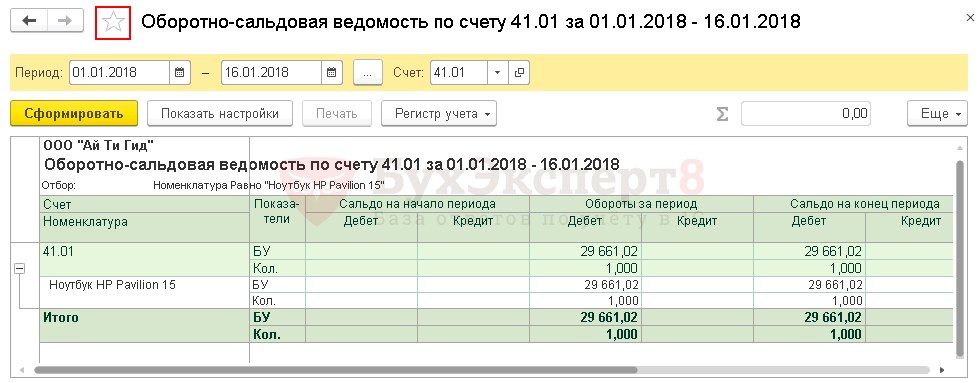
Избранное — это данные, специально отобранные пользователем для быстрого перехода к тем или иным разделам 1С, справочникам и документам. Выбранные объекты помечаются желтой звездочкой.

Самый простой способ поместить объект в Избранное – это нажать мышкой на звездочку рядом с его наименованием в форме объекта или с помощью сочетания клавиш Ctrl + D.
- Самоучитель по 1С Бухгалтерии 8.3;
- Самоучитель по 1С ЗУП 8.3.
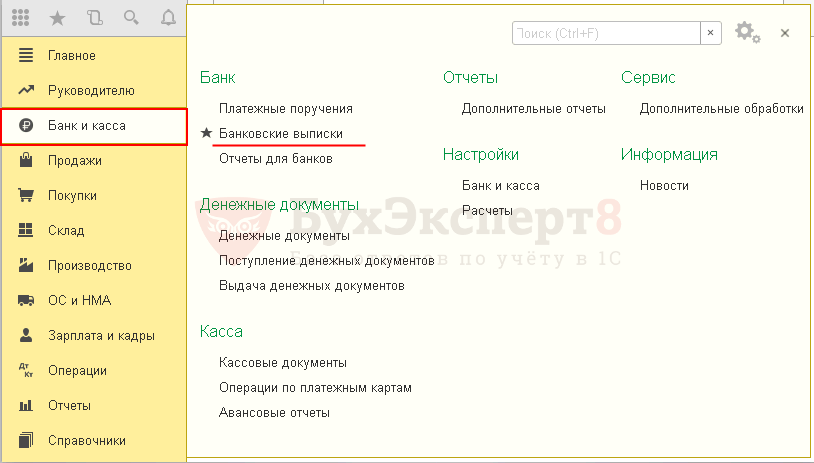
Можно поместить объект в Избранное прямо из раздела, не заходя в форму. Для этого нужно навести указатель мышки в начало строки объекта: «звездочка» показывается только при подведении указателя мыши к строке данных.
Настройка Панели избранного
Панель избранного – форма, где показываются объекты, специально отобранные пользователем. Она выполнена по аналогии с избранными ссылками веб-браузера. Здесь сохраняются навигационные ссылки, которые бухгалтер пометил для быстрого доступа.
Панель избранного настраивается каждым пользователем «под себя».
Рассмотрим пример настройки Панели избранного для расчетчика зарплаты.
Расчетчик зарплаты может настроить «под себя» Панель избранного , например, следующим образом.
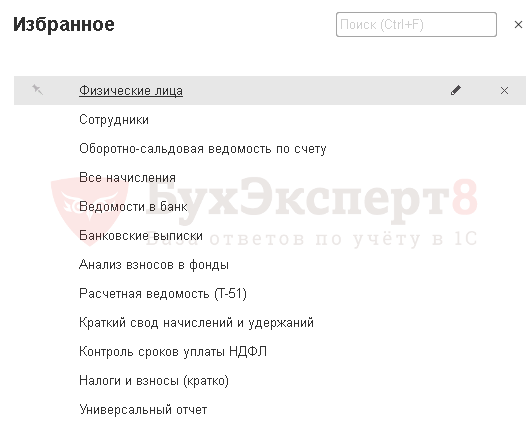
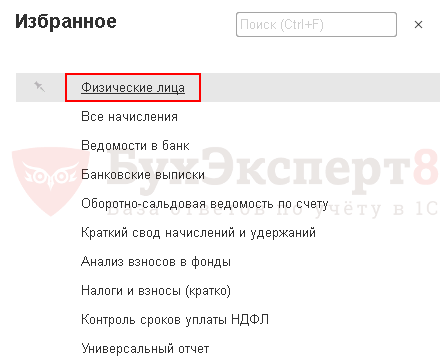
В быстром доступе находятся все необходимые данные: по физическим лицам, сотрудникам, начислениям и выплатам зарплаты, отчеты по контролю зарплаты и уплаты налогов (взносов) и Универсальный отчет для более глубокой проверки данных по зарплатным регистрам.
Открыть Панель избранного можно через Панель Инструментов по значку «звездочка» в верхнем левом углу программы.
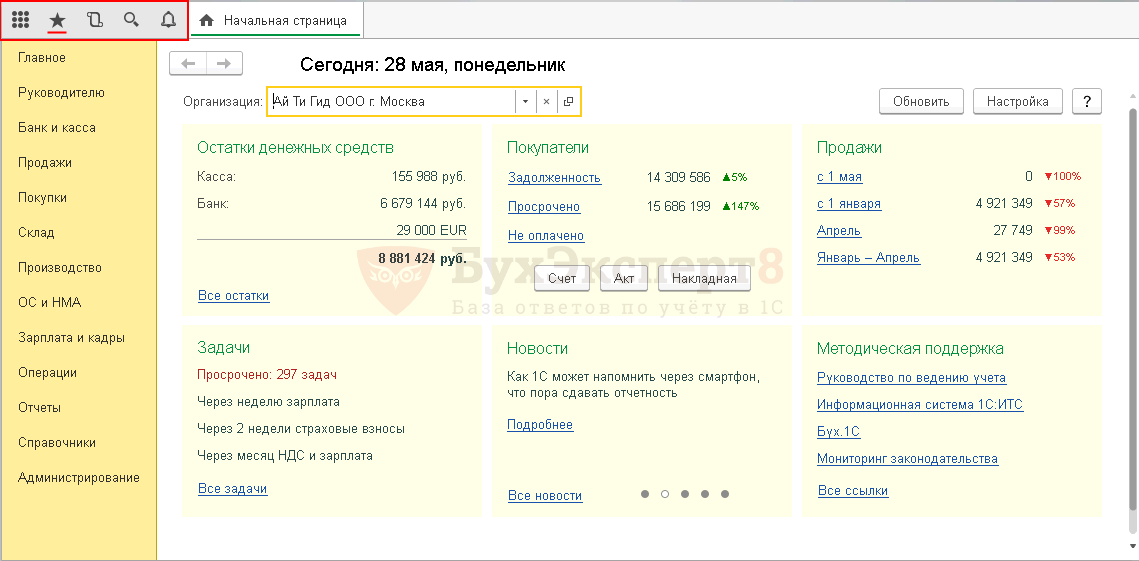
В форме Панели избранного могут быть выполнены действия:
- открытие избранных;
- упорядочивание избранных;
- изменение названия избранных;
- установка важности избранных;
- удаление из избранных.
Открытие Избранных
По ссылке в Панели избранного открывается форма Избранного : отчета, обработки, справочника, журнала или документа.
Для этого достаточно щелкнуть мышью на избранную ссылку.
Упорядочивание Избранных
Избранные объекты можно расположить в удобном для работы порядке. Например, сначала списка справочники, потом начисления, выплаты и т.д. Расположенные по порядку объекты помогают бухгалтеру идти последовательно по тем действиям, что еще не выполнены.
Для упорядочивания списка Избранных по строке избранного в контекстном меню следует выбрать команды Переместить вниз или Переместить вверх . Или использовать комбинацию клавиш CTRL+SHIFT+UP (вверх) или CTRL+SHIFT+DOWN (вниз).
Контекстное меню вызывается правой кнопкой мышки по выбранной ссылке на Панели избранного .

Для изменения порядка расположения Избранных можно также перетаскивать объекты выше или ниже с помощью мыши.
Изменение названия Избранных
Изменить названия Избранного можно прямо в списке избранных. Для этого нужно навести указатель мышки на объект, тогда в выделенной строке справа появляется «карандашик» для редактирования.
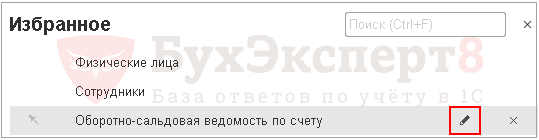
Для изменения наименования нужно просто ввести новое название.
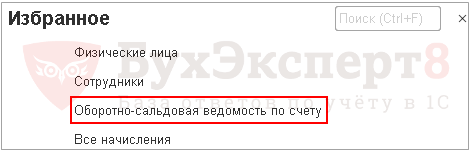
Изменим наименование отчета Оборотно-сальдовая ведомость по счету в списке избранных на название ОСВ по счету 70.
Для изменения наименования вызовем редактор строки, нажав на «карандашик» и введем новое название отчета ОСВ по счету 70.
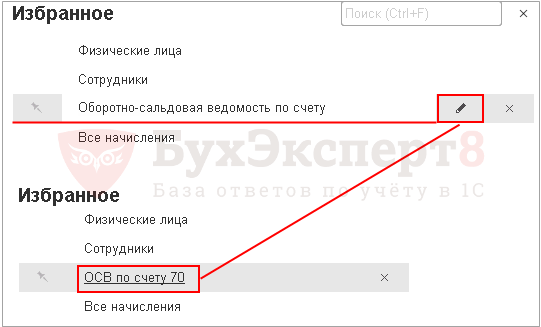
Для изменения наименования также можно использовать «горячие клавиши» 1С. Чтобы переименовать элемент в списке нажмите клавишу F2.
Установка важности Избранных
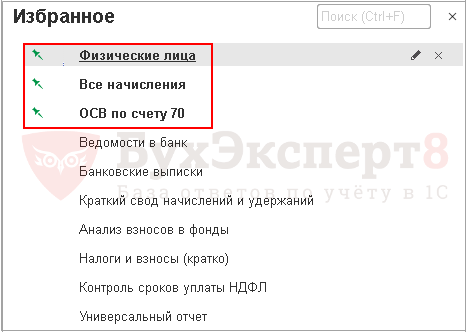
Избранные с установленным признаком важности показываются в верхней части списка избранного и выделяются жирным шрифтом.
Для установки или снятия признака важности по строке избранного следует просто щелкнуть мышью в пиктограмму перед наименованием элемента. Если признак важности не был установлен, то он устанавливается, если был — то снимается.
Удаление из Избранных
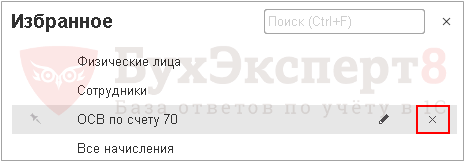
Удалить Избранное из списка избранных можно по кнопке удаления («крестик») справа от избранного.
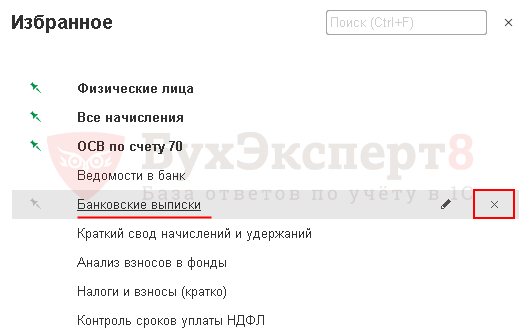
Удалим из списка избранных Банковские выписки .
Для удаления воспользуемся кнопкой удаления «крестик».
Поиск в Избранном
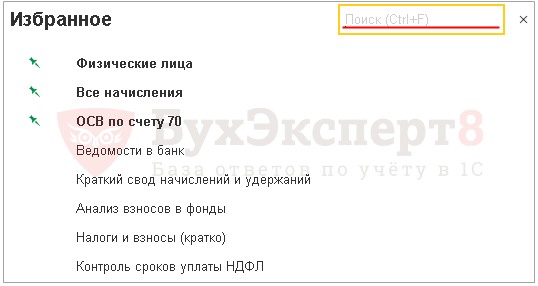
Для быстрого поиска нужного объекта в большом списке избранных удобно использовать команду Поиск в правом верхнем углу Панели Избранных или комбинацию клавиш CTRL + F.
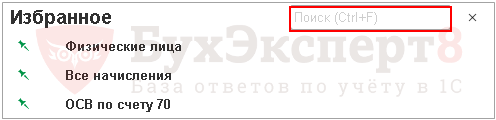
В поле поиска начните ввод названия искомого объекта. Программа выполнит отбор по заданному названию. В списке избранного отобразятся только те элементы, в представлении которых содержится введенная строка. Найденные подстроки подсвечиваются.
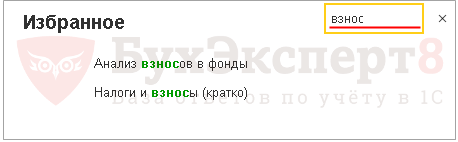
Для завершения поиска и возврата к полному списку Избранного следует очистить строку поиска.
Ответы на вопросы
Предлагаем ответы на блиц-вопросы, чтобы закрепить и дополнить данный материал.
Вызвать список Избранных можно из любого места программы или существуют какие-то ограничения?
Ограничений нет. Где бы вы ни находились в 1С, вам всегда будет доступна Панель избранного .
Я правильно понимаю, что если я настраиваю список Избранного , то мой список автоматически виден всем остальным пользователям, работающим в 1С?
Нет. Каждый пользователь настраивает СВОЙ список Избранного , который виден только ему. В этом и состоит удобство этого инструмента!
Может ли другой пользователь изменить мои настройки Избранного ?
Только в том случае, если он зайдет в 1С под вашим логином.
Кто может работать со списком Избранного ?
ВСЕ пользователи 1С. Даже те, у кого установлены права Только просмотр.

Можно ли скопировать список Избранного от одного пользователя другому?
Можно. Это делается через форму копирование настроек: раздел Администрирование – Настройки программы – Настройки пользователей и прав – Копирование настроек .
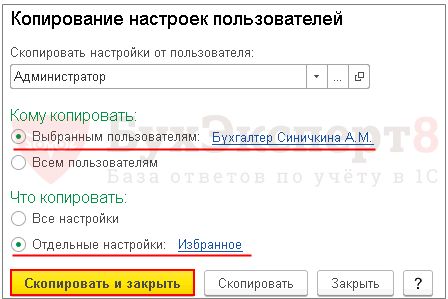
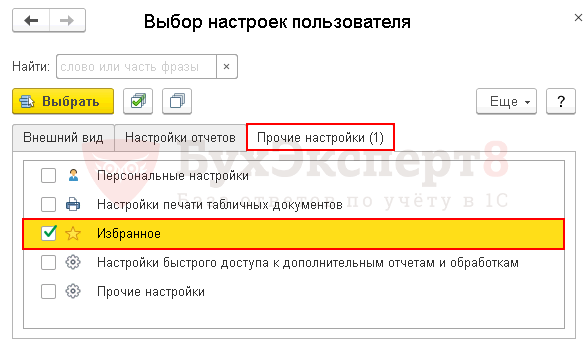
Для копирования настроек Избранного необходимо в Отдельных настройках перейти на вкладку Прочие настройки и установить флажок Избранное .
А печатные формы можно поместить в Панель избранного ?
Нет. Для печатных форм и для сформированных отчетов не поддерживается получение ссылок, и они не могут быть помещены в Избранное . Сохраняйте их в файл на диске и прикрепляйте к документам и справочникам.
А можно расположить Избранное в другом месте — не сверху, а сбоку?
Можно. Вам в помощь Редактор панелей : кнопка Главное меню – Вид – Настройка панелей .
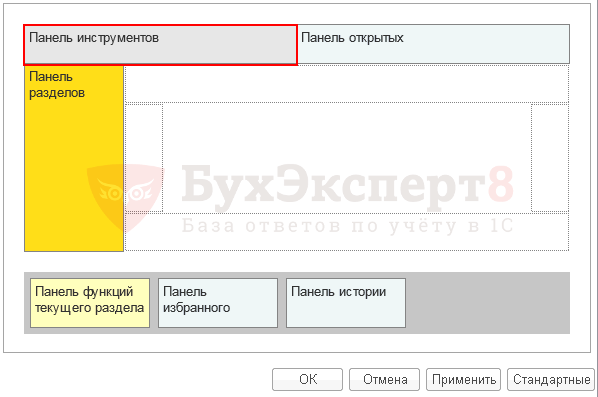
Избранное входит в команды Панели Инструментов , с которой работает Редактор панелей :
Расположим панель инструментов с командой Избранное слева, а панель разделов сверху, используя редактор панелей.
Откройте Редактор панелей : кнопка Главное меню – Вид – Настройка панелей . Стандартный вид расположения панелей в 1С.

Перетащите мышкой Панель разделов и Панель инструментов , как показано на рисунке.
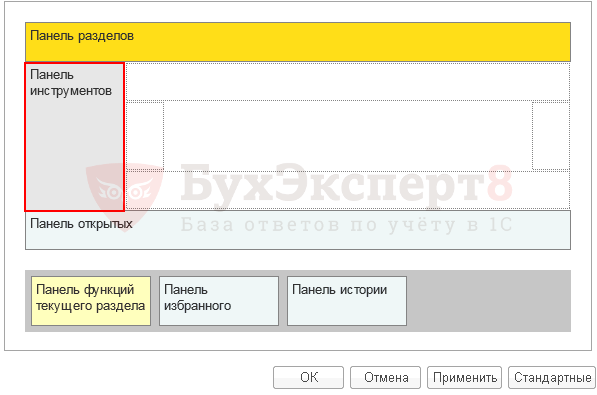
Результат выполненной настройки.
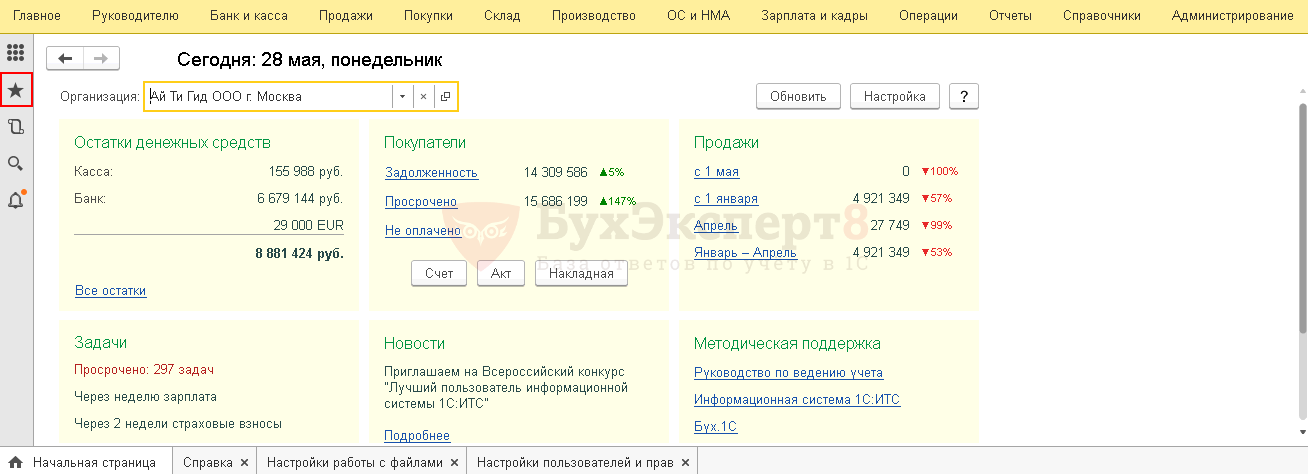
Вы всегда можете сами настраивать внешний вид программы.
- Знакомство с интерфейсом ТАКСИ
- Настройка Панели навигации
- Простой интерфейс для простого учета
- Быстрый ввод справочников из документов
- Удобная работа с журналами документов
- Настройка отправки электронных писем
- Интернет-поддержка

Помогла статья?
Получите еще секретный бонус и полный доступ к справочной системе БухЭксперт8 на 14 дней бесплатно