Использование уведомлений на iPhone или iPad
Чтобы просмотреть недавние уведомления на экране блокировки, возьмите в руки iPhone или выведите iPad из режима сна. На экране блокировки можно также выполнять следующие действия.
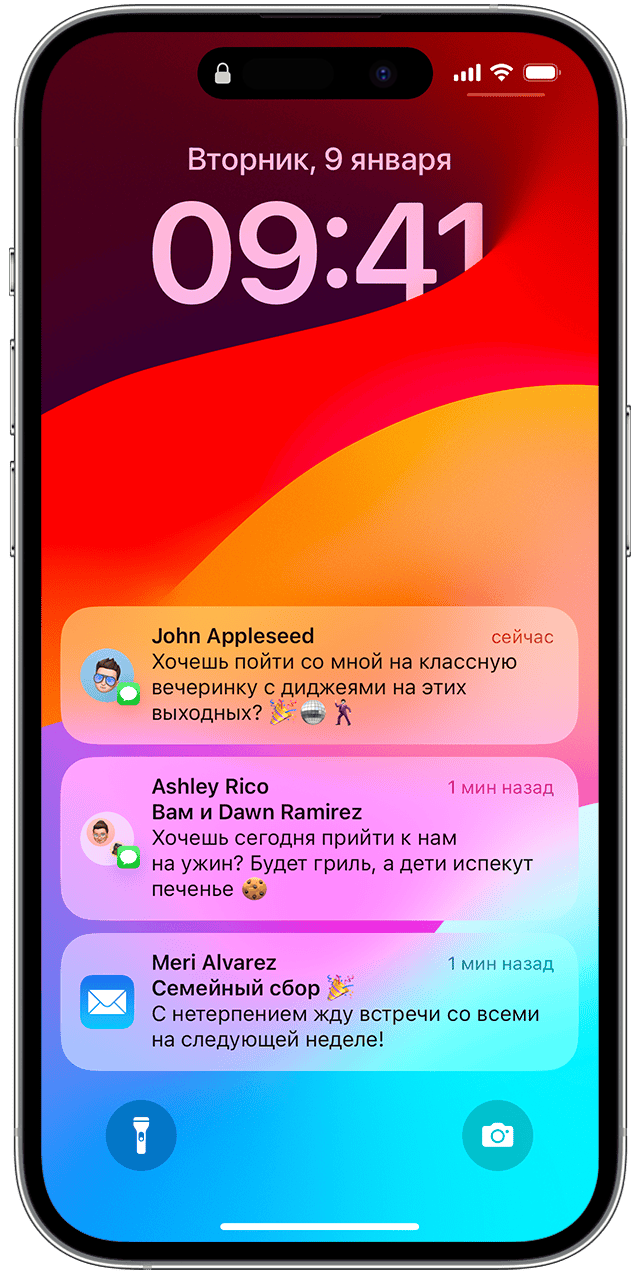
- Выбрать отдельное уведомление, чтобы открыть приложение, из которого оно отправлено.
- Выбрать несколько уведомлений, чтобы просмотреть все недавние уведомления, отправленные из определенного приложения.
- Смахните уведомление влево, чтобы управлять оповещениями для этого приложения, или удалите уведомление.
- Нажать и удерживать уведомление, чтобы просмотреть его и при необходимости выполнить быстрые действия.
Чтобы предварительно просматривать уведомления на экране блокировки без разблокировки устройства, перейдите в меню «Настройки» > «Уведомления» > «Показать миниатюры» и выберите вариант «Всегда».

Открытие в Центре уведомлений
В Центре уведомлений отображается история уведомлений, которую можно прокрутить назад, чтобы просмотреть пропущенные уведомления. Существует два способа просмотреть оповещения в Центре уведомлений.
- На экране блокировки смахните вверх от средней части экрана.
- На любом другом экране смахните вниз от центра верхней части экрана.

Чтобы очистить историю уведомлений, нажмите кнопку «Закрыть» , а затем — «Очистить».
Управление уведомлениями
Чтобы управлять уведомлениями с экрана блокировки или из Центра уведомлений, выполните следующие действия.

- Смахните влево оповещение или группу оповещений.
- Нажмите «Параметры» и выберите один из следующих вариантов.
- Выключить на 1 час
- Выключить на сегодня
- Настройки вида
- Выключить
Можно также нажать «Настройки вида», чтобы изменить стили или параметры оповещений для определенного приложения.
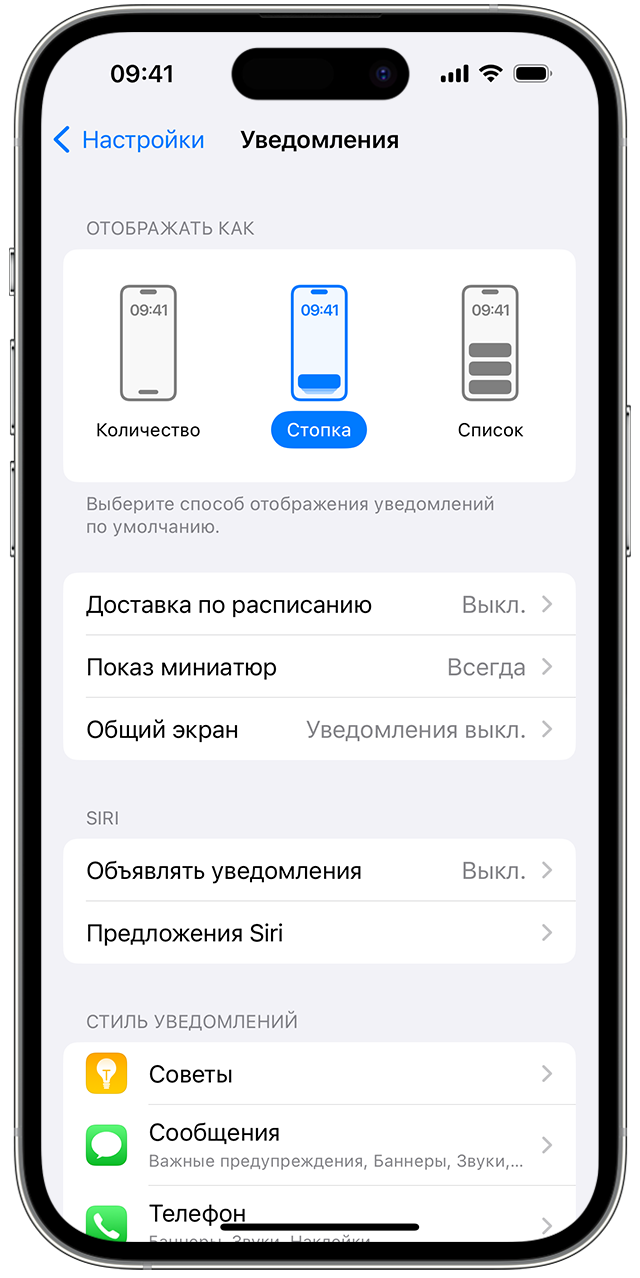
Изменение формата отображения уведомлений
- Откройте меню «Настройки» > «Уведомления».
- В разделе «Отображать как» выберите способ отображения уведомлений на экране блокировки:
- Количество: в нижней части экрана отображается общее количество уведомлений. Чтобы просмотреть уведомления, можно нажать на общее количество.
- Стопка: уведомления отображаются в нижней части экрана в виде стопки, последнее уведомление находится наверху.
- Список: уведомления отображаются в виде списка.
Изменение вида уведомлений поддерживается в iOS 16 и более поздних версиях.
Планирование сводки уведомлений
В iOS 15 и iPadOS 15 или более поздней версии можно планировать время получения сводки уведомлений на каждый день, чтобы наверстать упущенное в удобное время. В персонализированной сводке оповещения сортируются по приоритету в зависимости от характера использования приложений, а наиболее актуальные уведомления отображаются в верхней части.

Чтобы запланировать сводку уведомлений:
- Перейдите в меню «Настройки» > «Уведомления» > «Доставка по расписанию», а затем включите функцию «Доставка по расписанию».
- В разделе «Приложения в Сводке» выберите приложения, которые хотите включить в сводку уведомлений.
- В разделе «Расписание» нажмите кнопку «Добавить»
 , чтобы добавить расписание, или кнопку «Удалить»
  , чтобы удалить расписание. Затем установите время для каждой настроенной сводки по расписанию.
Чтобы добавить в сводку новые приложения, вернитесь в меню «Настройки» > «Уведомления» > «Доставка по расписанию» и выберите приложения в разделе «Приложения в Сводке». Каждое приложение отображается со средним количеством уведомлений, которые вы получаете каждый день из этого приложения.
Изменение стилей оповещений
- Перейдите в меню «Настройки» и нажмите «Уведомления».
- Выберите приложение в разделе «Стиль уведомлений».
- В разделе «Предупреждения» выберите нужный стиль оповещений. Если включен параметр «Допуск уведомлений», выберите время доставки: мгновенно или по расписанию.
При включении наклеек на некоторых значках приложений может отображаться информация. При включении, например, наклеек для приложения «Почта» над его значком на экране «Домой» будет отображаться количество непрочитанных писем в папке «Входящие».
В iOS 15 и iPadOS 15 или более поздних версий можно включить критические уведомления для поддерживаемых приложений, чтобы получать уведомления, даже если на iPhone отключен звук или настроено фокусирование.
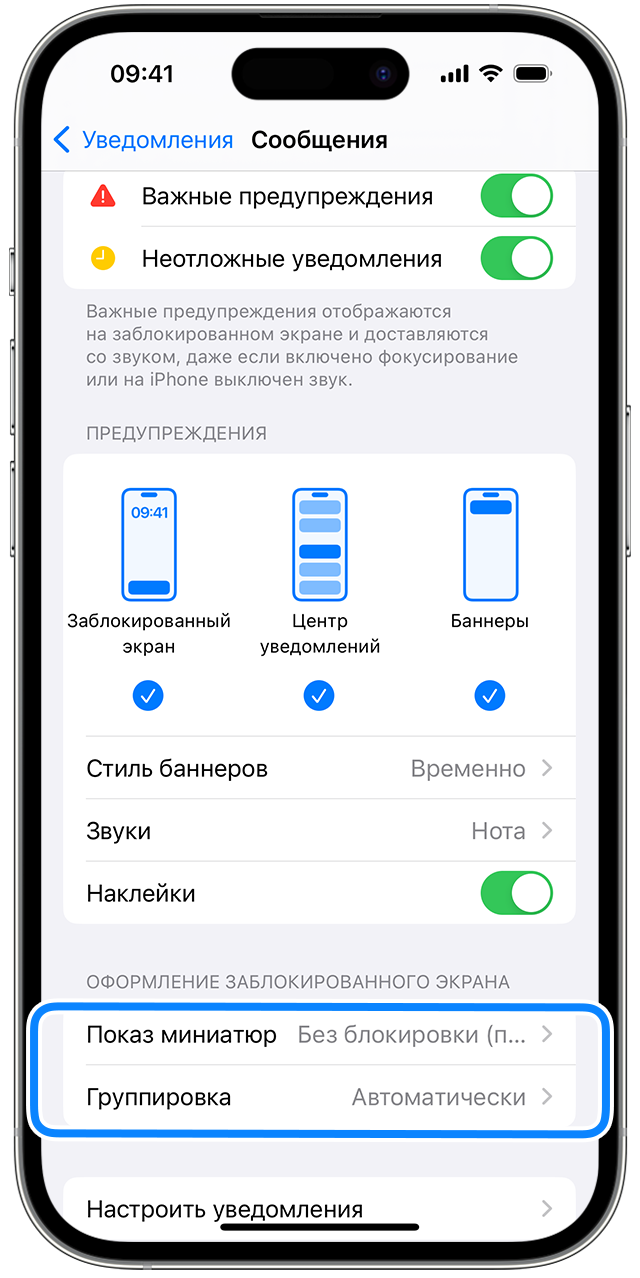
Изменение настроек для групп уведомлений
- Перейдите в меню «Настройки» и нажмите «Уведомления».
- Выберите приложение и нажмите «Группировка».
- Выберите один из следующих вариантов.
- «Автоматически»: уведомления из приложения будут объединены в группы согласно критериям приложения, например по темам или цепочкам.
- «По приложению»: все уведомления из приложения будут объединены в одну группу.
- «Выключено»: уведомления не будут объединены в группы.
Отключение уведомлений для определенных приложений
- Перейдите в «Настройки» > «Уведомления», а затем нажмите «Предложения Siri».
- Выключите все приложения.
Изменение способа появления уведомлений на экране блокировки
- Перейдите в «Настройки» > «Уведомления» и выберите приложение.
- Нажмите «Предварительный просмотр» и выберите нужный вариант.
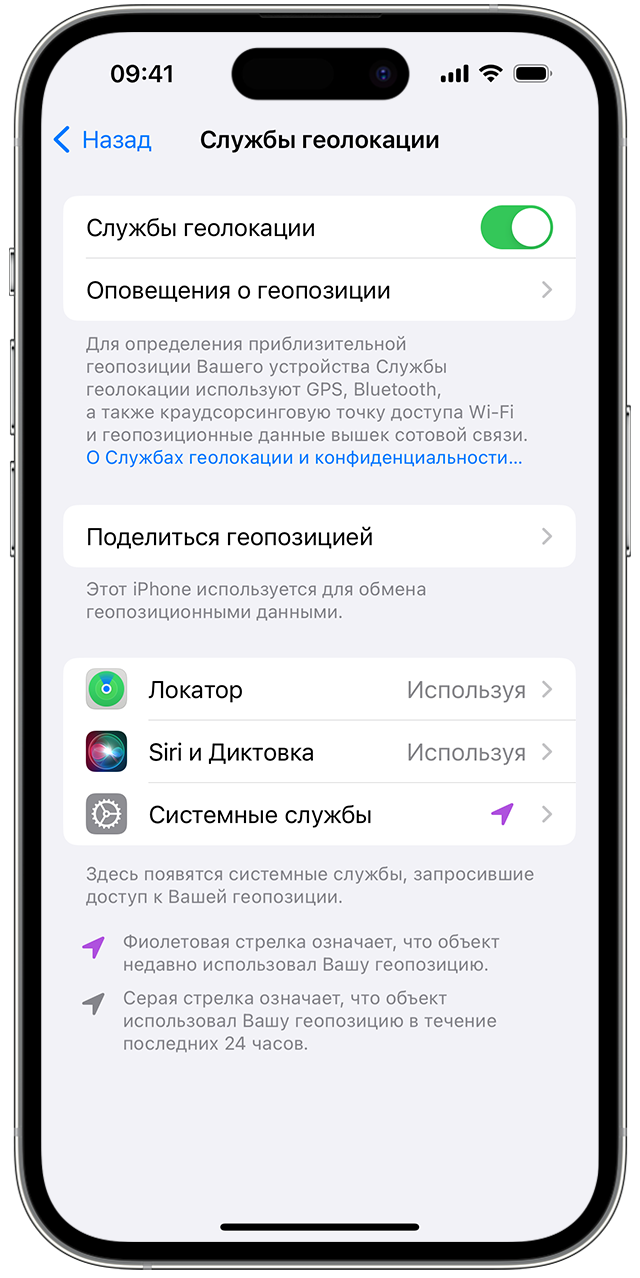
Настройка оповещений на основе местонахождения
Некоторые приложения используют данные о вашем местонахождении для отправки оповещений в зависимости от того, где вы находитесь. Например, уведомление о необходимости позвонить кому-либо может появиться, когда вы прибываете в определенное место или покидаете его.
Если такой тип предупреждений не нужен, его можно отключить. Перейдите в меню «Настройки» > «Конфиденциальность и безопасность» > «Службы геолокации» и выберите приложение, чтобы включить или отключить его оповещения на основе вашего местонахождения. Более подробную информацию о службах геолокации см. в этой статье.
Информация о продуктах, произведенных не компанией Apple, или о независимых веб-сайтах, неподконтрольных и не тестируемых компанией Apple, не носит рекомендательного или одобрительного характера. Компания Apple не несет никакой ответственности за выбор, функциональность и использование веб-сайтов или продукции сторонних производителей. Компания Apple также не несет ответственности за точность или достоверность данных, размещенных на веб-сайтах сторонних производителей. Обратитесь к поставщику за дополнительной информацией.
Как вернуть уведомления на экран блокировки айфон
Будь в курсе последних новостей из мира гаджетов и технологий
iGuides для смартфонов Apple

Как вернуть прежний вид уведомлений в iOS 16. Будет как раньше

Олег Воронин — 30 сентября 2022, 18:31
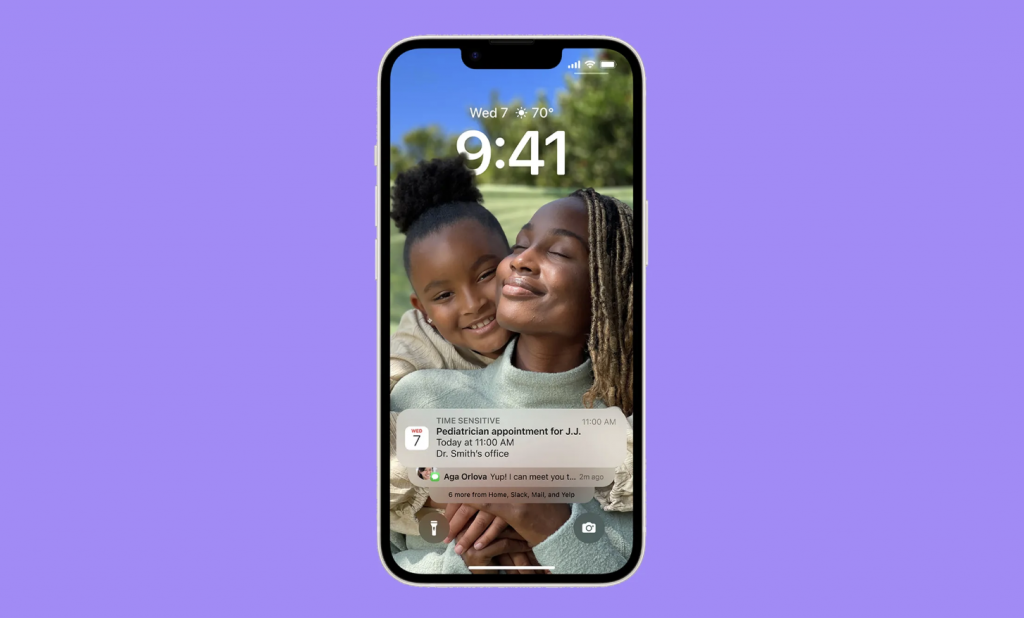
С момента выхода iOS 16 для всех пользователей прошло уже более трех недель. Все, кто ждал апдейта, успешно обновились и в целом остались довольны: система не лагает, аккумулятор у большинства пользователей расходуется штатно, плюс внешний вид iOS немного освежился.
Помимо прочего, в iOS 16 был изменен вид уведомлений на экране блокировки — теперь они отображаются не по всему дисплею, а стопкой внизу. Кому-то это может показаться неудобным, поскольку такой вид требует дополнительного действия, чтобы просмотреть все уведомления. К счастью, нововведение можно отключить.
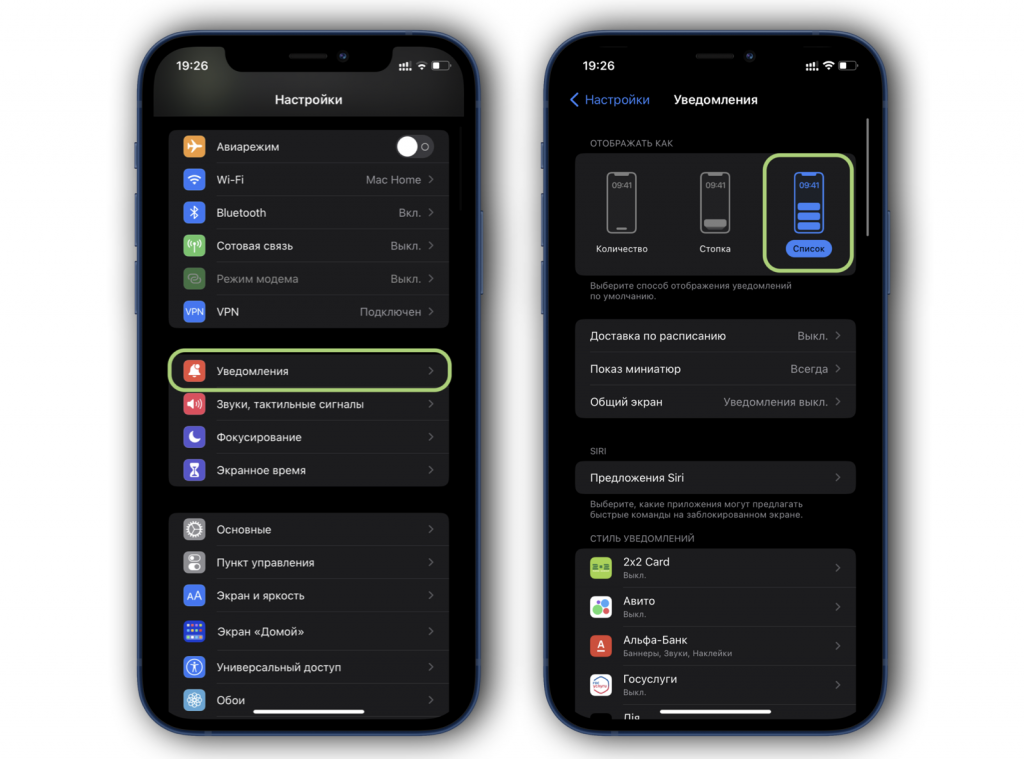
Чтобы вернуть уведомлениям на локскрине прежний вид, как в iOS 16, сделайте следующее:
- Откройте «Настройки» → «Уведомления»
- Из трех вариантов вверху экрана выберите «Список».
Готово! Теперь уведомления будут отображаться как раньше, от часов до нижнего края дисплея. Отметим, что доступен еще и третий вариант «Количество»: в таком режиме смартфон будет просто вести подсчет непрочитанных уведомлений и отображать внизу локскрина только цифру. Такой вариант понравится тем, кто хочет видеть обои, а не баннеры с текстом.
Ранее мы рассказали, как работает приложение «Фитнес» без Apple Watch на iOS 16 — процесс закрывания колец очень затягивает!
Можно ли вернуть в iOS 15 уведомления на экране блокировки в режиме Не беспокоить
Раньше все входящие уведомления всегда отображались на экране блокировки iPhone. После обновления до iOS 15 не могу разобраться с настройкой уведомлений. Они сначала собирались в сводку, которую я отключил, а затем перестали отображаться на экране блокировки в ночное время.
В iOS 15 добавили сразу два механизма для группировки и блокировки уведомлений. Один позволяет собирать все уведомления и выводить в удобное пользователю время. Эта фишка называется Сводка уведомлений, подробно о ее работе мы уже рассказывали в отдельном материале.
Другой особенностью системы является расширенный режим Не беспокоить, который теперь именуется Фокусирование. Разбору этой фишки мы тоже посвятили отдельную статью.
Сейчас расскажем, как вернуть уведомления к прежнему виду, к которому привыкли все пользователи на старых версиях iOS.
Как вернуть отображение уведомлений в iOS 15
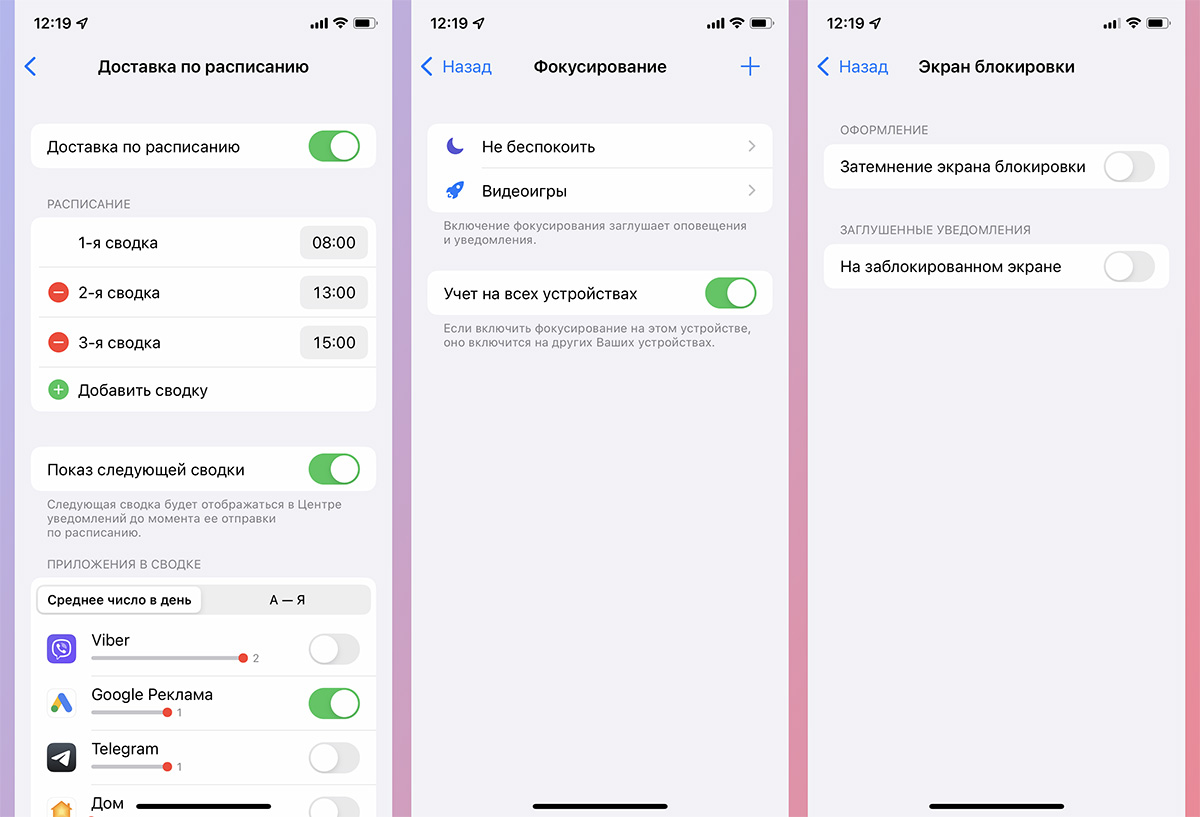
1. Для начала разберитесь с параметрами уведомлений нужных программ и утилит. Для этого перейдите в раздел Настройки – Уведомления и убедитесь, что для важных приложений уведомления включены.
2. Теперь настройте или отключите сводку уведомлений. Фишка позволяет собирать сообщения за определенный период и выдавать пользователю в строго заданное время. Можете указать удобное время отображения сводки (периодов может быть несколько, аж до 12 штук в сутки).
Для этого перейдите в раздел Настройки – Уведомления – Доставка по расписанию и внесите подходящие настройки здесь.
3. Теперь задайте подходящие настройки режима Фокусирования. Это расширенные режим Не беспокоить, которые дает возможность указать большое количество профилей с разными параметрами.
Перейдите в Настройки – Фокусирование и выберите нужные для работы настройки. Остальные профили рекомендуем удалить.
В этом разделе важно задать разрешение на отображение уведомлений от важных приложений. Либо вовсе отказаться от включения режима в рабочее или учебное время.
4. Если нужно отображать уведомления на экране блокировки во время работы одного из профилей фокусирование, перейдите в Настройки – Фокусирование и в параметрах профиля откройте раздел Экран блокировки. Здесь можете отключить то самое Затемнение экрана и будете видеть сообщения в привычном режиме.
Единственное важное отличие уведомлений iOS 15 от предыдущих версий системы в отсутствии возможности показывать сообщения на разблокированном экране во время работы режима Не беспокоить.
Ранее такой переключатель присутствовал в параметрах, а сейчас подобная настройка системы стала невозможной. Вы либо отключаете любой из профилей фокусирования, либо не получаете уведомления во время его работы (даже на разблокированном смартфоне).
Почему не приходят уведомления, когда iPhone заблокирован
В некоторых приложениях уведомления приходят только тогда, когда пользуешься смартфоном. Если iPhone заблокирован, уведомления не поступают.
Все дело в настройках уведомлений и параметрах фонового обновления контента для каждой конкретной программы на iPhone.
Чтобы получать уведомления из выбранного приложения, нужно сделать следующее:
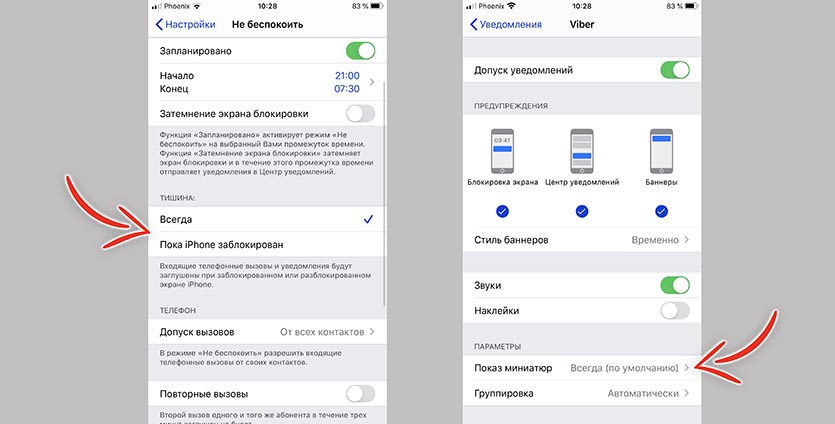
1. Проверить, не включен ли режим Не беспокоить вручную или в автоматическом режиме (Настройки – Не беспокоить).
В разделе с параметрами данного режима можно включить режим тишины, если iPhone заблокирован. Так во время работы с гаджетом уведомления поступать будут, а после блокировки – нет.
2. Нужно посмотреть параметры уведомлений для нужных программ. Переходим по пути Настройки – Уведомления и в разделе для нужного приложения проверяем параметр Показ миниатюр.
Если выбрать режим Всегда, то уведомления будут поступать как на разблокированный, так и на заблокированный iPhone.
3. Последнее, что нужно проверить – это фоновое обновление контента для приложения. Переходим в меню Настройки – Основные – Обновление контента и разрешаем обновление для нужных приложений.
Обратите внимание, что обновление можно включать только по Wi-Fi или по Wi-Fi и LTE, в первом случае без подключения к сети данные в программе обновляться не будут.