Функции для улучшения ваших рабочих процессов
Апробированные функции AnyDesk постоянно улучшаются и помогают повысить эффективность посредством оптимизации ваших рабочих процессов.
Получить пробную версию для бизнеса
Узнайте о всех возможностях AnyDesk
Доступ и контроль
Администрирование и настройка
Безопасность и конфиденциальность
Совместная работа
Доступ и контроль
Высокопроизводительное программное обеспечение для удаленного рабочего стола AnyDesk позволяет делиться экраном без задержек, способствует стабильному удаленному управлению, а также быстрой и безопасной передаче данных между устройствами.
Демонстрация экрана
Просматривайте экран другого устройства или же поделитесь своим изображением с другими пользователями.
Интерактивный доступ
Управляйте клавиатурой и мышкой другого устройства или же позволяйте другим пользователям взаимодействовать с вашим экраном.
Файловый менеджер
Управляйте передачей данных и файлов между устройствами параллельно с осуществлением стандартной сессии удаленного подключения.
Wake on LAN
Выводите устройства из спящего режима во время удаленного подключения.
Удаленная печать
Осуществляйте печать файлов и документов с удаленного устройства на локальном принтере независимо от местоположения.
Неконтролируемый доступ
Осуществляйте доступ к удаленному устройству с помощью пароля без необходимости подтверждения удаленной сессии вручную.
Технология управления мобильными устройствами (MDM)
Настройте AnyDesk посредством технологии Mobile Device Management и осуществляйте централизованное управление устройствами на базе Android
Повысьте свой уровень конфиденциальности для входящих сеансов
Включите функцию «Рамка экрана» в настройках конфиденциальности AnyDesk и настройте цвет, насыщенность и ширину так, как вам нравится. «Рамка экрана» легко настраивается и будет видна для всех входящих сеансов.
Большая конфиденциальность
Каждый раз, когда с вашим устройством идет удаленный сеанс, вокруг вашего монитора будет видна рамка, соответствующая вашей индивидуальной конфигурации. Это видимый показатель того, что ваше устройство в настоящее время просматривается или контролируется.
Интуитивно понятное использование
«Рамка экрана» интуитивно визуализирует удаленный доступ на вашем устройстве, поэтому вам не нужно догадываться о том, когда ваше устройство просматривает кто-то другой. Вы всегда знаете о входящих подключениях к вашему устройству.
Мелкий шрифт удаленного рабочего стола как увеличить
Многие пользователи при подключении к удаленному рабочему столу (RDP) сталкиваются с проблемой слишком мелкого шрифта. Увеличить шрифт или поменять разрешение экрана «в удаленке» при этом невозможно, потому что эта функция на сервере не активна независимо от того зашли вы на сервер под администратором или обычным пользователем.
Дело в том что при подключении по RDP подхватываются параметры экрана устройства, с которого осуществляется подключение к серверу. И единственным способом как увеличить шрифт, окна, значки на «удаленке» является изменение параметров экрана устройства, с которого вы подключаетесь. Допустим, вы подключаетесь к удаленному рабочему столу с ноутбука с операционной системой Windows 7. Чтобы поменять параметры экрана, кликните на рабочем столе правой кнопкой мышки и выберите «Разрешение экрана». Затем в пункте Разрешение выберите разрешение отличное от текущего. Например, с текущего 1280 * 960 опуститесь на 1080 * 800. Если новый режим не слишком увеличил размер окон и программ «на удаленке», пробуйте устанавливать следующее разрешение. Не забывайте при смене разрешения экрана каждый раз перезаходить на удаленный рабочий стол, иначе новые параметры экрана не вступят в силу для удаленного рабочего стола.

К слову сказать, слишком мелкий шрифт «на удаленке» обусловлен слишком высоким разрешением экрана монитора за которым вы работаете, а такое встречается практически у каждого современного экрана. Поэтому и приходится намеренно понижать высокое разрешение на более низкое, чтобы укрупнить все элементы.
Особенно часто нам жалуются на мелкий шрифт в программе 1С на удаленном сервере, потому что мы занимаемся сопровождением данной программы. И в этом случае мы рекомендуем делать то же о чем сказали выше. К сожалению быстрых и простых решений данного вопроса нет. Совместимость оборудования и программного обеспечения — вечная тема для поиска оптимального варианта.
Полноэкранный режим в Anydesk
AnyDesk – инструмент для перекрёстного удалённого доступа между устройствами на платформах Linux, Windows, Android, iOS, Mac и иными. Поддерживает несколько методов отображения картинки для адаптации изображения под разные размеры и разрешения дисплеев. Многие пользователи, переключившись в полноэкранный режим в AnyDesk, не знают, как из него выйти. В статье рассказано, как решить эту задачу.
Для чего нужен полноэкранный режим?
После подключения к удалённому компьютеру иногда требуется развернуть его рабочий стол во весь экран. Так, например, можно полноценно работать за служебным компьютером из дома, что особенно актуально во время пандемии.
Как включить AnyDesk в режиме на весь экран
После установления соединения изменяется вид удалённого рабочего стола. Доступно сжатие картинки, растягивание, автоматическая адаптация под разрешение, если экраны доминантного и подчинённого компьютера разные, переход в полноэкранный режим.
Для этого кликните по кнопке «Настройка…» и перенесите переключатель в соответствующее положение.
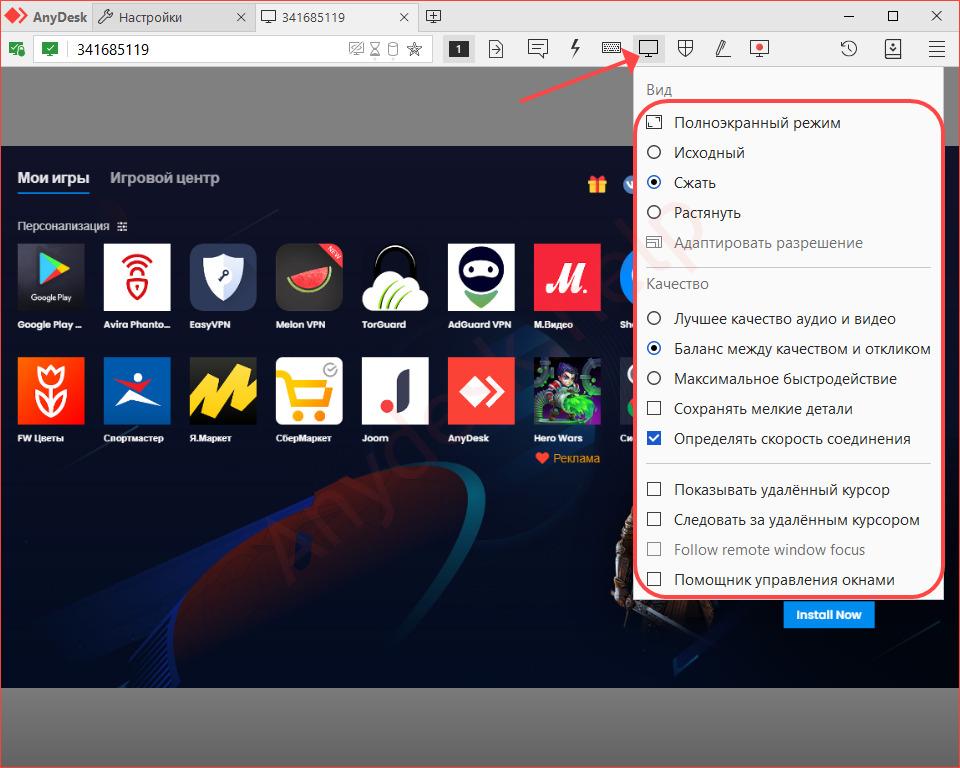
Как выйти из полноэкранного режима
А вот вернуться в формат окна проблематично, разработчик не даёт сведений об этом. Можно, конечно, зажать Ctrl+Alt+Del, вызвать «Диспетчер задач» и переключиться на другую программу, или завершить работу AnyDesk, но есть другой способ. Подведите курсор к верхней части дисплея по центру. Появится всплывающая панель с рядом кнопок:
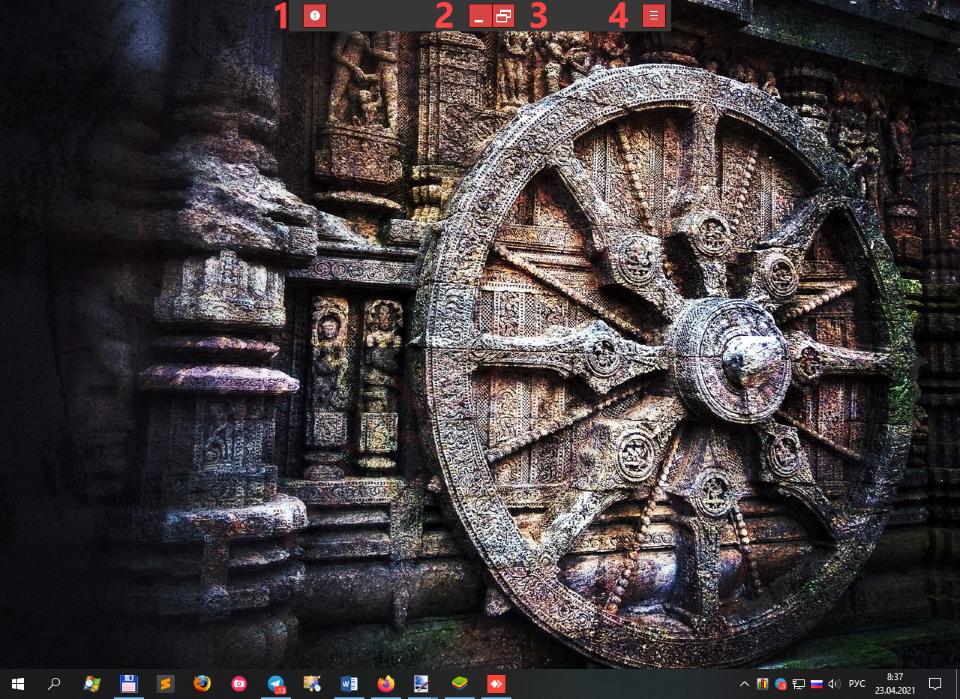
- Одна или две пиктограммы с номерами – переключение между дисплеями много-мониторной станции.
- Свернуть программу.
- Выйти из режима во весь экран – переключиться в оконный.
- Открыть выпадающее меню с настройками отображения для оптимизации картинки.
Вопросы и ответы
Как в полноэкранном режиме переключаться между экранами?
Для переключения подведите курсор к верхней границе дисплея по центру. Появится всплывающая панель. Кликните по кнопке с цифрой 1 или 2, чтобы переключиться между мониторами.
Можно ли включить полноэкранный режим с клавиатуры?
Такая функция в ЭниДеск не предусмотрена, хотя многие приложения позволяют переходить в полноэкранный режим клавишей F11, F12, комбинацией Alt + Enter и иными.
Появились иные проблемы при использовании AnyDesk? После обновления драйвера чёрный экран не исчез? Подробно опишите ситуацию в комментариях, и мы дополним статью решением вашей неполадки.