Как удалить геолокацию с фото на Айфоне
Если вы часто пользуетесь камерой на Айфоне, то наверняка заметили, что iOS предлагает прикрепить геолокацию к фотографии. Причем эта функция может быть включена по умолчанию, а пользователи о ней даже не подозревают. В целом, это полезно, так как всегда можно узнать, где была сделана фотография на Айфон, но иногда эта опция может серьезно подмочить репутацию или выдать местоположение, когда это не нужно. К счастью, в iOS предусмотрено сразу несколько способов отключить геолокацию на фото или изменить ее — смотрите и запоминайте.
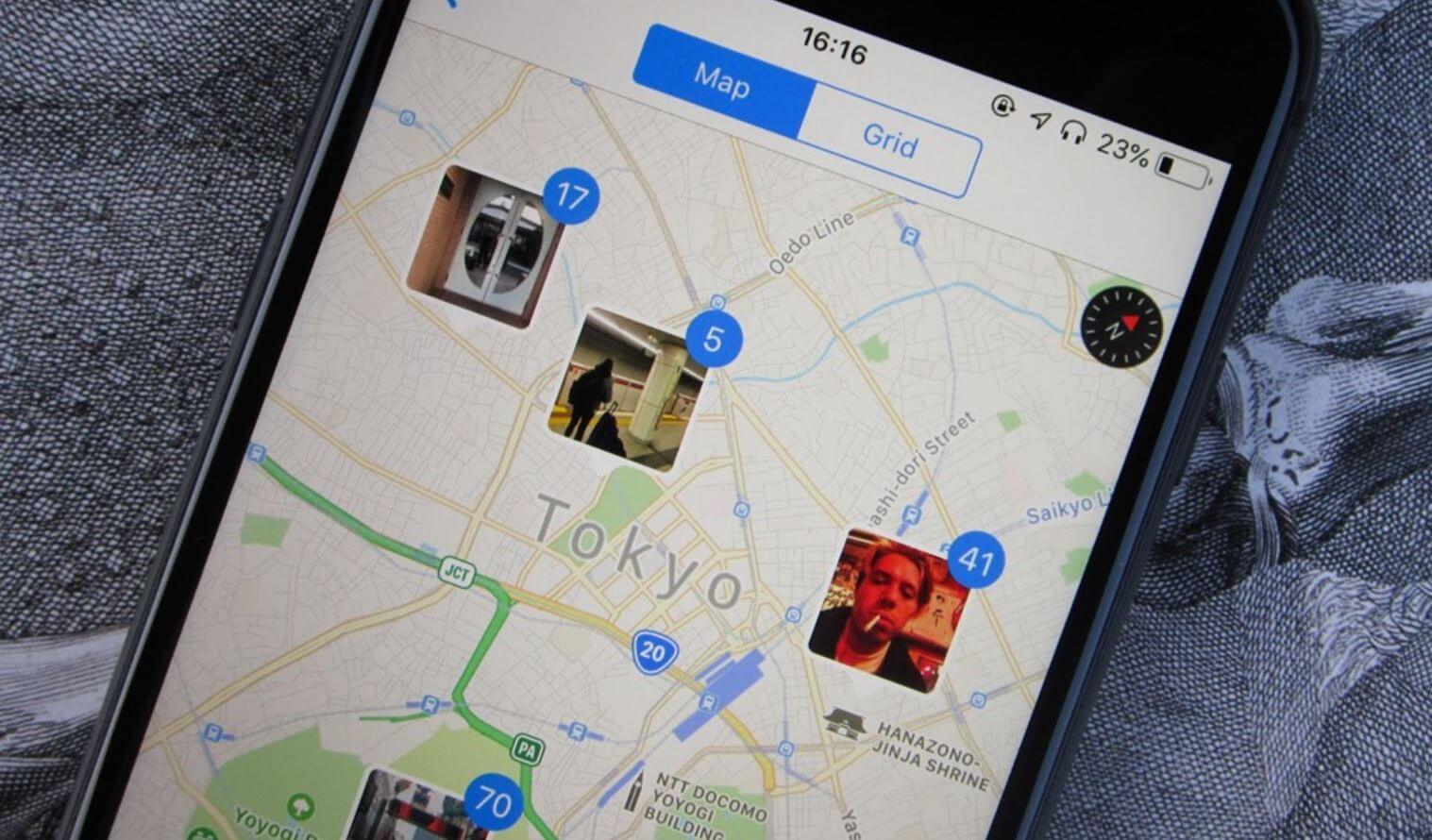
Вот как настраивается и отключается геолокация на фото в Айфоне
Как посмотреть геопозицию фото на Айфоне
Как уже говорилось выше, геолокация для фото в iPhone зачастую может быть включена по умолчанию: благодаря этой функции можно не только узнать точное место, где был сделан тот или иной снимок, но и увидеть полноценную карту, где будет отмечен каждый из них. Проверить это очень легко.
- Чтобы узнать, где сделан снимок, зайдите в приложение Фото.
- Теперь выберите любой из них и откройте.
- Вверху экрана отобразится место, где сделан снимок.
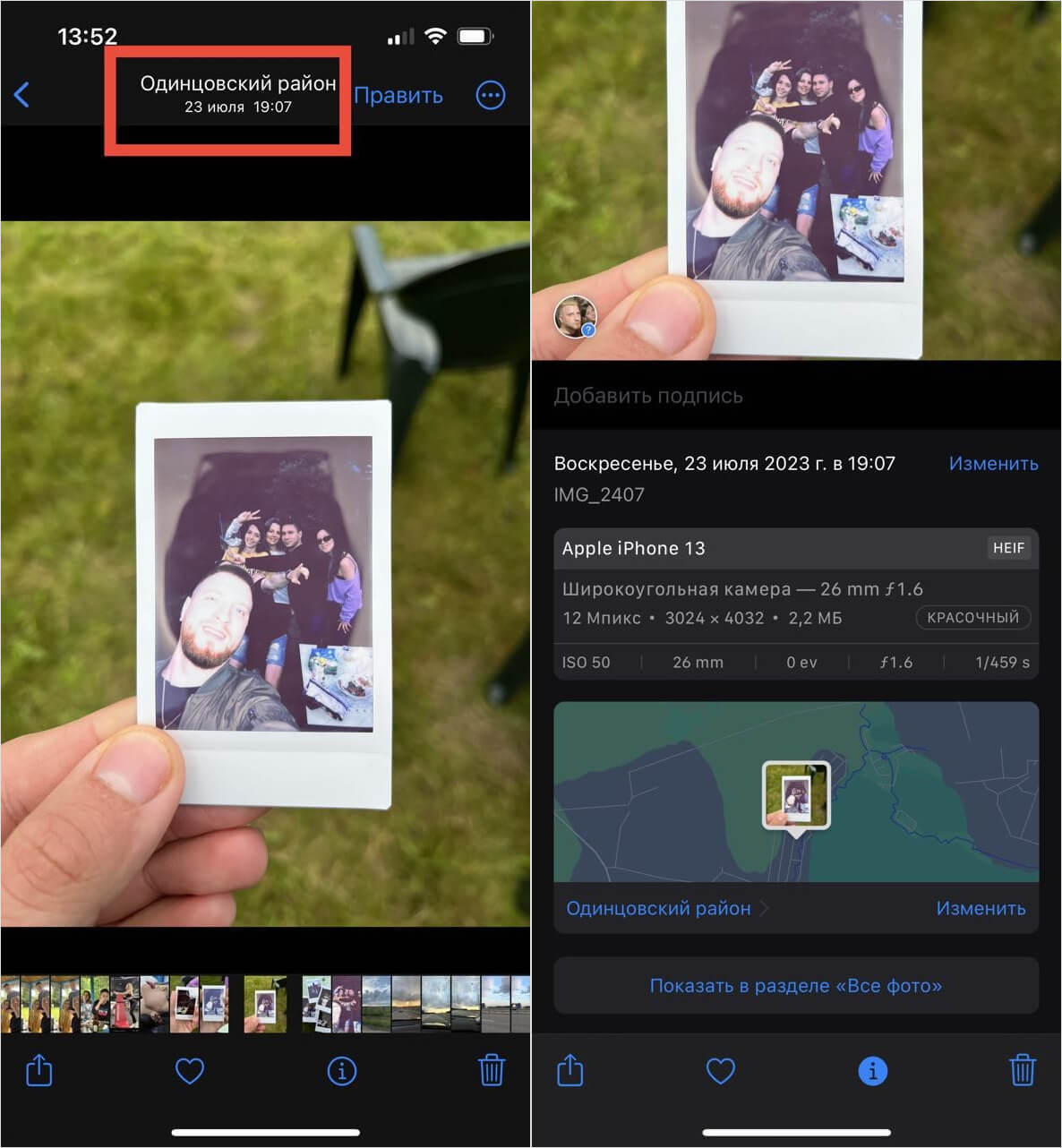
Сведения о геолокации фото можно увидеть прямо под фотографией
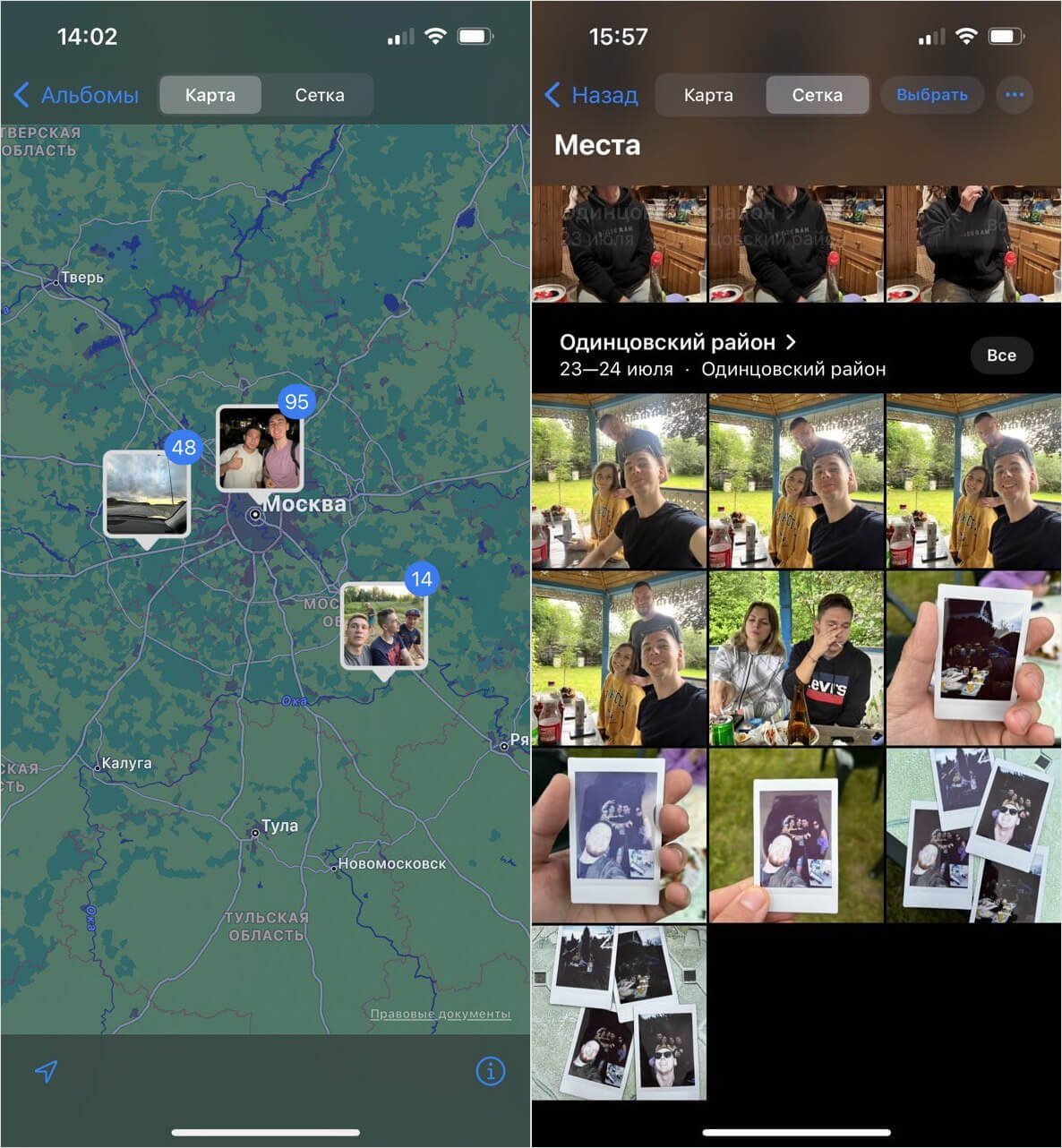
На карте также можно увидеть и другие фото, сделанные поблизости, или сгруппировать их
Кроме того, вы можете посмотреть геолокацию всех фото с Айфона: в приложении Фото выберите вкладку «Альбомы» и зайдите в «Места»: у вас откроется карта, на которой появятся все снимки, сделанные с геотегом. Карта масштабируется, а при нажатии на изображения можно посмотреть фото, сделанные поблизости.
Как изменить геолокацию на фото в Айфоне
Apple добавила в iOS 15 возможность смотреть сведения об изображении, благодаря чему мы недавно выяснили, что Айфон слегка обманывает нас при создании снимков на фронталку. В этом же пункте вы можете изменить геопозицию на фото, если она была распознана неправильно. Ну, или чтобы не раскрывать настоящее местоположение.
- Зайдите в приложение Фото и выберите нужный снимок.
- Свайпните экран вверх, чтобы открылись сведения о снимке, затем — еще раз, чтобы панель открылась целиком.
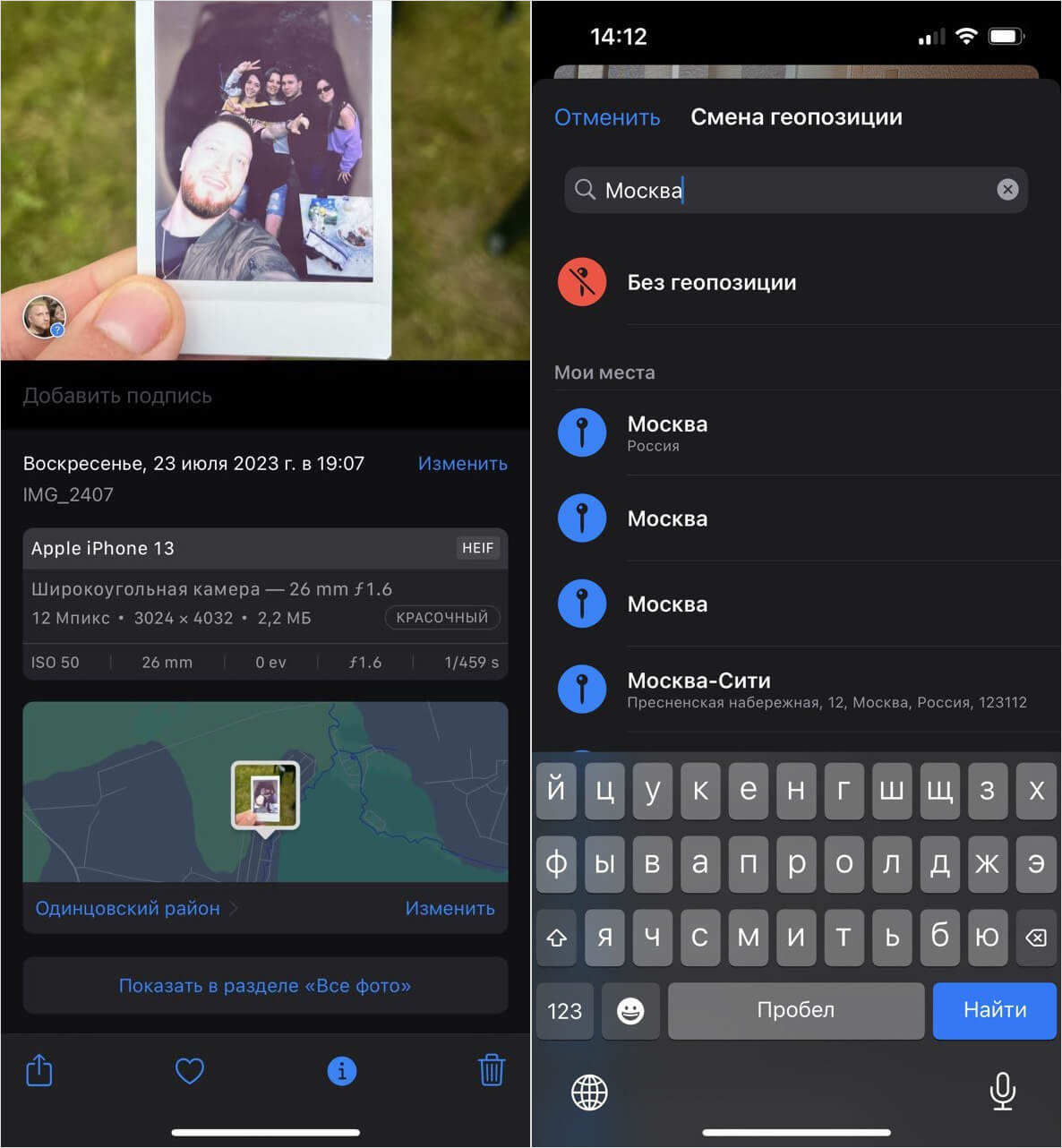
Геолокацию у фотографии всегда можно поменять на любую другую
После этого вы увидите, что на снимке она изменилась: таким образом, можно не только указывать правильное местоположение, но и добавлять его на тех фотографиях, где его нет вообще, нажав на «Добавить геопозицию». Чтобы изменить геолокацию на нескольких фотографиях, просто выделите их в медиатеке, нажмите на три точки внизу и выберите «Изменить геопозицию».
Как удалить геолокацию с фото iPhone
Если решите поделиться снимком, то прежде всего нужно не забыть удалить геолокацию фото iPhone: в первую очередь, так вы избежите проблем и не раскроете малознакомым людям тот или иной адрес. Сделать это можно как минимум двумя способами.
- Зайдите в приложение фото и выберите изображение, которое хотите отправить.
- Откройте его и свайпните вверх, чтобы открыть сведения.
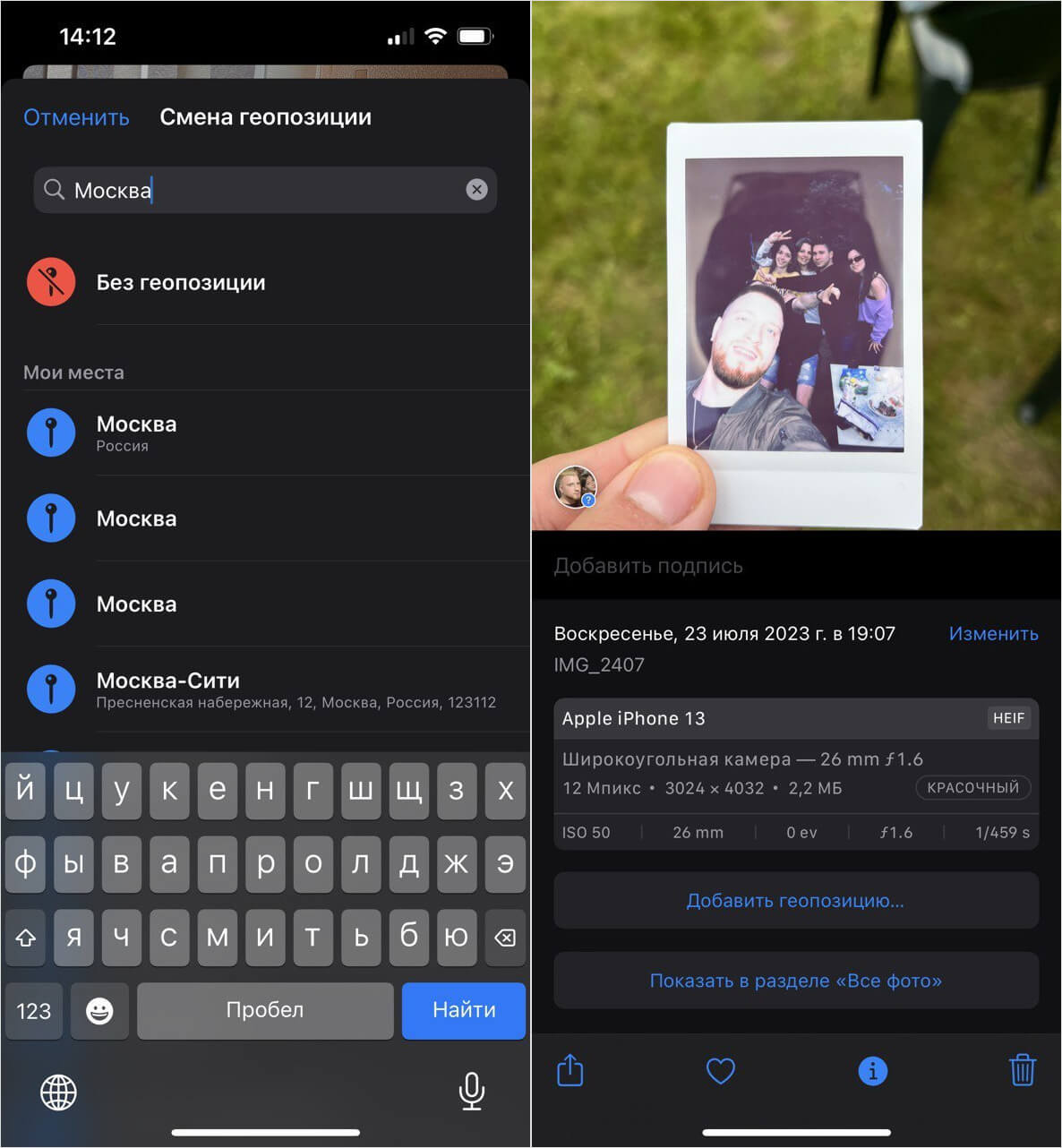
Геолокацию можно легко удалить в пару касаний
Если вы выделили несколько изображений в галерее, то можете сделать проще: нажмите на три точки справа внизу и выберите «Изменить геолокацию», после чего установите флажок «Без геопозиции» — она пропадет у всех выделенных изображений.
Убрать геолокацию с фото на Айфон при отправке
Бывает и ситуация, когда фотографии уже выбраны и вы собираетесь их отправить через меню «Поделиться»: при нажатии на «Отмена» выделение пропадет, из-за чего их придется отмечать снова. Есть отличное решение этой проблемы!
-
Находясь в меню «Поделиться», нажмите вверху кнопку «Параметры».
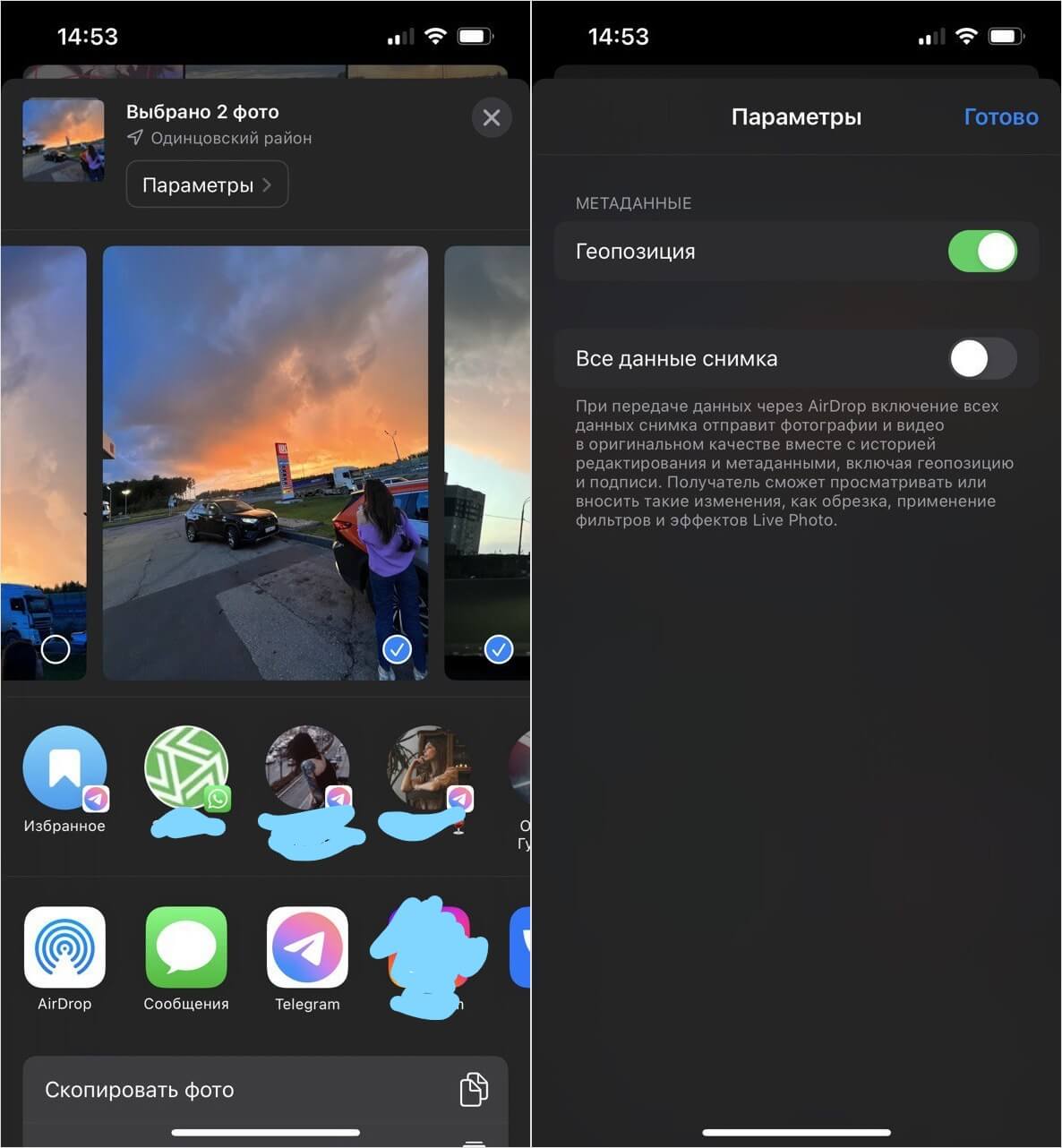
Если вы уже выделили фотографии для отправки, то можете удалить геолокацию из меню «Поделиться»
Обратите внимание, что убрать геолокацию с фото нужно не только при отправке в iMessage или через AirDrop, но и в Telegram, когда загружаете изображение в виде файла в формате HEIC. Именно в этом варианте снимок хранит все метаданные, включая геолокацию.
Можно ли отключить геолокацию для фото на Айфоне
Впрочем, если не хотите, чтобы Айфон делал снимки с местоположением, просто отключите функцию в настройках. При необходимости вы всегда можете добавить геолокацию самостоятельно при необходимости по инструкции выше.
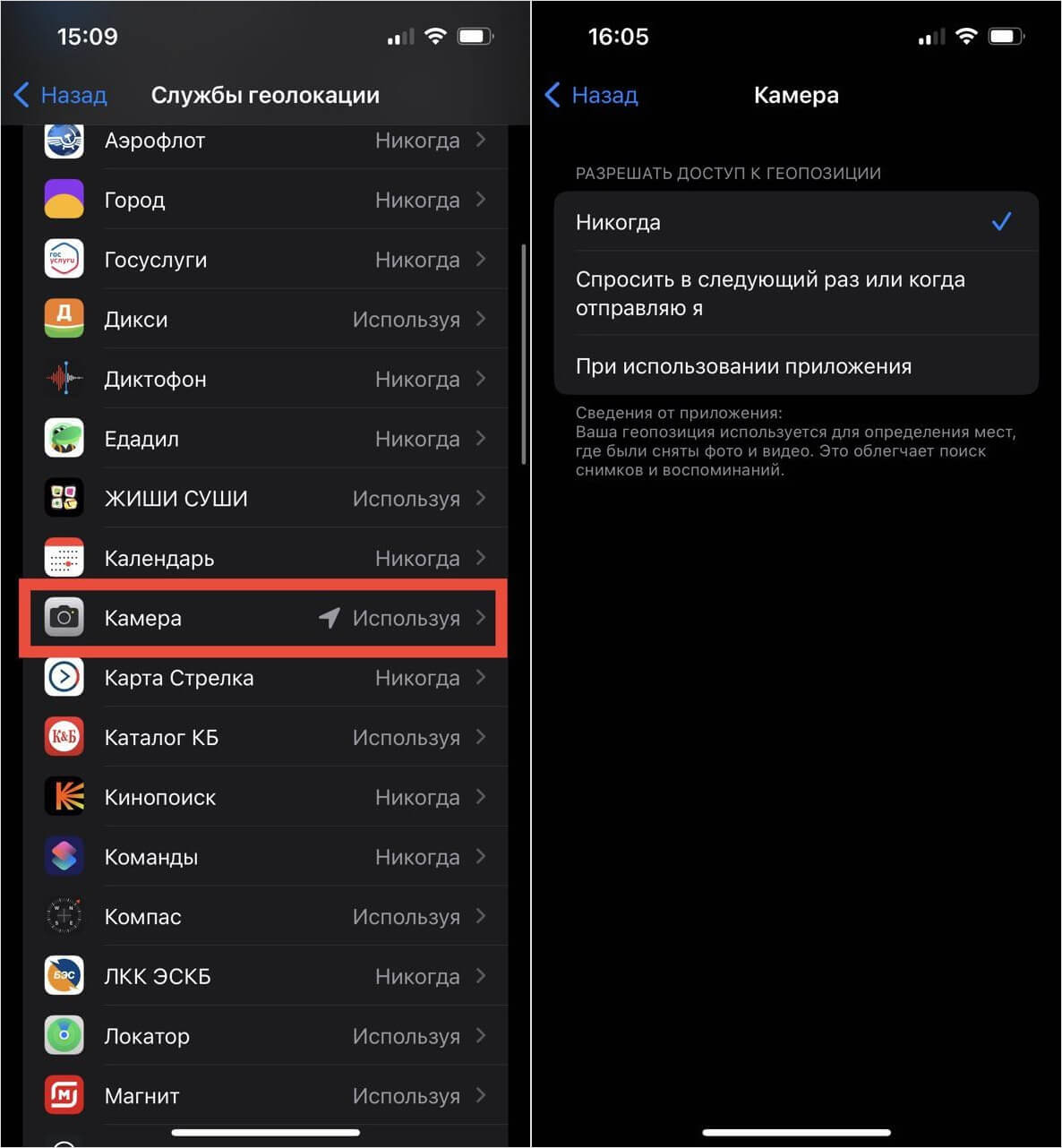
Геолокация для фото отключается в настройках и применяется ко всем новым снимкам
- Зайдите в Настройки на Айфоне.
- Выберите «Конфиденциальность и безопасность».
- В списке найдите «Камера», а в открывшемся меню выберите «Никогда».
Теперь при создании снимков геолокация не будет включаться и добавляться в метаданные, поэтому никто не сможет узнать, где она была сделана! Если у вас остались вопросы, то не стесняйтесь и задавайте их в нашем Телеграм-чате!
Как убрать местоположение Вконтакте на фото
Не всегда приятно замечать, что на фото, которое вы выставили в ВК, высвечивается место, где вы находитесь. Особенно, если цель – ваших фотографий рассказ о событии, а вовсе не о месте, где вы были. Или же вы просто не хотите, чтобы каждый заходящий к вам в профиль юзер мог посмотреть это приватную информацию. Чтобы этот небольшой, но не очень приятный момент перестал вас беспокоить, уберите местоположение в ВК на фото.

Как удалить местоположение с фото Вконтакте
Удалить местоположение с фото Вконтакте можно сразу под снимком, где указано место. Выберите фотографию, где есть обозначения места. Раскройте ее на весь экран. Далее:
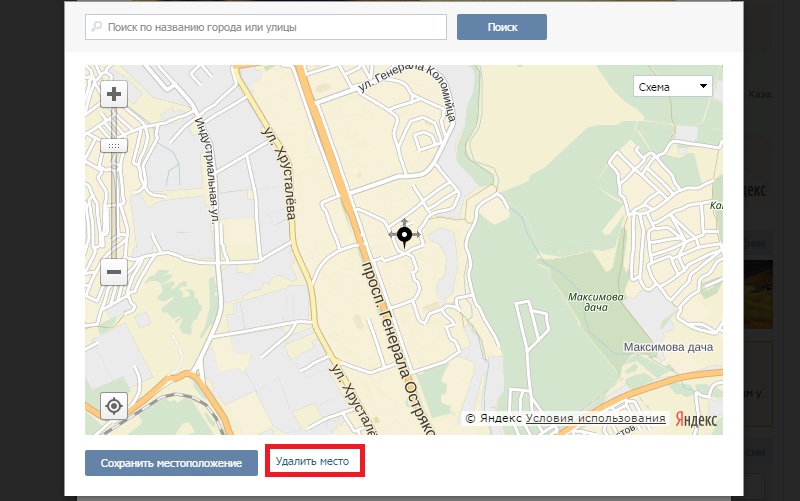
- Справа, параллельно полю комментариев отыщите обозначение «Действия»
- Раскройте вкладку. Коснитесь критерия «Указать место»
- Перед вами появится карта с галочкой, которая показывает место, где был сделан снимок. Переместитесь вниз. Кликните на надпись удаления местоположения.
Теперь, когда вы будете открывать снимок, под ним уже не будут высвечиваться ваши координаты. Посмотреть все фото, на которых указаны координаты, возможно в поле под подробной информацией, которое обозначается как карта фотографий. Также в ВК есть некоторое особенности. Не всегда в снимках, которые вы заливаете, указано место.
Если вы выкладываете фото со своего ПК, то местоположение чаще всего не обозначается. Его невозможно определить, если, например, вам переслали снимок в сообщении, а вы потом залили его с телефона. Как правило, показ места на фото зависит от того включена ли у вас геолокация. Когда вы снимаете какое-либо место, ваш умный гаджет автоматически определяет его координаты. При заливке снимка в ВК, он также автоматически выводит эти координаты. Чтобы отключить геолокацию на айфоне:
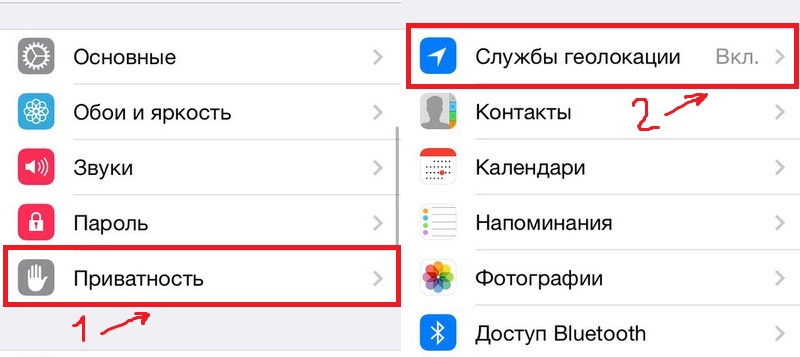
- Коснитесь отдела настроек.
- Зайдите в подраздел приватности.
- Выберите пункт обслуживания геолокации.
- Здесь вы можете отключить сразу все приложения, которые определяют ваши координаты. А также переключится вниз и отключить только геолокацию камеры.
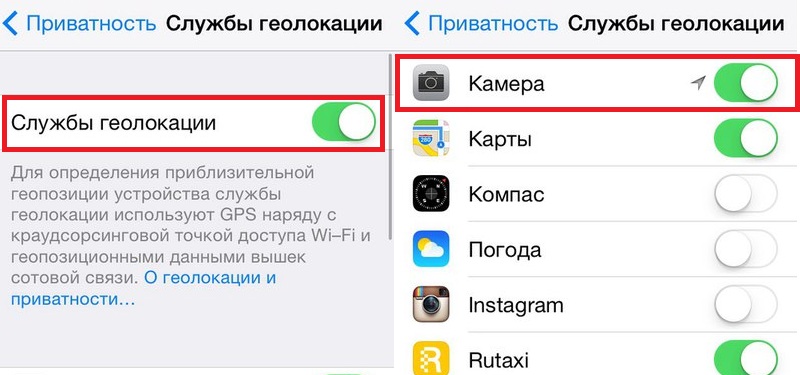
После этого ваш гаджет перестанет автоматически выдавать ваши координаты и при этом, вы экономнее будете использовать батарею.
Как отметить местоположение в контакте на фото
Хотите рассказать всем подписчикам о том, где побывали? Или найти новых друзей , которые ездили в те же места, что и вы? Сделать это возможно, отметив местоположение в контакте на фото. Переместите в раздел альбомов и выберите снимки, на которых желаете указать место.
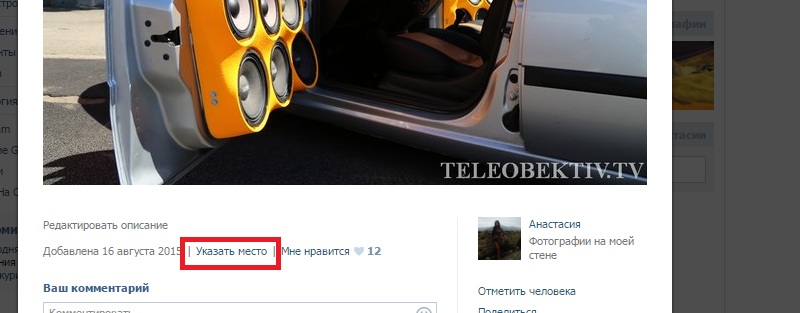
Прямо под снимком вы увидите соответствующую надпись. Кликните по ней. В карте, которая будет перед вами, вбейте название города, где вы были. Также здесь можно указать проспект или улицу, дом или национальный парк. Если у вас с друзьями есть определенное место, где вы все время собираетесь и в своей компании вы его по-особенному называете, тогда можно вбить именно это название. Также в описании вы можете поставить хештег, или сделать ссылку словом, чтобы вас было легче найти. Если каждый, кто был с вами рядом, на своем профиле выложит этот снимок и поставит хештег под снимком, то пройдя по нему вы можете увидеть все фотографии. Также отмечать координаты возможно с карты снимков.
Как убрать геолокацию с фото на Андроиде
Камера в смартфонах стала, вероятно, важнейший модулем помимо процессора. Чем новее смартфон, тем больше деталей он фиксирует, а система при этом способна фиксировать местоположение, где была создана эта фотография. Функция вполне удобная: можете открыть карту и посмотреть, в каких местах вы делали фотографии, только это не всегда безопасно. В случае, если телефон будет утерян, мошенники могут воспользоваться геометкой и наведаться в гости на вашу дачу. В конце концов, это не так безопасно, если не хотите опростоволоситься перед кем-нибудь и выдать секрет. Сегодня расскажем, как убрать геолокацию с фотографии на Android или отключить эту функцию насовсем.
Объясняем, как отключить геолокацию на фотографии в Android-смартфоне
❗️ ПОДПИСЫВАЙСЯ НА НАШ ЯНДЕКС.ДЗЕН И ЧИТАЙ КРУТЫЕ СТАТЬИ О СМАРТФОНАХ КАЖДЫЙ ДЕНЬ
Геолокация фото на Андроид
Геотег всегда фиксируется в метаданных камеры телефона
Любая фотография, сделанная на смартфон, имеет свои метаданные: время съёмки, дата, модель камеры и самого смартфона. Так вы всегда сможете просмотреть подробности фотографии, чтобы, например, удостовериться в их подлинности. Местоположение, в котором был создан снимок, называется геотег (или геометка) — это зашифрованная информация об определенном месте расположения, размещенная в метаданных снимка.
Не стоит путать геотег с геоданными: во втором случае это всего лишь координаты точки на карте, которые можно выставить вручную в социальной сети, но геотег всегда остается таким же, каким был первоначально при создании снимка при помощи навигационной системы телефона.
Убрать геолокацию с фото
Фотоснимки в большинстве случаев хранятся либо на телефоне, либо в Гугл Фото. Удалить геометку с фотографии можно прямо из облачного хранилища без предварительного скачивания на смартфон.
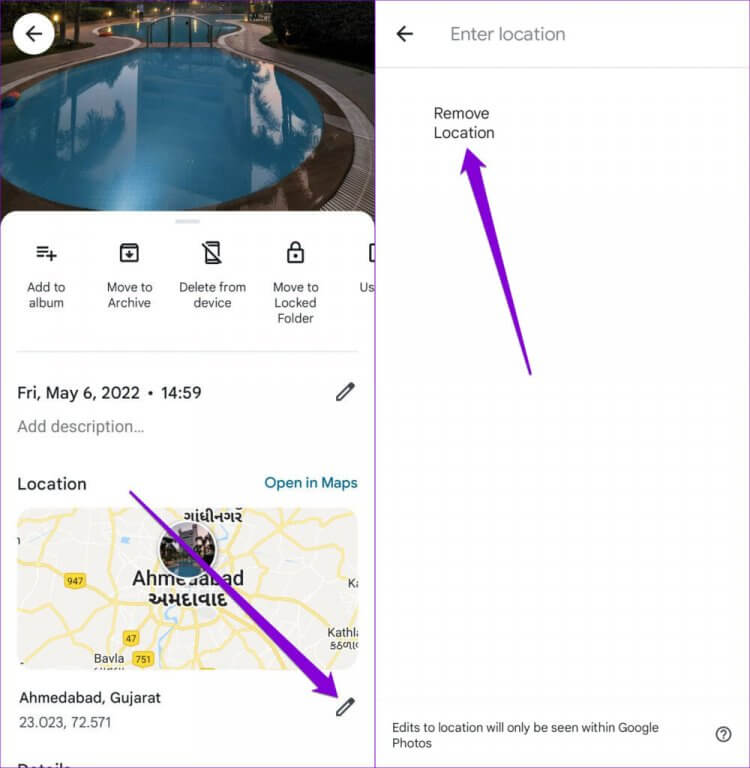
Удалить местоположение можно прямо из Гугл Фото
- Зайдите в приложение Google Фото.
- Выберите нужный снимок или видео на телефоне.
- В правом верхнем углу нажмите на три точки, чтобы просмотреть данные о местоположении.
- Нажмите на значок «Изменить» и выберите «Удалить местоположение».
После этого данные о местоположении, связанные с фото или видео, будут удалены. К сожалению, удалить местоположение у нескольких файлов нет возможности, поэтому повторять действия придется для всех фотографий по отдельности. Также имейте в виду, что Гугл Фото может добавить приблизительное местоположение к фотографиям, даже есть отключить геолокацию для фотографий из камеры.
Как удалить геолокацию с фото Андроид
Если храните снимки на телефоне или MicroSD, то также можете просматривать и удалять данные о местоположении фотографии с помощью галереи. Вот как это можно сделать на телефоне Samsung.
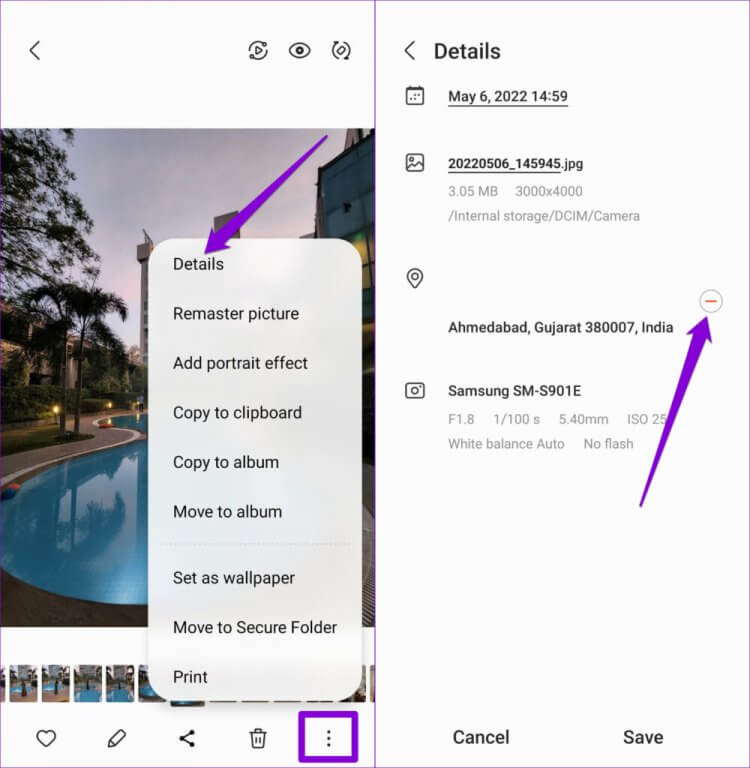
Убрать геолокацию можно прямо через Галерею на смартфоне
- Откройте Галерею на телефоне.
- Нажмите на три точки в правом нижнем углу.
- Выберите «Детали», чтобы увидеть метаданные снимка.
- После этого выберите «Изменить» в правом верхнем углу, чтобы внести изменения.
- Нажмите на красный значок минуса рядом с данными местоположения, а потом нажмите «Сохранить».
Опять же, так можно удалять геоданные любой фотографии, но делать это нужно по отдельности для каждого снимка.
Как отключить геолокацию для фото на Android
Удаление метаданных с геолокацией занимает чересчур много времени. Чтобы этого не делать да еще и для каждой фотографии отдельно, просто отключите эту функцию. Так ваши видео и фото не будут отмечаться на карте, зато вы сэкономите много времени.
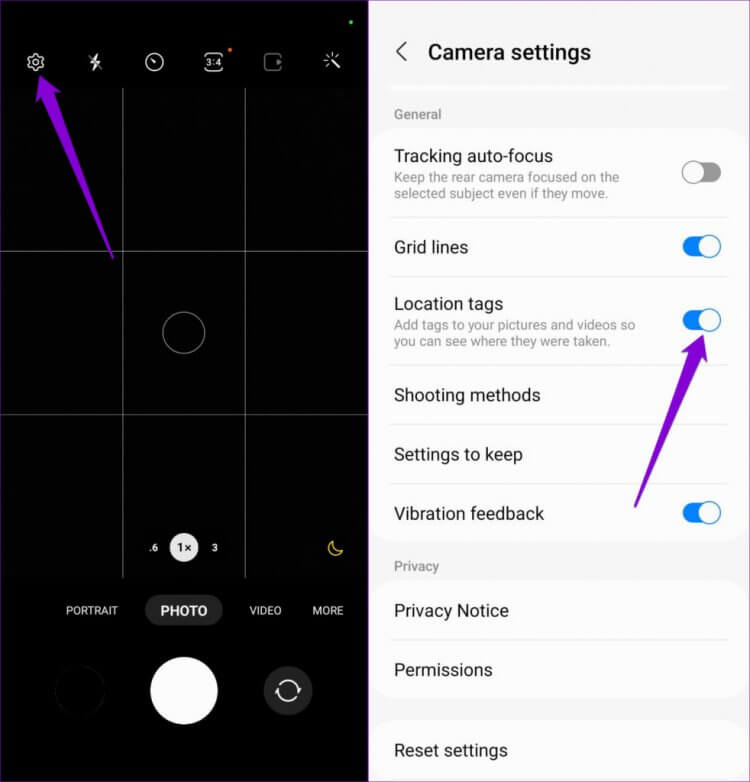
Отключите геолокацию для фотографий насовсем через настройки
- Откройте приложение «Камера» на телефоне и нажмите «Параметры» в левом верхнем углу.
- Прокрутите вниз до раздела «Общие» и отключите ползунок возле тегов местоположения.
Есть и альтернативный способ: можно просто отозвать разрешение на определение геопозиции у приложения «Камера», чтобы снимки точно не сопровождались геотегом.
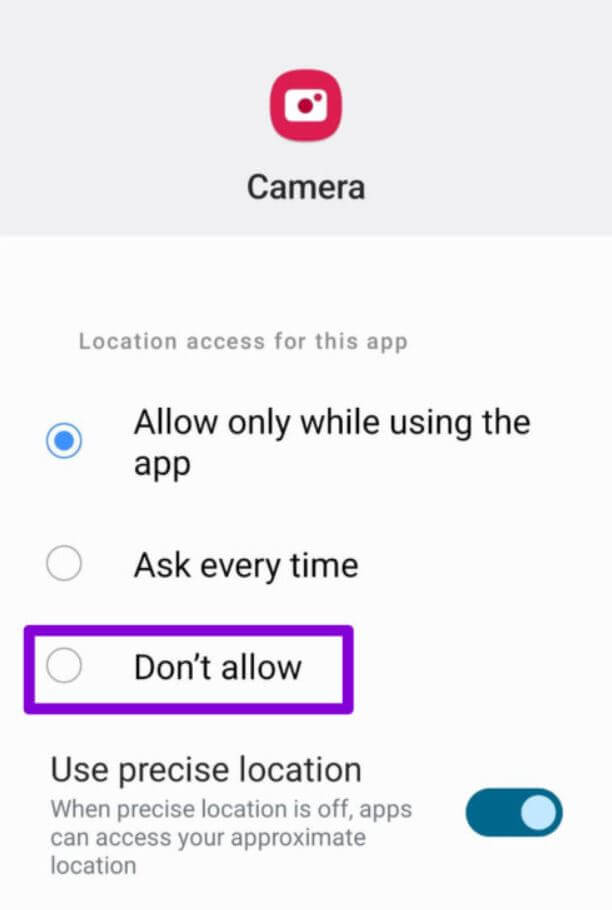
Также можно отключить разрешение для камеры вставлять геопозицию
- Нажмите и удерживайте ярлык приложения «Камера».
- Коснитесь значка «Информация» и перейдите в «Разрешения».
- Зайдите в раздел «Местоположение» и включите «Не разрешать».
Теперь ваши геоданные будут только при вас. Никто не узнает, где была сделана фотография, даже если вы ее передадите в мессенджере или по Bluetooth.
Что делать, если не работает геолокация
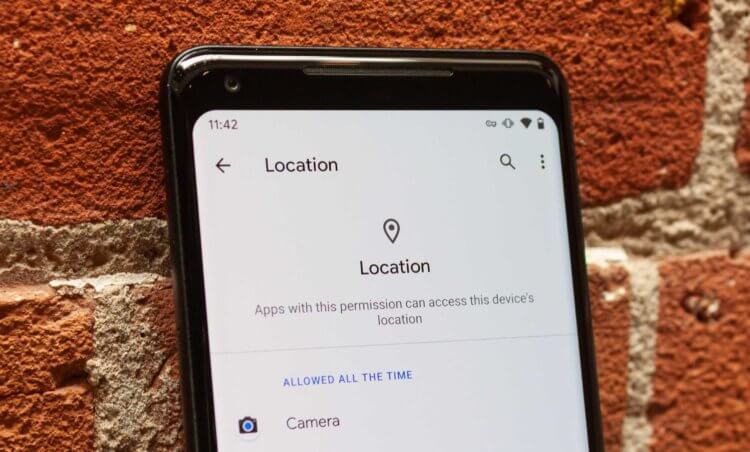
Иногда геолокация работает некорректно или вовсе пропадает. Вот, что нужно делать
Если вы заметили, что геолокация раньше была, а теперь ее нет, обязательно проверьте кое-какие настройки. Также это помогает, если геопозиция начала отображаться некорректно.
- Проверьте соединение с интернетом (должен работать хотя бы 3G).
- Убедитесь, что переключатель «Определять местоположение» активен.
- Проверьте разрешения для приложения, о которых мы говорили выше: установите «Разрешить в любом режиме».
Эти настройки должны помочь избавиться от исчезновения геолокации на фотографиях или при ее некорректной работе.

Теги
- Новичкам в Android
- Операционная система Android
- Смартфоны Samsung
Наши соцсети
Новости, статьи и анонсы публикаций
Свободное общение и обсуждение материалов
Лонгриды для вас
В процессе эксплуатации смартфона мы устанавливаем на него до сотни самых разных приложений. Они постепенно разрастаются и начинают занимать львиную часть места на внутреннем накопителе. Конечно, без банковских программ и мессенджеров обойтись невозможно. Однако наряду с незаменимым софтом многие из нас загружают бесполезные приложения, альтернатива которым изначально есть на смартфоне. Почти все стандартные программы на Android существенно лучше ПО из Google Play, и сейчас вы в этом убедитесь.
Вторым по популярности аксессуаром для смартфона (после чехла, конечно) является защитное стекло на экран. Кажется, что это довольно простая вещица, однако недобросовестность изготовителей вкупе с невнимательностью покупателя приводят к непоправимым последствиям. То не получается наклеить защитное стекло, то после его установки сам по себе отключается экран, то фронтальная камера начинает хуже фотографировать. Чтобы не столкнуться с подобными проблемами, познакомьтесь с ошибками, которые вы наверняка допускали или можете допустить.
Хотя мобильные устройства на базе операционной системы Android уже давно перестали выполнять функцию исключительно телефона, все мы периодически звоним или принимаем выходящие, совершенно не думая о том, насколько комфортным можно сделать этот процесс. В лучшем случае среднестатистический пользователь поменяет рингтон или отправит неугодного человека в черный список. Но это далеко не все, что можно сделать при помощи настроек звонков на Андроид.
Как убрать геолокацию с фото
Как известно, интернет помнит всё. Поэтому, цифровая гигиена — это не то, что можно себе позволить откладывать на потом. Необходимо прямо сейчас задуматься над тем, как и что мы размещаем в сети, и начать делать это обдуманно, чтобы не подвергать себя ненужному риску.
Оглавление

В наше время становится всё сложнее и сложнее встретить фотографию, которая снята не на смартфон. И это понятно, ведь редко встретишь на улице прохожих с профессиональной камерой. Гораздо проще с собой носить смартфон, который легко помещается в карман или сумочку, и при этом, благодаря бурному развитию технологий, обеспечивает очень высокое качество фотографии.
И конечно же, многие любят публиковать свои фотографии в соцсетях и на разных сайтах, или пересылать друг другу в мессенджерах, при этом очень часто даже не задумываясь, какую это может нести опасность. Ведь одновременно с самой фотографией, мы отдаём некоторое количество чувствительной персональной информации, в частности точные GPS-координаты места, где мы её сняли. Практически все современные смартфоны сохраняют эту, а также много другой информации в метаданных фотографии в формате EXIF.
В чем опасность публикации фото с геолокацией?
В сети есть множество историй о том, как злоумышленники получали важную информацию о своих жертвах из соцсетей, в том числе благодаря геолокации на фотографиях. Например, воры могут узнать ваш домашний адрес по фотографиям из вашей квартиры, а потом по другим фотографиям узнать, что вас дома нет, так как вы сейчас в отпуске. Это может быть сигналом для них, что ваша квартира сейчас пуста, и они могут с меньшим риском для себя попытаться её обворовать.
Если вы любите жанр расследований, то вы в курсе, как много журналистам удается узнать о человеке, собирая информацию из открытых источников буквально по крупицам. И фотографии для них очень часто являются крайне ценным источником знаний о маршрутах путешествий, о пребывании в той или иной точке земного шара в конкретный момент объекта их интереса. А что, если таким объектом интереса станете для кого-то вы? Просто представьте, как много можно о вас узнать, собрав всю эту информацию воедино и тщательно проанализировав. Можете ли вы быть уверенны, что все, кто собирает о вас информацию, делает это лишь с благими намерениями?
Никто не хочет стать объектом травли в сети, но никто от этого, увы, не застрахован. Поэтому, в наш цифровой век так важна цифровая гигиена. Просто необходимо соблюдать ряд правил безопасности, в том числе внимательно следить какую информацию о себе мы публикуем, и не публиковать того, чего бы мы не хотели бы о себе рассказывать всему интернету.
Зачем нужна геолокация на фото?
Казалось бы, если риски так высоки, зачем вообще нужна функция сохранения геолокации в метаданных фотографии (EXIF)? Почему бы просто взять и не выключить эту функцию в своем телефоне?
Эта функция там появилась не просто так, а потому что она очень полезная. Ведь фотографии — это замороженные воспоминания. Мы можем вернуться к ним через годы, и вновь погрузится в эмоции, которые мы испытывали в том путешествии или на той встрече с друзьями. И информация о местоположении съемки — это крайне ценная информация, которая позволит нам в будущем проще находить снимки из тех или иных мест, в которым мы бывали.
Например, встроенная в iPhone галерея, используя искусственный интеллект, автоматически группирует ряд фотографий вместе, и возвращает их нам в виде красивого ролика-воспоминания о каком-то событии.
Необходимо убирать геолокацию с фото перед публикацией в интернет
Конечно, радикальным вариантом может быть полностью отключить функцию сохранения геолокации в фотографии своем телефоне. А еще надежнее будет — вообще отказаться от фотографирования. И перестать пользоваться интернетом за одно ��
Однако, зачем же совсем радикально отказываться от благ цивилизации, если можно избежать рисков, просто начав пользоваться ими правильно и осторожно? Все, что нам нужно — это просто помнить, что в каждой фотографии, кроме самого изображения, также сохранено много дополнительной информации:
- геопозиция,
- точная дата и время съемки,
- марка и модель вашего телефона,
- а также ряд другой информации.
Просто необходимо помнить об этом, и обязательно очищать эти данные перед публикацией.
Да, это лишние усилия, и дополнительное неудобство. Поэтому стоит потратить время и разобраться в политике конфиденциальности сервисов и социальных сетей, которыми вы пользуетесь, в том числе как именно они поступают с метаданными фотографий. В частности, Facebook, например, очищает метаданные из фотографий во время публикации, так что другие пользователи их не увидят. Но, однако сам Facebook их не просто видит, а еще и сохраняет и использует для своих целей.
Многие пользователи сочтут, что такого уровня конфиденциальности для них достаточно, и не будут заморачиваться, публикуя фотки в Facebook. Но знаете ли вы как поступают остальные сервисы с этой информацией? Если нет — то стоит исходить из худших предположений, и каждый раз убирать геолокацию с фото, или не полениться и изучить политику конфиденциальности.
Как конкретные соцсети поступают с информацией о геолокации на фото
Мы собрали для вас информацию о некоторых популярных сервисах, куда обычно люди публикуют или посылают свои фотографии:
- Facebook, Instagram — другие пользователи не увидят метаданных на ваших фото, но сама соцсеть эти данные использует для своих целей.
- VK сохраняет и показывает в интерфейсе геолокацию рядом с самой фотографией, а также позволяет указать её самому, если изначально её в фотографии не было.
- Telegram — если посылать фотографию как фотографию, то она сжимается, и метаданные удаляются. Однако, если передавать фотографию как файл, то все метаданные останутся.
- WhatsApp удаляет геолокацию и все метаданные, а также сжимает фотографию
- Signal удаляет геолокацию и все метаданные, а также сжимает фотографию
Как удалить геолокацию с фото стандартными средствами Windows
К счастью, для того чтобы убрать геолокацию на Windows версии 8.1 и выше, не нужны никакие дополнительные программы. Всё можно сделать через Проводник:
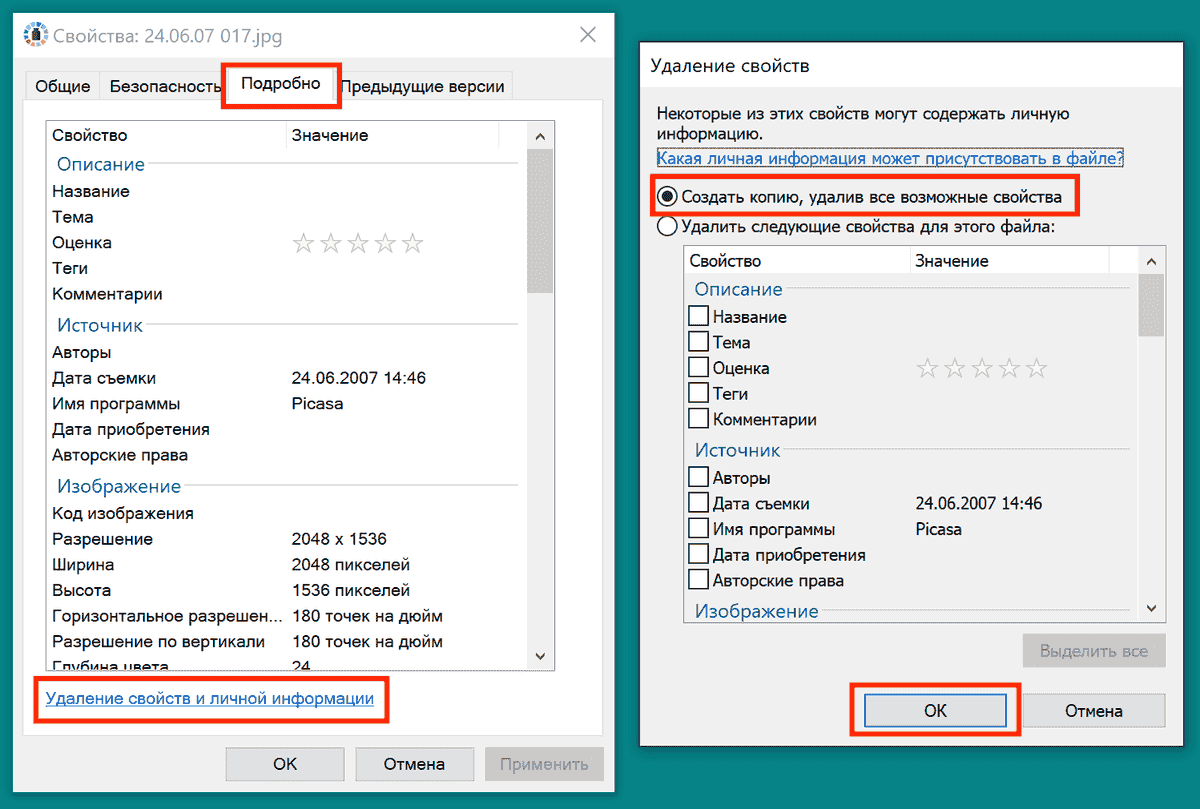
- В Проводнике щёлкните правой кнопкой мыши на файл и откройте свойства файла.
- Откройте вкладку «Подробно» и нажмите на ссылку внизу окна «Удаление свойств и личной информации».
- В открывшемся окне вам будет предложен выбор, какие именно данные удалить, а какие оставить. Проще всего выбрать «Создать копию, удалив все возможные свойства” и нажать ОК.
Как удалить геолокацию с фото помощью программы Tonfotos
Можно также воспользоваться функцией “Экспорт” программы Tonfotos. Эта бесплатная программа, которая значительно упрощает управление своим архивом фотографий, в том числе позволяя вам быстро находить нужные фотографии по дате, месту, людям, которые на ней изображены, а также имеет много полезных функций. Одна из них — “Экспорт”, позволяет в один клик изменить размер и формат изображения, при желании удалив все метаданные. Ведь публикуя фотографию в интернет, часто бывает важно не только обезопасить себя, но подогнать фотографию под нужные требования, такие как максимальный размер.
Заключение
Как известно, интернет помнит всё. Поэтому, цифровая гигиена — это не то, что можно себе позволить откладывать на потом. Необходимо прямо сейчас задуматься над тем, как и что мы размещаем в сети, и начать делать это обдуманно, чтобы не подвергать себя ненужному риску.