Как Удалить все Фото из Google Фото
Узнайте, как бесплатно удалить фотографии из Google на Windows, Mac OS, Android и iPhone, используя руководство, опубликованное в этой статье.
100% безопасность | Без вредоносных программ | Без рекламы

Дмитрий Соловьев
2021-11-24 16:28:42 • Обновлено: Фото/Видео/Аудио решения • Проверенные решения
«Привет, у моего Google Фото мало места в памяти. Мне нужно удалить несколько фотографий. Пожалуйста, есть ли кто-нибудь, кто мог бы мне помочь с этим?»
Сталкивались ли вы с такой ситуацией, как указано выше? Тогда продолжайте читать, чтобы узнать, как бесплатно удалять фотографии из Google.
Часть 1. Как удалить фотографии из Google Фото в веб-браузере
Использование веб-браузеров для удаления фотографий с Google Диска — один из самых популярных способов бесплатно освободить место в памяти. Он включает использование photos.google.com, онлайн-программы, разработанной, чтобы помочь вам и мне стереть нежелательные изображения, хранящиеся в Google. Он прост в использовании и не требует регистрации. Чтобы удалить фотографии из Google с помощью этого метода, ознакомьтесь с пошаговым руководством, приведенным ниже:
Шаг 1. С помощью устройства с подключением к Интернету нажмите ссылку выше, чтобы перейти на веб-сайт.

Шаг 2. Отметьте серую галочку в верхнем левом углу изображений, которые вы хотите удалить.

Шаг 3: Щелкните значок Корзины в правом верхнем углу веб-сайта. Вы увидите, что на экране появятся два варианта. Выберите «Переместить в корзину».

Шаг 4. После выполнения вышеуказанных шагов фотографии будут автоматически удалены с вашего Google Диска.

Примечание: Изображения временно удаляются из вашей учетной записи Google Фото. Это займет 60 дней, прежде чем он будет окончательно удален из системы. Кроме того, вы можете просто щелкнуть значок меню гамбургера, и на вашем экране появится раскрывающееся меню. Найдите значок корзины и щелкните по нему. Вы будете перенаправлены в корзину, где находятся изображения, которые вы когда-то удалили. Щелкните значок «Очистить» в правом верхнем углу веб-страницы, чтобы удалить фотографии без возможности восстановления.
Часть 2: Советы по Удалению Фотографий из Google Фото на iPhone или iPad
Если у вас есть iPhone или iPad, вы можете использовать приложение Google Фото для быстрого и свободного удаления дубликатов фотографий с вашего Диска. Все очень просто. Просто воспользуйтесь пошаговым руководством, приведенным ниже, чтобы выполнить эту задачу:
Шаг 1. Запустите приложение Google Фото на своем iPhone или iPad.
Шаг 2: Выберите изображение, которое вы хотите удалить из Google Фото.
Шаг 3. Найдите и щелкните значок Корзины в правом верхнем углу приложения.

И теперь фото удалены из Google Фото. Однако это временно. Если вы хотите удалить их навсегда, нажмите «Меню» в верхнем левом углу приложения и выберите «Корзина». Сразу же вы будете перенаправлены туда, где находятся все ваши ранее удаленные фотографии, выберите все изображения и затем нажмите «Корзина», чтобы очистить Google Диск.
На этом все. Как вам?
Все просто, правда?
Что ж, я ожидал такого ответа. Имейте в виду, и этот метод работает только для устройств iOS. Вы не можете использовать его для устройств Android. Если вы владелец Android-устройства, не паникуйте. Мы вас прикрыли.
Часть 3. Способы Удаления Фотографий из Google Фото на Телефоне Android
Как пошаговое руководство по удалению фотографий из Google легко для iPhone и iPad, так и руководство для устройств Android. Регистрация не требуется. Все, что от вас требуется, — это загрузить и установить совместимую версию приложения Google Фото на свое устройство, а затем применить приведенное ниже руководство:
Шаг 1. Найдите и щелкните вкладку Google Фото на своем устройстве, чтобы запустить ее для этой задачи.
Шаг 2: Выберите как можно больше фотографий для удаления, а затем нажмите кнопку «Корзина», чтобы стереть фотографию.
Шаг 3: Затем нажмите «Переместить в корзину», чтобы подтвердить, что вы хотите удалить фотографии из своей библиотеки Google Фото и всех синхронизируемых устройств Android.

К сведению, удаленные фотографии все еще доступны для восстановления в течение максимум 60 дней, после чего они будут навсегда удалены с вашего Диска. Но если вы не хотите ждать, используйте приведенное ниже расширенное руководство, чтобы навсегда стереть изображения.
● Снова откройте приложение «Google Фото» на устройстве Android или планшете.
● Выберите меню гамбургеров в верхнем левом углу. Выпадающее меню появится мгновенно. Найдите значок корзины и нажмите на него.
● Выберите одну или несколько фотографий, которые нужно удалить, и нажмите кнопку «Удалить».
Как только вы это сделаете, фотографии, находящиеся в корзине, будут безвозвратно удалены без промедления.
Часть 4. Способы Удаления Фотографий из Google Фото через Вид Альбома
Когда вы говорите об «альбоме», это означает набор контента, который может быть музыкой, изображениями и видео. Для этой статьи альбом — это собрание фотографий. Удаление альбома показывает, что вы удаляете все содержимое в нем. Не теряя времени, давайте посмотрим, как это можно сделать на Android, iPhone/iPad и в Интернете.
Удалить альбом на Android или планшете
● На Android-устройстве или планшете щелкните значок Google Фото.
● Нажмите «Альбомы», чтобы выбрать альбом, который хотите удалить.

● Когда вы выбираете альбом для удаления, появляется раскрывающееся меню. Нажмите «Еще», затем нажмите «Удалить альбом», чтобы подтвердить команду.
Удалить альбом на iPhone и iPad
● Нажмите на значок Google Фото на своем iPhone или iPad, чтобы запустить его.
● Нажмите кнопку «Альбомы», чтобы открыть галерею альбомов в приложении.
● Выберите альбом для удаления из списка, который появляется на вашем экране.
● После выбора желаемого альбома нажмите «Еще», а затем нажмите «Удалить альбом», чтобы удалить его.

Удалить альбом онлайн
● Перейдите на официальный сайт по адресу: photos.google.com.
● Выберите альбом для удаления.

● Выберите «Еще», а затем нажмите «Удалить альбом».
● Подтвердите свой запрос, и альбом будет немедленно удален из Google Фото.
На этом заканчивается руководство по удалению фотографий из Google Фото на ПК/Мобильном устройстве/в Интернете. Выберите любой из приведенных выше методов и следуйте пошаговым инструкциям, чтобы свободно удалять фотографии.
Могут возникнуть ситуации, когда вам потребуется восстановить эти удаленные изображения. Как ты делаешь это?
Еще одна утомительная задача.
Ну не волнуйся. Мы здесь чтобы помочь вам.
Часть 5. Как Восстановить Удаленные Google Фото
Проведя тщательное исследование с экспертами в области высоких технологий, мы обнаружили два простых решения для восстановления удаленных фотографий Google. Давайте посмотрим на каждого.
Решение 1. Восстановите удаленные Google Фото с помощью Wondershare Recoverit
Wondershare Recoverit — отличная программа для восстановления данных, разработанная для Windows и Mac OS. Вы можете использовать этот профессиональный набор инструментов для бесплатного восстановления удаленных Google Фото в кратчайшие сроки. Однако вы должны помнить, что эти изображения должны храниться на жестком диске вашего ПК. Если его нет на вашем жестком диске, восстановить его будет сложно. Новички и профессионалы в сфере высоких технологий считают программу простой в использовании благодаря простому пользовательскому интерфейсу.
Воспользуйтесь пошаговым руководством, приведенным ниже, чтобы восстановить удаленную фотографию Google с помощью программного обеспечения №1 для восстановления данных, Recoverit:
Шаг 1. Загрузите, установите и запустите программное обеспечение Wondershare Recoverit. Когда оно откроется, найдите приложение, в котором вы хотите, чтобы программа выполняла поиск удаленных фотографий.

Шаг 2: Нажмите на кнопку «Начать» и Recoverit немедленно начнет сканировать приложение на предмет удаленных фотографий. Подождите, пока процесс завершится.

Шаг 3. После завершения процесса сканирования удаленные Google Фото отобразятся на вашем экране. Выберите любое изображение для восстановления, затем нажмите «Восстановить», чтобы восстановить Google Фото.

Решение 2. Восстановить удаленные Google Фото со своего компьютера.
Вместо установки программного обеспечения вы можете восстановить удаленные Google Фото прямо со своего компьютера. Есть много способов сделать это, но мы рекомендуем использовать корзину. Метод простой и понятный. Всего за несколько кликов ваши удаленные Google Фото будут восстановлены. Ознакомьтесь с подробным руководством ниже, чтобы восстановить удаленные Google Фото с вашего компьютера:
Шаг 1. Посетите photo.google.com.
Шаг 2: Коснитесь меню гамбургеров. Появится раскрывающееся меню. Найдите и нажмите «Корзина».
Шаг 3: Когда откроется корзина, вы найдете все изображения, которые вы удалили. Выберите изображения, которые вы хотите восстановить, а затем нажмите «Восстановить», чтобы восстановить удаленные Google Фото.
Вывод
Удалить фотографии из Google Фото и восстановить их обратно очень просто с помощью руководства, приведенного в этой статье. Но вы должны отметить, что только программное обеспечение Wondershare Recoverit может восстанавливать фотографии, которые были окончательно удалены из Google Фото. Вы можете использовать только второе решение для восстановления временно удаленных фотографий.
Люди Также Спрашивают
Почему я не могу удалить фотографии из Google Фото?
Что ж, это потому, что вы не встречали практического руководства, описанного в этой статье. Но теперь вы можете использовать его для удаления изображений из приложений Google Диск и Фото.
Сохраняются ли фотографии в Google Фото, если их удалить с телефона?
Ну конечно! Естественно! Удаленные фотографии из Google Фото остаются в корзине в течение 60 дней. По истечении этого времени они навсегда удаляются из приложения.
Как мне получить мои фотографии из Google Фото?
Используйте любое из двух решений, представленных в этой статье. Однако мы рекомендуем программу Wondershare Recoverit из-за качественного обслуживания и скорости восстановления.
В чем разница между Google Диском и Google Фото?
Вы можете использовать обе программы для синхронизации фото и видео. Это свойство вводит в заблуждение конечных пользователей. Но приложение Google Фото лучше подходит для хранения изображений, потому что оно предназначено для этого.
Телефонное Решение
- Восстановление | текстовые сообщения.
- Топ-10 приложений для восстановления телефона.
- Настройте размер обоев.
- Рождественские обои | iPhone.
Как удалить фотографии из приложения Google Фото, но не с телефона
Предоставляет приложение Google Фото Больше, чем просто позволять тебе Просмотр фото и видео и управляй им как приложения для просмотра фотографий Другие. Одна из его основных функций — создавать Фото резервное копирование и видео на облачное хранилище к которому также можно получить доступ на многих общих устройствах.
услуга «Google Фото» Обладает такими функциями, как неограниченное хранилище, и Объектив Google Возможность добавлять геотеги и т. Д. Помимо понятного пользовательского интерфейса и многофункционального сервиса, есть одна вещь, которую нелегко сделать, — это удалить фотографию из облака, не потеряв ее на своем телефоне. Конечно, вы можете просто нажать кнопку удаления, но это удалит фото отовсюду — в том числе и с телефона. Облачное хранилище.
Если вы хотите избавиться от некоторых данных из «Google Фото» У меня есть пошаговое руководство о том, как удалить фотографии из службы Google, не удаляя их также из локального хранилища. Давайте начнем.
Что, если кто-то захочет удалить только фотографию из Google Фото, не удаляя ее со своего телефона? Удивительно, но это не так просто, как возиться с выключателем. Вот что мы исследуем здесь. Но прежде чем двигаться дальше, давайте сначала разберемся, как это работает. Google Фото.
Почему Google Фото удалены с вашего телефона
По умолчанию. Is done Отключите опцию резервного копирования и синхронизации على «Google Фото». При первом включении на вашем телефоне Google Фото сохраняет фотографии и видео из папки вашей камеры в облачное хранилище, связанное с вашей учетной записью Google. Любые новые фотографии также будут синхронизироваться. Функция резервного копирования и синхронизации отключена для альбомов в Галерее, но вы также можете их синхронизировать. Здесь мы сосредоточимся на файлах камеры, но основной принцип останется прежним.

Поэтому, когда вы синхронизируете фотографию или видео через приложение Google Photos, в процессе создаются две копии — в облаке и на вашем телефоне. Вам видна только одна копия. если ты хочешь Экономьте место на вашем телефоне Удалить копию фотографий на устройстве можно с помощью встроенной опции в Google Фото. Если вы это сделаете, вы не сможете получить доступ к файлу в любой другой галерее, поскольку у вас останется только онлайн-копия файла. Однако просмотреть онлайн-версию таких файлов можно только в приложении Google Photos. Сохранить файл в Google Фото и удалить его с устройства легко, но сделать это наоборот непросто. Когда вы удаляете синхронизированную фотографию из приложения Google Фото, она также удаляется из вашего телефона и облачного хранилища.
Что происходит, когда вы удаляете фото
Иногда вам нужно удалить фотографии из Google Фото. Должно быть, вы пытались это сделать и не получили желаемого результата. Вот несколько случаев, которые помогут вам лучше понять ситуацию.
Случай 1. Удалите фотографию на телефоне с включенными резервным копированием и синхронизацией.
Если функция «Резервное копирование и синхронизация» включена и вы удаляете фотографию, синхронизированную через приложение «Google Фото», она будет удалена отовсюду. Для ясности: они удалены из приложения Google Photos, веб-сайта приложения, галереи телефона и. Приложения для управления файлами.
Случай 2. Удалите фотографию на телефоне, отключив резервное копирование и синхронизацию.
Если после синхронизации фотографии вы удалите ее, когда параметр резервного копирования и синхронизации отключен, результат будет таким же, как и раньше. Указанная фотография будет удалена из памяти вашего телефона. Но если вы недавно отключили синхронизацию, фотография все равно будет отображаться на других ваших общих устройствах. При повторном включении резервного копирования и синхронизации на том же устройстве фотография будет удалена со всех общих устройств.

Случай 3. Удалите фотографию с веб-сайта, отключив резервное копирование и синхронизацию.
Еще вы можете удалить фотографии на Веб-сайт Google Картинок С отключенным резервным копированием и синхронизацией на телефоне. Когда вы это сделаете, фотография будет немедленно удалена с других синхронизированных устройств. Поскольку возможность резервного копирования и синхронизации на вашем телефоне отключена, фотография останется на вашем телефоне и будет видна в приложениях галереи и файлового менеджера. Теперь, если вы включите резервное копирование и синхронизацию на телефоне, фотография снова появится на веб-сайте Google Фото, поскольку исходный файл все еще находится на телефоне.
Заметка: Иногда изменения происходят не сразу. В этом случае выйдите из приложения Google Photos, а затем войдите снова.
Решение для удаления фото
Единственное решение, которое кажется работающим, — это переместить файлы в асинхронную папку, используя файловый менеджер. Вот шаги: Шаг 1: Откройте приложение файлового менеджера на своем устройстве и создайте новую папку во внутреннем хранилище. Назовем это Тест DT. Вы можете называть это как угодно.
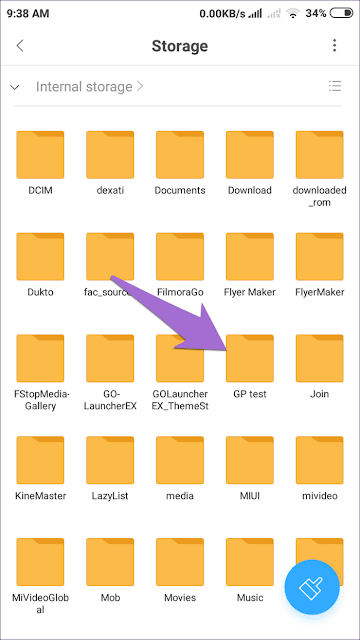
Заметка: Для этого я использовал приложение Mi File Manager. Вы можете использовать любой Приложение файлового менеджера.
Шаг 2: затем используйте файловый менеджер Снова идем в Внутреннее хранилище -> DCIM -> Камера. В этой папке хранятся фотографии, сделанные с помощью камера телефона.
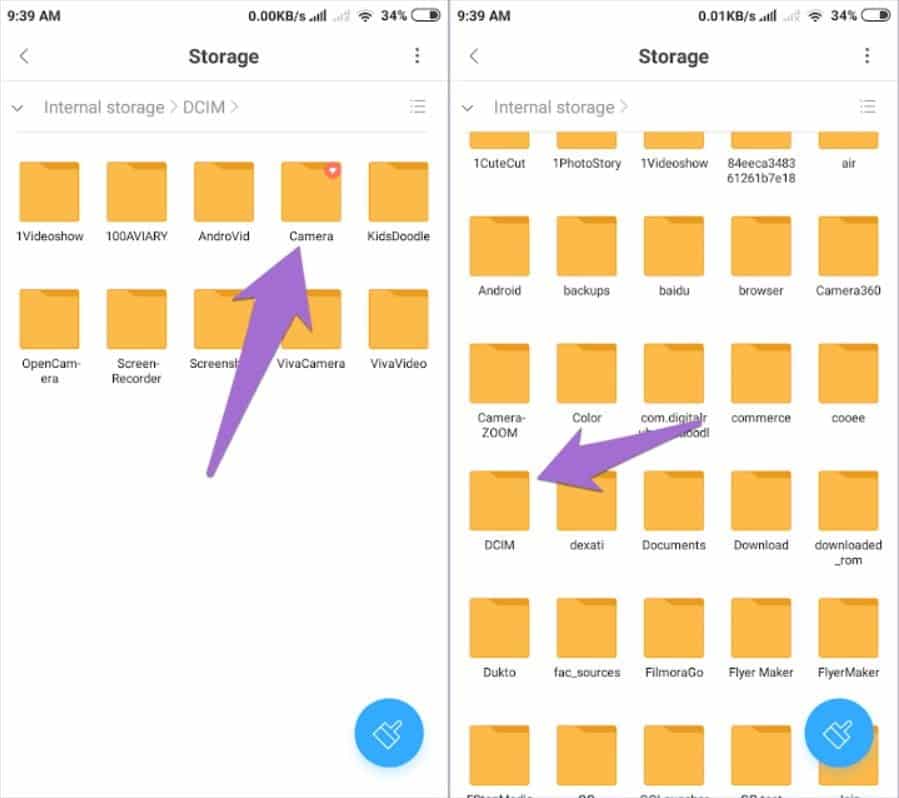
Шаг 3: Здесь выберите все фотографии, которые вы хотите удалить из Google Фото, и нажмите Двигаемся.
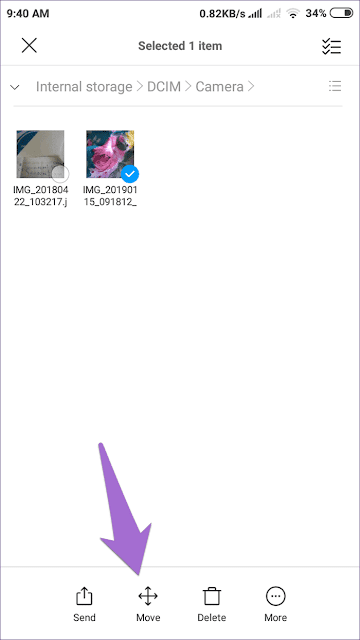
Шаг 4: Зайдите в новую папку (Тест DT), который вы создали выше, и вставьте туда изображения.
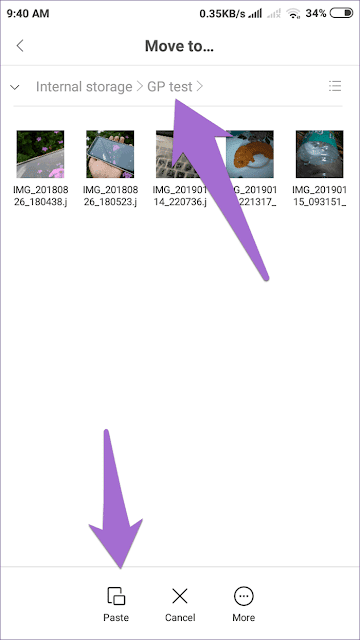
Как только вы это сделаете, файлы будут автоматически удалены из папки камеры приложения Google Фото на вашем телефоне. Вы можете получить доступ к этим файлам из вновь созданной папки (Тест DT) с помощью Google Фото или любого другого приложения-галереи. Убедитесь, что для новой локальной папки отключено резервное копирование и синхронизация. Для подтверждения перейдите на раздел альбомов В приложении Google Фото найдите папку. Значок облака с линией над ним означает, что папка не синхронизируется.
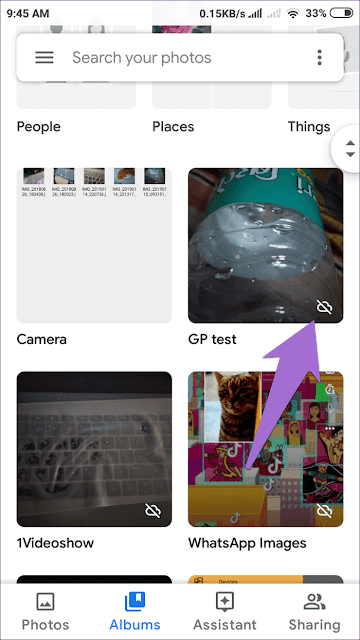
Шаг 5: Если удаленные фотографии все еще появляются в веб-версии, вам нужно будет вручную удалить их из Интернета. Для этого перейдите в Сайт Google Фото И вы должны удалить фотографии. Его удаление не повлияет на фотографии во вновь созданной папке (Тест DT) на вашем телефоне.
Заметка: В качестве меры предосторожности попробуйте сначала выполнить описанные выше шаги с одним или двумя изображениями. Когда вы будете удовлетворены, сделайте это сразу.
Если вы хотите восстановить удаленные фотографии, в любой момент откройте корзину в «Google Фото» и восстановите их.
Отключить резервное копирование и синхронизацию
Приведенное выше руководство предназначено для старых фотографий на вашем телефоне. Если вы не хотите синхронизировать новые фотографии с Google Фото, отключите эту функцию. Резервное копирование и синхронизация Из настроек. Для этого откройте приложение Google Фото и нажмите «Меню». гамбургер в правом верхнем углу. Перейти к настройкам.

Нажмите на Резервное копирование и синхронизацию и отключите эту функцию на следующем экране.

2. Используйте защищенную папку (только для пользователей Samsung).
Если вы используете Телефон Samsung , вы можете воспользоваться функцией Безопасная папка. Фотографии, которые вы снимаете с камеры в защищенной папке, будут доступны только в защищенной папке и не будут скопированы в Google Фото, если вы также не установите приложение Google Photos в защищенной папке.
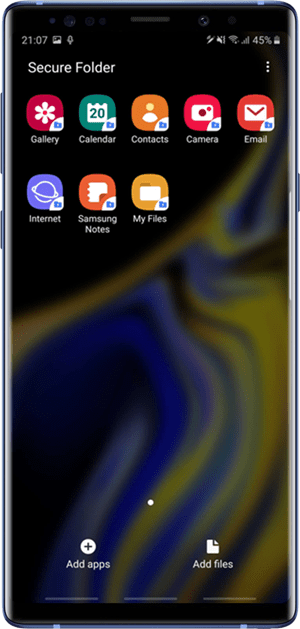
В любом случае, если вы еще не используете защищенную папку, вы можете включить ее, перейдя в «Настройки» -> «Биометрия и безопасность» -> «Защищенная папка» и создав свою учетную запись. Это дает вам второе место для установки приложений, и вы можете получить к ним доступ только с паролем. Вы можете иметь отдельное хранилище, отдельные приложения и даже отдельную учетную запись Google, если хотите.
Резервное копирование, Google!
Хотелось бы, чтобы все было по-другому и был очевидный способ просто удалить фотографии из приложения Google Фото. К сожалению, сейчас это недоступно. Вам придется либо остановить приложение «Автозагрузка и синхронизация», прежде чем делать новые фотографии, либо использовать описанный выше метод. Однако хранить только свои фотографии на телефоне — не лучший вариант. может быть сделано укради твой телефон или же прекратить работу Что приводит к потере всех ваших драгоценных воспоминаний. Если вы не хотите использовать Google Фото для резервного копирования, вы можете попробовать альтернативы, например Prime Photos или же Flickr Или используйте облачное хранилище, например Google Drive.
Как удалить все Google Фото с любого устройства

Google Фото – это отличный облачный сервис по справедливой цене и с большим количеством бесплатного хранилища. Он обладает множеством функций и доступен на любой платформе и в любой операционной системе. Однако вы не можете сохранить все свои фотографии в исходном качестве без ограничения емкости.
В конце концов, вам придется заплатить, если вы хотите продолжать добавлять фотографии в папку Google Фото. То есть, если вы не хотите ставить под угрозу качество изображения. Но если вы хотите освободить место и добавить новые фотографии, вы всегда можете удалить некоторые или все они.
Вот как вы можете сделать это на любом устройстве, которым вы можете владеть. В этом руководстве вы также узнаете, как восстанавливать удаленные фотографии и что делать, чтобы не потерять удаленные фотографии навсегда.
Как удалить все Google Фото с ПК с Windows, MacBook или Chromebook
Процесс удаления ваших Google Фото с компьютера одинаков, независимо от того, используете ли вы ПК, Mac или Chromebook. Вы можете сделать это в своем браузере, поэтому шаги одинаковы для любой ОС.
- Войдите на веб-сайт Google Фото, используя данные своей учетной записи Google.

- Выберите фотографии, которые хотите удалить.

- Если нажать кнопку «Проверить» над фотографиями, будут выбраны все фотографии в папку.

- Нажмите на значок корзины (Корзина), чтобы удалить ее.

- Подтвердите, нажав «Переместить в корзину».

Обратите внимание: если вы сделаете это и у вас есть синхронизированные устройства, процесс удалит фотографии с других ваших устройствах, а не только в вашем облачном хранилище. Вот что вы можете сделать, чтобы избежать этого.
- Откройте приложение Google Фото на своем устройстве iPhone или Android.

- Перейдите в настройки «Фото», затем «Резервное копирование и amp; sync.

- Отключите резервное копирование & параметр синхронизации.

Этот параметр отключит синхронизацию ваших устройств и обеспечит вы можете освободить облачное хранилище, ничего не удаляя на телефоне или планшете. Это работает и наоборот.
Если вы хотите удалить отдельные фотографии, откройте фотографию, которую хотите удалить, и щелкните значок корзины в правом верхнем углу. Это действие отправляет изображения в папку «Корзина».
Во избежание потенциальных проблем мы рекомендуем использовать Google Chrome в качестве предпочтительного браузера при просмотре ваших Google Фото и внесении любых изменений.
Примечание для пользователей Chromebook– С 2019 года Google Фото и Google Диск больше не синхронизируются. Это означает, что вы не можете получить доступ к своим Google Фото с помощью ярлыка Google Диска на Chromebook. Таким образом, вам нужно использовать браузер и получить доступ к photos.google.com, чтобы удалить свои фотографии.
Как удалить все Google Фото с устройства Android
Выбор всех ваших фотографий для удаления на мобильных устройствах это занимает некоторое время, особенно если у вас большая библиотека. Вот метод, который вы можете использовать.
- Запустите Google Фото на своем смартфоне.

- Нажмите на значок меню (три точки в правом верхнем углу).

- Нажмите «Выбрать». фотографий.

- Нажмите на фотографии, которые хотите удалить.

- Нажмите «Переместить в корзину», чтобы подтвердить удаление.

- Для окончательного удаления вернитесь в меню и выберите «Корзина».

- Нажмите на значок корзины.

- Выберите вариант «Очистить корзину» для подтверждения.

Как удалить все Google Фото с iPhone
Многие пользователи iPhone также используют Google Фото, и причина проста. По сравнению с iCloud, Google Фото предлагает больше свободного места для хранения. В то же время обновление хранилища Google также обходится дешевле.
Если вы хотите освободить место в своих Google Фото и используете iPhone, выполните следующие действия.


В качестве альтернативы выберите вручную все фотографии в вашей папке. Затем коснитесь значка корзины, чтобы удалить фотографии.

Хотя это освобождает место, обратите внимание, что вы по-прежнему можете восстановить свои фотографии из папки «Корзина».
Пользователи iPhone могут столкнуться с некоторыми проблемами. Например, удаление фотографий из приложения Google Фото может также привести к их удалению из хранилища iCloud. Однако вы должны получить уведомление, в котором вас спросят, согласны ли вы с этим действием.
Дополнительные часто задаваемые вопросы
Вот несколько дополнительных ответов на распространенные вопросы о Google Фото, которые возникают у пользователей ПК и мобильных устройств. .
Как восстановить удаление Google Фото?
Если вы пользователь ПК, вы должны быть знакомы с корзиной. Когда вы что-то удаляете, оно не исчезает автоматически. Многие файлы и фотографии попадают в корзину. Эта система удобна тем, что позволяет освободить место для хранения, а также восстановить файлы позже.
Вы можете получить доступ к папке корзины и восстановить все или только некоторые из ваших фотографий. Но будьте осторожны, поскольку 60-дневный льготный период действует не для всей папки, а для каждого изображения в зависимости от даты и времени удаления.
Нажмите на изображение, которое вы хотите восстановить, а затем нажмите кнопку «Восстановить». Либо нажмите кнопку «Удалить», если вы хотите пропустить счетчик и сразу же уничтожить изображение навсегда.
Удаляются ли мои Google Фото безвозвратно после удаления?
Удаленные Google Фото попадают в корзину. Однако оставлять их там на неопределенный срок нельзя. По умолчанию есть льготный период, прежде чем вы потеряете свои фотографии навсегда.
Google Фото хранит удаленные фотографии в корзине в течение 60 дней. Через 60 дней они исчезают. Конечно, у каждого изображения есть 60-дневный период восстановления, поскольку вы добавили его в корзину. Лучше всего проверить новую систему индикаторов, чтобы узнать, сколько времени у вас осталось для восстановления каждого изображения.
По истечении этих 60 дней вы больше не сможете восстановить эти фотографии. Это особенно верно, когда вы синхронизируете все свои устройства. Если вы не синхронизируете свои устройства, удаление чего-либо из Google Фото не приведет к потере изображения с устройства, которое вы использовали для съемки.
Заключительные мысли
Если только вы действительно не возражаете против потери качества изображения, скорее всего, ваше хранилище Google Фото закончится. Рано или поздно вам, возможно, придется столкнуться с тем, что необходимо обновить хранилище. Но не все захотят тратить на это деньги, несмотря на то, что Google предлагает разумные цены.
Хорошая новость заключается в том, что вы всегда можете удалить некоторые из своих старых фотографий или неудачные снимки. Если дело дойдет до драки, вы можете удалить все свои фотографии несколькими щелчками мыши. И даже навсегда удалить их по своему усмотрению.
Теперь, когда вы знаете, как освободить место в хранилище Google Фото, как вы думаете, можно ли упростить этот процесс? Дайте нам знать, если вы считаете Google Фото выгодным или предпочитаете другие варианты облачного хранилища. Кроме того, сообщите нам, если у вас возникнут непредвиденные проблемы с синхронизацией устройства и исчезновением фотографий.
Google Фото: узнайте, как удалить все изображения из сервиса
Если вы больше не хотите использовать Google Фото или предпочитаете хранить свои фотографии в другом месте, в этой статье вы узнаете, как удалить их из сервиса.
Для пользователей Android и сервисов Google в целом уже стало обычным делом использовать Google Фото для хранения фотографий, сделанных смартфоном. На мобильных телефонах сервис автоматически сохраняет все изображения. Однако не всем нравится ограниченный функционал, который предлагает сервис. Вот почему мы составили учебник, чтобы научить вас, как удалить все фотографии из вашей цифровой коллекции простым и быстрым способом.
Удаление всей коллекции Google Фото
Если вы больше не хотите хранить резервные копии своих фотографий на Google Фото, вам нужно будет выполнить следующие шаги, чтобы удалить всю свою коллекцию фотографий из сервиса:
1) Убедитесь, что у вас есть цифровая копия ваших фотографий на вашем компьютере. Это указание кажется очевидным, но, как говорится, «лучше предупредить, чем лечить». Поэтому убедитесь, что ваши копии фотографий сохранены в безопасном месте на вашем компьютере или внешнем жестком диске.
2) Откройте веб-версию Google Фото и нажмите на значок «Фотографии» справа.
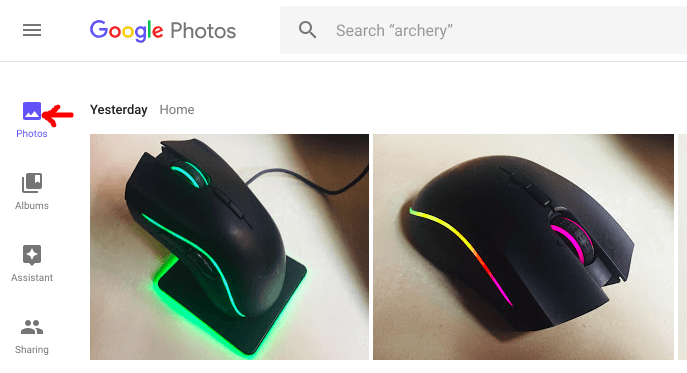
3) Фотографии будут организованы по дням, месяцам и годам. Щелкните значок рядом с датой, чтобы выбрать все фотографии, сделанные в течение определенного периода.
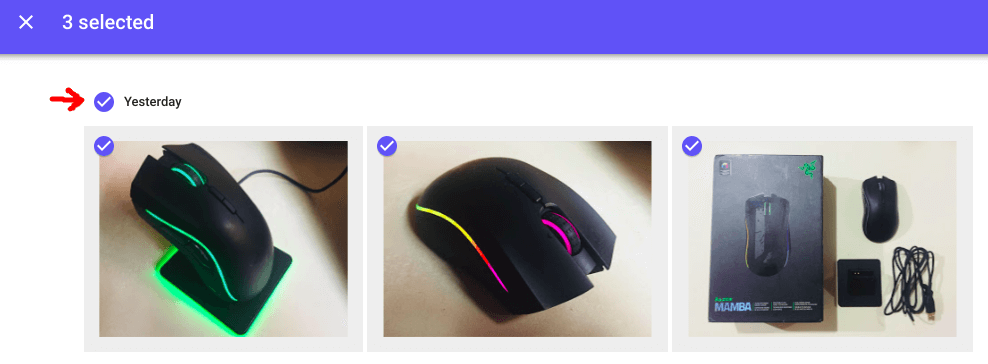
4) Во время тестирования Google Фото позволял вам выбрать до 1.000 фотографий, прежде чем служба предупредила вас, что не может удалить больше фотографий, или уведомила вас, что максимальное количество элементов, выбранных для удаления, составляет 1.500. Чтобы удалить изображения, просто нажмите на значок корзины в правом верхнем углу.
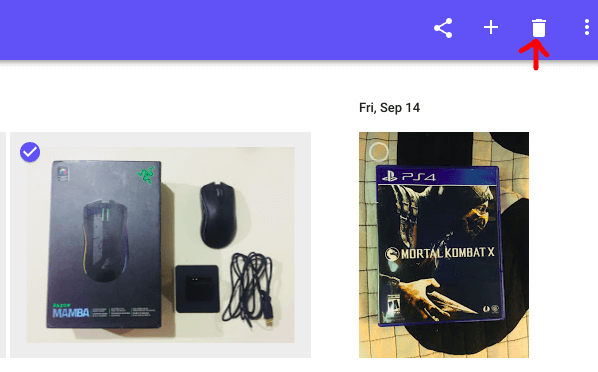
5) После того, как все фотографии будут удалены, вам все равно нужно перейти в «Корзину», чтобы окончательно удалить их.

В зависимости от того, сколько фотографий у вас есть в сервисе, процесс может занять больше времени, но вы можете применить те же инструкции, если ваши фотографии организованы по альбомам, что сделает процедуру более быстрой и практичной. Кроме того, количество изображений, которые Google Фото позволяет выбрать для удаления, может варьироваться.
- Android
- Компьютеры (ПК)
- Настольные компьютеры
- Советы и приемы