Как поменять обои на Android в 2019 году
Один из самых простых способов как-то по-своему кастомизировать смартфон — это установить собственные обои. Обои можно выбрать из тех, что доступны на устройстве по умолчанию, или использовать фотографию из вашей галереи или загрузить какие-то необычные обои с помощью стороннего приложения. Немного погрузившись в настройки своего телефона, вы можете установить любое изображение в качестве фона как для экрана блокировки, так и для домашнего экрана вместе или по отдельности. Этот процесс замены обоев действительно очень прост и не зависит от того, какой телефон или лончер вы используете.
Как поменять обои на Pixel или стоковом Android
Смена обоев в большинстве случаев одинакова на всех Android-устройствах, но в зависимости от телефона есть небольшие различия.
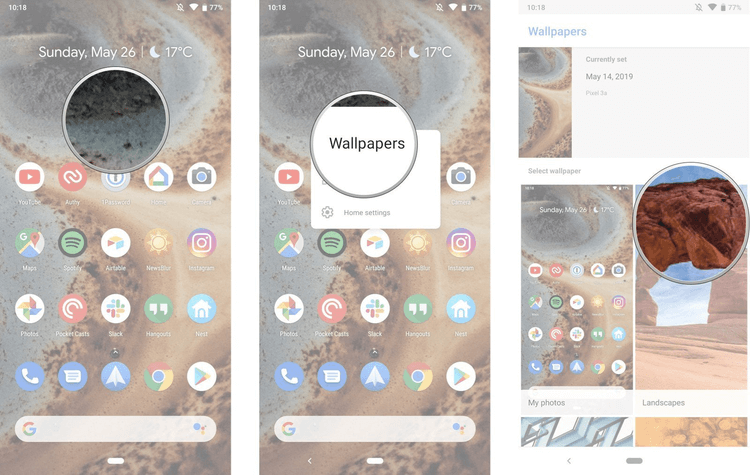
- Нажмите и удерживайте палец на пустой области на домашнем экране.
- Нажмите «Обои».
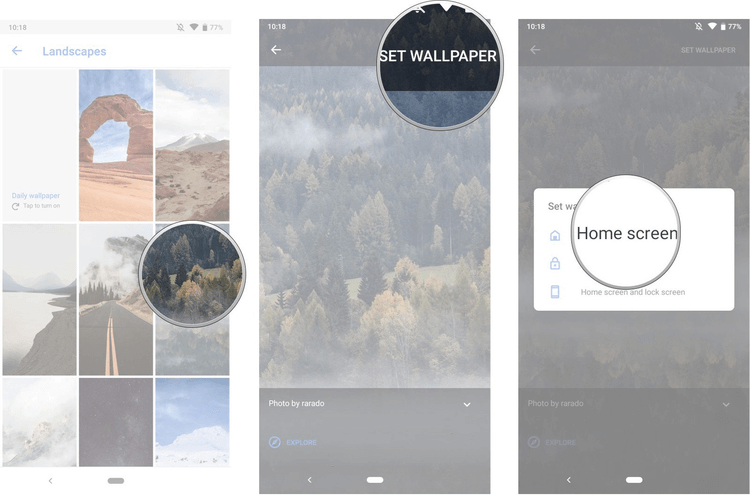
- Выберите нужные обои из тех, что доступны на вашем устройстве, или из ваших фотографий в галерее.
Как поменять обои на смартфоне Samsung
Смена обоев на устройстве Samsung немного отличается от описанного выше метода. Это потому, что Samsung предлагает вам больше возможностей, чем большинство других телефонов.
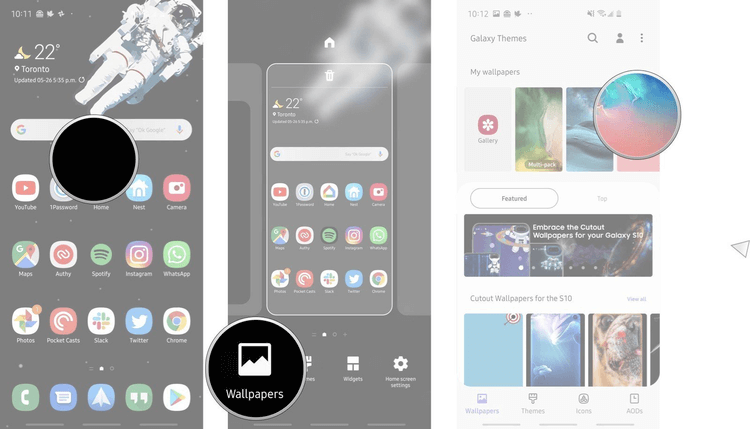
- Нажмите и удерживайте палец на пустой области на домашнем экране.
- Нажмите на «Обои» в левом нижнем углу экрана.
- Выберите новые обои из списка избранных Samsung или из своей фотогалереи.
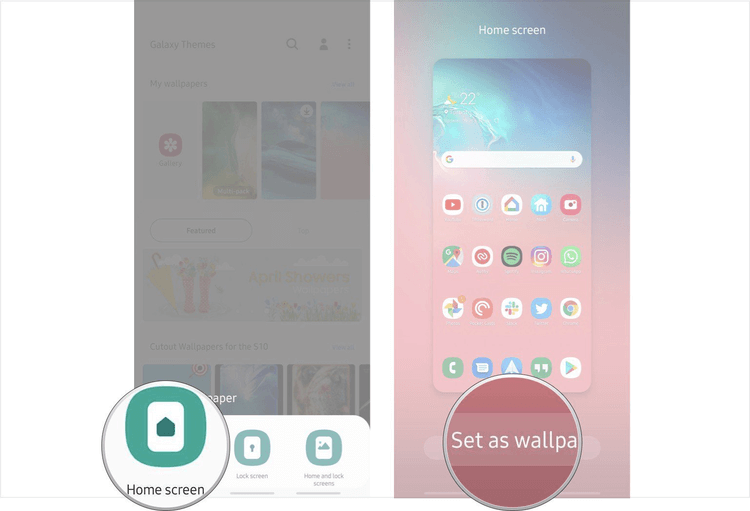
Примечание: Этот метод работает на устройствах Samsung, работающих под управлением Android 5.0 Lollipop и выше, но из-за различий в программном обеспечении Samsung в зависимости от страны и конкретной модели устройства он может немного отличаться.
Как поменять обои в Nova Launcher и Action Launcher
На большинстве смартфонов используется именно этот метод для замены обоев на домашнем экране, хотя он практически не отличается от предыдущих.
- Нажмите и удерживайте палец на пустой области на домашнем экране.
- Нажмите на «Обои» в левом нижнем углу экрана.
- Выберите нужное изображение из обоев по умолчанию или из ваших фотографий.
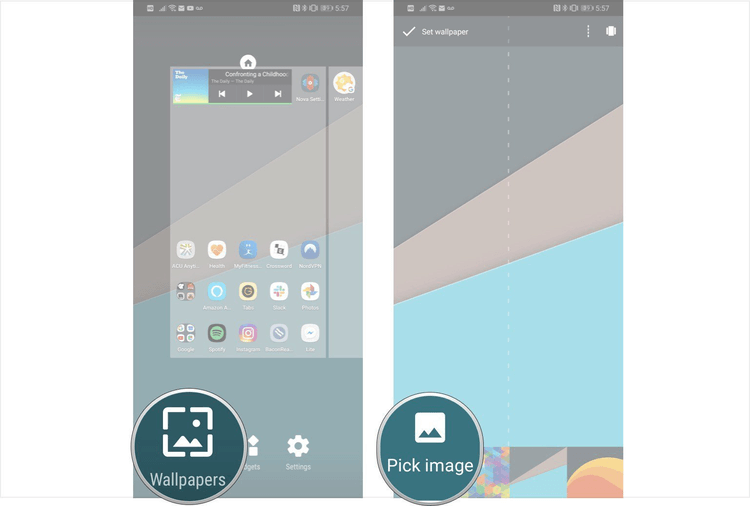
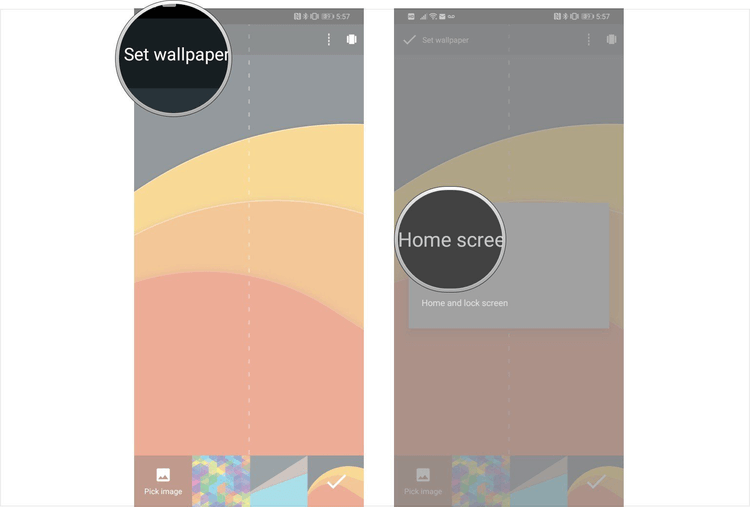
Поменять обои на Android и раньше было несложно, но сейчас, благодаря тому, что многие лончеры разных производителей обладают примерно одинаковой функциональностью, этот процесс стал совсем простым и почти во всех случаях одинаковым.
Делитесь своим мнением в комментариях под этим материалом и в нашем Telegram-чате.

Теги
- Новичкам в Android
- Операционная система Android
Где скачать обои для телефона и где этого делать нельзя
Согласитесь, просто черный экран смартфона — это чертовски скучно. Конечно, определенный шарм в этом есть и так даже удобнее считывать иконки, но подавляющему большинству людей хочется чего-то большего для своего ежедневного гаджета. А также важна возможность менять обои тогда, когда этого захочется. Такая функция была даже у кнопочных звонилок прошлого, и с переходом на смартфоны ничего не поменялось. В частности, даже ущербный по нынешним меркам iPhone первого поколения, у которого даже не было зума камеры и который не мог устанавливать приложения, мог менять обои. Вот только не все знают, где их можно найти и как правильно установить на свой телефон. Процесс может показаться простым, но в нем таятся некоторые опасности.
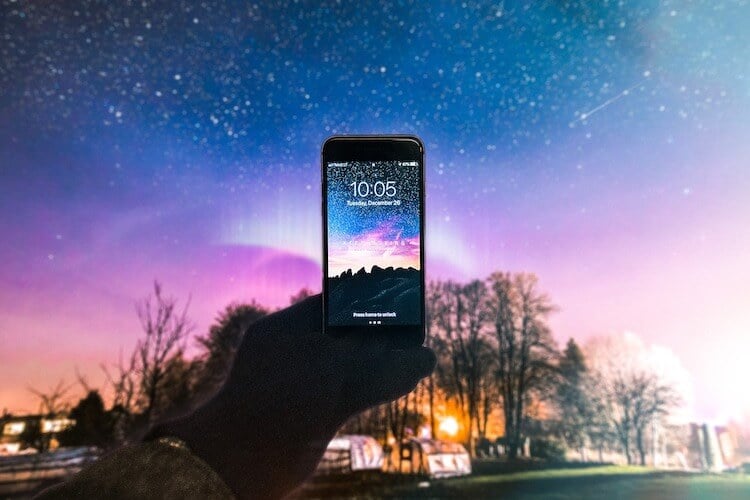
Менять обои на телефоне можно и нужно, но надо знать их источники, которые стоит обойти стороной.
Как установить обои на телефон
Прежде всего, надо сказать, как вообще можно установить свои собственные обои на телефон. На самом деле это очень просто и достаточно всего лишь найти в галерее ту фотографию или скачанную картинку, которую вы готовы видеть каждый день при включении телефона.
Лучше выбирать что-то не очень пестрое, чтобы проще было считывать иконки приложений и не теряться каждый раз при поиске нужного. С другой стороны, если самые часто используемые лежат у вас в одной папке или вы можете найти их с закрытыми глазами, то вам все равно, видите вы их или нет.
Теперь откройте галерею, нажмите ”три точки” или пункт меню с подписью ”Еще” в зависимости от оболочки, которая установлена на вашем телефоне. Дальше нажмите ”Установить как” и выберите нужный вариант. Все очень просто.
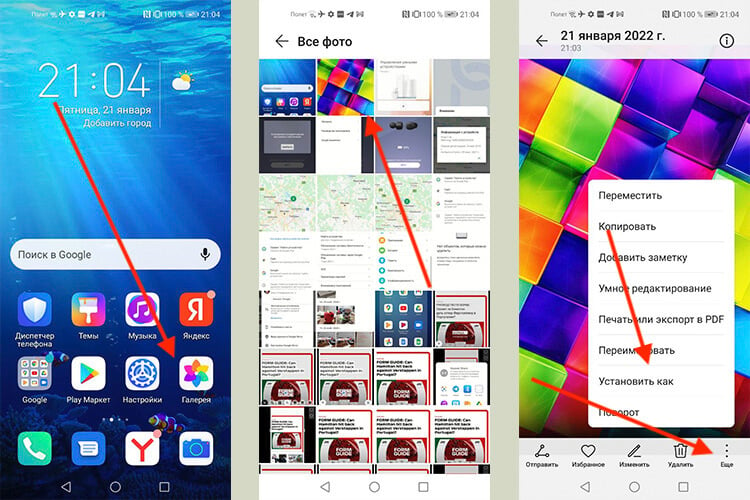
Это самый простой способ, которым и надо пользоваться.
Можно сделать это через настройки телефона. Для этого откройте их, выберите раздел ”Рабочий стол и обои”, далее перейдите в ”Обои” и действуйте в зависимости от типа вашей операционной системы. Обычно достаточно просто выбрать пункт ”Галерея” и определиться с нужной картинкой. Но через саму галерею делать это намного проще.
Где найти обои для рабочего стола телефона
Теперь поговорим о том, где можно искать картинки, а в конце вернемся к тому, где этого лучше не делать, если не хотите рисковать своим телефоном или и того круче — деньгами на банковской карте.
Найти обои проще всего в тематических подборках на сайтах. Достаточно просто ввести в поисковике ”красивые обои для телефона”. И вы увидите огромное количество страниц, на которых будет достаточно выбора. А если вы еще и укажете, что конкретно ищите — котики, природа, море, машины — то выбрать станет намного легче.
Поиск картинок через Google и Яндекс
Еще один отличный способ выбрать обои для своего телефона — поиск через Google или Яндекс в разделе картинок. Просто задайте тему, переходите с раздел ”картинки” и выбирайте на здоровье. Главное, чтобы разрешение соответствовало параметрам вашего экрана. Для этого надо, чтобы по меньшей стороне (по высоте) оно было не меньше, чем длина вашего экрана (бОльшая сторона). Допустим, у вас смартфон с Full HD экраном. Это разрешение 1920 на 1080 пикселей.
Обои хочется менять не только на компьютере.
Если вы выберете картинку, высота которой будет меньше 1920 пикселей, то потеряете в качестве. Картинка все равно растянется на весь экран, но будет выглядеть не очень хорошо. И чем больше будет разница в цифрах, тем больше вы потеряете в качестве.
В идеале выбирайте разрешение не меньше 3000 на 2000 пикселей, и тогда точно все будет нормально. Главное, имейте в виду, что картинка обрежется по бокам – ну. вы понимаете. Поэтому заранее прикиньте, как это будет выглядеть на вытянутом вертикально экране.
Где нельзя скачивать обои для рабочего стола
А теперь скажем, какие источники заставок на рабочий стол лучше обходить стороной. Те специальные приложения, которые предлагают большое количество обоев самых разных видов. С одной стороны, это удобно, но согласно статистике, именно под них часто и маскируется вредоносный софт.
Даже если вы его скачали, но при первом запуске у вас запрашиваются права буквально на все, а обычно именно так и бывает, сразу удаляйте такое приложение. С большой долей вероятности это или троян, или оно будет постоянно выдавать вам рекламу в уведомлениях, или делать еще что-то нехорошее.
Google старается бороться с такими приложениями в своем магазине и даже выпустила свое приложение с обоями, которым можно пользоваться. Но правило простое: действовать приходится самому — не скачивать сомнительный софт от неизвестных разработчиков.
Теги
- Безопасность Android
- Дисплей телефона
- Приложения для Андроид
Как поставить обои в Android
Поразительно, но у некоторых возникают проблемы даже в таком простом вопросе, как поставить обои в Android. Но все же даже по этому вопросу вы найдете руководство на android-manual.org. Чтобы поставить обои в Android делайте следующее:
- перейдите на рабочий стол. Обычно это делается нажатием на кнопку с домиком в вашем телефоне или планшете;
- нажмите кнопку меню и выберите пункт «Фоновый рисунок». В зависимости от версии Android, локализации и оболочки название пункта может отличаться. Иногда он называется просто «Обои»;
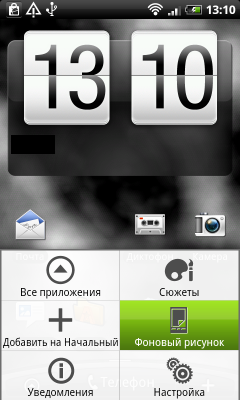
- откроется диалоговое окно и далее вам предстоит еще один нелегкий выбор. В зависимости от того, какие обои вы хотите поставить на Android, выберите «Живые обои», просто «Обои» или «Галерея». Если вы хотите поставить что-то из своих картинок, выбирайте «Галерея». Если вы захотите предварительно загрузить картинку на Android, читайте статью о том как подключить Android как флешку.
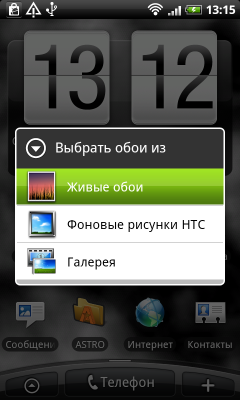
- далее просто выберите понравившиеся обои и нажмите кнопку «Установить фоновый рисунок».
Вы здесь: Android Manual Инструкции Как поставить обои в Android
Как превратить картинку в обои на Android (и подогнать под нее)

У всех нас есть воспоминания или просто красивые образы, о которых мы с радостью будем напоминать каждый божий день. Как лучше всего это сделать? Чтобы установить их в качестве фона, конечно, на вашем компьютере или телефоне Android.
Оглавление
Раньше было немного неудобно устанавливать изображения в качестве обоев Android, потому что вместо обрезки изображений, которые были слишком широкими, они распределялись по нескольким вашим домашним экранам. В настоящее время обои по умолчанию остаются неподвижными, и в Android есть быстрый и простой способ обрезать их до нужного размера. Давайте посмотрим, как превратить любую картинку в обои с обрезкой и без.
Как редактировать картинки для обоев
Прежде чем мы продолжим, помните, что перед тем, как установить изображение в качестве обоев, вы должны внести все необходимые визуальные корректировки: убедиться, что это правильный тон, фильтр, насыщенность и т. Д. (Обрезка происходит позже.)
У большинства из вас, вероятно, уже есть собственные приложения для редактирования фотографий для внесения этих корректировок, но если нет, то вы всегда можете внести изменения в приложении Google Фото. Просто откройте его, выберите изображение и коснитесь значка ползунков / редактирования в нижней части экрана. Сделайте все необходимые настройки, например яркость, насыщенность, освещение и цвета. Затем нажмите «Сохранить», чтобы загрузить отредактированное изображение.

Кончик: коснитесь и удерживайте пустое место на главном экране и выберите «Обои» внизу, чтобы перейти к экрану настройки обоев.
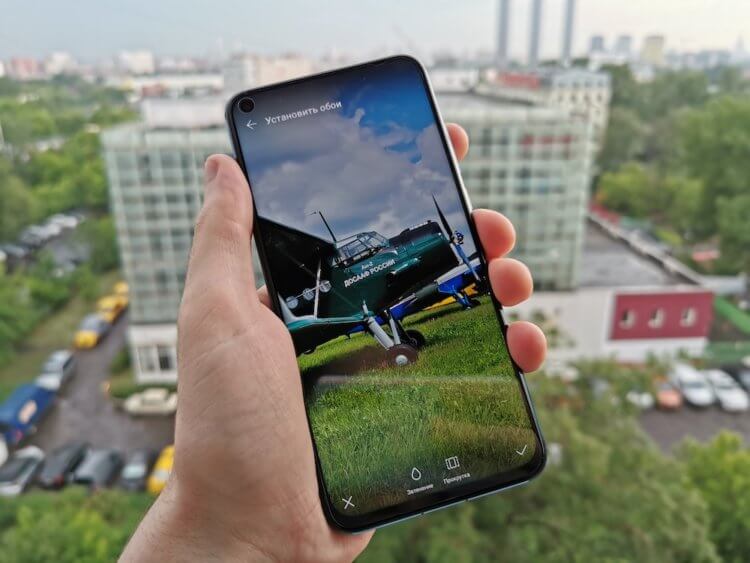
Выберите изображение, которое хотите использовать в качестве фона. После того, как ваше изображение (портрет или пейзаж) выбрано, вы увидите предварительный просмотр обоев, заполняющих весь экран. Если вам нравится результат, нажмите кнопку «Установить обои» или нажмите значок галочки, чтобы применить его в качестве обоев. Вас могут спросить, хотите ли вы установить обои на главный экран, экран блокировки или и то, и другое. Выберите подходящий вариант.

Однако, если вам не нравится, как обои выглядят на экране предварительного просмотра, просто используйте жесты для настройки изображения. Проведите по изображению вправо или влево, чтобы настроить видимую область, и аналогичным образом увеличивайте и уменьшайте масштаб изображения, чтобы изменить фокус.