Удаление фотографий на iPhone и iPad
Вы можете удалить одну фотографию или видео или удалить несколько изображений одновременно. Вы также можете восстановить все, что случайно удалили.
Перед удалением
Обязательно создайте резервную копию фотографий и видео, которые еще нужны. Если при использовании службы «Фото iCloud» удалить фотографию или видео на устройстве, они также удаляются на всех других устройствах, где выполнен вход с использованием того же идентификатора Apple ID. Узнайте, как удалять фотографии и видео в «Фото iCloud». Чтобы узнать, сколько осталось свободного места на устройстве, перейдите в раздел «Настройки» > «Основные» > «Хранилище [устройства]». Узнайте больше об управлении хранилищем фотографий на вашем устройстве.
Удаление фотографий или видео
Когда вы удаляете фотографию и видео, они в течение 30 дней хранятся в альбоме «Недавно удаленные». Через 30 дней они будут удалены без возможности восстановления.
Если при использовании службы «Фото iCloud» удалить фотографию или видео на одном устройстве, они также удаляются на всех других устройствах.
Фотографии, добавленные на iPhone или iPad при подключении устройства к компьютеру, невозможно удалить с устройства непосредственно в приложении «Фото». Если вы видите серую кнопку «Корзина» при попытке удалить фотографию с iPhone или iPad, может потребоваться остановить синхронизацию фотографий с компьютера. Узнайте, как остановить синхронизацию фотографий с компьютера.
Как удалить одну фотографию

- Откройте приложение «Фото».
- На вкладке «Медиатека» нажмите «Все фото» и выберите фотографию или видео, которые требуется удалить.
- Нажмите кнопку «Корзина» , а затем выберите «Удалить фото».
Как удалить несколько фотографий

- Откройте приложение «Фото».
- На вкладке «Медиатека» нажмите «Все фото», затем нажмите «Выбрать».
- Нажмите на несколько фотографий или проведите по ним пальцем, чтобы выбрать несколько фотографий.
- Нажмите кнопку «Корзина» , а затем подтвердите удаление элементов.
В iOS 16.1, iPadOS 16.1 и более поздних версий вы можете создать Общую медиатеку iCloud Любой из них сможет удалять, добавлять или редактировать элементы в общей медиатеке. Если кто-то другой удаляет фото или видео из общей медиатеки, оно больше не отображается для вас. Только пользователь, добавивший фотографию или видео в общую медиатеку, может навсегда удалить или восстановить ее из папки «Недавно удаленные». У вас есть 30 дней, чтобы восстановить фотографию или видео из альбома «Недавно удаленные».
Удаление дубликатов фотографий и видео
- В приложении «Фото» нажмите «Альбомы».
- Выберите альбом «Дубликаты» в разделе «Утилиты».
- Нажмите «Объединить», чтобы объединить дубликаты.
- Нажмите «Объединить [количество] объектов», чтобы подтвердить.
При объединении дубликатов фотографий ваше устройство соединяет высочайшее качество изображения и соответствующие данные, чтобы оставить одну фотографию в вашей медиатеке. Другие дубликаты фотографий перемещаются в альбом «Недавно удаленные».
Альбом «Дубликаты» доступен в iOS 16, iPadOS 16.1 и более поздних версий. Процесс обнаружения дубликатов происходит автоматически и может занять некоторое время.
Восстановление удаленных фотографий или видео
- Откройте приложение «Фото» и перейдите на вкладку «Альбомы».
- Нажмите на альбом «Недавно удаленные» в разделе «Утилиты».
- В iOS 16, iPadOS 16.1 и более поздних версий для разблокировки альбома «Недавно удаленные» используйте Face ID или Touch ID.
- Нажмите «Выбрать».
- Выберите фотографию или видео, которое вы хотите сохранить, и нажмите «Восстановить». Если вы хотите восстановить все фотографии и видео в альбоме, нажмите «Восстановить все».
- Нажмите «Восстановить фотографию», чтобы подтвердить действие.
Случайно удаленные фотографии или видео можно в течение 30 дней восстановить из альбома «Недавно удаленные». При восстановлении фотографии и видео помещаются на вкладку «Медиатека».
Настроить разблокировку альбома «Недавно удаленные» по умолчанию
- Откройте приложение «Настройки».
- Нажмите «Фото».
- Отключите функцию «Использовать Face ID».
В iOS 16, iPadOS 16.1 и более поздних версий для просмотра альбомов «Скрытые» и «Недавно удаленные» требуется Face ID или Touch ID. При отключенной функции «Использовать Face ID» альбом «Скрытые» также будет разблокирован по умолчанию. Узнайте, как скрыть ваши фотографии.
Окончательное удаление фотографий
- Откройте приложение «Фото» и перейдите на вкладку «Альбомы».
- Нажмите на альбом «Недавно удаленные».
- В iOS 16, iPadOS 16.1 и более поздних версий для разблокировки альбома «Недавно удаленные» используйте Face ID или Touch ID.
- Нажмите «Выбрать».
- Выберите нужную фотографию или видео и нажмите «Удалить». Если вы хотите удалить все фотографии и видео в альбоме, нажмите «Удалить все».
- Нажмите «Удалить фотографию», чтобы подтвердить действие.
Восстановить фотографию, удаленную из этого альбома, невозможно.
Как удалить фото с iPad после синхронизации?
Как много мы фотографируем на iPad! А почему бы нет, если это iPad Pro или iPad Air 2, ведь фотки получаются просто изумительного качества. Но не всегда есть возможность использовать супер современные айпады с большой емкостью памяти, на которых может без проблем храниться множество гигабайт фотографий. Зачастую любители фото сохраняют на планшет с памятью 16 Гб слишком много снимков, перегружая при этом флеш-память устройства.
Но, если так произошло, не отчаивайтесь, их легко можно перенести на другое более емкостное устройство, а если фотографии совсем не нужны, либо их копии и так сохранены в нужном месте, то резонно будет все фото просто стереть. Как же с айпада удалить фото?
Как удалить одиночные фотографии
Для того, чтоб удалить фото или фотоальбом с айпада, нужно открыть на нем папку «Фотографии» или прикоснутся к иконке «Камера». Перед вами откроется весь объем сохраненных фотографий. Фото могут удаляться по одной. Для того, чтобы выбрать фото объекты для аннулирования, нужно нажать на конкретное фото, чтобы оно открылось в полномасштабном виде. В верхнем углу вы увидите изображение мусорной корзины, нажав на которое, а затем подтвердив свое действие во всплывающем окне, вы легко отправите в мусор выбранную фотку.

Как стереть все фото
Если вы точно уверены, что все имеющиеся на планшете фотографии, скриншоты, сохраненные фотки приложений больше не понадобятся, то не стоит мучиться, убирая все по одной, ведь можно одним действием очистить папку с фотографиями. Например, если вы синхронизировали ваш айпад с компьютером и хотите в дальнейшем продать устройство, либо просто желаете убрать фото с iPad, для того, чтобы освободить память устройства, то вам подойдет следующий легкий способ.

Откройте папку с фото, выберите нужный фотоальбом и выполните команду «Отправить», которая расположена в верхнем углу справа в виде квадратика со стрелочкой. При этом все фото из папки перейдут в режим выделения. Затем, легко нажимая пальцем на изображения кружочка с галочкой, выделите все фотоснимки для удаления. После этого остается нажать на алую кнопочку сверху экрана. Приложение спросит вас о подтверждении действия по удалению. Вы нажмете «Да», чтобы окончательно стереть все фотоснимки. Таким образом, одним действием можно удалить все фото из папки. Такие же аналогичные действия можно произвести с другими папками, содержащими снимки.

Как удалить фотоснимки из программ
Учтите, что не все снимки и картинки могут удалиться сразу. Дело в том, что некоторые программы на iPad сохраняют в себе эти фотографии. Например, если у вас на планшете установлено приложение «Photo Stream», то фотографии могут автоматически подгружаться из них. Тем же свойством грешит и электронная почта, как только вы открыли фотографию из нее, сразу же она подгрузилась на планшет. Такие фотоснимки обычно группируются в папку «Сохраненные фотографии». Поэтому не забывайте про эту папку, если решили почистить планшет от всех снимков.

Для того, чтобы удалить фотографии из папки «Сохраненные», нужно открыть ее и нажать на красный кружок вверху, дабы убрать все фото. Если возникает необходимость сброса снимков нужно отправить команду «Удалить выбранные фотографии».
Помните о том, что сначала удаленный фото поток отправятся в папку, которая имеет название «Недавно удалённые», где их сохранность может продлиться еще 30 дней, после чего программа сама их уничтожит. В течение всего времени вы можете передумать и восстановить фотографии из данной папки на место.
Очистка фотографий через iTunes
Можно произвести синхронизацию айпада с компьютером для того, чтобы перенести все фото на ПК, а соответственно iPad освободить от них. Для этого подключите ваш iPad к компьютеру с установленной на нем программой iTunes через кабель USB. Если программы нет на компьютере, скачайте ее последнюю версию с официального сайта.

Откройте программу и войдите через нее на iPad, где обнаружите вкладку с фотоснимками. Далее мы имеем два варианта удаления фоток. При первом произойдет синхронизация устройств и выделенная папка с фото скопируется на компьютер, при этом синхронизированные фото останутся в iPad, а другие удалятся. При втором варианте просто нужно выделить папки фотографий в программе айтюнс, сохранить их в компьютере, а затем удалить, чтобы после синхронизации планшета и программы айтюс фотки полностью исчезли. При этом способе планшет определяется компьютером как флешка, на которой есть папки.

Очистка фотоснимков из iCloud
Если вы решили очистить облачное хранилище от сохраненных фотографий, для того чтобы освободить в нем место, нужно войти в меню «Настройки» вашего планшета, выбрать раздел «Основные», а потом приложение iCloud. Запустив программу, потребуется ввести пароль от хранилища и Apple ID.
В открытом хранилище выберите нужные папки с фотоснимками и произведите их уничтожение, подтвердив свои действия по запросу программы. Хранилище «ICloud» будет очищено от фото файлов.
Как удалить сразу все фотографии на iPhone и iPad (групповое удаление в iOS)
В этом материале для начинающих пользователей iOS мы расскажем о групповом удалении изображений в штатном приложении Фото на iPhone, iPod touch и iPad.

К сожалению, ни в приложении «Фото», ни в любом другом месте iOS не существует волшебной кнопки, которая могла бы по одному нажатию удалить только все изображения на iPhone или iPad. Но существует два относительно безболезненных способа удалить фотографии.
Как удалить сразу все фотографии на iPhone и iPad через приложение Фото
1. Откройте приложение «Фото».
2. Перейдите во вкладку Альбомы → Недавние.
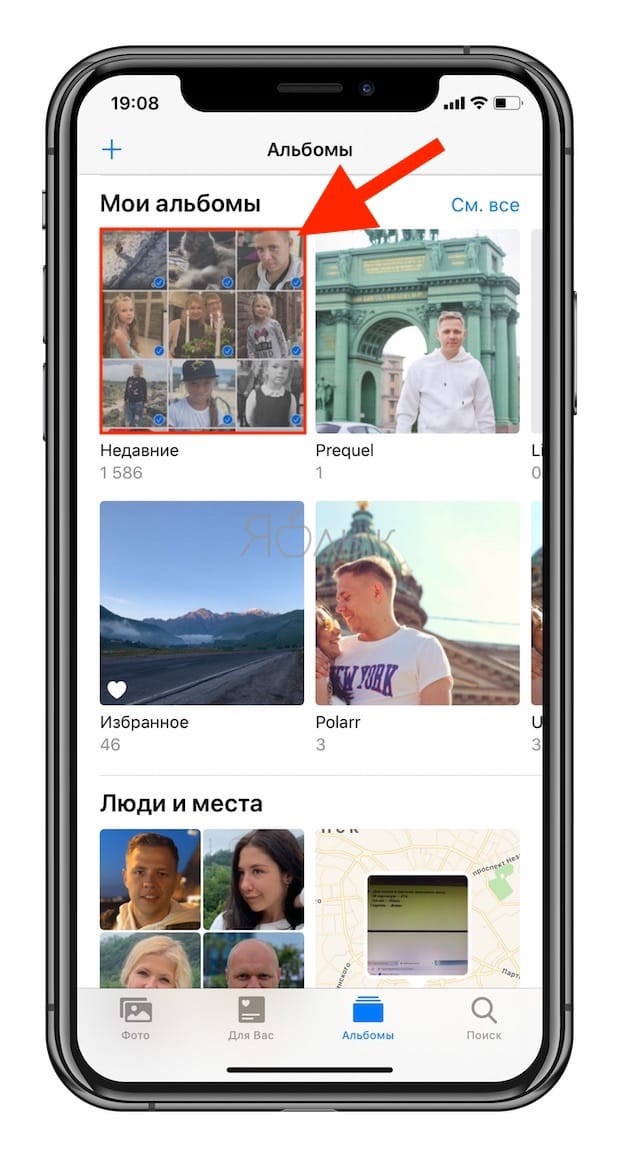
3. Коснитесь экрана в верхней части экрана, чтобы перенестись к началу списка фото (в самый верх). Или коснитесь значка Альбомы, чтобы переместиться к самый конец списка.
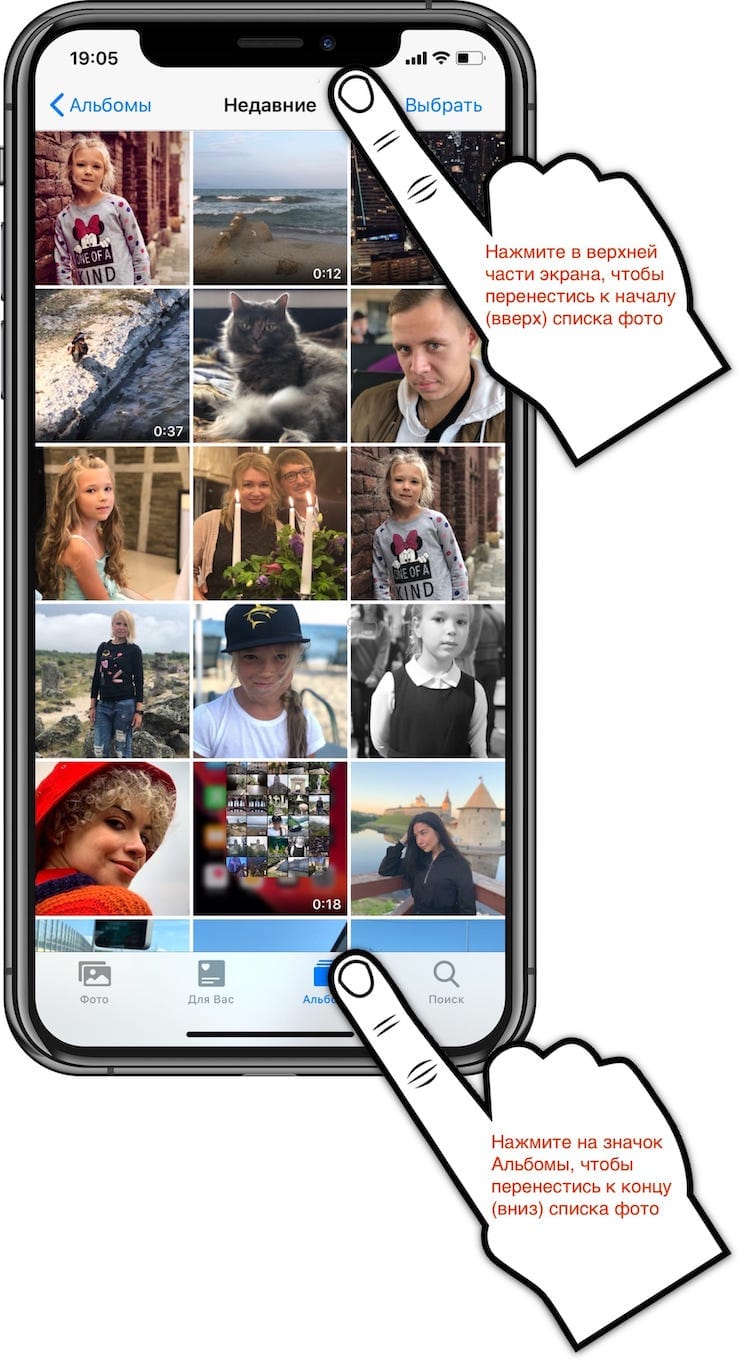
4. В правом верхнем углу нажмите на кнопку «Выбрать».
5. Нажмите на крайнюю верхнюю фотографию слева и не отрывая пальца проведите вправо, а затем все так же не отрывая пальца тяните вниз для того чтобы быстро выделять изображения целыми рядами. Тоже самое работает и снизу вверх.

6. После окончания выделения нажмите на иконку с корзиной, а затем тапните по «Удалить … объект» (где «…» — количество фотографий и видео).

7. Пройдите в папку «Недавно удалённые».
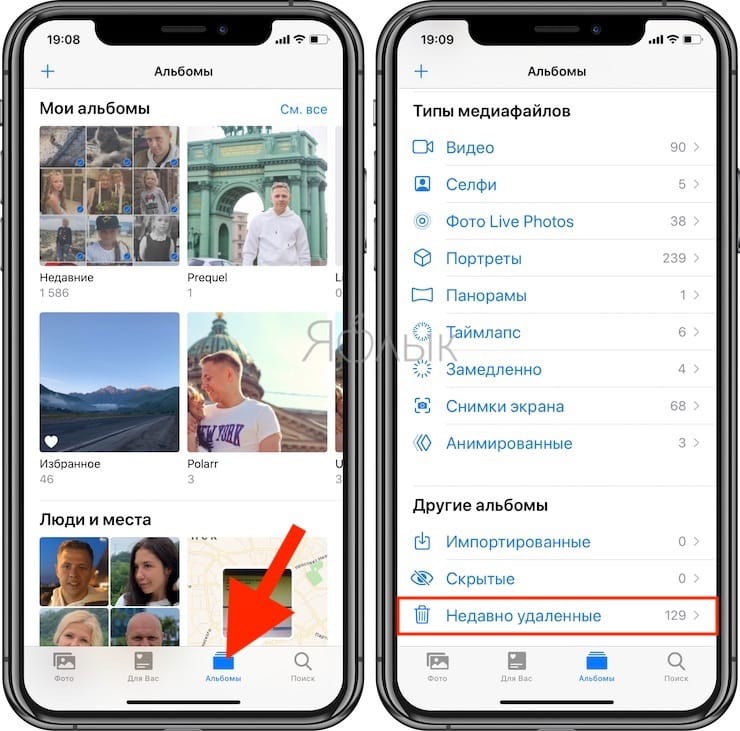
8. Кликните Выбрать → Удалить всё.

В случае, если фотографии или видео не удаляются этим способом, воспользуйтесь этой инструкцией.
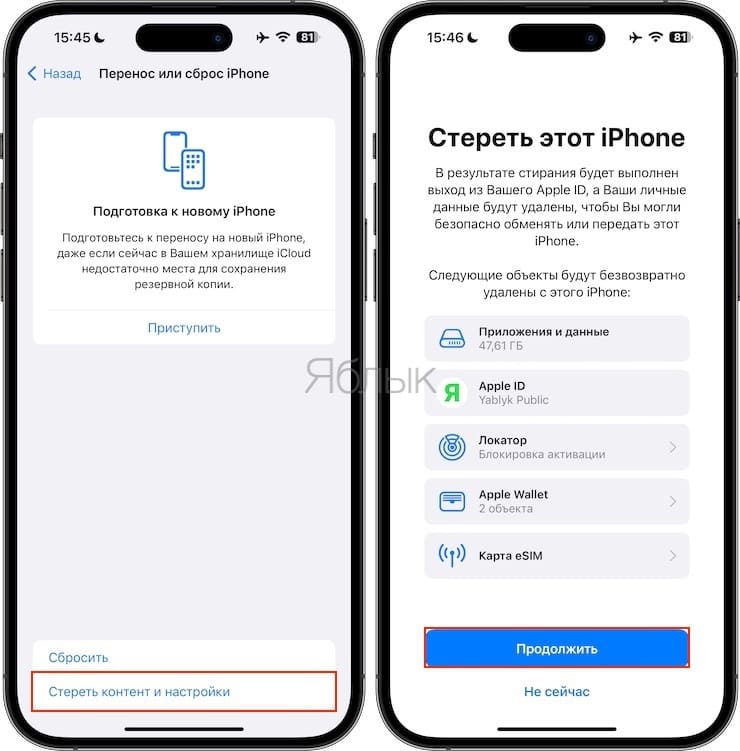
Как удалить сразу все фотографии на iPhone и iPad через приложение Настройки
Этот способ будет актуален для тех, кто собирается продавать своё устройство. Сброс контента и настроек удалит абсолютно все данные на девайсе (в том числе фото и видео). Перед началом процедуры обязательно сделайте резервную копию на компьютере или iCloud.
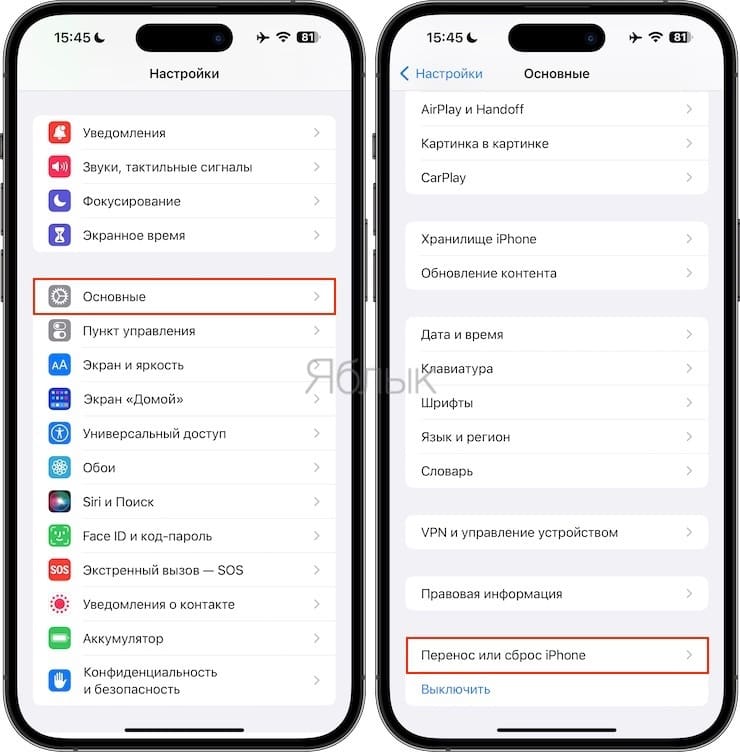
Чтобы удалить изображения и прочую информацию пройдите в Настройки → Основные → Перенос или сброс → Стереть контент и настройки, а затем следуйте дальнейшим указаниям.
�� Смотрите также:
- Что такое «золотой час» при съемке фото, или в какое время суток лучше фотографировать на улице.
- Как убрать предметы, людей (лишние объекты) с фотографии на iPhone.
- Как быстро удалять дубликаты, похожие и неудачные фотографии из iPhone и iPad.
�� Мы в Telegram и YouTube, подписывайтесь!
Как быстро удалить фотографии с iPad
Если вы любите фотографировать на iPad, то устранение ненужных файлов – замечательная возможность сохранить больше свободного места на девайсе. Мы попытаемся подробно рассказать, как удалить фото с iPad, для того чтобы у вас не возникали проблемы.
Удаление непосредственно с iPad
Чтобы убрать изображения с iPad, нужно следовать определенному порядку действий:
- Откройте приложение для фотографий.
- Найдите список ваших альбомов.
- Откройте нужную папку, отберите файлы, кликните сверху значок корзины и кнопку «Удалить фото».
Всех файлов
Также многих пользователей интересует, как удалить все фото с iPad сразу. Если у вас возникла такая проблема, следуйте инструкции:
Читайте также
- Откройте необходимый альбом, жмите вверху справа «Выбрать».
- После этого в том же углу появится опция «Выбрать все».
- Далее на всех элементах возникнет значок с галочкой.
- Кликните слева вверху значок с корзиной, после этого —«Удалить фото».
Необходимо помнить: если вы хотите избавиться от снимков из папки My Photo Stream album, то исчезнут те, которые находятся на девайсе.
Целого альбома
Мы выяснили, как удалить фотографии с iPad, но иногда приходится избавиться от целого альбом. Такая операция возможна только при условии, что файлы не являются синхронизированными с вашим ПК. Для этого надо нажать «Альбом», «Редактировать», а дальше — на крестик, который появится в углу фотографии, от которой вы планируете избавиться.
Без восстановления
Если информацию нужно стереть немедленно (программа ее хранит после удаления еще 30 дней), тогда войдите в «Недавно удаленные», в верхнем правом углу кликните «Выбрать», а потом в верхнем левом углу воспользуйтесь опцией «Удалить все».
Стереть синхронизированные изображения
Данным методом избавляются от файлов, синхронизированных с вашим компьютером. Имейте в виду, в этом случае не удаляются фото с iPad те, что не синхронизированы с ПК. Следовательно, сначала необходимо десинхронизировать нужные элементы, и только потом появится возможность их стереть.
Через iTunes
Если вас интересует, как удалить фото с iPad через iTunes, следуйте нижеприведенным пунктам:
- откройте iTunes и выделите из меню «iPad»;
- зайдите в приложение «Фотографии», где появится перечень ваших альбомов;
- пересмотрите список и снимите галочки с тех папок, которые не планируете убирать с планшета;
- кликните на «Удалить» и «Применить».
На отдельных ветках форумов нередко встречается: «Я не могу удалить фото с iPad…» В данном случае необходимо убрать ненужный файл на компьютере и после окончания процесса использовать кнопку «Синхронизировать».
Быстрый способ восстановления
Как восстановить фото на iPad? Для любой техники это дело не из легких. Тем не менее разработчики позаботились о пользователях, которые могут изменить свое решение.
Читайте также
Если по каким-либо причинам вы решили восстановить фотофайл, сделать это возможно только в течение 30 дней после его удаления.
Тут на помощь придет такой алгоритм действий:
- зайдите в приложение «Фото»;
- перейдите в папку «Недавно удаленные»;
- выберите нужные фотографии и воспользуйтесь кнопкой «Восстановить».
После подтверждения окончания процесса вы легко сможете найти восстановленные элементы.
Создание резервных копий
Если вам надо стереть снимки на время, тогда рекомендуется создать их резервные копии для дальнейшего восстановления. Для этого необходимо указать место для хранения информации: медиатека iCloud, компьютер Мас, компьютер с ОС Windows.
Медиатека iCloud является наиболее простым способом безопасного сохранения данных. Даже в случае утери девайса, его содержимое будет доступно через учетную запись.
Как видим, удалить информацию с «яблочного» планшета довольно просто, пользователю нужно всего лишь выбрать наиболее удобный для себя способ.