Не могу переименовать контакт в WhatsApp
Казалось бы задача тривиальная, но столкнулся с проблемой. Переименовал контакт в адресной книге телефона (в Google Contacts, соответственно), это изменение подхватилось в Telegram, но не подхватилось в WhatsApp. Иду в WhatsApp -> Контакты -> Обновить: изменений нет. Выбираю этот контакт, нажимаю Изменить, попадаю в адресную книгу телефона, там как контакт Google стоит новое имя, но поле для редактирования имени как контакта WhatsApp неактивно и там указано старое имя. Как всё же переименовать контакт?

Hasek ★★
11.06.16 14:42:57 MSK
Как изменить имя контакта в WhatsApp

Контакты в WhatsApp приходят прямо из нашей повестки дня. Поэтому имена, под которыми отображаются эти контакты, такие же, как в телефонной книге. Хотя возможно, что в какой-то момент вы захотите сменить имя одного из ваших контактов. Это можно сделать в самом приложении для обмена сообщениями. Хотя это малоизвестная функция, потому что она не так доступна.
WhatsApp имеет множество функций, о которых пользователи не знают. Это один из них, возможность изменить имя контакты прямо в приложении. Это можно сделать двумя способами, но ни один из них не представляет никаких сложностей. Просто выберите тот, который вам больше всего подходит.
- 1 Использование поисковой системы WhatsApp
- 2 Из чата в WhatsApp
Использование поисковой системы WhatsApp
Поисковая система в WhatsApp, что скоро получит много улучшений, это может помочь нам найти конкретный контакт, имя которого мы хотим изменить в приложении. Помимо власти также ищите сообщения в нем. Поэтому, как только мы попадаем в приложение на нашем телефоне Android, мы должны щелкнуть значок увеличительного стекла в верхней части экрана. Итак, мы должны введите имя человека, имя которого мы хотим изменить.
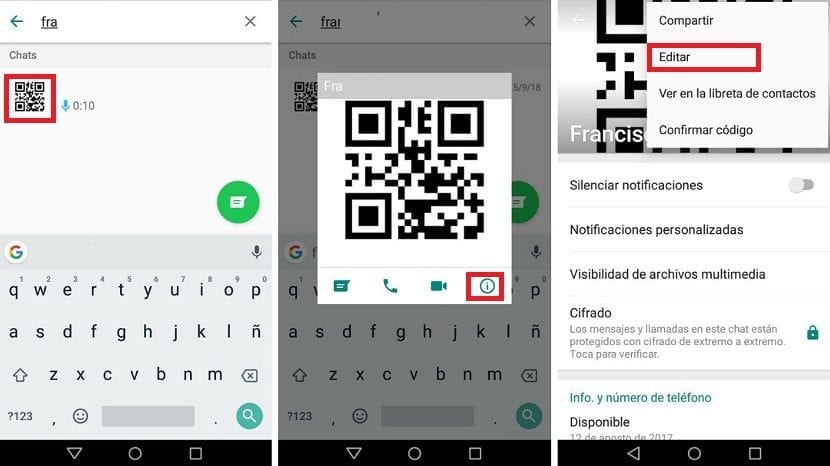
Затем появится результат поиска, где вы сможете увидеть фотографию профиля указанного пользователя. Затем вам нужно щелкнуть указанную фотографию профиля, чтобы на экране открылась серия быстрых настроек. Затем мы сможем увидеть фото вашего профиля и ряд значков под ним. Крайний правее — значок «i»., как если бы это была информационная кнопка. В этом случае мы должны щелкнуть именно по этой пиктограмме.
Таким образом мы получаем доступ к профилю указанного пользователя в WhatsApp. Итак, мы должны нажмите на три вертикальные точки что на экране. Там мы должны выбрать вариант редактирования. Эта опция переносит нас к пользовательскому файлу. Здесь мы сможем редактировать всю необходимую информацию о нем. Таким образом, мы можем дать ему новое имя или указать ваше имя и фамилию, если у нас есть несколько человек с одинаковым именем и т. Д.
Итак, мы можем установить эти изменения и тогда тебе просто нужно принять. Когда вы снова войдете в WhatsApp на телефоне, вы увидите, что у вас уже есть этот контакт с новым именем, которое вы ему дали. Это можно сделать со всеми контактами, которые вы хотите, без ограничения времени. Как видите, осуществить этот процесс действительно несложно.
Из чата в WhatsApp
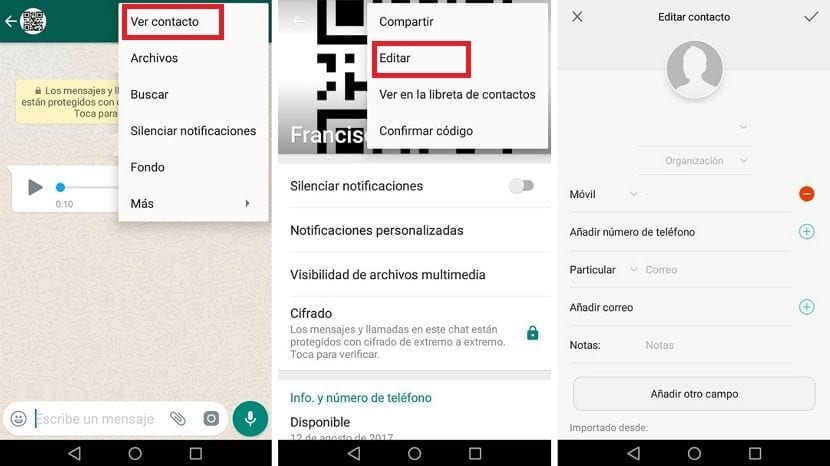
Если это человек, с которым мы часто общаемся в WhatsApp, у нас, наверное, был недавний чат. Таким образом, мы также можем выполнять этот процесс через чаты в приложении для обмена сообщениями. Первое, что нужно сделать, это найти разговор, который был с этим человеком. Мы можем начать разговор, о котором идет речь, и затем мы должны щелкнуть по трем вертикальным точкам. Там из появившихся опций нажмите на контакт. Также можно сделать это, не вступая в разговор. Удерживая нажатой фотографию, щелкните по трем вертикальным точкам, чтобы просмотреть контакт.
Итак, мы увидим профиль этого пользователя в WhatsApp. У нас есть несколько вариантов, например настройка уведомлений и других функций. Хотя в этом случае мы должны щелкнуть по трем вертикальным точкам, где появится ряд опций. Один из них — редактировать, по которому в данном случае нужно щелкнуть.
Благодаря этой опции WhatsApp позволит нам всегда редактировать информацию об этом контакте. Следовательно, мы можем изменить его название или добавить другие имена, фамилии или прозвища этого человека. После того, как вы ввели желаемое имя, вам просто нужно дать его для сохранения. Процесс окончен, как видите, очень просто.
Содержание статьи соответствует нашим принципам редакционная этика. Чтобы сообщить об ошибке, нажмите здесь.
Полный путь к статье: Androidsis » Приложения для Android » Как изменить имя контакта в WhatsApp
Будьте первым, чтобы комментировать
Как изменить имя контакта на Андроид-телефоне?
Несмотря на то, что операционная система Android является самой популярной ОС для мобильных устройств, не все пользователи знают, как воспользоваться той или иной функцией в своем телефоне или планшете. Сегодня мы поговорим о том, как сменить имя контакта.
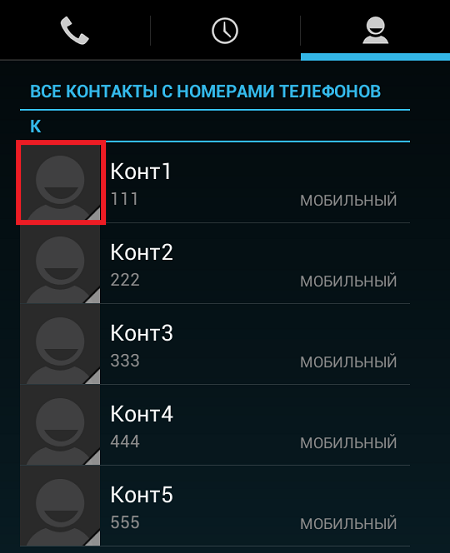
Для начала заходим в раздел “Контакты” и выбираем нужного нам абонента. Нажимаем на его изображение.
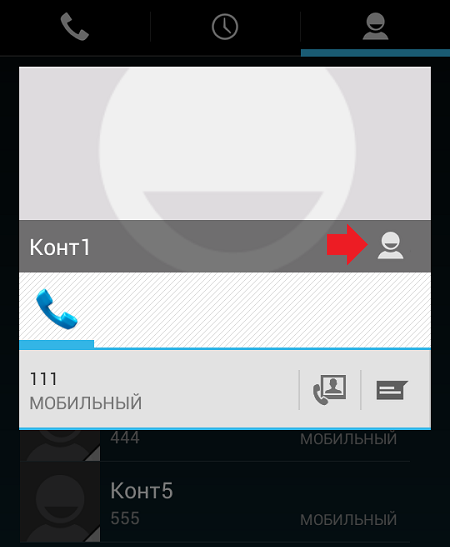
Теперь тапаем на кнопку редактирования, если таковая имеется, либо же на указанный стрелкой значок.
Вызываем меню кнопкой (в нашем случае кнопка находится под экраном) и выбираем пункт “Изменить”.
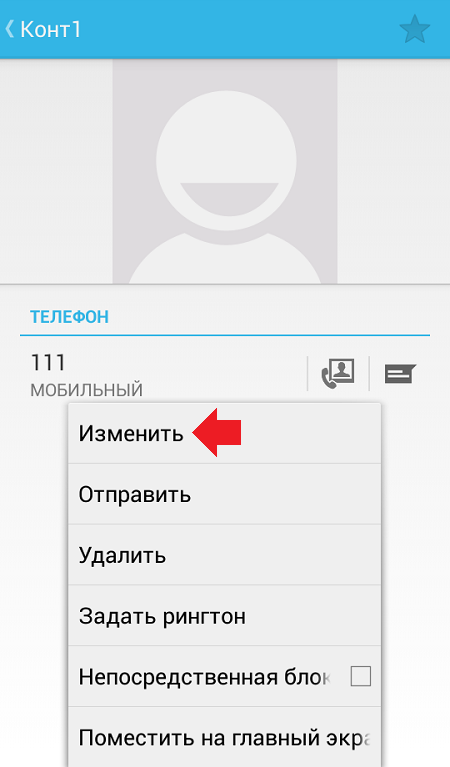
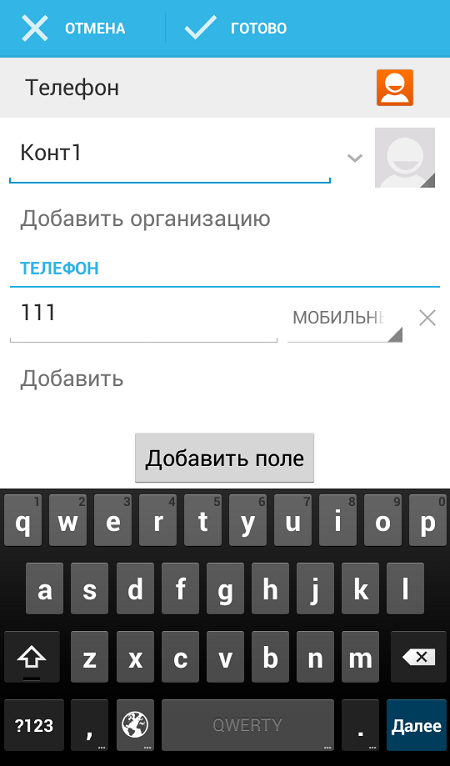
Здесь меняем имя контакта, номер телефона, добавляем дополнительную информацию типа адреса и т.д.
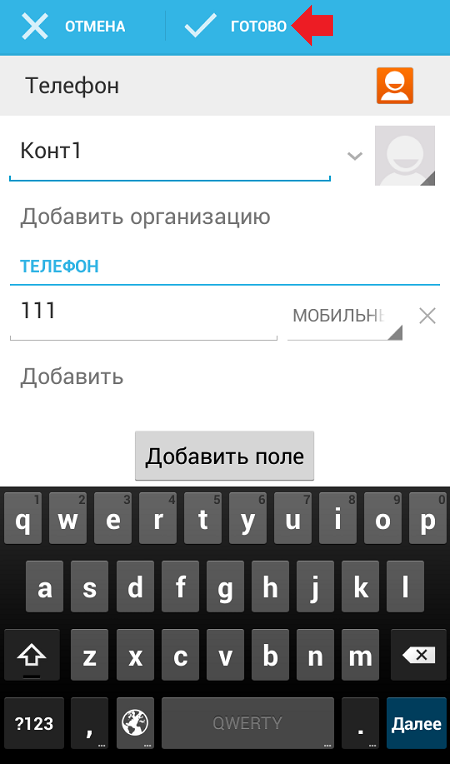
После изменений не забудьте нажать на кнопку “Готово”.
По аналогичной схеме работает смена данных для контакта практически для любой прошивки на базе Android.
- Оставить комментарий к статье.
- Подписаться на наш канал на YouTube.
- Подписаться на наш канал в Телеграме.
- Подписаться на нашу группу ВКонтакте.
- Подписаться на наш канал в Дзене.
Другие интересные статьи:
- Как установить мелодию на звонок на Samsung?
- Как установить мелодию на звонок на телефоне Android?
- Как установить мелодию на звонок на Xiaomi?
- Как узнать IP-адрес телефона на Android?
- Как удалить приложение, которое не удаляется на телефоне Android?
- Где находится черный список в телефоне Samsung Galaxy?
- Как узнать IMEI на телефоне?
29 комментариев: Как изменить имя контакта на Андроид-телефоне?
Артем говорит:
Я когда имя изменю, оно потом изменится, когда телефон синхронизируется с аккаунтом?
ЛЗ говорит:
По идее должно.
Эля говорит:
Ничего не поменялось((
Светлана говорит:
Отредактировала, внутри изменилось, а сверху в телефонной книге осталось прежнее имя. Теперь не возможно изменить имя контакта?
Владимир говорит:
Автор, Вам не стыдно?
Я никогда раньше не пользовался андроид-гаджетом, только купил. Только вчера загрузил контакты из подготовленного из разных источников файла .vcf и только сегодня столкнулся с проблемой, когда изменение имени контакта стандартным (описанным Вами) способом не приводит к изменению названия контакта. Я прочитал Вашу статью. Разочаровался (терпеть ненавижу профанов, которые берутся просвещать других). Повозился 10 минут со своими контактами, и решил проблему. Я не утверждаю, что это решение универсальное.
Оказалось, что этот эффект (меняю имя контакта внутри, но его имя в списке контактов не меняется) вызвано объединением нескольких контактов. Это объединение могло быть выполнено автоматически или же принудительно (в зависимости от способа загрузки контактов в гаджет, ваших действий, а также в результате синхронизации и/или интеграции различных источников контактов: gmail, outlook, viber, мессенджеры и т.д. – я не специалист, но догадываюсь, ибо замечал, что у меня это происходило). В меню “Контакты” у меня есть (андроид 6.0.1) пункт “Настройки->Объединить дублирующиеся контакты”. И его я тоже применял. А уже потом столкнулся с описанной выше проблемой.
Так вот. Как я решил проблему. Открыл “Контакты”. Открыл контакт, который “не хочет” переименовываться. Выбрал режим “Изменение”. Нашел пункт меню “Отдельный Контакт” (в моем ZTE Nubia z11 mini S он в самом низу, после пункта “Добавить поле”). Нажал. Андроид предупредил, что “Этот Контакт будет разделен”, и я подтвердил – ОК. Все. Теперь каждый из контактов, на которые “распался” объединенный можно редактировать, и все буде добре.
Владимир говорит:
… (продолжение) хотя есть риск пропажи тех контактов, которые были внедрены из других приложений типа Viber.
Как переименовать контакт в Whatsapp: свежая инструкция

Как переименовать контакт в Whatsapp и есть ли вообще такая функция? Можно ли сменить собственный ник, или эта функция не поддерживается мессенджером? Мы найдем ответы на твои вопросы и расскажем, какие действия необходимо осуществить для успешного изменения имени!
Как переименовать нужный контакт?
Сразу же отметим, переименовать контакт в Ватсапе на компьютере не получится – такая опция в веб-версии не поддерживается. Но ты можешь внести корректировки в список собеседников на телефоне! Обсудим подробно?
Андроид
Для начала поговорим о том, как переименовать контакт в Whatsapp на Андроид:
- Открой мессенджер Whatsapp;
- Найди в списке чатов нужный контакт;

- Или введи его ФИО или ник через строчку поиска;
- Войди в беседу и нажми на аватарку контакта, которая находится на верхней панели;

- Найди в правом верхнем углу три точки;
- Из выпадающего меню выбери пункт «Изменить» ;


- Внеси нужные изменения в соответствующее поле;
- Кликни на галочку – она находится справа наверху, чтобы сохранить внесенные корректировки.

Айфон
Если ты пользуешься другой моделью телефона, лови инструкцию, как изменить имя в чате Вацапа на Айфоне:
- Войди в приложение Whatsapp;
- Найди искомый контакт в списке чатов на главном экране;

- Или введи его ник в поисковую строку;
- Открой чат и кликни на верхнюю панель – там располагается ФИО и аватар собеседника;

- В правом углу появится иконка «Изменить» ;

- Введи нужное значение в соответствующую строку;
- Кликни на иконку «Сохранить» наверху справа;
- Готово – у тебя получилось переименовать контакт!

Ты смог за несколько минут изменить имя контакта в Whatsapp – никаких сложностей эта процедура не вызывает. А можно ли переименовать себя? Читай ниже!
Как переименовать себя?
На компьютере
Хорошая новость – ты сможешь поменять свое обозначение в мессенджере через веб-версию Whatsapp. Для начала рассмотрим, как это делается на компьютере:
- Войди в десктопную версию программы;
- Кликни на значок с тремя точками – он находится слева на верхней панели;

- Выбери пункт «Настройки» ;

- Откроется твой профиль – кликай на введенное имя;

- Появится новая строка, в которой есть иконка карандашика;
- Нажимай и вводи изменения;

- Кликай на галочку, чтобы сохранить новое значение.
С Андроида
Если ты не пользуешься веб-версией, предлагаем твоему вниманию алгоритм, который поможет разобраться, как поменять имя в Ватсапе на Андроиде:
- Открой приложение;
- Кликни на три точки в верхнем правом углу;

- Выбери раздел «Настройки» из выпадающего меню»;

- Нажми на аватарку и кликай на карандашик, который появится в строке с ником;

- Меняй значение и жми на кнопку «Сохранить» .
С Айфона
Пользуешься Айфоном или Айпадом для общения? Тогда необходимо сделать следующее:
- Войди в программу Whatsapp;
- Кликни на кнопку настроек на нижней панели справа;

- Жми на самую первую строку – в ней отображен аватар и твое имя;

- Поставь курсор на строчку с ником, сотри старое слово и введи новое;
- Нажми на кнопку «Готово» , как только закончишь вносить изменения.

Напоследок совет – если ты сделал все по инструкции, но не видишь новых ФИО и ников, советуем закрыть приложение и запустить его заново. Приятного общения!