404 Error — Page Not Found
Sorry, but it looks like nothing was found at this location. You may try one of the links below or do a search.
Свежие записи
- Взлом пароля WinRAR с помощью Accent RAR Password Recovery
- Как открыть RAR файл на Windows 10
- Архиватор RAR онлайн
- Как открыть RAR на iOS
- Как открыть RAR на Mac OS
Архивы
Try looking in the monthly archives.
- Архиваторы
- WinRAR
- WinRAR 64 bit
- WinRAR для Windows XP
- WinRAR для Windows 7
- WinRAR для Windows 8
- WinRAR для Windows 10
- WinRAR torrent
- WinRAR portable
- WinRAR для Mac OS
- WinRAR на телефон
- WinZip portable
- WinZip онлайн
- 7 Zip для Windows XP
- 7 Zip для Windows 7
- 7 Zip для Windows 8
- 7 Zip для Windows 10
- 7 Zip 64 bit
- 7 Zip Portable
- 7 Zip торрент
- 7 Zip Mac OS
- 7 Zip командная строка
- 7 Zip на Андроид
Удалить контакт в Вайбере
FAQ
Автор Juli На чтение 5 мин Просмотров 13.1к. Опубликовано 27.10.2020
Лишние контакты в записной книге только место занимают. В блокноте мы вырываем ненужный лист, в списках контактов мессенджеров лишних людей попросту удаляют, нажав необходимые комбинации. Из статьи вы узнаете, как сделать это в Вайбере.
Знакомясь с человеком, мы первым делом записываем номер его телефона в свой смартфон. Годы идут, а старые контакты, владельцев которых мы, вероятно, забудем, остаются «багажом» в памяти мобильного. Малознакомые люди мелькают и в мессенджерах, так как приложение синхронизирует контакты с тем, что хранится на сим-картах. Рано или поздно появляется желание память почистить. Давайте разберемся, как удалить контакт с Вайбера и можно ли это сделать без ущерба общему контакт-листу смартфона.
Какие устройства поддерживают опцию удаления контактов
Удалить контакт в Вайбере можно только с мобильной версии приложения. Это связано с тем, что разработчики задумывали мессенджер исключительно для телефона – десктопные (для компьютеров и ноутбуков) версии, поддерживающие Виндовс, появились многим позже.
Как удалить контакт из Вайбера
Убирать и очищать ненужные номера в Вибере можно несколькими способами. Алгоритм действий для Android и Iphone практически одинаков, рассмотрим его подробнее.
На телефоне с Андроидом
Для того чтобы удалить контакты из приложения на устройствах с Андроидом (Самсунге, Ксиоми, Хоноре, Леново, Люмии), но сохранить номер в памяти смартфона, нужно действовать через мессенджер.
Опция на Viber

После удаления номера из программы вы больше не сможете увидеть друга в списке контактов. Вместе с тем на сим-карте его данные останутся. Это будет полезно тогда, когда вы не желаете, чтобы человек имел доступ к вашему фоновому фото, статусу и информации учетной записи, но его номер телефона в будущем может пригодиться.
- Запускаем мессенджер, переходим к списку контактов.
- Ищем человека, данные которого следует удалить.
- Зажимаем строку, отображающую информацию о пользователе.
- В появившемся окне кликаем «Удалить».
Больше в программе знакомый отображаться не будет, он не сможет видеть вашу аватарку и любые другие сведения, указанные в Вибер.
С помощью Android
Информация с телефонной книги смартфона будет дублироваться с данными мессенджеров.
Если уверены, что контакт вам больше не нужен, можно удалить его в списке номеров самого телефона:
- Открываем телефонную книгу через главное меню устройства.
- Ищем интересующего нас человека.
- Наверху появится значок карандаша, кликаем по нему.
- Прокручиваем окно вниз, выбираем опцию «Удалить».
После этого следов ненужного вам контакта на телефоне совершенно не останется. Единственное место, где может храниться дубликат контакта – это google-диск.
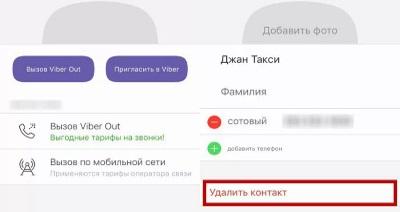
На Айфоне
Алгоритм действий для Айфонов и планшетов Ipad будет похожим. Для удаления человека из контакт-листа Вайбера следует совершать манипуляции через само приложение.
Опция на Viber
- Открываем в Viber меню «Контакты» (расположен в нижней части главного окна приложения).
- Кликаем по карандашу в верхнем правом углу экрана.
- Выбираем пункт «Удалить контакт».
- Во всплывшем окне подтверждаем намерение.
Через адресную книгу iOS
Стереть данные человека «с концами», как и в случае с Андроид, поможет адресная книга (для смартфона и айпада алгоритм одинаков):

- Открываем телефонную книгу.
- Находим там нужного человека.
- В правом верхнем углу дисплея видим кнопку «Править», кликаем по ней.
- Прокручиваем открывшееся меню вниз, нажимаем «Удалить контакт».
- Подтверждаем действие.
На компьютере
Как мы говорили ранее, стереть номер телефона из Вайбера можно только при помощи мобильного телефона или планшета. После того как вы скачали мессенджер на ПК и начали его устанавливать, была предложена функция синхронизации. Она отвечает за полный обмен данными между вашим смартфоном и компьютером (Майкрософт, Мак – значения не имеет).
При синхронизации
Опция обмена данными копирует все поправки, внесенные в Вибер через смартфон, и автоматически дублирует их на других устройствах. Если вы сотрете номер одним из вышеописанных способов, то человек не будет отображаться и в десктопной версии.
Узнает ли тот, кого удалили
Обижать людей, даже не близких, не хочется. Отсюда напрашивается вопрос: если удалить контакт из Вайбера, он увидит, что его бесцеремонно удалили? Сможет ли раскрыть ваши карты? Не переживайте, никакого оповещения человек не получит. Единственное, на что он может обратить внимание – на ваше исчезновение из своей книги контактов.
Как понять, что меня удалили
Да, удалять из памяти могут и ваш номер. Догадаться, что человек такое сделал, непросто.

Есть ряд признаков, которые могут на это указывать, но они не стопроцентные:
- Вы не видите активности друга в приложении (его статуса).
- Ваши письма остаются без ответа.
- Не получается дозвониться до человека.
- Контакт перестает быть видным – то есть исчезает из вашего списка друзей.
Что лучше: блокировка или удаление
Приятеля лучше заблокировать тогда, когда он слишком навязчив, шлет бесполезную информацию и море картинок, от которых ваша галерея буквально лопается. Заблоки-рованный пользователь будет узнавать об обновлениях вашего статуса, но не сможет с вами переписываться в личных, секретных и скрытых чатах.
Единственный доступный способ побеспокоить вас – группа. В нее вас пригласить по-прежнему смогут.
Удаленному контакту любая информация будет недоступна. Если мы говорим о чужом человеке, то безопаснее выбрать второй вариант.
Почистить список номеров в Вайбере – дело нескольких минут. Есть ряд способов удалить контакт: стереть насовсем или же оставить его в памяти смартфона. В обоих вариантах нежелательный собеседник отображаться в программе не будет.
Детальная инструкция видна на видео:
Как удалить контакт из Вибера

У пользователей сотовой связи, чистка адресной книги в мобильных телефонах не вызывала столько вопросов, сколько удаление контакта из Вибера на iPhone и Android-смартфонах. При установке Вибера происходит процесс синхронизации с телефонной записной книжкой, соответственно одним из способов удаления, это изъять номер из списка контактов.
Инструкция как удалить контакт
Для начала нужно зайти в записную книгу и выбрать нежелательный контакт, задержать палец на строке с именем в списке, выйдет меню, в котором следует нажать на строку «Удалить». Стерев ненужную запись, она автоматически исчезнет из Вибера так как программа синхронизируется с адресной книгой в телефоне.

При необходимости избавиться от нескольких пользователей, нужно открыть телефонную книгу и нажатием левой клавиши вызвать меню управления, где надо выбрать пункт «удалить контакт». После этих действий в телефонной книге появляется напротив каждой записи квадратик, в котором отмечаются пользователем не интересующие номера, далее «ОК» в верхнем меню. Если вы желаете избавиться от всех записей, то надо коснуться стрелочки в поле «0 Выбрано» и отметить «Выбрать все», далее «ОК» и адресная книга очистится.
С этим читают Сколько стоит 1 ок в Одноклассниках, как расчитывается цена

Огромное количество приложений, упрощающих работу с записной книгой, можно отыскать в Play Market. Например, приложение Sim Card Manager поможет удалять, добавлять и редактировать записанные контакты, образуя дополнительные копии.
Удалить контакт другим способом возможно непосредственно из приложения. Нажав на картинку с изображением значка Вибер, открывается перечень пользователей, из которого выбирается ненужный и удерживается на нем палец, до появления меню. На поле вышедшего меню выбирается соответствующая строка с надписью «Удалить».
Как проделать ту же процедуру на компьютере?
На компьютере можно удалить всю переписку, выберите пользователя и щелкните правой кнопкой мыши на иконку, выбрав функцию «Delete conversation». В этом случае сотрутся все сообщения высланные друг другу, но данные участника переговоров сохраняются. Тут желательно выяснить, к какому носителю адресной книги сделана привязка с Вибера.
В случае соединения списка контактов с Google на Gmail или веб-приложении «Контакты», то стираются ненужные записи из аккаунта Google, и он автоматически будет изъят из веб-приложения при последующей синхронизации.С этим читают Где находятся настройки в Одноклассниках
Для этого требуется открыть приложение «Контакты», затем выделить номер, предназначенный для стирания и нажать в меню на обозначение «Удалить», далее нажатием на кнопку ОК, подтверждаем, готово.
Контакты не удаляются, когда в настройках Вайбер включена функция синхронизации и все данные из почты Gmail, Вконтакте, Skype и других приложений, где находится список номеров, будут автоматически добавляться обратно в список. Избавиться от списка можно посредством вызова функционального меню, в котором надо выбрать «Аккаунты» и снять галочку с соответствующего параметра «Синхронизировать данные». Также удаляется на айфоне.Как заблокировать и удалить контакт в Вибере

Установка приложения Вибер, предназначенного для бесплатной рассылки мгновенных сообщений, автоматически синхронизирует с ним все контакты из адресной книги, пользующихся той же программой. Поэтому пользователю не нужно вносить имена самостоятельно. Однако в некоторых случаях приходится удалять контакт из Вибера. И делать это требуется правильно.
Полное удаление
Полностью удалять контакты в Viber несложно даже для неопытного пользователя. Для этого требуется:
- найти в списке телефонной книжки абонента, общение с которым предстоит прекратить;
- стереть контакт обычным способом;
- перезагрузить приложение, после очередного запуска которого удалённый пользователь полностью исчезнет из списка, не сможет посылать вам сообщения и следить за статусом нахождения в сети.
Перед тем, как полностью удалить запись, рекомендуется подумать. Восстановление стёртых в Вибере контактов может оказаться проблематичным, независимо от операционной системы смартфона. А для версии программы на ПК полностью скрыть человека и вовсе невозможно.
Редактировать список на компьютере можно, воспользовавшись телефоном.Частичное стирание
В некоторых случаях требуется убрать человека из списка Вибера, но оставить среди телефонных контактов. Таким образом, в случае необходимости можно будет продолжить общение с человеком, не занимаясь поисками его телефонного номера. Это делают, например, разделяя круги общения в личное и в рабочее время. Или в случае временного конфликта, который может в ближайшее время решиться.
Для частичного стирания требуется:- Запустить Вибер.
- Зайти в раздел контактного листа программы.
- Найти нужное имя, которое следует удалить.
- Нажать на название записи и держать палец несколько секунд, до появления меню.
- Выбрать пункт «Удалить».
- Перейти к переписке с нежелательным абонентом и стереть её, дождавшись появления значка корзины.

Ещё один вариант – заблокировать ненужный контакт в Viber, не удаляя из списков. Общение при этом будет невозможным, однако у способа есть ряд недостатков:
- пользователь при желании сможет наблюдать за вашим статусом;
- находясь в одной общей беседе с заблокированным человеком, можно видеть его сообщения.
Возможные проблемы при удалении
Одной из проблем, возникающих после удаления контакта из Viber, является их отображение в приложении. При этом в телефонной книге смартфона этих людей нет. Причина неполадки заключается в том, что контакты находятся не в памяти мобильного телефона, а на его SIM-карте. Избавиться от них можно попробовать, зайдя в книгу «симки» и стерев из неё ненужные записи.
Редактируя информацию в приложении с ПК или ноутбука, можно удалить только историю переписки. Контакт будет оставаться в списке и дальше. Для полного стирания стоит воспользоваться либо смартфоном, либо контактной книгой Gmail. Последний вариант возможен только после привязки приложения Вибер с сервисом от Google.
Для программы, установленной на телефоне с iOS, процесс удаления происходит аналогично устройствам на Android. Возможны три варианта стирания. Первый – с использованием телефонной книги, второй – с уничтожением данных только в программе. И, наконец, последний – с блокировкой человека.
Выводы
После того как у вас получилось удалить или заблокировать контакт в Viber, вы будете временно или постоянно избавлены от общения с ним. Такая возможность приложения обеспечивает отсутствие контакта с нежелательными людьми. Однако если история чата сохранилась, вам могут написать даже пользователи, которых нет в вашем списке.
- WinRAR