Как в 1с сделать по алфавиту
Дата публикации 20.02.2020
Использован релиз 3.0.75
В программе отчет «Табель учета рабочего времени (Т–13)» можно сформировать по Ф. И. О. сотрудника (т.е. по алфавиту) с помощью настроек в нем.
- Раздел Зарплата и Кадры – Отчеты по кадрам – Табель учета рабочего времени (Т–13).
- Кнопка «Настройка». При этом откроется форма «Настройки отчета «Табель учета рабочего времени (Т–13)» (рис. 1).
- Нажмите на кнопку «Расширенный» для изменения структуры отчета.
- На закладке «Поля и сортировки» в правой табличной части переместите флажок «Сотрудник» перед флажком «Подразделение. Порядок (иерархический)» с помощью кнопки с синей стрелкой.
- Кнопка «Закрыть и сформировать» (рис. 2).
- После изменения структуры отчет необходимо сохранить или перезаписать существующий.


Смотрите также
Подпишитесь на новости
Не пропускайте последние новости — подпишитесь
на бесплатную рассылку сайта:
- десятки экспертов ежедневно мониторят изменения законодательства и судебную практику;
- рассылка бесплатная, независимо от наличия договора 1С:ИТС;
- ваш e-mail не передается третьим лицам;
Как в 1с сделать по алфавиту
Дата публикации 24.08.2022
Использован релиз 3.1.23
В программе есть настройка «Дополнительные настройки» (раздел Настройка – Дополнительные настройки), позволяющая определить, каким образом будет сортироваться список сотрудников в документах. Сортировку по Ф. И. О. сотрудника (т. е. по алфавиту) в дополнительных настройках можно сделать двумя способами.
Первый способ. В переключателе «По сотруднику (имя)» должен быть установлен флажок «Имя», для остальных переключателей «По подразделению» и «По должности» снимите флажки (рис. 1). Кнопка «Записать и закрыть».

Второй способ. Переместите на первое место переключатель «По сотруднику (имя)» с помощью кнопки с синей стрелкой (рис. 2). Кнопка «Записать и закрыть».

После изменения настройки список сотрудников в документах будет формироваться по алфавиту (рис. 3).

Подпишитесь на новости
Не пропускайте последние новости — подпишитесь
на бесплатную рассылку сайта:
- десятки экспертов ежедневно мониторят изменения законодательства и судебную практику;
- рассылка бесплатная, независимо от наличия договора 1С:ИТС;
- ваш e-mail не передается третьим лицам;
Формируем списки сотрудников в алфавитном порядке в программе «1С: Зарплата и управление персоналом» (ред. 3.1)

Ранее мы уже размещали материал о том, как перейти на 1С ЗУП 3 с ЗУП 2.5, разбирали новые возможности редакции 3.1 и важные нюансы переноса данных из предыдущей версии базы в обновленную.
На практике специалистам пришлось столкнуться с множеством трудностей в работе с новым интерфейсом, связанных с видоизменением и обновлением некоторых функций программы.
Как не допустить ошибки в работе в ЗУП 3.1. и использовать программу максимально эффективно нам расскажет опытный специалист линии консультаций – Черемных Анастасия.
— Прежде чем раскрывать секреты работы с ЗУП 3.1, расскажи, чем ты руководствуешься в своей профессиональной деятельности?
— Первое, что приходит мне в голову – фраза, которую я слышу каждый день от наших клиентов «Настя, спасите меня!». Так что, я бы определила свою миссию следующим образом: «спасаю мир» в рамках одной конкретной организации.
И это не преувеличение. Специалист, сталкивающийся каждый день с насущными проблемами пользователей программ 1С, как никто другой знает, на что нужно обратить внимание в работе с 1С: Зарплата и управление персоналом (ред. 3.1).
СПИСКИ СОТРУДНИКОВ В АЛФАВИТНОМ ПОРЯДКЕ
Проблема: при создании и формировании документов в программе (начисления зарплаты и взносов, ведомости; документы на группу сотрудников), ФИО отображаются не в алфавитном порядке. Данный факт вызывает раздражение у многих пользователей.
Решение: если список уже сформирован, то отсортировать возможно, действуя по инструкции ниже.
Выбрать в главном меню вкладку «Зарплата» – пункт «Начисление зарплаты и взносов» – выбираем нужный месяц – кнопка «Еще» – «Сортировать по возрастанию».

Для того, чтобы в дальнейшем списки по сотрудникам всегда заполнялись в алфавитном порядке, необходимо:

- выбрать в главном меню вкладку «Настройка» – пункт «Дополнительные настройки»;
- выделить параметр «По сотруднику (Имя)»;
- два раза нажать кнопку «стрелка вверх», чтобы сортировка осуществлялась в приоритетном порядке по имени сотрудника, как это показано на рисунке 4.


Вместе с этим читают:
- Переход на 1С:ЗУП, редакция 3
- Как настроить производственный календарь в 1С:ЗУП, редакция 3
Как в 1с сделать по алфавиту
Дата публикации 16.12.2021
Использован релиз 1.6.26
Для удобного и наглядного анализа данных в программе предусмотрены различные способы сортировки данных в отчетах.
На примере отчета «Продажи» рассмотрим, как быстро настроить сортировку по сумме выручки за позицию номенклатуры.
- Раздел: Продажи — Отчеты.
- Откройте отчет «Продажи».
В отчете отражается информация о продажах компании за период (рис. 1). Отчет формируется в разрезе контрагентов и может быть детализирован до номенклатуры. Рис. 1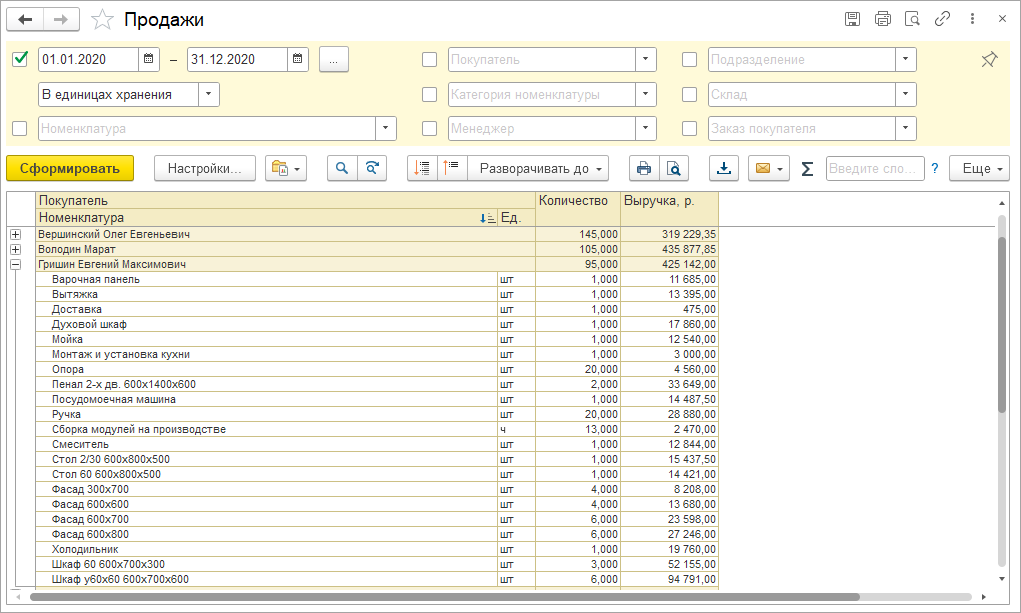
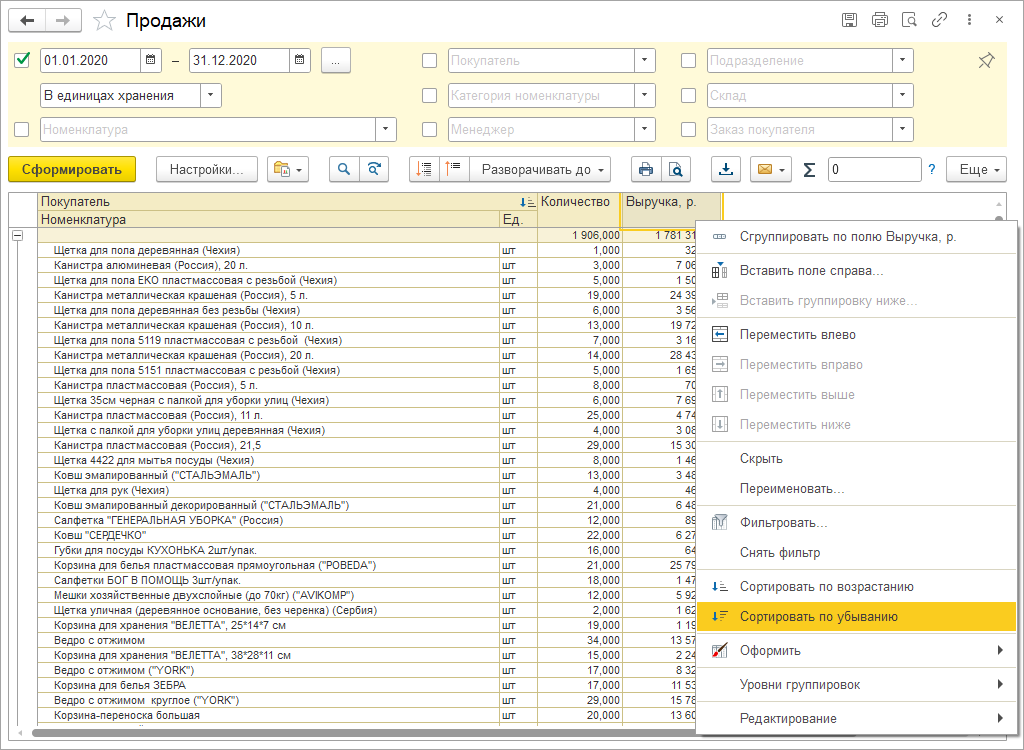
- Чтобы отсортировать данные в отчете (например, по сумме выручки за позицию номенклатуры), щелчком правой клавиши мыши по заголовку колонки откройте контекстное меню и выберите вариант сортировки — «По возрастанию» или «По убыванию» (рис. 2). Рис. 2
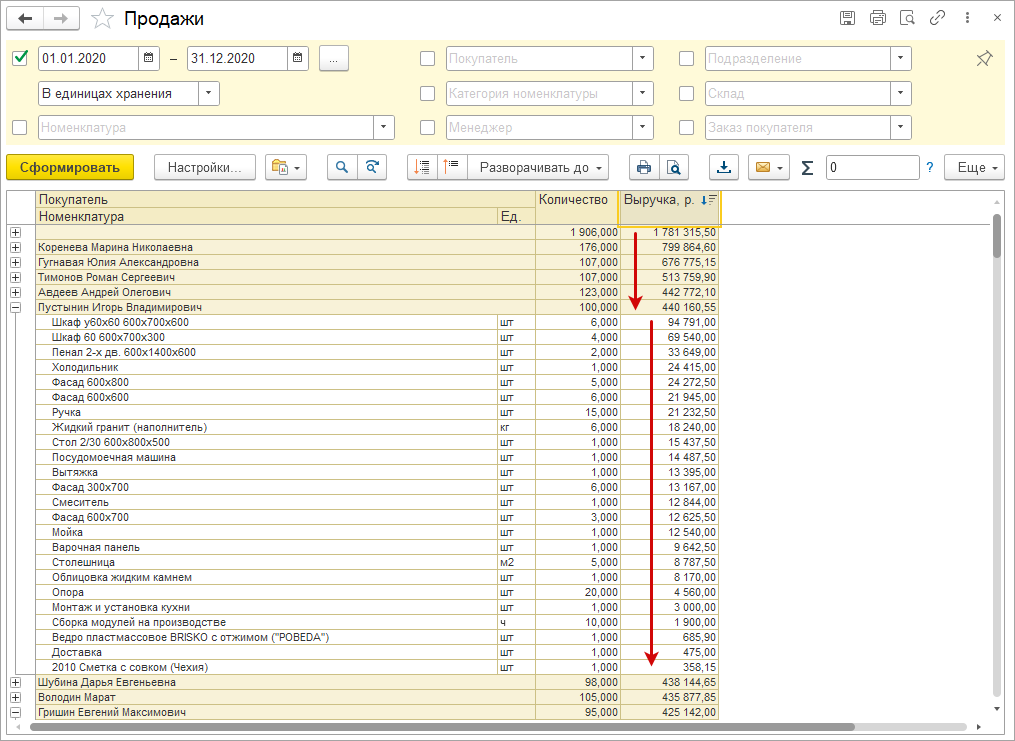
Результаты отчета будут отсортированы по убыванию / возрастанию значений в выбранной колонке с учетом уровней группировки. В данном примере, выручка за позицию номенклатуры сортируется по убыванию отдельно для каждого контрагента (рис. 3). Выручка по контрагентам при этом также сортируется по убыванию.
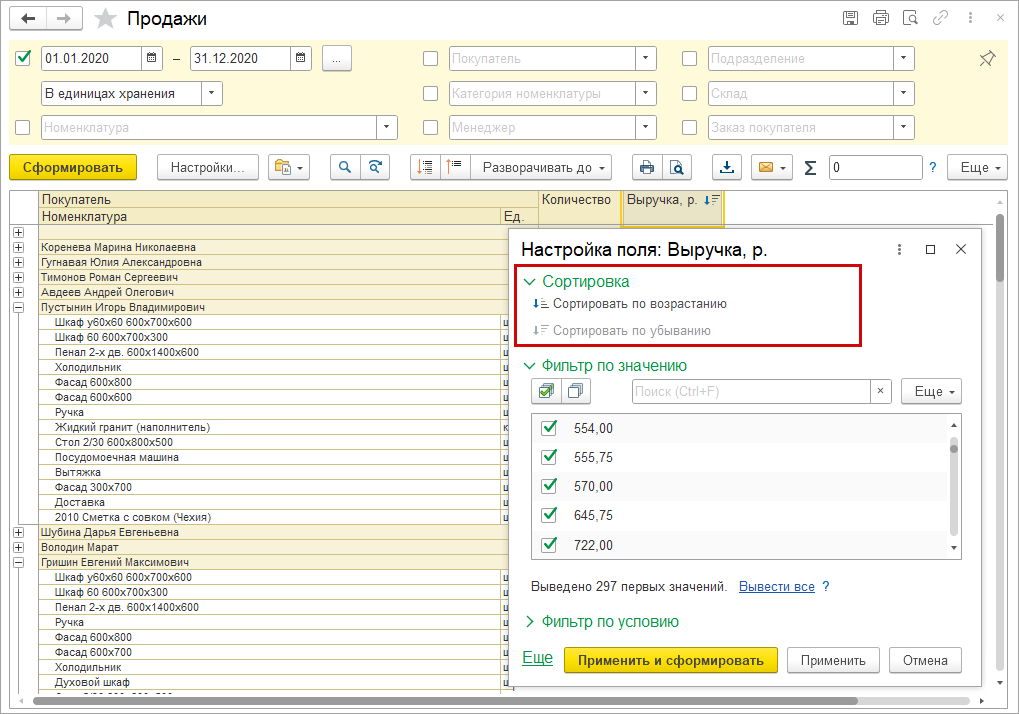
- Также перейти к настройке сортировки можно по щелчку левой клавишей мыши на заголовке колонки. Откроется окно «Настройка поля», в котором можно выбрать вариант сортировки (рис. 4).
Рис. 4
- Для детальной настройки сортировок перейдите в полные настройки отчета по кнопке «Настройки. «.
Выберите вид настроек «Расширенный» с помощью переключателя в нижней части формы настроек (рис. 5). Станет доступна закладка «Поля и сортировки», перейдите на нее.

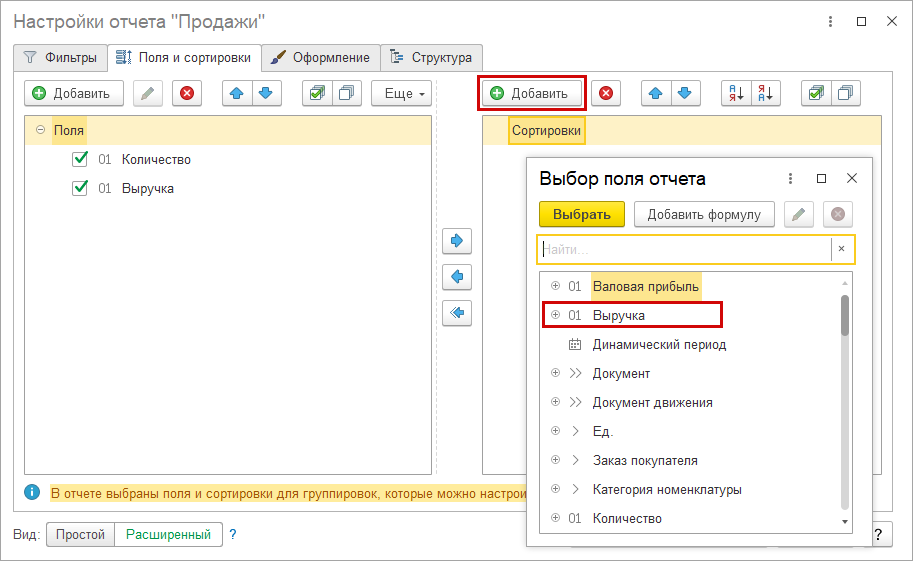
- Добавьте необходимые сортировки по кнопке «Добавить» в правой части окна (рис. 6). Рис. 6
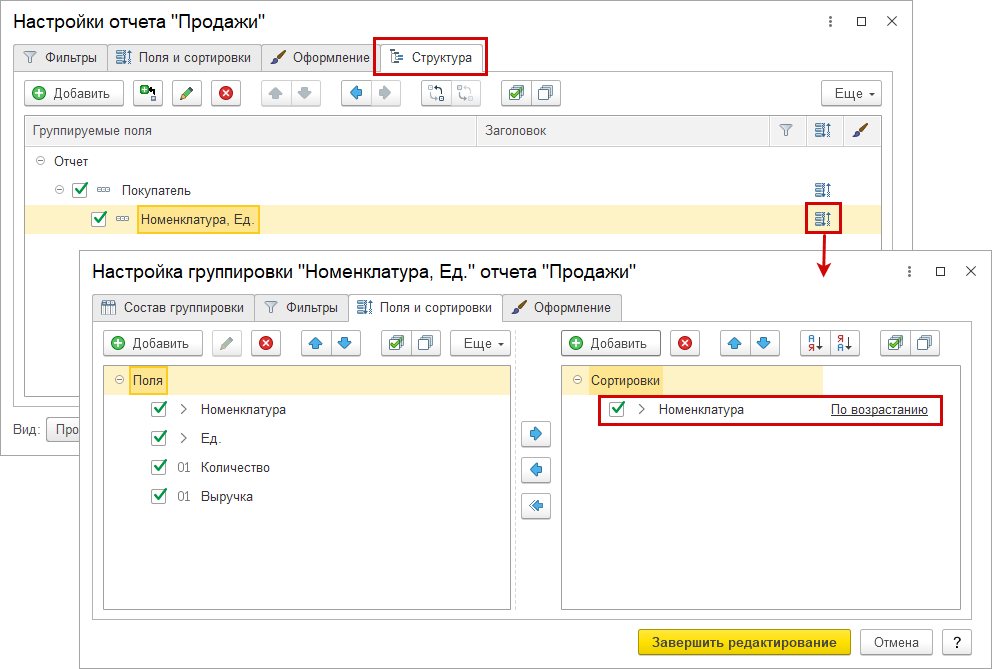
- Если необходимо задать различные правила сортировки на разных уровнях группировки, перейдите на закладку «Структура».

Здесь можно указать порядок сортировки для каждого из уровней. Например, в отчете «Продажи» покупателей можно упорядочить по сумме выручки (это мы уже выполнили ранее), а товары, приобретенные ими, – по алфавиту. Для этого по кнопке напротив группируемого поля (в примере — «Номенклатура») откройте окно «Настройка группировки» и по кнопке «Добавить» в правой части окна добавьте правило сортировки (рис. 7). Завершите редактирование по одноименной кнопке.

- По кнопке «Закрыть и сформировать» будет сформирован отчет по заданным условиям (рис. 8). Рис. 8
Смотрите также
- Подробное руководство по настройке отчетов в «1С:УНФ»
- Как в «1С:УНФ» настроить фильтры в отчете?
- Как в «1С:УНФ» добавить детализацию (группировку) отчета?
- Как в «1С:УНФ» добавить в отчет колонку с дополнительной информацией?
Подпишитесь на новости
Не пропускайте последние новости — подпишитесь
на бесплатную рассылку сайта:
- десятки экспертов ежедневно мониторят изменения законодательства и судебную практику;
- рассылка бесплатная, независимо от наличия договора 1С:ИТС;
- ваш e-mail не передается третьим лицам;