Как удалить обновление приложения на Андроиде

Приложения на смартфонах с операционной системой Android постоянно обновляются, так как появляются многочисленные баги и ошибки, уязвимости, поэтому без выпуска новых версий не обходится ни одно современное ПО, в том числе и на мобильных платформах. Но зачастую эти самые «новые версии» выпускают с еще более серьезными проблемами, из-за чего пользователи начинают искать в интернете информацию о том, как удалить последние обновления приложений на Андроиде. Если вы читаете этот материал, значит, вы один из таких пользователей.
На самом деле способов не так много, да и не во всех случаях можно в несколько кликов удалить обновления со своего смартфона. Но мы рассмотрели все возможные варианты и рассказали вам, в каких случаях применять какой способ. Что ж, читайте дальше…
- 1 Удаление обновлений у системных приложений
- 1.1 Удаление обновлений через Google Play
- 1.2 Полное удаление и повторная загрузка программ
- 1.3 Сброс настроек
- 2.1 Отключение обновлений для всех приложений
- 2.2 Отключение обновлений для конкретного приложения
Удаление обновлений у системных приложений
Сразу стоит отметить, что этот способ подходит только для ранних версий операционной системы Android, так как в новых версиях нельзя удалять обновления для обычных приложений, а только для системных.
Удалять обновления можно только для стандартных приложений, установленных в Андроиде по умолчанию. В основном это разные сервисы Google и сопутствующие программы, например, Google Chrome, Голосовой помощник, Play Маркет и прочие. Если вам нужно удалить последнее обновление именно в таком приложении, порядок действий будет таков:
- Зайдите в «Настройки» на своем смартфоне и перейдите в раздел «Приложения»;


- Перед вами будет полный список установленных программ и сервисов. Можно сразу перейти в «Системные приложения», если таковой пункт у вас имеется;

- Найдите в списке то приложение, для которого необходимо удалить обновление, и кликните по нему;
- Перед вами появится окошко, где можно очищать кэш, полностью удалять программу или последние обновления. Вам нужно кликнуть по вкладке «Удалить обновления»;

- Подтвердите операцию, нажав «Ок» в следующем окошке. После этого последние обновления для приложения на вашем смартфоне будут удалены!

Внимание! Если не получается удалить сразу обновления, рекомендуем проверить, не работает ли данное приложение в этот момент. Если работает – то лучше его остановить, и уже потом спокойно удалять. Для этого в меню приложения просто нужно кликнуть по вкладке «Остановить», и только после этого выполнять описанные действия.
Удаление обновлений через Google Play
Опять же, этот способ работает только для системных приложений, которые в Андроиде установлены по умолчанию. Через сервис Google Play можно удалить сразу все обновления, которые были выпущены для приложения через вкладку «Удалить»:
- Зайдите в Google Play и найдите в списке или через поиск то приложение, для которого необходимо деинсталлировать последние обновления;

- Нажмите на него и в левой части экрана кликните по вкладке «Удалить». Учтите, что произойдет не полное удаление программы, а лишь обновлений, причем все данные в нем останутся. Например, в Google Chrome история, пароли и прочее;

- Система покажет вам уведомление, в котором повторно запросит подтвердить удаление обновлений. Соглашаетесь с этим, нажав «Ок».

Учтите, что это возможно сделать только с ПО, которое по умолчанию устанавливается в операционной системе Android вашего телефона. Например, если вы таким образом нажмете «Удалить» у программы 2GIS, она попросту удалится полностью с вашего устройства.
Полное удаление и повторная загрузка программ
Если же все-таки вам нужно удалить обновления у программы, которая не относится к системным, то придется прибегнуть к небольшой хитрости. Дело в том, что в Google Play всегда будет доступна только последняя версия приложения, и даже если вы удалите ее и повторно попытаетесь закачать, будет загружена все равно программа с последними обновлениями. Но и здесь есть выход!
Можно скачать любую версию программы со сторонних сайтов и установить не из Google Play, а через apk файл, разрешив установку из «Неизвестных источников». Но при этом есть большое количество сайтов, где можно загрузить проверенные файлы, например, тот же trashbox. В итоге порядок действий будет такой:
Узнаем версию приложения:
- Вам нужно выяснить, какая версия программы установлена на вашем смартфоне, чтобы с trashbox скачать на одну версию ниже (ведь именно в ней не будет тех самых обновлений);
- Для этого переходите во вкладку «Приложения» и в списке находите необходимое вам;

- Кликаете по нему и во вкладке «Версия» смотрите что прописано.

Порядок удаления и загрузки:

- Теперь нужно удалить программу и загрузить на одну версию ниже. Удаляете сначала предыдущее приложение полностью со своего смартфона;
- В телефоне разрешаете установку apk файлов со сторонних источников. Если не знаете, как это сделать, читайте нашу отдельную статью;
- Заходите на сайт trashbox или ему подобный и в поиске вводите название приложения;
- Выбираете версию, необходимую вам и загружаете на свой смартфон;
- Устанавливаете программу и проверяете работоспособность.
Внимание! Не обновляйте приложение через Google Play, иначе у вас также будет загружена последняя версия со всеми обновлениями. Рекомендуем в этом случае отключить автоматическое обновление. О том, как это сделать – будет написано ниже.
Сброс настроек
Сразу стоит отметить, что этот способ актуален только в том случае, если предыдущими вариантами у вас не получилось «откатить» обновления у системных приложений. Да, этот метод только для системных приложений! Если вам нечего терять из информации на своем девайсе, можно сделать полный сброс настроек на Андроиде, в результате чего все данные будут удалены, а в системе заново установятся стандартные версии приложений, которые шли с «завода».
Информация о полном сбросе настроек в операционной системе Android описана у нас в отдельной статье, поэтому можете с ней ознакомиться здесь. Учтите, что все данные будут потеряны, поэтому в случае имеющейся важной информации лучше сделать бекап данных.
Отключение автоматического обновления приложений
Чтобы в дальнейшем не сталкиваться с проблемами, когда у вас обновляется приложение, но при этом вам не нужно это обновление – можно отключить данную опцию. В итоге вы сами будете определять, когда загружать новые версии для любых приложений в Google Play. Причем здесь также есть два варианта настройки: отключение обновлений сразу для всех приложений и только для конкретных. Мы разобрали оба варианта, чтобы вы могли выбрать для себя наиболее оптимальный.
Отключение обновлений для всех приложений
Этот способ подразумевает полное отключение автоматических обновлений, даже если у вас будет активен только Wi-Fi (хотя можно сделать и так, чтобы они загружались только при подключении Wi-Fi, без использования мобильного трафика). Порядок действий следующий:
- Зайдите в Google Play и нажмите на вкладку с тремя полосками в левом верхнем углу, чтобы вызвать меню;

- Там кликните по вкладке «Настройки», чтобы перейти к списку настраиваемых параметров;

- Далее вам нужно нажать пункт «Автообновление приложений» и выбрать там пункт «Никогда». Теперь ни одна программа или игра не будет обновляться, пока вы заново не поменяете данный параметр.


Отключение обновлений для конкретного приложения
Чтобы постоянно не включать и отключать опцию, о которой мы рассказали выше, можно деактивировать обновления для конкретных приложений. Допустим, вы установили старую версию WhatsApp и не хотите, чтобы она обновлялась, хотя в Google Play для нее доступна новая версия. Можно отключить это конкретно для WhatsApp:
- Зайдите в Google Play и найдите в списке необходимую программу. В нашем случае это WhatsApp;

- Кликните по нему, чтобы перейти на страницу описания продукта. Далее нажмите на три точки в правом верхнем углу и уберите галочку с пункта «Автообновление»;

- На этом процесс настройки завершен. Даже если другие приложения будут автоматически обновляться, WhatsApp этого делать не будет, какая бы версия у вас ни была установлена на смартфоне.

Перейти к списку можно и другим путем:

- В Google Play в левом углу нажимаете на три точки, чтобы появилось меню и выбираете в нем пункт «Мои приложения и игры»;
- Далее переходите во вкладку «Установленные» и находите в списке необходимое приложение;
- Нажимаете по нему и попадаете на страницу с описанием приложения. Здесь вам остается только убрать автоматическое обновление и все.
Откат обновлений в Android 10
В интернете появлялась информация о том, что, возможно, в Android 10 версии появится возможность отката до предыдущей версии в приложениях, чтобы пользователи могли удалить последние обновления даже у тех программ, которые не являются системными. Но информация не подтверждена, потому что это не выгодно никому: разработчикам программ необходимо, чтобы люди использовали их новейшие версии с исправленными багами, Google Play нужно, чтобы в магазине распространялось меньше программ с ошибками и вирусами, уязвимостями, а пользователям нужно, чтобы продукт корректно работал и вовремя обновлялся, если появились баги.
Как видите, удалить обновления на своем смартфоне можно несколькими способами, но в основном они подходят только для стандартных продуктов, установленных в прошивке Android. Если же вы будете по нашим советам загружать старые версии программ со сторонних ресурсов, то обязательно проверяйте их на наличие вирусов, иначе можете занести на свой смартфон «заразу» в несколько кликов, после чего придется его относить в сервисный центр, чтобы избавиться от вирусов или делать полный сброс настроек.
Поделиться ссылкой:
Как удалить обновление в плей маркете на андроид?
Если любимый смартфон начинает «глючить», то мы начинаем искать причину и, иногда, единственным решением будет — удалить обновления Гугл Плей. В этой статье мы будем рассматривать вопрос: Как удалить обновление в Плей Маркете?
Зачем удалять обновления Google Play?
Иногда, приложение Google Play может после очередного обновления может не «подружиться» с системой. Как итог — начинают вылезать постоянные ошибки, которые не дадут ни скачать, ни установить приложение.
Иногда это может быть вызвано с изменениями настроек, параметров системы или очередным приложением, скачанным не из сервиса и поэтому мешающим системе адекватно работать. В таком случае будет верно сделать удаление обновлений Плей Маркета.
Как удалить обновление в Плей Маркете на андроид?
-
- Заходим в «Настройки»
- Выбирать пункт «Приложения»
- Найти «Play Маркет»
- Тапаем по троеточию в правом верхнем углу
- Удаляем обновления
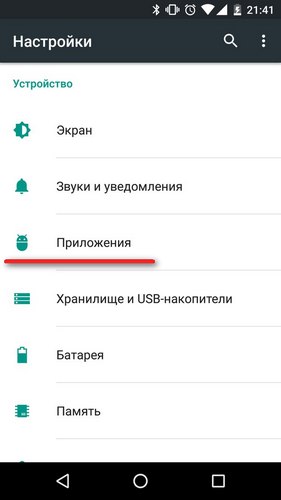
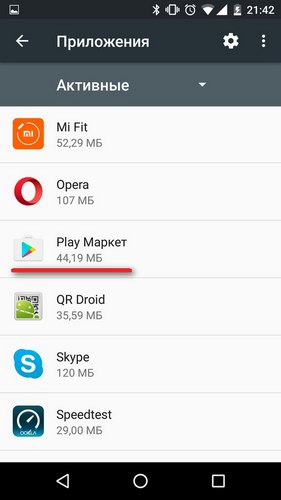
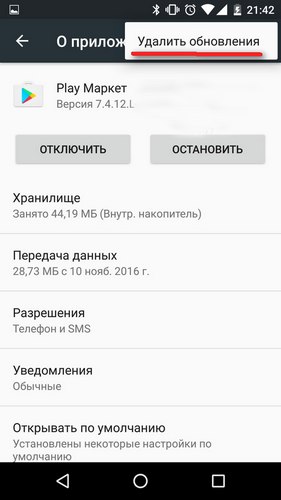
Надеюсь, эта инструкция помогла избавиться от проблем с вашим смартфоном, во всяком случае помните, что это не панацея. Если остались какие-то вопросы — задавайте их ниже в комментариях и мы вам обязательно поможем.
Ответы на вопросы
После удаления обновлений пропал Google Play
Вам нужно скачать Плей Маркет заново.
Как удалить обновление конкретного приложения в плей маркете?
Обновления не системных приложений по инструкции выше не удаляются. Вам нужно будет удалить приложение и найти старую версию файла apk этого приложения. Как это сделать вы узнаете в статье Как установить apk файл на Андроид.
Удалятся ли ранее закаченные игры и приложения?
Нет, не стоит беспокоиться. Все останется на своих местах.
Уже не в первый раз я удаляю обновления Плей маркет, а где то через час он снова обновляется. Что делать?
Есть два способа. Первый — не подключаться к WiFi, что звучит в нашем веке ужасающе и второй — отключить автообновление приложений. Как это сделать вы узнаете в статье Как отключить автоматическое обновление на Андроид.
Плей маркет не обновляется обратно, как обновить?
Придется обновлять вручную. Для этого зайдите в Настройки и кликните по пункту «Версия сборки», после чего Плей Маркет сделает запрос с сервера на обновления. После обновления желательно перезагрузить устройство.
Как запретить Steam обновлять игры и делать откат на предыдущие версии
На фоне недавней новости многие пользователи стали задавать вопросы, как можно отключить обновления игр в Steam и откатить игру до предыдущей версии, да так чтобы после её можно было запустить и не спровоцировать принудительное обновление:
Рейтинг файтинга Skullgirls резко упал на фоне цензуры и удаления контента из игры
Многие из вас не играли в него, но наверняка знают. Skullgirls — файтинг, вышедший в 2012 г. на консолях, и в 2013 г. на пк. Пару лет назад, компания, имеющая права на Skullgirls (Autumn Games) разорвала отношения с оригинальной студией — разработчиком Lab Zero Games. Всё произошло из-за неподобающего поведения Директора LZB — Майка Займонта (М…
На данный момент Steam позволяет выбрать настройку «Обновлять только перед запуском». Настройка же «Никогда не обновлять» исчезла уже очень давно, в результате чего придётся проделать ряд манипуляций.
В качестве примера возьмём Skullgirls, но подобное можно провернуть практически с любой игрой, которая не использует запуск дополнительных сторонних лаунчеров.
1. В Steam заходим в настройки выбранной игры, ставим «Обновлять только при запуске».
И кому мешала строчка «Не обновлять никогда»? Гейб, верни!
2. Затем при необходимости откатимся на старую версию игры, для этого жмём Win+R и пишем:
steam://open/consoleНачнётся загрузка (визуально можно понять по обозначению скорости наведя мышь на иконку в трее). Когда всё скачается, появится сообщение в консоли куда оно, собственно, скачалось:
4. Ищем данную папку и её содержимое кидаем на старые файлы игры с заменой. Обычно это папки:
Steam\steamapps\content\ (то что мы скачали через консоль)
Steam\steamapps\common (стандартная папка с играми).5. Теперь нужно вернуться в консоль и написать:
@AllowSkipGameUpdate 1Это нужно для того, чтобы запустить игру и предотвратить обновление обратно к актуальной версии. Обращаю внимание, что проделывать конкретно этот пункт нужно КАЖДЫЙ РАЗ при перезапуске Steam. Гораздо проще включать автономный режим и запускать игры из него, но тогда об онлайн-фичах придётся забыть. Но есть другое решение:
6. В. acf файл конкретной игры (сам файл находится в \Steam\steamapps) текстовым редактором добавить строчку:
«AllowSkipGameUpdate» «1»Название файла соответствует AppID, о том как его узнать смотреть выше или же, если игр немного, просто открыть файл любым текстовым редактором и посмотреть полное название. Минус — нужно проделывать с каждой игрой которой Вы хотите запретить обновляться.
Что интересно — после того как эта строчка будет добавлена, а игра запущена, то всё пройдёт как и задумано, но при повторном открытии файла этой строчки уже не будет. Тем не менее повторное закрытие клиента Steam и повторный запуск игры всё ещё приносят требуемый результат, запуск происходит без обновления. Куда эта настройка дублируется я не знаю, но я это протестировал и оно работает. У кого есть больше знаний на этот счёт — с радостью бы почитал.
По зацензуренному панцушоту проверяем что игра действительно откатилась и запустилась без автообновления:
Обновление приложений на устройствах Apple вручную
Вы можете отключить автоматические обновления и обновлять приложения вручную. Либо вы можете включить автоматические обновления, чтобы вам не приходилось обновлять каждое приложение вручную.
Обновление приложений вручную
На iPhone и iPad приложения из App Store по умолчанию обновляются автоматически. Если возникает проблема, вы можете обновить приложение вручную.
Обновление приложений на iPhone или iPad вручную
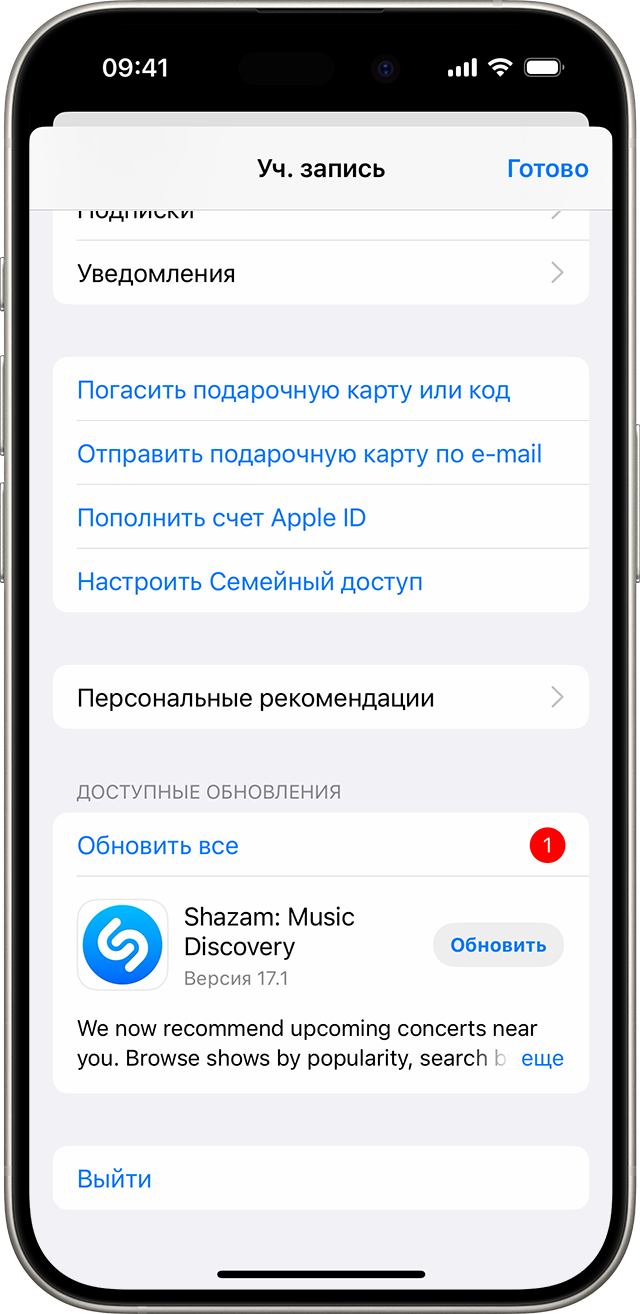
- Откройте магазин App Store.
- Нажмите значок профиля в верхней части экрана.
- Прокрутите для просмотра ожидающих обновлений и примечаний к выпуску. Нажмите «Обновить» рядом с приложением, чтобы обновить только его, или нажмите «Обновить все».
Обновление приложений на компьютере Mac вручную
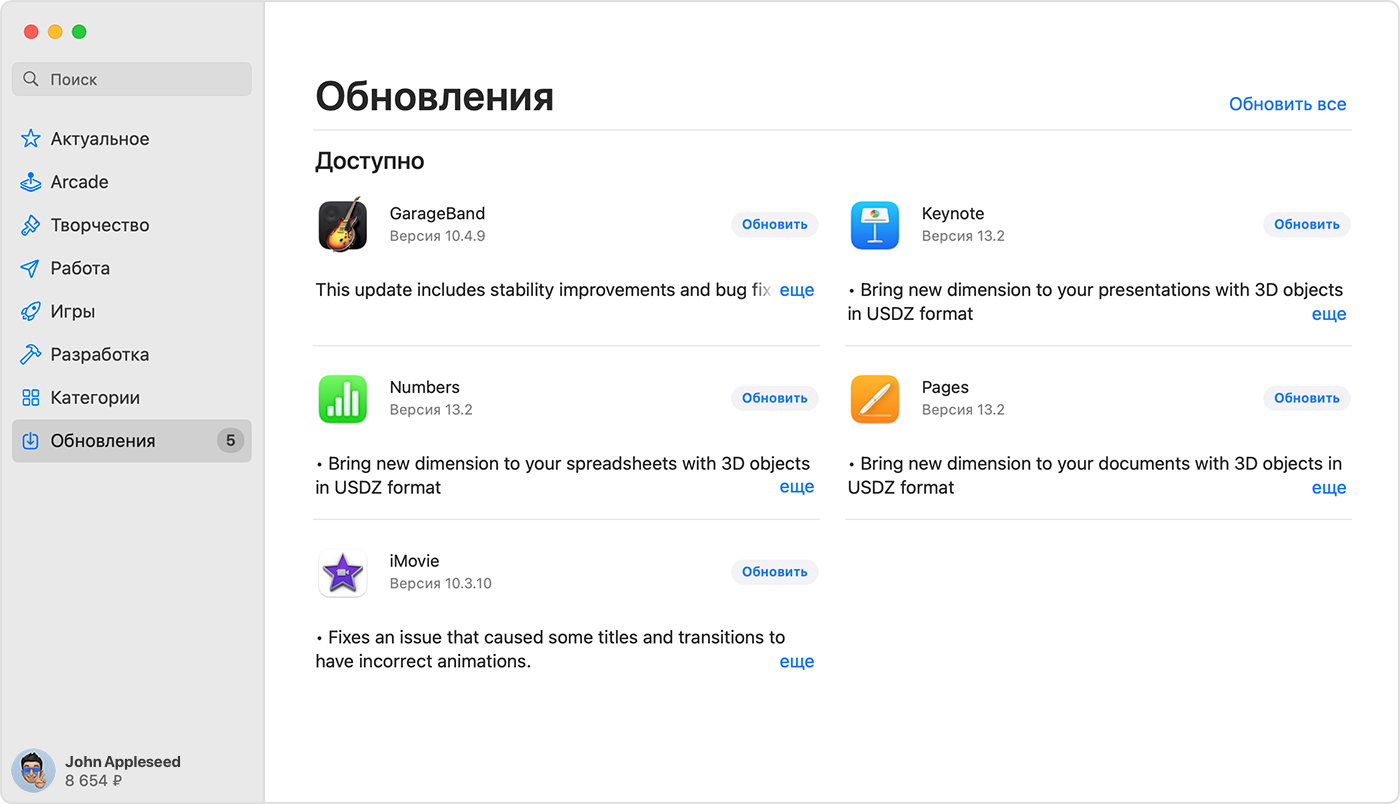
- Откройте приложение App Store.
- В боковом меню нажмите «Обновления».
- Нажмите «Обновить» рядом с приложением, чтобы обновить только его, или нажмите «Обновить все».
Если вы установили на компьютере Mac приложение не из App Store, за помощью в обновлении обратитесь к разработчику приложения.
Обновление приложений на часах Apple Watch вручную
- Откройте приложение App Store и прокрутите вниз.
- Нажмите «Учетная запись».
- Нажмите «Обновления».
- Нажмите «Обновить» рядом с приложением, чтобы обновить только его, или нажмите «Обновить все».
Включение и выключение автоматического обновления
Если вы предпочитаете обновлять вручную все приложения, можно отключить автоматическое обновление. После выключения этой функции вы будете получать уведомления от App Store каждый раз, когда становится доступно обновление для одного из ваших приложений.
Включение и выключение автоматического обновления на iPhone или iPad
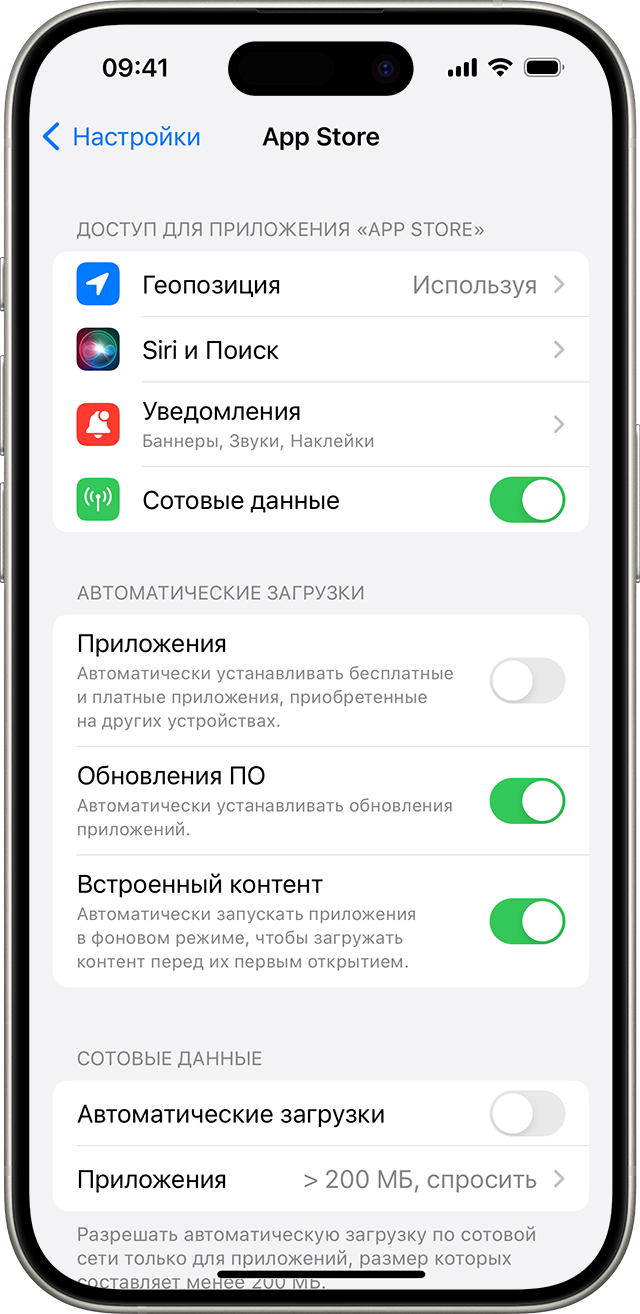
- Откройте приложение «Настройки».
- Нажмите App Store.
- Включите или выключите параметр «Обновления ПО».
Включение и выключение автоматических обновлений на компьютере Mac
- Откройте приложение App Store.
- В строке меню вверху экрана выберите App Store >> «Настройки».
- Установите или снимите флажок «Автоматические обновления».
Включение и выключение автоматических обновлений на часах Apple Watch
- Выберите «Настройки» > App Store.
- Включите или выключите параметр «Автообновление».
Или откройте приложение Watch на устройстве iPhone, прокрутите до пункта App Store и нажмите его, затем включите или выключите параметр «Автообновление».
Включение и выключение автоматических обновлений на Apple TV HD или 4K
- Выберите «Настройки» > «Приложения».
- Установите или снимите флажок «Автообновление приложений».
Информация о продуктах, произведенных не компанией Apple, или о независимых веб-сайтах, неподконтрольных и не тестируемых компанией Apple, не носит рекомендательного или одобрительного характера. Компания Apple не несет никакой ответственности за выбор, функциональность и использование веб-сайтов или продукции сторонних производителей. Компания Apple также не несет ответственности за точность или достоверность данных, размещенных на веб-сайтах сторонних производителей. Обратитесь к поставщику за дополнительной информацией.