404 Error — Page Not Found
Sorry, but it looks like nothing was found at this location. You may try one of the links below or do a search.
Свежие записи
- Взлом пароля WinRAR с помощью Accent RAR Password Recovery
- Как открыть RAR файл на Windows 10
- Архиватор RAR онлайн
- Как открыть RAR на iOS
- Как открыть RAR на Mac OS
Архивы
Try looking in the monthly archives.
- Архиваторы
- WinRAR
- WinRAR 64 bit
- WinRAR для Windows XP
- WinRAR для Windows 7
- WinRAR для Windows 8
- WinRAR для Windows 10
- WinRAR torrent
- WinRAR portable
- WinRAR для Mac OS
- WinRAR на телефон
- WinZip portable
- WinZip онлайн
- 7 Zip для Windows XP
- 7 Zip для Windows 7
- 7 Zip для Windows 8
- 7 Zip для Windows 10
- 7 Zip 64 bit
- 7 Zip Portable
- 7 Zip торрент
- 7 Zip Mac OS
- 7 Zip командная строка
- 7 Zip на Андроид
Как удалять ненужные приложения и стикеры в iMessage на iOS 10
В одном из предыдущих мануалов мы рассказывали об установке приложений и наборов стикеров в штатном мессенджере iMessage на iPhone и iPad под управлением iOS 10. В этом материале давайте решим вопросы удаления и упорядочивания приложений в штатном мессенджере iOS.
Как удалять и реорганизовывать приложения и наборы стикеров в iMessage?
1. Запустите приложение iMessage, перейдите в любую беседу и откройте вкладку «Приложения».
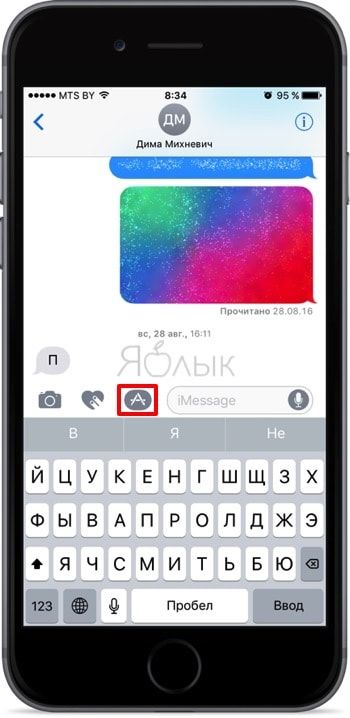
2. Нажмите на иконку с четырьмя кружочками в левом нижнем углу, чтобы увидеть весь список установленных приложений и наборов стикеров.
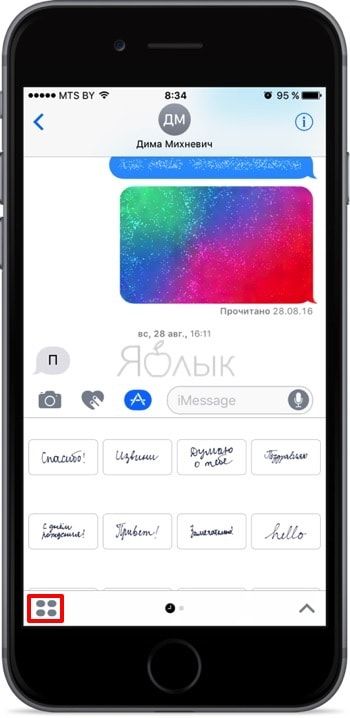
3. Сделайте долгий тап по любому приложению, а затем слегка переместите палец по рабочей области для того чтобы перейти в режим редактирования (практически аналогичные действия производятся при удалении iOS-приложений с рабочего стола iPhone или iPad).
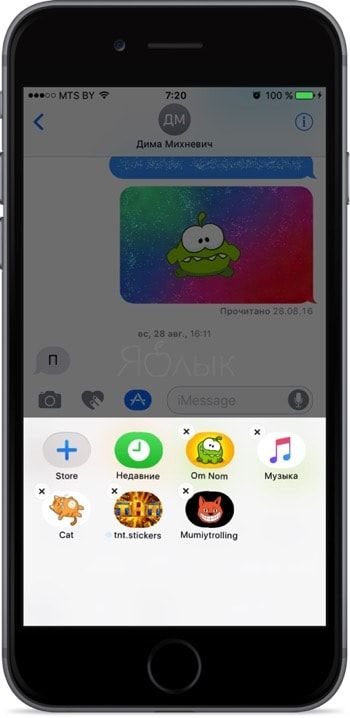
4. Для удаления приложения нажмите на крестик. Никаких подтверждающих действий выполнять не надо и это однозначно минус, так как возрастает риск случайного удаления.
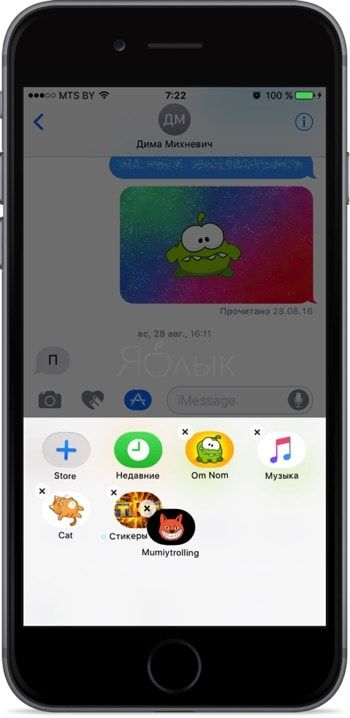
5. Процесс реорганизации происходит аналогичным способом, с той лишь разницей, что теперь вам необходимо перемещать иконки по рабочей области окна.
Обязательно расскажите о своих любимых приложениях и наборах стикеров iMessage в комментариях к этому материалу.
- Как устанавливать и использовать наборы стикеров в iMessage на iOS 10.
- iMessage в iOS 10: обзор 13 новых возможностей.
- iOS 10: Как добавлять в iMessage новые наборы стикеров и смайликов.
- Как отправлять рукописные сообщения iMessage в iOS 10 на iPhone.
Как удалить приложения iMessages и удалить игру Pigeon на iPhone
Когда вы пройдете по сообществу Apple, вы увидите, что эти вопросы очень часто встречаются после запуска iOS 11 или более поздней версии. Некоторые люди испытывают беспокойство по поводу этой функции, поскольку приложения iMessages загромождают экран текстовых сообщений и делают его слишком сложным для текста. А остальные хотят убрать нежелательные или неиспользуемые приложения iMessages. Каковы бы ни были ваши причины, в этом посте вы можете найти ответы на как удалить приложения iMessagesтакие как наклейки, Game Pigeon и тд.
- Часть 1. Как удалить приложения iMessages в iOS 12 на iPhone
- Часть 2. Стереть все, включая iMessages и приложения на iPhone
- Часть 3. Часто задаваемые вопросы об удалении приложений iMessage
Часть 1. Как удалить приложения iMessages в iOS 12
После запуска iOS 11 вы можете обнаружить, что для iMessages есть некоторые интуитивно понятные функции. Вы можете напрямую играть в игры с телефонными контактами через iMessage. Тем не менее, через iMessages доступно так много игр. При таком богатом выборе игр людям всегда сложно выбрать, в какую из них играть. Некоторые люди устанавливают слишком много приложений iMessages одновременно, а затем не знают, как их удалить.
В отличие от удаления приложений на главном экране iPhone, вам просто нужно нажать на значок приложения на несколько секунд и удалить с помощью серого «X». Что касается удаления приложений iMessages, вам нужно пойти другим путем. Если вам не удается удалить приложения iMessages самостоятельно, в этом посте вы можете выполнить подробные действия, описанные ниже.
Обратите внимание, что в качестве примера мы возьмем «удалить Game Pigeon». Операции удаления других приложений iMessages аналогичны.
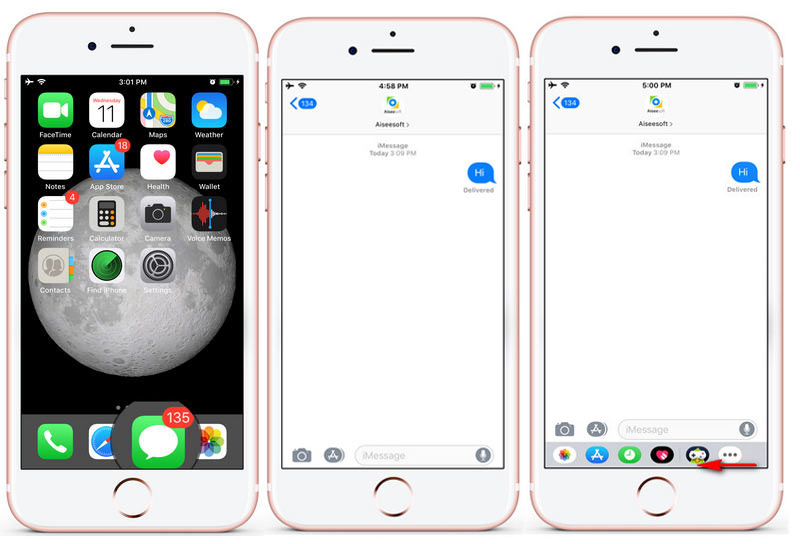
Вкладка iMessages на устройствах iOS. Откройте беседу, существующее сообщение или новое. Нажмите значок «App Store» рядом с текстовым полем. Затем вам нужно провести пальцем справа налево, чтобы добраться до конца панели приложения.
Вкладка «Дополнительно», которая отображается в виде трех точек (…). Затем вы можете увидеть все приложения iMessages, которые вы уже установили. И вы должны прокрутить вниз до «Другие приложения». Вы можете найти Game Pigeon здесь, если вы не добавили его в избранное. Вы можете провести пальцем влево по Game Pigeon, чтобы найти кнопку «удалить», и коснуться ее, чтобы удалить приложение.
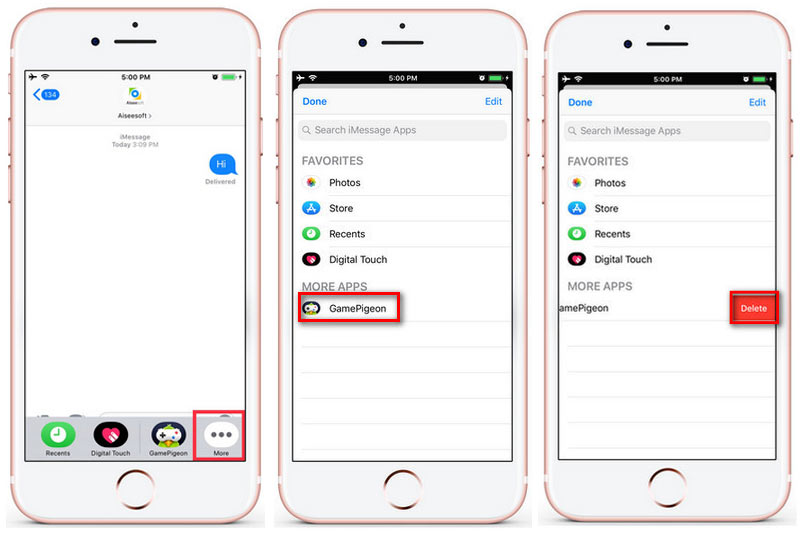
Готово! Вы успешно удалили Game Pigeon со своего iPhone. И у вас, должно быть, есть различия между удаление приложений и удаление приложений iMessages.
Часть 2. Стереть все, включая приложения iMessages
Если вы хотите перепродать ваш iPhone на eBay или Amazon, вы должны удалить все данные на вашем iPhone перед продажей. Здесь мы настоятельно рекомендуем FoneEraser, Это самая мощная утилита для постоянного и тщательного удаления всего содержимого и настроек iPhone. Вы можете выбрать один из трех уровней стирания и стереть любые данные на устройствах iOS, чтобы защитить вашу конфиденциальность.
- Стереть различный контент и настройки навсегда.
- Защитите свою конфиденциальность, тщательно удалив устройства iOS.
- Удовлетворяйте ваши личные потребности с помощью трех уровней выборочно.
- Поддержка нескольких устройств iOS, таких как iPhone 15/14/13/12/11/8/7/6/5/4 и т. д.
- Поддерживаются iOS 11, iOS 12, iOS 13, iOS 14, iOS 15, iOS 16 и iOS 17.
Используйте стикеры с iMessage на своем iPhone, iPad и iPod touch
Сделайте общение более интерактивным с помощью стикеров iMessage.

Установить набор стикеров
- Откройте Сообщения и нажмите кнопку «Написать».
 чтобы начать новое сообщение. Или перейдите к существующему разговору.
 - На панели приложений нажмите кнопку App Store.
 .
. - Найдя понравившийся набор стикеров, нажмите кнопку «Получить».
 или значок цены рядом с приложением, а затем установите приложение.
 - Введите свой пароль Apple ID или используйте ID лица * or использовать Touch ID если он у вас включен.
- Нажмите кнопку «Закрыть»
 чтобы вернуться к вашему сообщению.
* Для использования Face ID необходим iPhone X или новее.

Добавить стикер в беседу
- Откройте Сообщения и нажмите кнопку «Написать». чтобы начать новое сообщение. Или перейдите к существующему разговору.
- Проведите пальцем влево или вправо по панели приложений, чтобы найти то, что вы хотите использовать.
- Затем коснитесь приложения, чтобы открыть его.
Если вы хотите добавить стикер, нажмите и удерживайте стикер, а затем перетащите его на всплывающее сообщение. Наклейка будет отправлена автоматически, когда вы добавите ее в сообщение. Вы также можете ущипнуть или увеличить, чтобы изменить размер стикеров перед отправкой.
Если вы получили сообщение со стикером от приложения iMessage, которого у вас нет, нажмите и удерживайте стикер, затем нажмите «Сведения о стикере», чтобы view приложение в App Store.

Используйте стикеры Memoji

В iOS 13 и iPadOS ваши заметки автоматически превращаются в наборы стикеров, которые хранятся на вашей клавиатуре. Вы можете использовать их в сообщениях, почте и сторонних приложениях. После создания заметки откройте клавиатуру и нажмите кнопку стикеров Memoji. , затем выберите стикер-памятку, который хотите отправить.
Наклейки Memoji несовместимы с iPad Air 2.
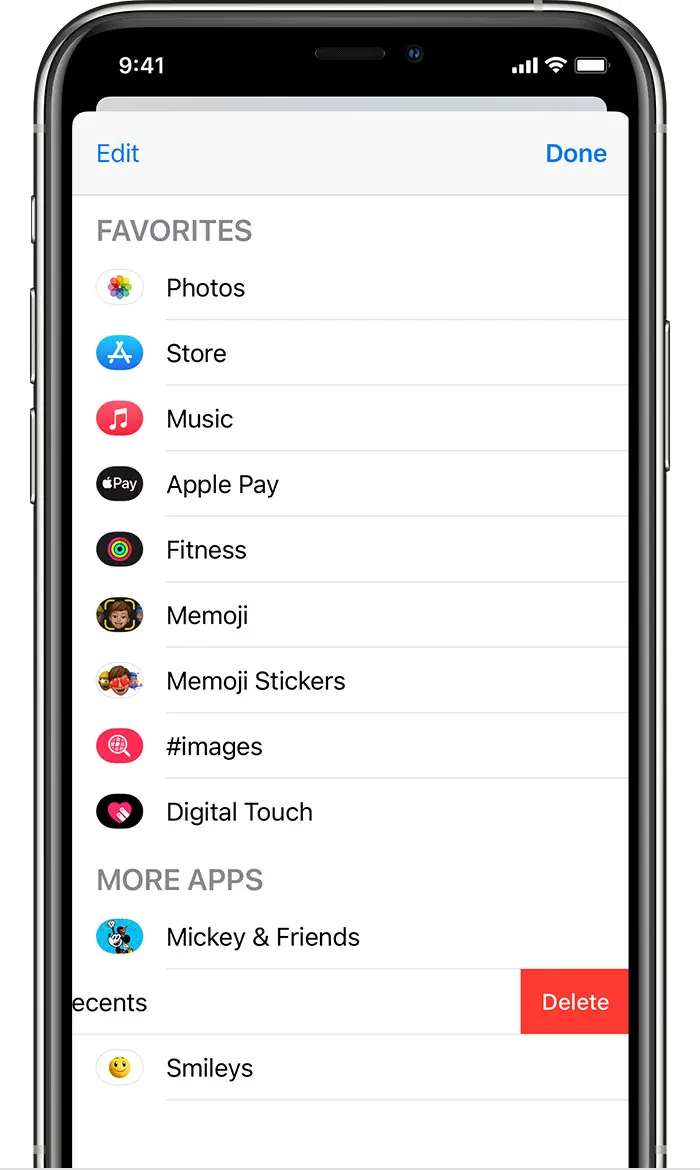
Удалить стикеры
- Откройте Сообщения и нажмите кнопку «Написать». чтобы начать новое сообщение. Или перейдите к существующему разговору.
- Проведите пальцем влево по панели приложений и коснитесь кнопки «Еще».
 .
. - Проведите пальцем по приложению влево, затем нажмите «Удалить».
Делайте больше с сообщениями
- Сотрудничайте с другими в разговоре, украшайте стикерами и т. Д. С iMessage приложения.
- Персонализируйте свои разговоры с Эффекты сообщений на вашем iPhone, iPad и iPod touch.
- Узнать больше о как пользоваться Сообщениями и получать помощь с типичными задачами.
Наклейки, отправленные в виде MMS-сообщения, отправляются как фотографии.
Информация о продуктах, произведенных не Apple или независимыми webсайты, не контролируемые и не проверенные Apple, предоставляются без рекомендаций или одобрения. Apple не несет ответственности за выбор, производительность или использование сторонних webсайты или продукты. Apple не делает никаких заявлений относительно сторонних webточность или надежность сайта. Связаться с продавцом для дополнительной информации.
Дата публикации: 09 ноября 2020
Похожие сообщения

在 iPad 上 和 接聽 電話 您 可以 透過 從 iPhone 使用 「「 通話 」傳遞 通話 來 在 iPad 上 和 接聽 電話 電話 (需要 需要 或 以上 版本)。 重要 事項】】】】】】】】】】】】】】】】】】】】】】】型 不 行動 網路 電話 服務 ; 只 支援 行動 數據 傳輸。 要 在 任何 iPad 機型 上 電話 , 您 需要 使用 「wi-Fi 通話 和 iPhone。…

Используйте Digital Touch на своем iPhone, iPad и iPod touch Используйте Digital Touch для отправки эскизов, касаний или…

Вы можете дважды или трижды коснуться задней панели iPhone, чтобы выполнить определенные действия, например прокрутку вверх или вниз,…

Вы можете автоматически направлять звук телефонных вызовов или вызовов FaceTime на наушники, динамики или слуховые аппараты.…
- WinRAR