Dropbox и webdav
Поддерживает ли Dropbox протокол webdav? Или как лучше с ним работать? Клиент их жирный, жрет много памяти.
int13h ★★★★★
02.06.15 20:08:12 MSK
anonymous
( 02.06.15 20:14:46 MSK )

WebDAV, email attachments, and FTP access is not on the current feature roadmap, and likely won’t be for the foreseeable future.
Co6aku ★
( 02.06.15 20:27:06 MSK )
Лучше с этим не работать.
anonymous
( 02.06.15 20:28:48 MSK )
Ответ на: комментарий от anonymous 02.06.15 20:28:48 MSK
а куда посоветуете не секурную инфу бэкапить?
int13h ★★★★★
( 02.06.15 20:35:03 MSK ) автор топика
Ответ на: комментарий от int13h 02.06.15 20:35:03 MSK
anonymous
( 02.06.15 20:37:41 MSK )
Ответ на: комментарий от int13h 02.06.15 20:35:03 MSK
Co6aku ★
( 02.06.15 21:04:32 MSK )

Удваиваю яндекс-диск. 10 гигов сразу, можно наприглашать виртуалов и ещё получить, у меня сейчас 20. По вебдаву доступен всегда быстро и прекрасно (по крайней мере в России). Есть ещё синхронизяшка под онтопик безгуёвая, есть гуи к ней, но я их не смотрел.
UPD. Есть ещё API для тырканья из своих приложений: https://tech.yandex.ru/disk/
massimus ★★★
( 02.06.15 22:18:14 MSK )
Последнее исправление: massimus 02.06.15 22:20:46 MSK (всего исправлений: 2)
Вы не можете добавлять комментарии в эту тему. Тема перемещена в архив.
Похожие темы
- Форум Клиент WebDAV с локальной копией файлов (2015)
- Форум Dropbox isn’t running! (2015)
- Форум dropbox vs webdav (2011)
- Форум Подключение Dropbox как сетевого диска (2013)
- Форум Dropbox падает (2015)
- Форум WebDav (2006)
- Форум не могу установить Dropbox (2016)
- Форум WebDAV+история версий файлов (2013)
- Форум Dropbox-синхронизация (2014)
- Форум Dropbox переехал в хомяк (2014)
WebDav клиент

Очень хочется, чтобы в прошивку добавили поддержку монтирования облачных хранилищ, т. е. чтобы можно было подключить облачное хранилище (например яндекс.диск) как локальный диск. Сейчас я так понимаю есть только костыльный способ через entware:
https://forum.keenetic.net/topic/391-%D0%BC%D0%BE%D0%BD%D1%8…
Очень хотелось бы иметь в кинетике нормально реализованный, визуальный функционал подключения к webdav.
Сервер WebDav уже есть, а вот клиента нет!
Обзор CloudMounter. Как подключить популярные облачные хранилища по WebDav

Сколькими облачными хранилищами ты пользуешься? У меня есть Dropbox, Google Drive и Microsoft OneDrive. Если установить все клиенты на компьютер, то у вас постоянно что-то будет синхронизироваться, а SSD-диск будет убиваться. В этом случае самый оптимальный вариант — подключить их по WebDav.
Если не вдаваться в подробности, то WebDAV — своего рода виртуальный диск для доступа к файлам в облачном хранилище. Все популярные сервисы поддерживают эту функцию, и можно работать с файлами без прямого скачивания на компьютер.
Несмотря на поддержку технологии, не все сервисы дают такую возможность официально, и не всегда есть инструкции для подключения. Чтобы упростить задачу, можно воспользоваться сторонними утилитами.
CloudMounter — утилита для Windows и macOS, которая помогает подключить облачные хранилища по WebDav.
С её помощью можно настроить любые FTP/SFTP/FTPS сервера, Microsoft OneDrive, Backblaze, OpenStack Swift, Amazon S3, Dropbox, Google Drive, Box и любой WebDAV-сервис. Если ваше облачное хранилище есть в списке, то читаем ниже.
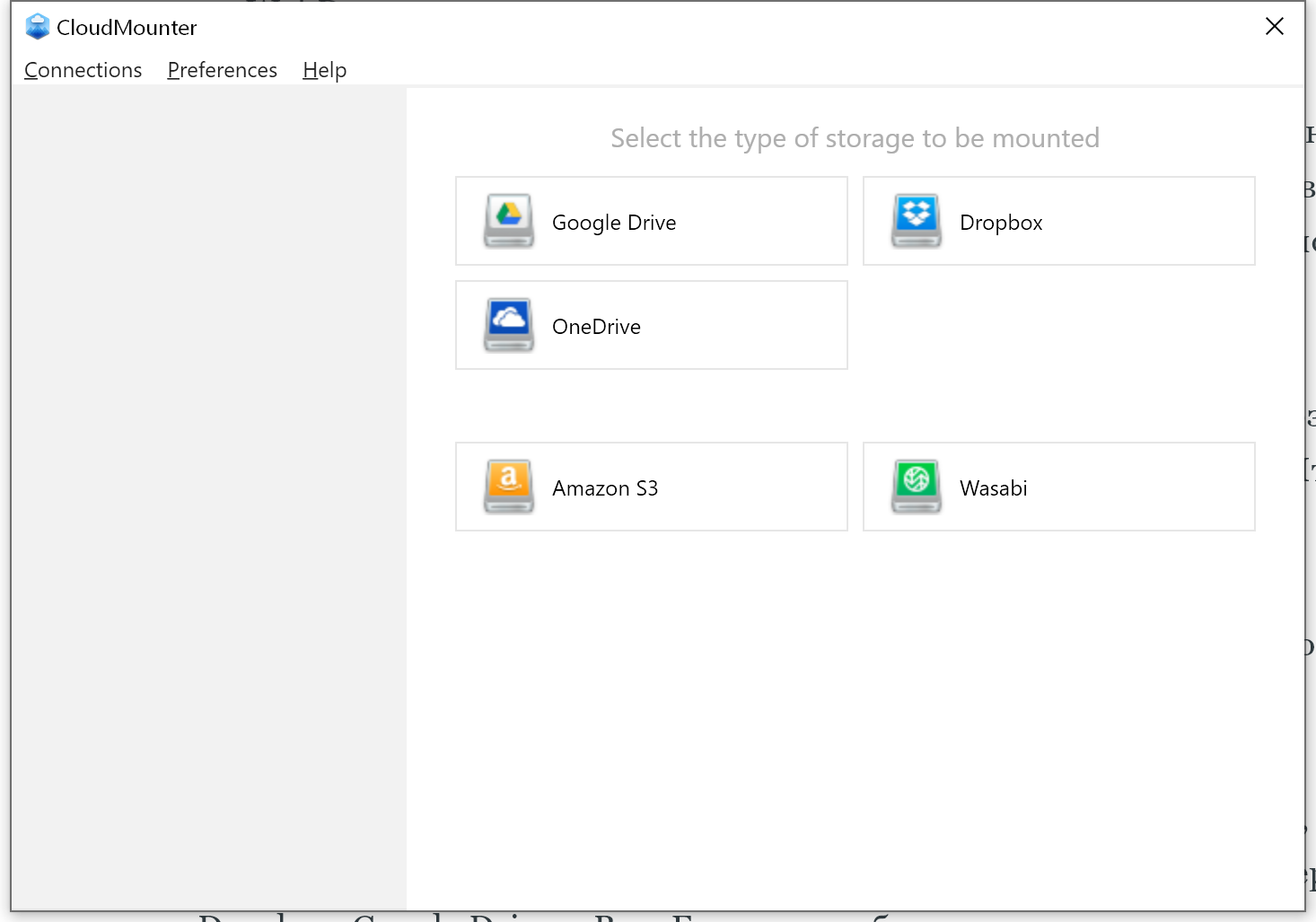
После запуска CloudMounter предлагает подключить одно из популярных облачных хранилищ. Других настроек в программе нет (кроме автозапуска при старте системы). Его нужно включить, если вы хотите, чтобы WebDav-диски автоматически монтировались после включения компьютера.
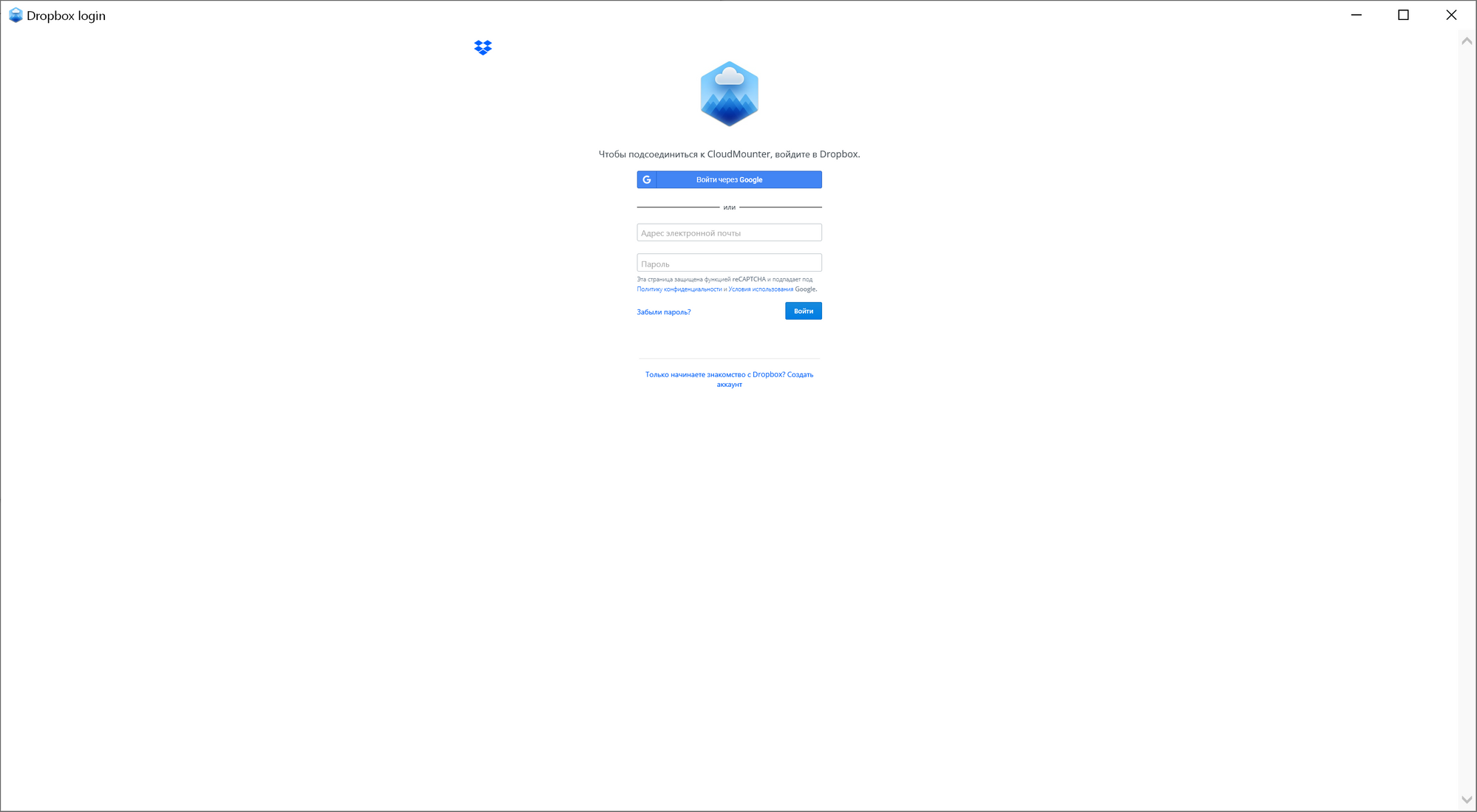
При нажатии на значок облачного хранилища открывается окно авторизации в нём. Естественно, без этого подключить диск нельзя. Все данные, передаваемые между хранилищем и CloudMounter, зашифрованы, а программа работает по официальным протоколам сервисов.
После авторизации появятся настройки подключения диска. Можно задать ему название и выбрать букву диска. Лучше выбирать буквы из конца алфавита, чтобы избежать конфликтов при подключении флешек и SD-карт.
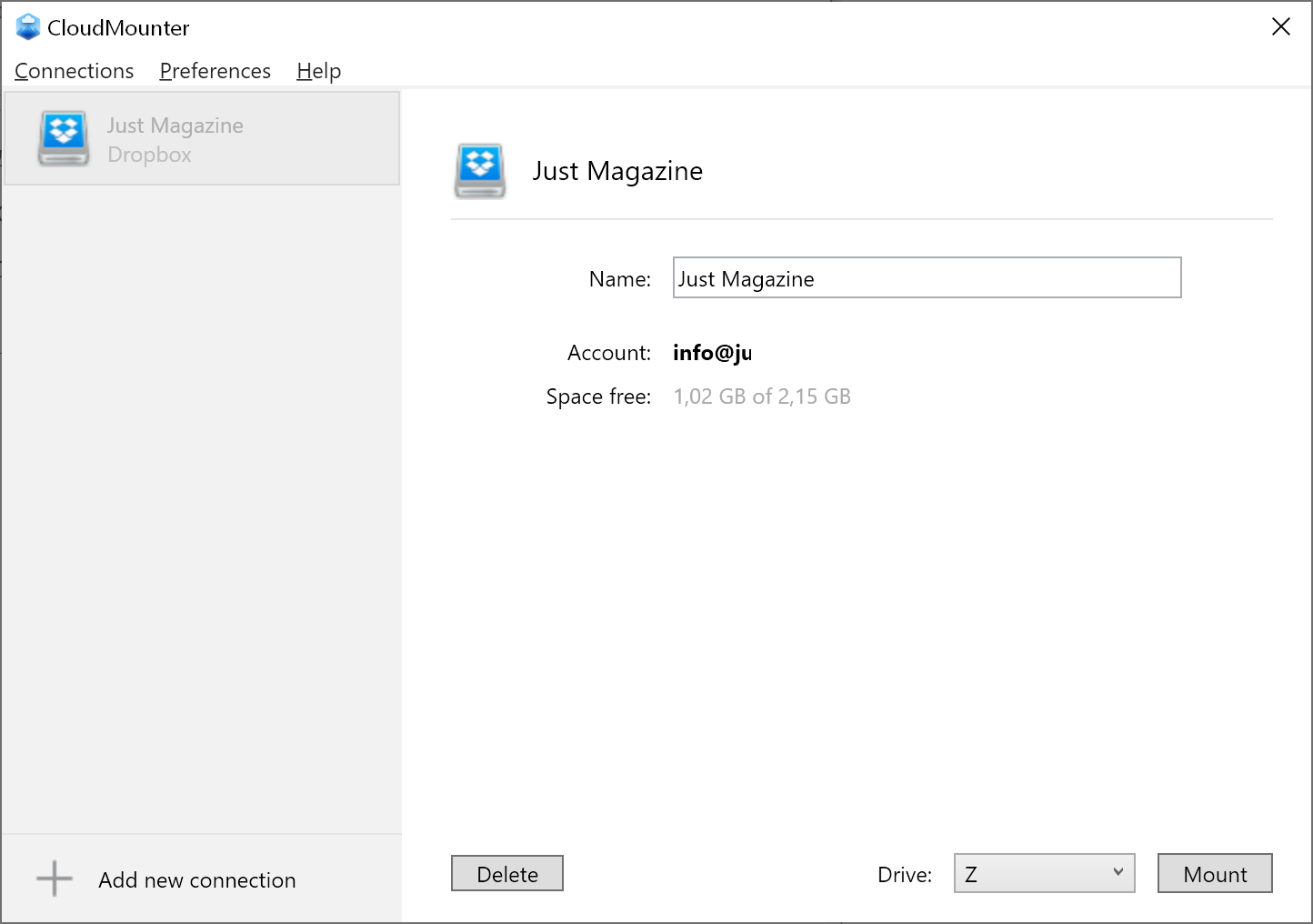
Для монтирования диска нужно нажать «Mount», затем он сразу же будет доступен в Проводнике. Для отключения нажимаем «Unmount».
Поскольку WebDav для системы — это обычный жёсткий диск, то работать с ним можно так же, как и с другими дисками. В Проводнике, Finder и в остальных программах облачные хранилища отображаются так же, как системные диски.
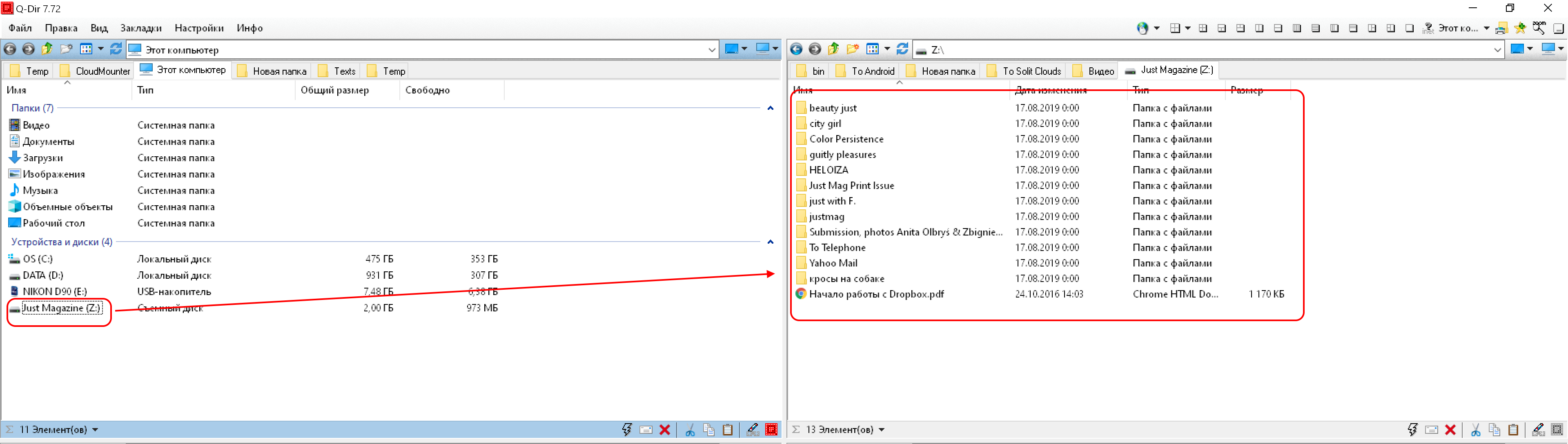
Аналогичным образом подключаются и остальные облачные хранилища. Причём можно подключить несколько аккаунтов от одного «облака» и работать с ними одновременно.
Как в Windows подключить облачное хранилище в качестве сетевого диска по протоколу WebDav : Windows
В этой статье я решил осветить процедуру совершенно бесплатного подключения облаков в среду Windows в качестве сетевых дисков по протоколу WebDav. Ну и заодно поговорим о специфике подключения по WebDav.
Как в Windows подключить облачное хранилище в качестве сетевого диска по протоколу WebDav
Что даёт подключение по WebDav
WebDav – это набор расширений и дополнений к протоколу HTTP, который позволяет управлять файлами на удалённых серверах. Облако – это и есть этот самый удалённый сервер. Преимущество подключения облака по WebDav заключается в том, что все наши данные будут нам доступны в среде Windows без их скачивания на жёсткий компьютера, как это реализуют официальные программы-клиенты облаков. Только при запуске и редактировании файлов облачного хранилища, подключённого по WebDav, эти файлы будут скачиваться в системный кэш, а потом выгружаться из него назад в облако. С хранящимися в облаке файлами можем удалённо проводить любые управленческие операции – копирование, перемещение, переименование, удаление – с использованием проводника Windows или любого установленного файлового менеджера.
Кроме того, что подключение по WebDav не захламляет место на локальном компьютере, оно имеет ещё одно преимущество перед официальным клиентским софтом облаков – отсутствие лишних фоновых процессов для обеспечения функционирования клиента и синхронизации данных. Что немаловажно для слабых устройств.
В чём подключение по WebDav уступает официальному клиентскому софту облачных сервисов?
Во-первых, в скорости доступа к данным. Управление будет осуществляться по типу удалённого доступа, и, естественно, операции не будут проводиться так быстро, как в условиях работы с жёстким диском компьютера.
Во-вторых, мы не получим удобной возможности расшаривания ссылок на файлы – в контекстном меню в проводнике или файловом менеджере, как это реализует официальный клиентский софт. Чтобы сделать файл общедоступным и получить его ссылку, нам нужно будет отправиться в веб-интерфейс облака.
В-третьих, не все облачные хранилища предусматривают подключение по WebDav. В их числе, кстати, популярные сервисы Google Диск и Облако Mail.Ru. В таком случае можно либо прибегнуть к помощи сервисов, которые решают эту проблему и реализуют доступ к облаку по WebDav, как, например, сервис DAV-pocket service, либо использовать программы с готовыми пресетами настроек нужных хранилищ. Об одной из таких программ будем говорить ниже.
Как в среде Windows подключить облачный диск по WebDav?
Подключение по WebDav средствами Windows
Подключить облачное хранилище по WebDav можно с использованием штатных средств Windows. В проводнике Windows 8.1 и 10 кликаем вкладку «Компьютер». В проводнике Windows 7 жмём клавишу Alt, выбираем «Сервис». Жмём «Подключить сетевой диск».

В окне подключения можем выбрать букву диска для содержимого облака. В графе «Папка» вводим адрес подключения облака по WebDav. Жмём «Готово».

Авторизуемся в облаке. Выставляем галочку запоминания данных авторизации. Жмём «Ок».

В проводнике должен появиться облачный диск. Можем переименовать его так, как удобно нам.

Если облачный диск станет не нужен, отключаем его в контекстном меню.

Вот так всё просто, если, конечно, знать адрес WebDav. Как узнать этот адрес?
• Для Яндекс.Диска это
https://webdav.yandex.ru