Как удалить структуру в excel
Argument ‘Topic id’ is null or empty
Сейчас на форуме
© Николай Павлов, Planetaexcel, 2006-2023
info@planetaexcel.ru
Использование любых материалов сайта допускается строго с указанием прямой ссылки на источник, упоминанием названия сайта, имени автора и неизменности исходного текста и иллюстраций.
| ООО «Планета Эксел» ИНН 7735603520 ОГРН 1147746834949 |
ИП Павлов Николай Владимирович ИНН 633015842586 ОГРНИП 310633031600071 |
Вставка или удаление строк и столбцов
Вставляйте и удаляйте строки и столбцы для оптимального размещения данных на листе.

Примечание: В Microsoft Excel установлены следующие ограничения на количество строк и столбцов: 16 384 столбца в ширину и 1 048 576 строк в высоту.
Вставка и удаление столбца
- Выделите любую ячейку в столбце, а затем выберите Главная >Вставить >Вставить столбцы на лист или Удалить столбцы с листа.
- Можно также щелкнуть правой кнопкой мыши в верхней части столбца и выбрать Вставить или Удалить.
Вставка и удаление строки
- Выделите любую ячейку в строке, а затем выберите Главная >Вставить >Вставить строки листа или Удалить строки листа.
- Можно также щелкнуть правой кнопкой мыши номер строки и выбрать Вставить или Удалить.
Параметры форматирования
При выделении строки или столбца, к которым применено форматирование, это форматирование переносится в новую вставляемую строку или столбец. Если вы не хотите применять форматирование, можно нажать кнопку Параметры вставки после выполнения вставки, а затем выбрать один из следующих параметров.

Если кнопка «Параметры вставки» не отображается, выберите Файл > Параметры > Дополнительно и в группе Вырезание, копирование и вставка установите флажок Отображать кнопку параметров вставки.
Вставка строк
Чтобы вставить одну строку: щелкните правой кнопкой мыши всю строку, над которой требуется вставить новую, и выберите Вставить строки.
Чтобы вставить несколько строк:выделите столько же строк, сколько хотите добавить сверху. Щелкните выделенные строки правой кнопкой мыши и выберите Вставить строки.
Вставка столбцов
Чтобы вставить один столбец: щелкните правой кнопкой мыши весь столбец, справа от которого хотите добавить новый, и выберите Вставить столбцы.
Чтобы вставить несколько столбцов:выделите столько же столбцов, сколько хотите добавить справа. Щелкните выделенные столбцы правой кнопкой мыши и выберите Вставить столбцы.
Удаление ячеек, строк и столбцов
Если вам больше не нужны какие-либо ячейки, строки или столбцы, вот как удалить их:
- Выделите ячейки, строки или столбцы, которые вы хотите удалить.
- Щелкните правой кнопкой мыши и выберите нужный вариант удаления, например Удалить ячейки (со сдвигом вверх), Удалить ячейки (со сдвигом влево), Удалить строки, или Удалить столбцы.
При удалении строк или столбцов следующие за ними строки и столбцы автоматически сдвигаются вверх или влево.
Совет: Если вы передумаете сразу после того, как удалите ячейку, строку или столбец, просто нажмите клавиши CTRL+Z, чтобы восстановить их.
Вставка ячеек
Чтобы вставить одну ячейку
- Щелкните правой кнопкой мыши ячейку, над которой нужно вставить новую.
- Нажмите Вставить и выберите Ячейки со сдвигом вниз.
Чтобы вставить несколько ячеек
- Выделите столько же ячеек, сколько хотите добавить сверху.
- Щелкните выделенные ячейки правой кнопкой мыши и выберите Вставить >Ячейки со сдвигом вниз.
Дополнительные сведения
Вы всегда можете задать вопрос эксперту в Excel Tech Community или получить поддержку в сообществах.
Группировка и отмена группировки данных в сводной таблице
Группировка позволяет выделить для анализа определенное подмножество данных сводной таблицы. Например, вы можете захотеть сгруппировать поля даты и времени из громоздкого списка в сводной таблице по кварталам и месяцам.
Группировка данных
- Щелкните значение в сводной таблице правой кнопкой мыши и выберите команду Группировать.
- В окне Группировка установите флажки Начиная с и Заканчивая и при необходимости измените значения.
- В разделе С шагом выберите период времени. Для числовых полей введите число, которое указывает интервал для каждой группы.
- Нажмите кнопку ОК.
Группировка выделенных элементов
- Удерживая нажатой клавишу CTRL, выделите несколько значений.
- Щелкните правой кнопкой мыши и выберите команду Группировать.
Группировка по дате и времени
Приложение автоматически обнаруживает связи между значениями соответствующих полей и группирует их, когда пользователь добавляет в сводные таблицы строки полей времени. Созданную группу можно перетащить в сводную таблицу для анализа.
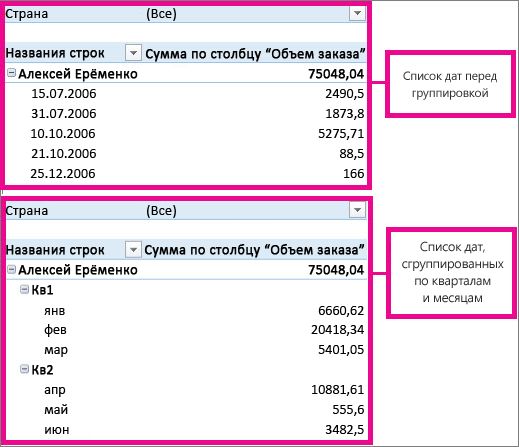
Присвоение имени группе
- Выберите группу.
- На вкладке Анализ нажмите кнопку Параметры поля. На вкладке Сводная таблица вАктивном поле щелкните Параметры поля.
- Измените пользовательское имя, как вам нравится, а затем нажмите кнопку ОК.
Разгруппировка сгруппированных данных
Добавление, удаление и упорядочение полей в сводной таблице в Excel с помощью средства чтения с экрана
Эта статья предназначена для людей с нарушениями зрения или когнитивных функций, использующих программы чтения с экрана, такие как WindowsЭкранный диктор, JAWS или NVDA, с продуктами Microsoft 365. Эта статья входит в набор содержимого поддержки средства чтения с экрана Microsoft 365, где содержатся дополнительные сведения о специальных возможностях в наших приложениях. Чтобы получить справку общего характера, посетите службу поддержки Майкрософт.
Используйте Excel с клавиатурой и средством чтения с экрана, чтобы добавлять или удалять поля в сводной таблице с помощью области Поля сводной таблицы . Мы протестировали его с помощью экранного диктора, NVDA и JAWS, но он может работать с другими средствами чтения с экрана, если они следуют общим стандартам и методам специальных возможностей. Вы также узнаете, как изменить порядок полей, чтобы изменить структуру сводной таблицы.
- Новые возможности Microsoft 365 становятся доступны подписчикам Microsoft 365 по мере выхода, поэтому в вашем приложении эти возможности пока могут отсутствовать. Чтобы узнать о том, как можно быстрее получать новые возможности, станьте участником программы предварительной оценки Office.
- Дополнительные сведения о средствах чтения с экрана см. в статье О работе средств чтения с экрана в Microsoft 365.
В этом разделе
- Открытие области Полей сводной таблицы вручную
- Добавление полей в сводную таблицу
- Удаление полей из сводной таблицы
- Упорядочивание полей в сводной таблице
Открытие области Полей сводной таблицы вручную
Область Поля сводной таблицы должна автоматически отображаться при расположении курсора в любом месте сводной таблицы. Чтобы переместить фокус в область, нажимайте клавишу F6, пока не услышите фразу «Поля сводной таблицы, введите имя поля для поиска». Если вы не услышите это, а фокус снова вернется к выбранной ячейке, необходимо вручную открыть область.
- Поместите курсор в любую ячейку сводной таблицы.
- Нажмите клавиши ALT+J, T, а затем — L. Откроется область Поля сводной таблицы .
Добавление полей в сводную таблицу
В области Поля сводной таблицы можно выбрать поля, которые нужно отобразить в сводной таблице.
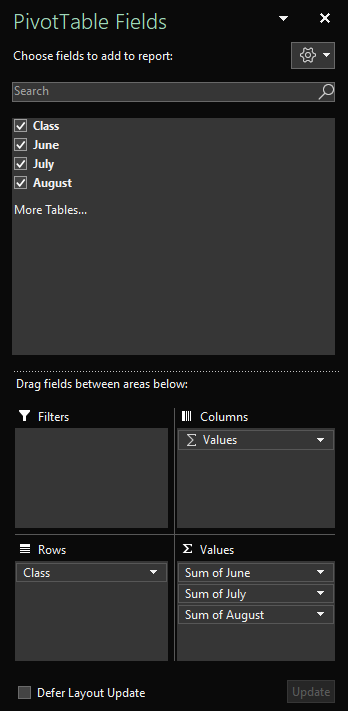
- На листе со сводной таблицей поместите курсор в любую ячейку сводной таблицы и нажимайте клавишу F6, пока не услышите фразу «Поля сводной таблицы, введите имя поля для поиска».
- Чтобы просмотреть список доступных полей, используйте клавиши СТРЕЛКА ВНИЗ или СТРЕЛКА ВВЕРХ. Вы услышите имя поля и если оно не выбрано или выбрано. Неподбранные поля объявляются как «Флажок снят».
- При нажатии клавиши ПРОБЕЛ выберите незабранное поле, которое вы хотите добавить в сводную таблицу. Поле и его данные добавляются в сводную таблицу на сетке листа. Повторите этот шаг во всех полях, которые нужно добавить в сводную таблицу. Выбранные поля добавляются в области по умолчанию: нечисловые поля добавляются в строки, иерархии даты и времени добавляются в столбцы, а числовые поля добавляются в значения.
Удаление полей из сводной таблицы
В области Поля сводной таблицы можно отменить выбор полей, которые не должны отображаться в сводной таблице. Удаление поля из сводной таблицы не приводит к удалению поля из области Поля сводной таблицы или исходных данных.
- На листе со сводной таблицей поместите курсор в любую ячейку сводной таблицы и нажимайте клавишу F6, пока не услышите фразу «Поля сводной таблицы, введите имя поля для поиска».
- Чтобы просмотреть список доступных полей, используйте клавиши СТРЕЛКА ВНИЗ или СТРЕЛКА ВВЕРХ. Вы услышите имя поля и если оно не выбрано или выбрано. Выбранные поля объявляются как «Флажок установлен».
- При переходе на выбранное поле, которое нужно удалить из сводной таблицы, нажмите клавишу ПРОБЕЛ. Поле и его данные удаляются из сводной таблицы. Повторите этот шаг для всех полей, которые нужно удалить из сводной таблицы.
Упорядочивание полей в сводной таблице
Чтобы изменить порядок полей в соответствии с тем, как они должны отображаться в сводной таблице, можно переместить поле из одной области в другую. Вы также можете перемещать поле вверх или вниз в пределах области.
- В области Поля сводной таблицы нажимайте клавишу TAB, пока не услышите имя поля, которое нужно переместить, а затем «Кнопка».
- Нажмите клавишу ПРОБЕЛ, чтобы открыть контекстное меню.
- Нажимайте клавишу СТРЕЛКА ВВЕРХ или СТРЕЛКА ВНИЗ, пока не услышите нужный параметр, например «Переместить к подписям столбцов» или «Вверх», и нажмите клавишу ВВОД. Сводная таблица в сетке обновляется соответствующим образом.
Поля в различных областях в области Поля сводной таблицы отображаются в сводной таблице следующим образом:
- Поля в области Фильтры отображаются как фильтры отчетов верхнего уровня над сводной таблицей.
- Поля в области Столбцы отображаются как метки столбцов в верхней части сводной таблицы. В зависимости от иерархии полей столбцы могут быть вложены в другие столбцы, которые выше в иерархии.
- Поля в области Строки отображаются в виде меток строк в левой части сводной таблицы. В зависимости от иерархии полей строки могут быть вложены в другие строки, которые выше в иерархии.
- Поля в области Значения отображаются в виде сводных числовых значений в сводной таблице.
См. также
Используйте Excel в Интернете с клавиатурой и средством чтения с экрана, чтобы добавлять или удалять поля в сводной таблице с помощью области Поля сводной таблицы . Мы протестировали его с помощью экранного диктора вMicrosoft Edge и JAWS и NVDA в Chrome, но он может работать с другими средствами чтения с экрана и веб-браузерами, если они соответствуют общим стандартам и методам специальных возможностей. Вы также узнаете, как изменить порядок полей, чтобы изменить структуру сводной таблицы.
- Если вы используете Экранный диктор в Windows 10 Fall Creators Update, для изменения документов, электронных таблиц или презентаций в Microsoft 365 для Интернета вам понадобится отключить режим сканирования. Дополнительные сведения см. в статье Отключение виртуального режима или режима просмотра в средствах чтения с экрана в Windows 10 Fall Creators Update.
- Новые возможности Microsoft 365 становятся доступны подписчикам Microsoft 365 по мере выхода, поэтому в вашем приложении эти возможности пока могут отсутствовать. Чтобы узнать о том, как можно быстрее получать новые возможности, станьте участником программы предварительной оценки Office.
- Дополнительные сведения о средствах чтения с экрана см. в статье О работе средств чтения с экрана в Microsoft 365.
- Для работы с Excel в Интернете советуем использовать в качестве веб-браузера Microsoft Edge. Excel в Интернете работает в веб-браузере, поэтому в сочетаниях клавиш есть некоторые отличия от классической программы. Например, для перехода в область команд и выхода из нее вместо клавиши F6 используются клавиши CTRL+F6. Кроме того, такие распространенные сочетания клавиш, как F1 (справка) и CTRL+O (открыть), относятся к командам веб-браузера, а не Excel в Интернете.
В этом разделе
- Открытие области Полей сводной таблицы вручную
- Добавление полей в сводную таблицу
- Удаление полей из сводной таблицы
- Упорядочивание полей в сводной таблице
Открытие области Полей сводной таблицы вручную
Область Поля сводной таблицы должна автоматически отображаться при расположении курсора в любом месте сводной таблицы. Если вы несколько раз нажимаете клавиши SHIFT+CTRL+F6, но не услышите фразу «Закрыть, кнопка», необходимо вручную открыть панель.
- ВExcel в Интернете нажмите клавишу F11, чтобы переключиться в полноэкранный режим.
- В сводной таблице поместите курсор в любую ячейку.
- Чтобы отобразить область Поля сводной таблицы, выполните одно из следующих действий:
- Нажмите клавиши ALT+Клавиша с логотипом Windows, J, T, а затем — L.
- Нажимайте клавиши SHIFT+F10 или меню Windows, нажимайте клавишу СТРЕЛКА ВНИЗ или СТРЕЛКА ВПРАВО, пока не услышите фразу «Показать список полей», а затем нажмите клавишу ВВОД.
Добавление полей в сводную таблицу
В области Поля сводной таблицы можно выбрать поля, которые нужно отобразить в сводной таблице.
- В Excel в Интернете нажмите клавишу F11, чтобы переключиться в полноэкранный режим.
- Чтобы переместить фокус в область Поля сводной таблицы , нажимайте клавиши SHIFT+CTRL+F6, пока не услышите фразу «Закрыть, кнопка». Фокус находится на кнопке Закрыть в области Поля сводной таблицы .
- В области Поля сводной таблицы , чтобы переместить фокус в список полей, нажимайте клавишу TAB, пока не услышите первое поле в списке. При использовании JAWS и NVDA вы также услышите, установлен или снят флажок поля. Экранный диктор, чтобы узнать, установлен ли флажок, нажимайте клавиши SR+СТРЕЛКА ВПРАВО несколько раз, пока экранный диктор не объявит поле и флажок.
- Чтобы просмотреть список полей, используйте клавишу СТРЕЛКА ВНИЗ или СТРЕЛКА ВВЕРХ.
- Когда фокус находится на поле, которое вы хотите добавить в сводную таблицу, нажмите клавишу ПРОБЕЛ. Выбранное поле и его данные добавляются в сводную таблицу на сетке листа. Повторите этот шаг в полях, которые нужно добавить в сводную таблицу. Выбранные поля добавляются в области по умолчанию: нечисловые поля добавляются в строки, иерархии даты и времени добавляются в столбцы, а числовые поля добавляются в значения.
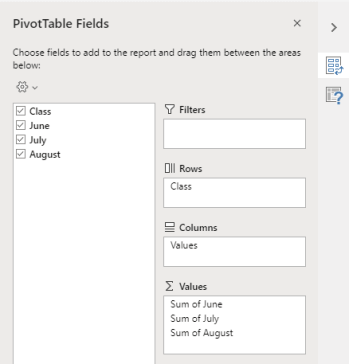
Удаление полей из сводной таблицы
В области Поля сводной таблицы можно отменить выбор полей, которые не должны отображаться в сводной таблице. Удаление поля из сводной таблицы не приводит к удалению поля из области Поля сводной таблицы или исходных данных.
- В Excel в Интернете нажмите клавишу F11, чтобы переключиться в полноэкранный режим.
- Чтобы переместить фокус в область Поля сводной таблицы , нажимайте клавиши SHIFT+CTRL+F6, пока не услышите фразу «Закрыть, кнопка». Фокус находится на кнопке Закрыть в области Поля сводной таблицы .
- В области Поля сводной таблицы , чтобы переместить фокус в список полей, нажимайте клавишу TAB, пока не услышите первое поле в списке. При использовании JAWS и NVDA вы также услышите, установлен или снят флажок поля. Экранный диктор, чтобы узнать, установлен ли флажок, нажимайте клавиши SR+СТРЕЛКА ВПРАВО, пока не объявит поле и флажок.
- Чтобы просмотреть список полей, используйте клавишу СТРЕЛКА ВНИЗ или СТРЕЛКА ВВЕРХ.
- Когда фокус находится на поле, которое нужно удалить из сводной таблицы, нажмите клавишу ПРОБЕЛ. Поле и его данные удаляются из сводной таблицы. Повторите этот шаг в полях, которые нужно удалить из сводной таблицы.
Упорядочивание полей в сводной таблице
Чтобы изменить порядок полей так, как вы хотите, чтобы они отображались в сводной таблице, можно переместить поле из одной области в другую. Вы также можете перемещать поле вверх или вниз в пределах области.
- В Excel в Интернете нажмите клавишу F11, чтобы переключиться в полноэкранный режим.
- Чтобы переместить фокус в область Поля сводной таблицы , нажимайте клавиши SHIFT+CTRL+F6, пока не услышите фразу «Закрыть, кнопка». Фокус находится на кнопке Закрыть в области Поля сводной таблицы .
- В области Поля сводной таблицы нажимайте клавишу TAB, пока не услышите имя области, содержащей поле, которое нужно переместить, после чего появится всплывающее окно. Вы услышите, например, «Строки», за которым следует имя поля, и «Есть всплывающее окно».
- Когда фокус находится в нужной области, нажимайте клавишу СТРЕЛКА ВНИЗ или СТРЕЛКА ВВЕРХ, пока не услышите имя поля, которое нужно переместить.
- Когда фокус находится в правом поле, нажмите клавиши ALT+СТРЕЛКА ВНИЗ, чтобы развернуть контекстное меню.
- Нажимайте клавишу ВВЕРХ, ВНИЗ, СТРЕЛКА ВПРАВО или СТРЕЛКА ВЛЕВО, пока не услышите нужный параметр, например «Перейти к столбцам», а затем нажмите клавишу ВВОД. Сводная таблица в сетке листа обновляется соответствующим образом.
Поля в различных областях в области Поля сводной таблицы отображаются в сводной таблице следующим образом:
- Поля в области Фильтры отображаются как фильтры отчетов верхнего уровня над сводной таблицей.
- Поля в области Столбцы отображаются как метки столбцов в верхней части сводной таблицы. В зависимости от иерархии полей столбцы могут быть вложены в другие столбцы, которые выше в иерархии.
- Поля в области Строки отображаются в виде меток строк в левой части сводной таблицы. В зависимости от иерархии полей строки могут быть вложены в другие строки, которые выше в иерархии.
- Поля в области Значения отображаются в виде сводных числовых значений в сводной таблице.
См. также
Техническая поддержка пользователей с ограниченными возможностями
Корпорация Майкрософт стремится к тому, чтобы все наши клиенты получали наилучшие продукты и обслуживание. Если у вас ограниченные возможности или вас интересуют вопросы, связанные со специальными возможностями, обратитесь в службу Microsoft Disability Answer Desk для получения технической поддержки. Специалисты Microsoft Disability Answer Desk знакомы со многими популярными специальными возможностями и могут оказывать поддержку на английском, испанском, французском языках, а также на американском жестовом языке. Перейдите на сайт Microsoft Disability Answer Desk, чтобы узнать контактные сведения для вашего региона.
Если вы представитель государственного учреждения или коммерческой организации, обратитесь в службу Disability Answer Desk для предприятий.