Как ставить размеры в архикаде
Нанесение Размеров Толщины Стен или Перекрытий
Для Стен в окнах Плана Этажа/Разреза и для Перекрытий в окне Разреза:
1. Активируйте инструмент Линейный Размер и сделайте щелчок на линии контура образмериваемого элемента.
2. В результате на линиях контуров, линиях разделения слоев и/или линии привязки (в зависимости от Параметров Деталей Размеров — см. ниже) появятся временные точки привязки.
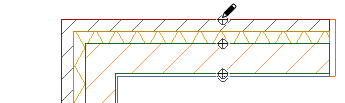
3. Сделайте двойной щелчок курсором-молотком для указания места расположения размерной линии.
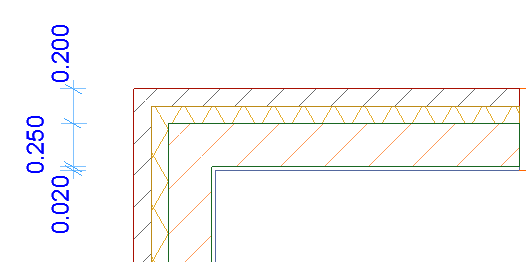
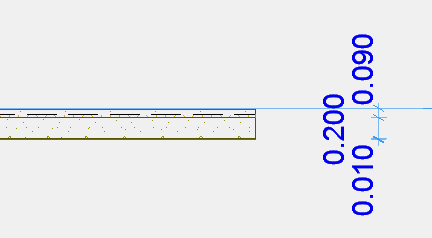
В окне Разреза таким же образом можно наносить размеры толщины Перекрытий:

При размещении последовательности маркеров, указывающих размер толщины многосекционной стены, будут показываться только те размерные узлы, которые располагаются на стенах, размещенных перпендикулярно размерной цепочке.
Автоматическое Нанесение Размеров Слоев Многослойных/Профилированных Элементов
Для автоматического нанесения размеров отдельных слоев и/или линий привязки многослойных или профилированных элементов:
1. Откройте в диалоге Параметров Линейного Размера панель Деталей Размеров (или воспользуйтесь соответствующими элементами управления в Информационном Табло).
2. Выберите Автоматические Размеры и настройте дополнительные параметры.
Активируйте нужные маркеры создания размеров.
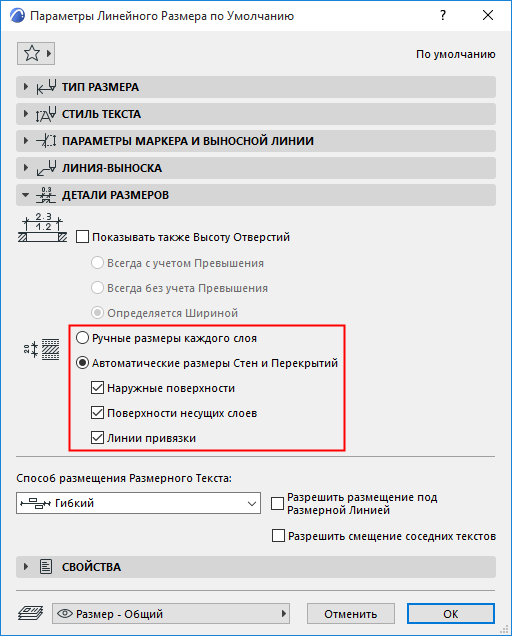
Размеры по Наружным Поверхностям
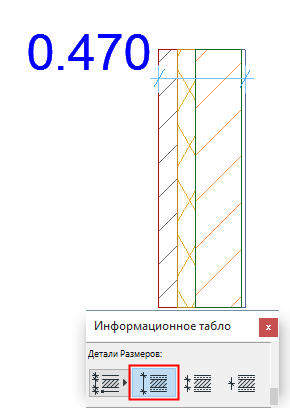
Размеры по Поверхностям Несущих Слоев
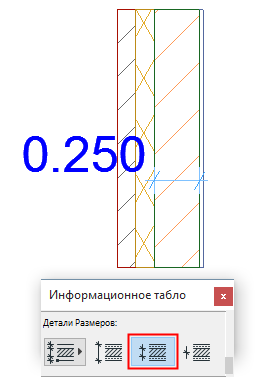
Линии Привязки Размеров
Как ставить размеры в архикаде
Параметры размеров определяют отображение единиц измерения в проекте :
• Символьных Выносных Надписей (не Автотекстов, отображаемых согласно настройкам Единиц Расчетов)
• В Интерактивных Каталогах: задаваемых вами параметров элементов (Высоты Стен, Углов Наклона и т.д.)
Настройки размеров не влияют на вычисляемые значения (например, длину Стен) в Интерактивных Каталогах, ведомостях и расширениях. Единицы измерения, используемые в этих расчетах, можно задать на странице Единицы и Правила Расчетов диалога Рабочей Среды. (См. Единицы и Правила Расчетов .)
Чтобы настроить Параметры Расчетов, выполните одно из следующих действий:
• Нажмите пиктограмму Размеров, находящуюся в Табло Оперативных Параметров.

• Воспользуйтесь командой Параметры > Рабочая Среда Проекта > Размеры .
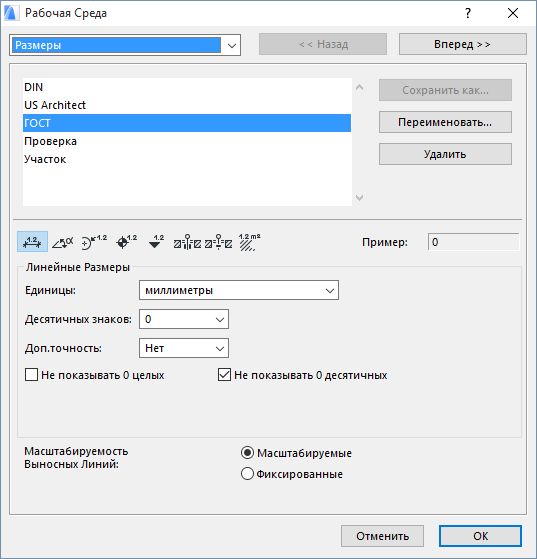
Выбор Стандарта Размеров
Выполните одно из следующих действий:
• Воспользуйтесь выпадающим списком Размеров, находящимся в Табло Оперативных Параметров.
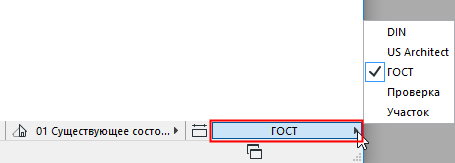
• Воспользуйтесь списком, расположенным на странице Размеров диалога Рабочей Среды.
• Воспользуйтесь выпадающим списком Нанесения Размеров, присутствующим в диалоге Параметров Вида (Панель 2D/3D-документы)
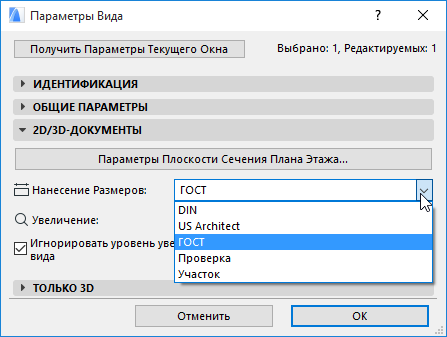
Сохранение Специального Стандарта Размеров
Сохранить Как: При изменении параметров размерных чисел, имя стандарта меняется на “Специальный”. Нажмите кнопку “Сохранить как”, чтобы присвоить имя настроенному Стандарту и сделать его доступным для использования в проекте.
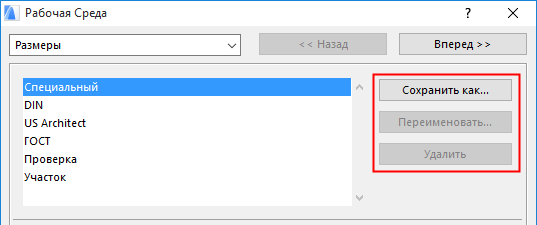
Выбор Типа Размера
Нажмите одну из восьми кнопок, чтобы выбрать тип размера, параметры которого следует настроить:

• Размеры Площадей (эти настройки учитываются и при отображении Паспортов Зон)
Отображение Единиц Измерения
Результаты настройки каждого Типа Размеров отображаются в поле Пример .
Список параметров зависит от выбранной единицы измерения (метрической или имперской), а также от типа выбранного размера.
Единицы: Настройте Единицы для каждого типа Размеров.
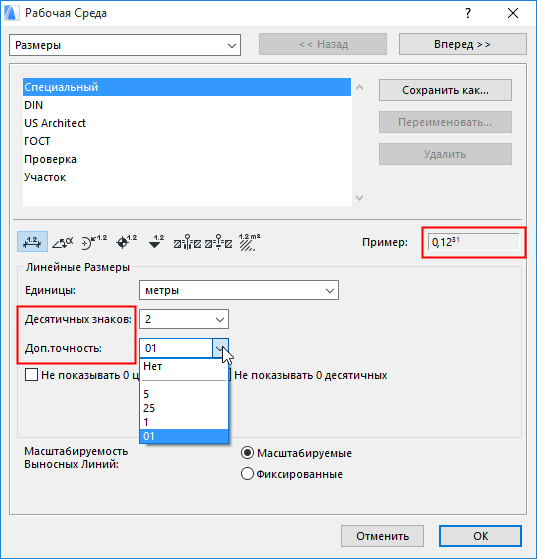
Десятичных знаков: Данное выпадающее меню предназначено для выбора количества Десятичных Знаков , отображаемых для значений размеров.
Дополнительная Точность: Эти выпадающие списки позволяют настроить отображение значений дополнительных десятичных размеров в виде верхнего индекса.
Например, количество десятичных знаков равно 2, но для параметра Дополнительной Точности выбрано значение 25. В этом случае в верхнем индексе будет отображаться значение дополнительной точности с округлением до 25. Получаемый результат можно увидеть в поле Примера.
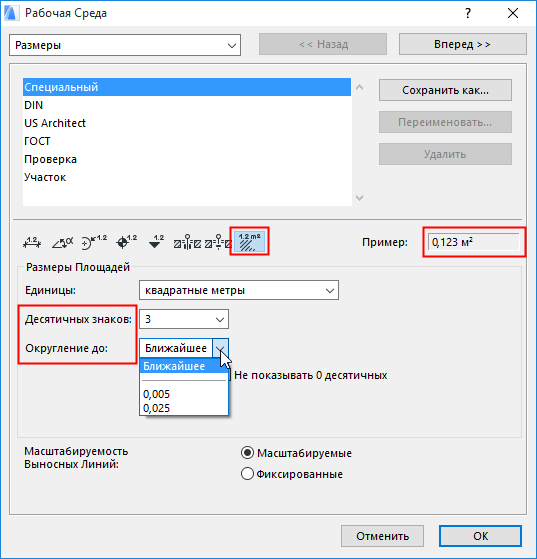
Округление до: Доступно для Размеров Площадей. Выберите из выпадающего списка подходящий вариант округления значений.
• Ближайшее: Значение округляется до настроенного количества десятичных знаков.
• Другое: Значение округляется до настроенного количества десятичных знаков с шагом 5 или 25.
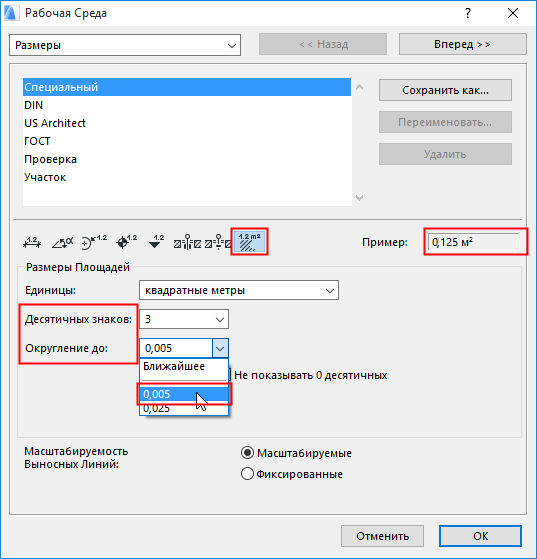
Не показывать 0 целых: Отметьте этот маркер, чтобы не показывалась цифра 0 для значений, у которых отсутствует целая часть.
• Пример: 0.25 метров показывается так: 25
Не показывать 0 десятичных: Отметьте этот маркер, чтобы не показывать нули в конце десятичной части числа, независимо от количества десятичных знаков, установленного в находящемся выше выпадающем меню.
• Пример: 25 метров показывается так: 25.00
Обратите внимание, что одновременная активация маркеров «Не показывать 0 десятичных» и «Не показывать 0 целых» невозможна.
Точность: Доступно для Угловых Размеров, измеряемых в градусах/минутах/секундах, и для геодезических единиц. Воспользуйтесь выпадающим списком, чтобы выбрать подходящий уровень точности.
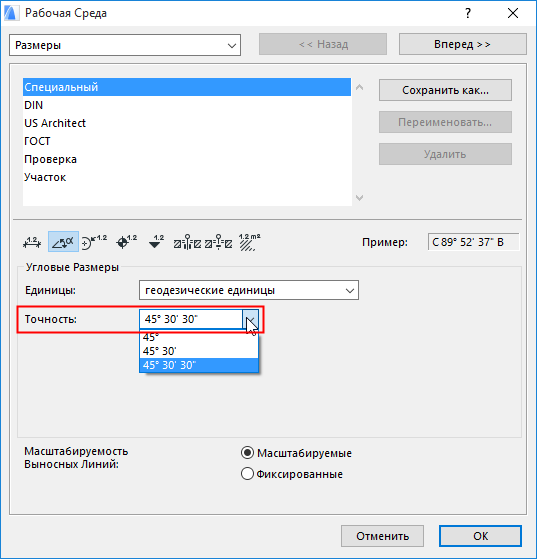
Масштабируемость Выносных Линий: Выберите вариант «Фиксированный» или «Масштабируемый», чтобы выносные линии были фиксированными по размеру или масштабировались согласно масштабу изображения на экране. (Выносной называется перпендикулярная линия между размером и измеряемым элементом.)
Отображение Единиц Измерения Имперской Системы
При выборе имперской системы измерений становятся доступны следующие параметры.
Примечание: В пределах одного проекта совместное использование метрической и имперской систем измерения не допускается. Однако вы можете отображать два типа измерений при помощи команды Дополнительные Размеры .
Величина долей: Выберите из этого выпадающего меню вариант показа долей выбранной единицы измерения с долями.
Дроби маленькими цифрами: Позволяет показывать дробные значения фунтов и дюймов маленькими цифрами.
Показ 0 футов и дюймов: При использовании Футов и Дюймов с долями здесь появляются три пары переключателей; При использовании Дюймов с Долями здесь появляется одна пара переключателей. Для каждой пары выберите предпочтительный вариант отображения размеров с 0 футами или 0 дюймами.
Размеры в ARCHICAD
Размеры – важная часть любой проектной документации, ведь без нее невозможно воссоздать объект в реальности.
Давайте разберемся с наиболее часто используемым инструментом документирования – линейным размером в ARCHICAD. Научимся настраивать и изменять его.
Полное обучение: «Проектирование интерьера в Archicad»
Как проставить размеры в ARCHICAD
Размеры можно проставлять на любых 2D чертежах, не только на планах. Но и на разрезах, фасадах, 3D-документах, развертках.
Кстати, если вы не знаете, как сделать развертку в ARCHICAD, читайте нашу новую статью – «Развертки стен в ARCHICAD».
Для того чтобы начать построение размерной линии, нужно выбрать соответствующую команду на панели инструментов. Она находится на вкладке «Документирование».
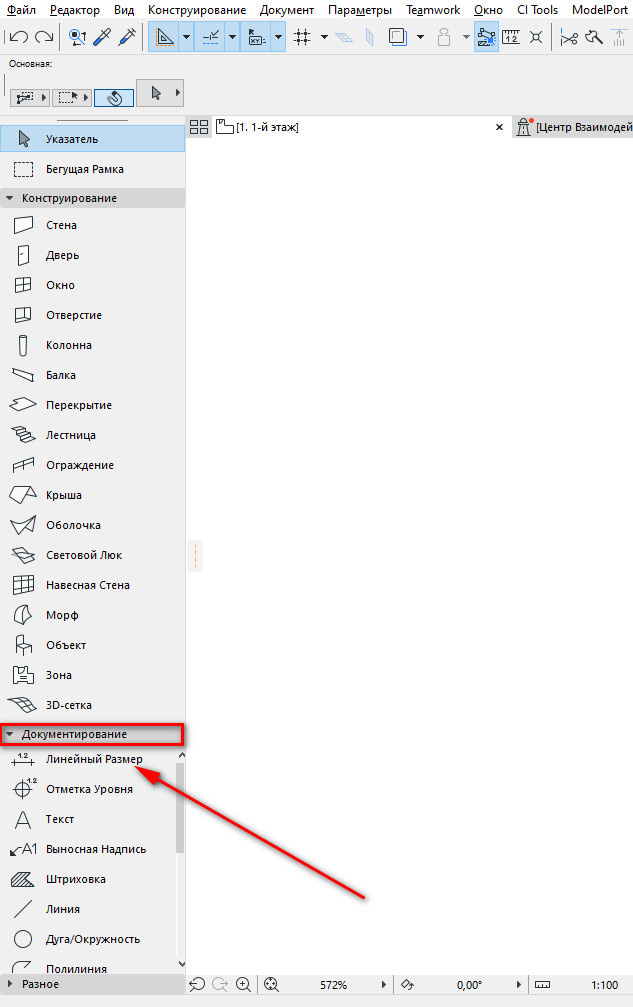
Чтобы поставить размер нужно указать точки, к которым будет привязываться размерная линия. Точек может быть много, нет необходимости указывать их отдельно.
После того как вы указали точки, двойным кликом указываем положение размерной линии.
Обратите внимание, размерная линия должна располагаться дальше указанных точек, иначе размер может не построиться. В любом случае размерную линию можно подвинуть потом.
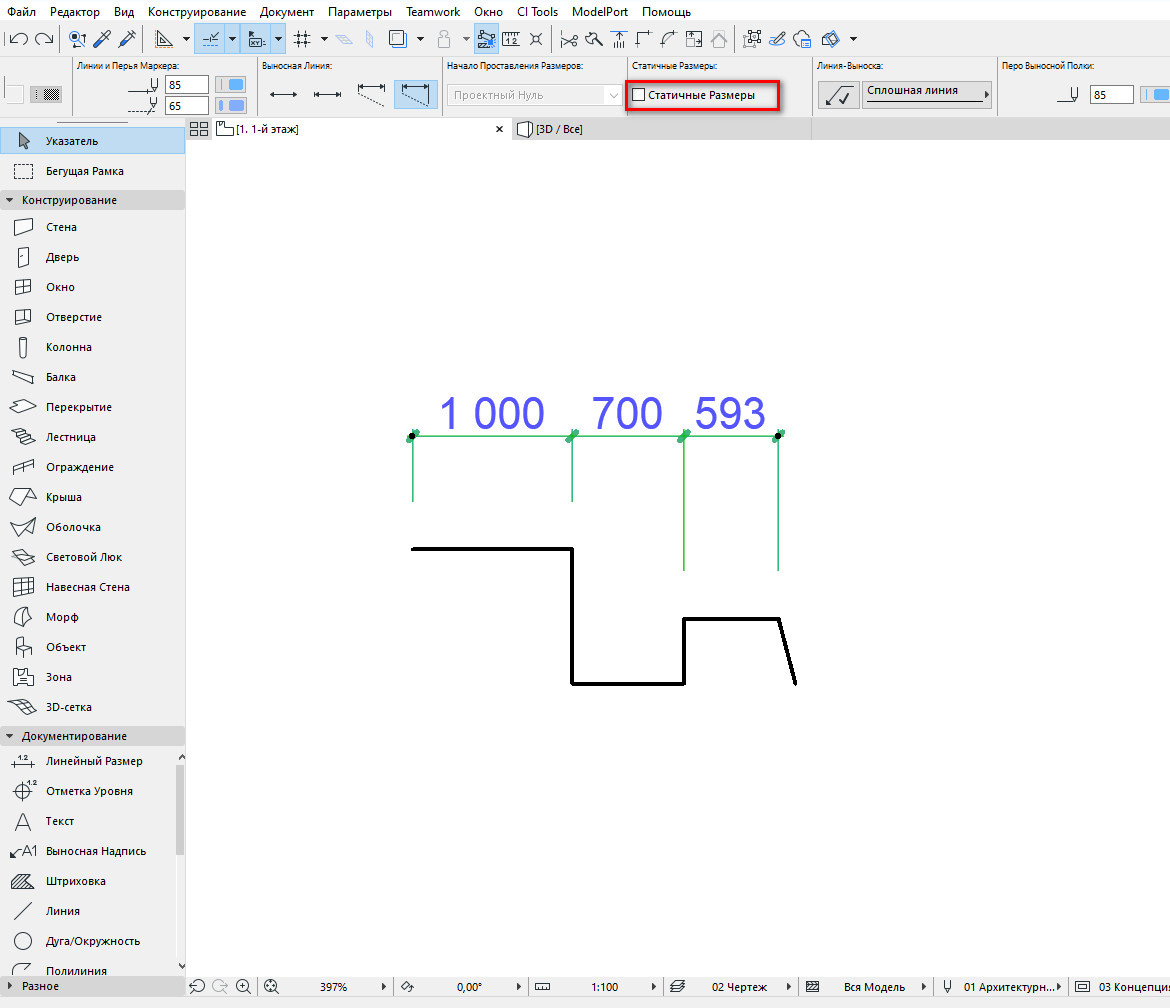
Размеры могут быть ассоциативными и статичными.
Когда мы кликаем на узловые точки элемента при создании размера, эти точки отображаются в виде окружности с крестиком. Значит, размер будет ассоциативным.
Если мы не привязываем размеры к элементу, точки отображаются в виде квадрата с крестиком. Соответственно размер не будет статичным.
У ассоциативных размеров есть преимущество, они изменяются вместе с элементом. Но ассоциативные размеры нельзя копировать.
Можно превратить ассоциативный размер в статичный, в информационном табло выберите опцию «Статичные Размеры».
Как настроить размеры в ARCHICAD
Стандартное отображение размеров не подходит под требования ГОСТ.
Давайте настроим его.
Для этого надо перейти в параметры инструмента. Кликните по иконке «Линейный Размер» в панели инструментов два раза.
Откроется окно, в котором мы настраиваем следующие параметры:
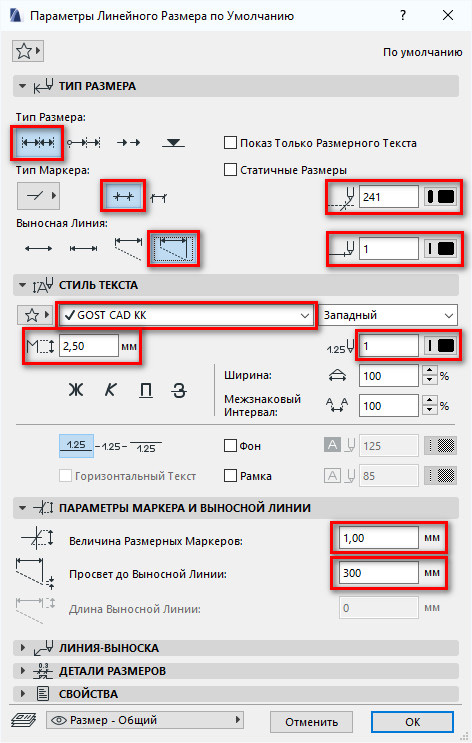
На первой вкладке «ТИП РАЗМЕРА» в поле «Тип Размера» выбираем обычный линейный размер. В пункте «Тип Маркера» настраивается засечка, она выбрана по умолчанию. Также мы можем настроить продление размерной линии за маркер, продление должно быть включено.
В пункте «Выносная Линия» настраивается тип выносной линии. Доступно несколько вариантов: без выносной линии, по размеру маркера, задаваемая длина, изменяющаяся длинна. Нам подходит последний вариант.
Если выбрать его, мы сможем настроить величину отступа выносной линии от объекта. Этот параметр находится на вкладке «ПАРАМЕТРЫ МАРКЕРА И ВЫНОСНОЙ ЛИНИИ» и называется «Просвет до Выносной Линии». Задавайте его равным 300-500 мм.
Также на вкладке «ТИП РАЗМЕРА» с правой стороны нужно настроить перо размерной линии и маркера. Не забывайте, что толщина пера маркера должна быть 0,3 — 0,5 мм. А у размерной линии 0,13 — 0,18 мм.
На вкладке «СТИЛЬ ТЕКСТА» настраиваем шрифт, его высоту (не менее 2,5 мм) и выбираем цвет пера.
На вкладке «ПАРАМЕТРЫ МАРКЕРА И ВЫНОСНОЙ ЛИНИИ» настраиваем параметр «Величина Размерных Маркеров» задаем значение 1 – 1,5 мм.
Сохраняем изменения, нажимаем кнопку «ОК».
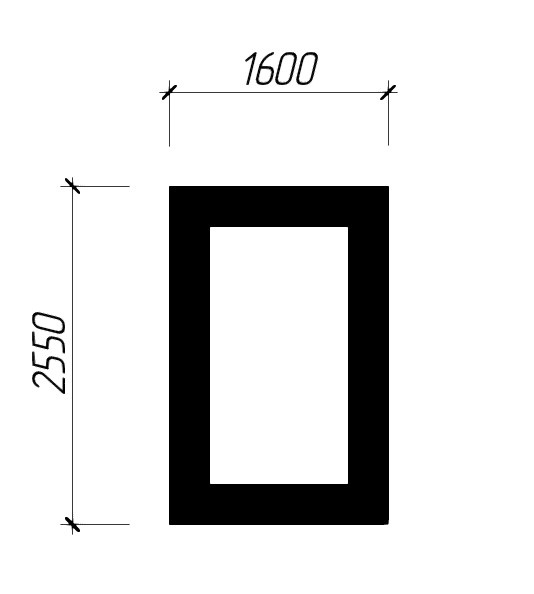
Теперь размеры выглядят хорошо, и мы можем продолжить.
Как изменить размеры в ARCHICAD
Бывает так, что размерная линия уже построена, но вам необходимо внести какие-то изменения. Например, продолжить размерную линию.
Кликните на саму линию под размерным текстом. Появится локальное меню, в котором выбираем первую иконку «Вставка/Объединение Размерных Точек». После этого продолжаем размерную линию, указывая необходимую точку.
Таким образом можно продолжить размерную линию. Все остальные команды в локальной панели размера отвечают за изменение положения размерной линии.
Конечно, это далеко не все функции инструмента «Линейный Размер». Мы можем сделать более детальные настройки и получить множество различных отображений размера. А также проставить радиальный размер или отметку высоты.
В курсе «Проектирование интерьера в ARCHICAD» мы подробно разбираем настройку размеров в разделе «Документирование».
А сейчас мы заканчиваем, надеюсь, вы поняли базовые принципы работы с размерами. И теперь знаете, как проставить размеры и настроить их.
Проектирование интерьера в Archicad
Научитесь проектировать интерьеры быстро и безошибочно. Автоматизируете спецификации. Реализуете различные интерьерные решения, создадите полный пакет рабочей документации.
Работа с размерами в ArchiCAD
1. Как обычно, создаем новый проект и устанавливаем горизонтальный и вертикальный шаг главной сетки 1000 мм и проверяем, что включена привязка к сетке (Options — Grid Snap).
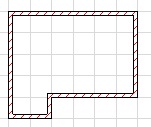 2. Включив инструмент Wall Toll (Стена) и на панели Info Box (Информационное табло) меняя Конструкционный метод
 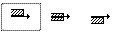 (Construction method) и выставив Геометрический метод (Geometry metod) прямая стена, как показано на этом рисунке справа, создаем примерно такую конструкцию, как показано на рисунке слева.
3. Первая задача — ознакомимся с инструментами нанесения размера. Для этого на панели инструментов выберем кнопку Dimentiom Toll (Размеры).
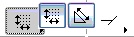
4. На панели Info Box (Информационное табло) обратим внимание на варианты Геометрических методов (Geometry metod) построения размеров. Начнем с вертикального размера, как показано на рисунке слева.
5. ArchiCAD поддерживает как ассоциативные размерные цепочки (привязанные к объектам на проекте и изменяющиеся при изменении самого объекта) и Статичные размеры. Первые необходимы чаще всего, по этому сначала научимся создавать их.
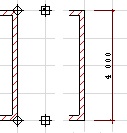
6. Итак, чтобы задать размер для стены, которая сейчас на плане расположена вертикально, необходимо первый клик левой кнопкой мыши сделать на одном углу стены (например — верхнем), второй клик — на другом (нижем), затем, отступив необходимое расстояние от стены сделать клик там, где будет начинаться размерная цепочка. Далее, когда указатель мыши превратится в молоточек, еще раз ударить ним по конечной точке. Получится такая размерная линия, как показана на рисунке слева на втором фрагменте. Крестики в кружках обозначают точки привязки, крестики в квадратиках — место построения размера. Далее остается еще раз кликнуть на конечную точку размерной линии и когда указатель мыши превратится в молоточек, еще раз ударить ним по конечной точке. Получится такая размерная линия, как показана на рисунке слева на втором фрагменте. Обратите внимание, что в этом случае размерная линия показывает размер по «вертикальной» стене, а не расстояние между примыкающими стенами!
7. Данный размер является ассоциативным, т.е. если сейчас любым методом растянуть или сжать стену, изменится и число на размере. Попробуйте растянуть стену и посмотреть, что будет с размером. Потом верните стену, как была.
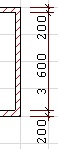
8. В случае, если последовательность простановки размерной линии будет другой, а именно сначала сделать клик по верхней стене, потом по нижней, затем двойной клик в стороне от стены, то размерная линия покажет толщину стен и расстояние между ними, как на рисунке слева. Данный размер тоже ассоциативен.
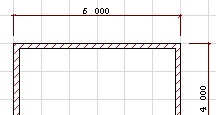 9. Теперь переключим Геометрический метод (Geometry metod) построения размеров в горизонтальную цепочку
  и создадим ассоциативный размер для горизонтально расположенной на плане стены. Должно выйти так, как на рисунке слева.
10. Далее научимся делать цепочку размеров. Для этого, не переключая Геометрический метод, сделаем следующее. Сделаем три клика по узловым точкам стен, к которым мы хотим установить привязку линий, а затем три клика напротив точек, там, где должна проходить размерная линия.
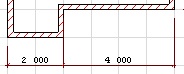
11. Остается, как обычно, еще раз кликнуть на конечную точку размерной линии и когда появится молоточек еще раз ударить ним по конечной точке. В этом варианте построения должно выйти примерно так, как на рисунке слева.
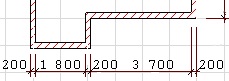
12. Следует обратить внимание, что в этом случае, так же как в пункте 8 можно после кликов на вертикально расположенных на плане стенах сделать всего один двойной клик на линии будущего размера. Размерная линия в этом случае должна выглядеть, как на рисунке слева.

13. Теперь проставим размер для толщины стены. Для этого сделаем 2 клика по центру стены, затем по образовавшимся двум точкам привязки сделает третий клик. В итоге получися примерно так, как на рисунке слева.

14. Данный размер тоже ассоциативен. Достаточно изменить толщину стены (Вызвать для данной стены ее параметры — Wall Settings — и изменить значение в данном поле: ) на размере это тоже отразится.
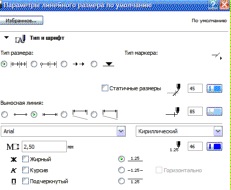
15. Для размеров можно менять параметры размерных линий, засечек и шрифта на размерах. Чтобы изменить параметры уже созданных размерных линий, выделим любую из них и кликнем правой кнопкой мыши. В появившемся контекстовом меню выберем Dimension Settings (Настройки размеров). Появится окно такого вида, как показано на рисунке слева. Можно изменять: вид шрифта (левое верхнее поле), его размер (левое второе сверху поле), положение надписи относительно линии (радиокнопки рядом с размером шрифта), цвет и толщину надписи, линии и засечки (нижние левые поля и кнопки, однако толщина в плане не изменится, т.к. перья сработают только при выводе чертежа).
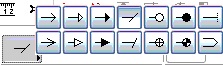
16. Также можно поменять тип указателя размера. Это можно сделать, нажав на кнопку слева внизу окна, показанного на рисунке слева. Появится меню, которое Вы видите справа и Вы сможете выбрать необходимый тип. Задание. Изменяет цвет размерных линий и шрифтов, тип указателя.
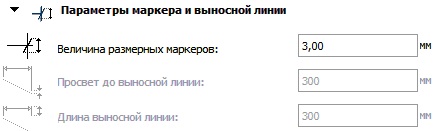
17. Величину засечек а также расстояние линий ассоциированных размеров от объектов можно изменить, вызвав окно Dimension Settings и нажав кнопку Options. В появившемся окне можно изменить данные параметры, вписать их в поля, показанные левее.

18. Далее установи отметки уровней. Для этого на панели инструментов выберем кнопку Level Dimentiom Toll (Отметка уровня), напоминаю, она там же, где и Dimentiom Toll.

19. Далее покажите на проекте, где Вы хотите поставить отметку уровня. В итоге получится примерно так, как показано на рисунке слева. На первом этаже 0 получается по тому, что пол первого этажа по умолчанию — 0 проекта.
20. Чтобы убедится что отметка работает правильно, создадим второй этаж (как это сделать, описано на прошлом занятии). поставим отметку уровня на нем. Число будет равно возвышению нового этажа над первым.
 21. Последнее, что мы сделаем в этом занятии, создадим угловой размер. На панели инструментов выберем кнопку Angular Dimentiom Toll
  , затем поочередно кликнем на пересекающиеся стены, получится примерно так, как показано на рисунке слева.
22. Еще немного мы поговорим о размерах, когда изучим разрезы. Но о этом в следующих занятиях.