Удалить фотографии из фото потока
Apple My Photo Stream автоматически загружает фотографии на все подключенные устройства и сохраняет их там в течение 30 дней. Но что произойдет, если вы сделаете снимок, который не хотите распространять на свой iPhone или iPad? Вы можете удалить изображение из Photo Stream, и, в отличие от iCloud Photo Library, вы можете удалить его из потока, не удаляя его с вашего устройства.
Инструкции в этой статье относятся к устройствам iPhone, iPad и iPod touch с iOS 5.1 или более поздней версией.
Как включить мой фотопоток
Прежде чем вы сможете управлять фотографиями в вашем Photo Stream, вам нужно включить его. По умолчанию она не активна в iOS, поэтому зайдите в Настройки, чтобы она заработала.
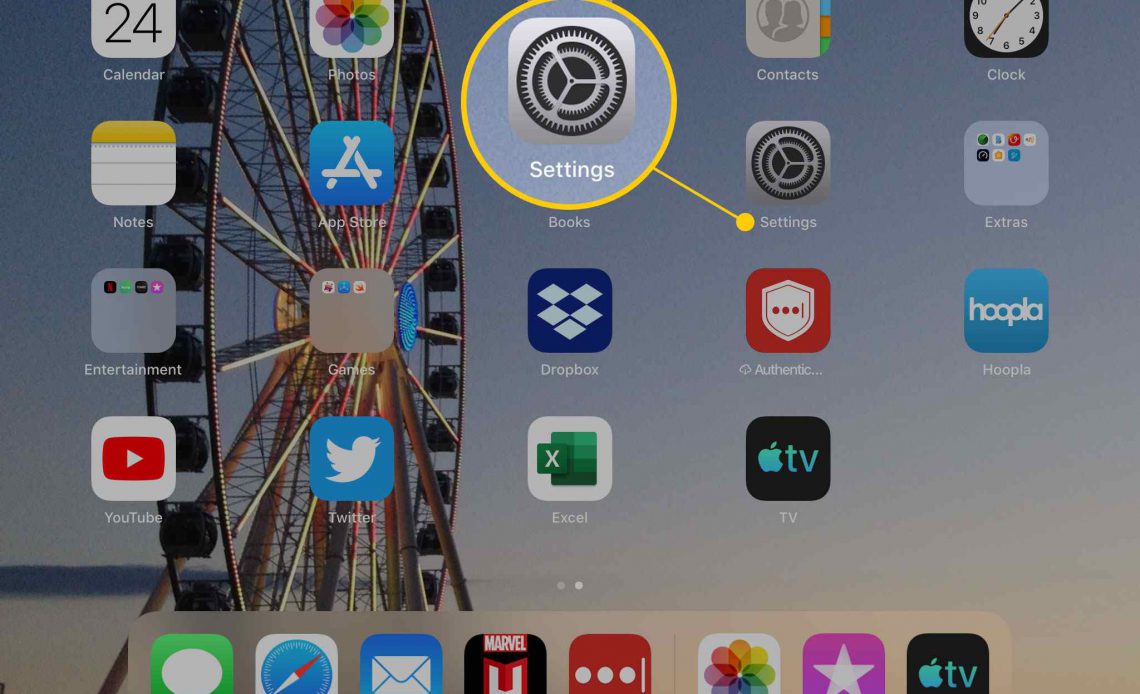
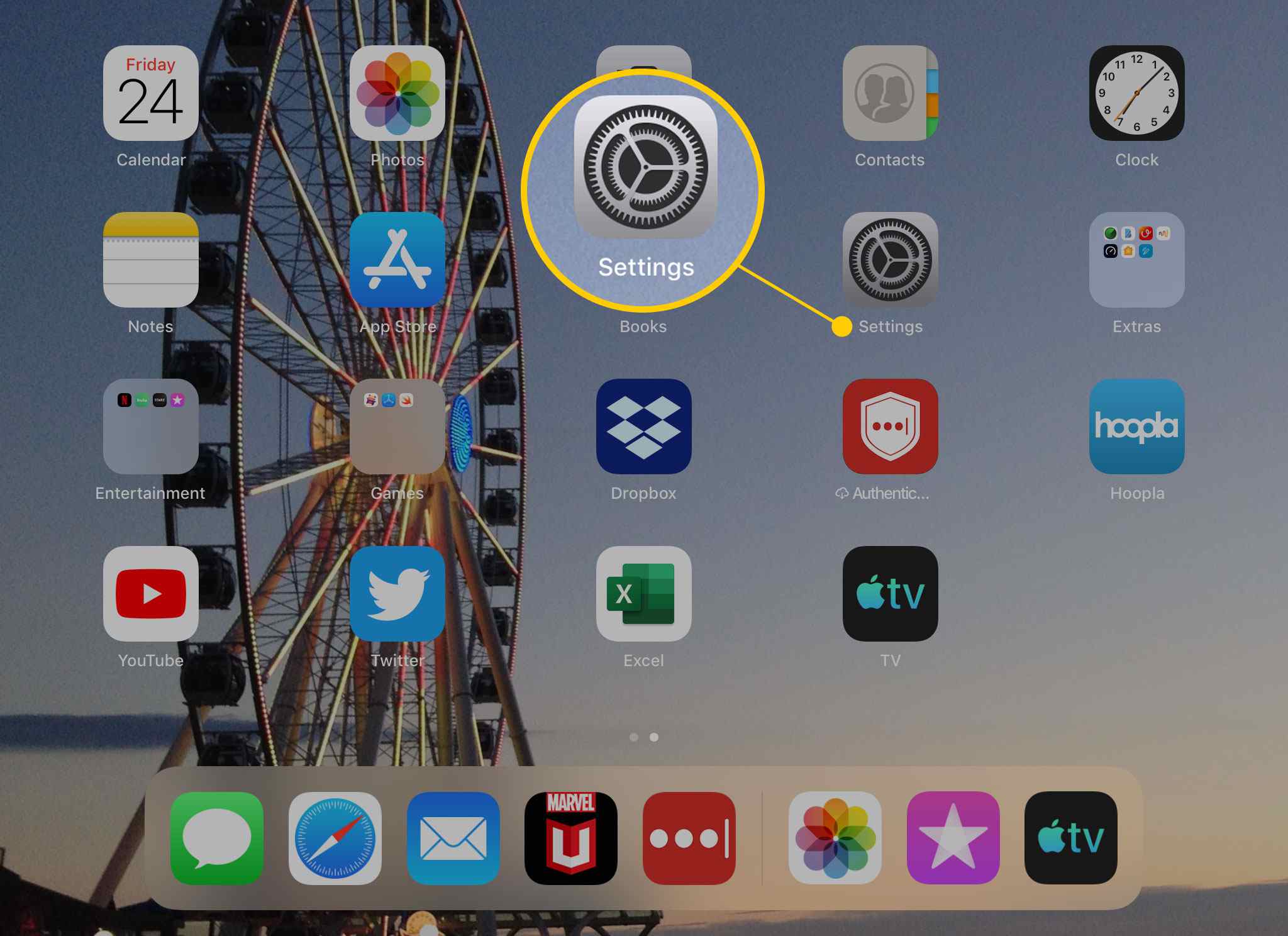
Откройте Настройки .
Нажмите Фото .

Включите тумблер My Photo Stream .

Если этот параметр включен, любое устройство, вошедшее в систему с тем же Apple ID, может видеть фотографии, сделанные на других устройствах. Когда вы делаете снимок на своем iPhone, вы видите его на своем iPad или Mac без экспорта.
Как удалить одну фотографию из моего фото потока
My Photo Stream — это папка альбома в приложении «Фотографии». Он отличается от других альбомов тем, что синхронизируется с другими устройствами с поддержкой Photo Stream. Но по большей части он действует так же, как и любой другой альбом. А это значит, что вы можете удалять изображения из него так же, как и любое изображение на вашем устройстве.
Откройте приложение « Фотографии» . Чтобы быстро открыть приложение «Фотографии», воспользуйтесь поиском Spotlight .

Коснитесь вкладки Альбомы .

Нажмите « Моя фотопоток» .

Чтобы удалить фотографию, коснитесь ее, чтобы отобразить изображение в полноэкранном режиме, а затем коснитесь значка корзины .

Когда вы удаляете фотографию из альбома My Photo Stream, она остается на вашем устройстве в Camera Roll. Фотография удаляется только из этого альбома.
Как удалить несколько фотографий одновременно
Чтобы удалить несколько изображений одновременно:
Нажмите Выбрать .
Если выбрана одна фотография, вернитесь из нее, нажав ссылку « Мой фотопоток» в верхнем левом углу экрана.

При нажатии на фотографии на них появляется синяя галочка.

Когда фотографии, которые вы хотите удалить, отмечены, нажмите значок корзины .

Подтвердите, что вы хотите удалить все фотографии, и фотографии исчезнут из папки.
Когда вы удаляете фотографию из My Photo Stream, она остается на устройстве, если именно там была создана фотография. Он также появляется в недавно удаленном альбоме, потому что изображение все еще на iPhone или iPad.
Чтобы полностью удалить изображение с устройства, удалите его из альбома Camera Roll. Это удаляет его из Camera Roll и из каждой папки, в которой хранится фотография, включая My Photo Stream.
Фотографии, которые вы удаляете из Camera Roll, перемещаются в недавно удаленный альбом на 30 дней. Так что, если это тип изображения, которое вы хотите удалить навсегда , удалите его из альбома «Недавно удаленные». Процесс удаления фотографий из Camera Roll и недавно удаленных аналогичен удалению их из My Photo Stream.
В чем разница между моим фотопотоком и библиотекой фотографий iCloud?
My Photo Stream передает каждую сделанную вами фотографию (включая снимки экрана) на каждое устройство в вашей учетной записи Apple ID , на котором включен My Photo Stream. Это фактическое фото, а не миниатюра. И как только он перейдет на другие ваши устройства, вам не нужно подключение к Интернету для просмотра.
Библиотека фотографий iCloud загружает фотографии на централизованный сервер (iCloud) и позволяет вашим устройствам загружать их из облака. Изображения загружаются в виде миниатюрных версий до тех пор, пока вы не нажмете одну для просмотра, что сэкономит место на устройстве. Вы также можете просматривать фотографии из библиотеки фотографий iCloud с ПК, Mac или любого другого веб-устройства, которое может подключаться к icloud.com. Чтобы включить библиотеку фотографий iCloud в настройках iPad , перейдите в iCloud и выберите «Фотографии».
Есть ли другой способ легко обмениваться фотографиями?
If you would rather choose specific photos to share rather than uploading every picture you take on your device, iCloud Photo Sharing is the way to go. Use this feature to create a shared album and send invitations to friends and family. You can even choose to allow them to participate by sharing their photos. To send a photo to your shared album, navigate to the photograph in the Photos app, tap the Share button, then choose iCloud Photo Sharing from the list of destinations.
Как удалить фото из фотопотока на iphone
Почитать похожее по теме

Удаление фотографий на iPhone и iPad
Вы можете удалить одну фотографию или видео или удалить несколько изображений одновременно. Вы также можете восстановить все, что случайно удалили.
Перед удалением
Обязательно создайте резервную копию фотографий и видео, которые еще нужны. Если при использовании службы «Фото iCloud» удалить фотографию или видео на устройстве, они также удаляются на всех других устройствах, где выполнен вход с использованием того же идентификатора Apple ID. Узнайте, как удалять фотографии и видео в «Фото iCloud». Чтобы узнать, сколько осталось свободного места на устройстве, перейдите в раздел «Настройки» > «Основные» > «Хранилище [устройства]». Узнайте больше об управлении хранилищем фотографий на вашем устройстве.
Удаление фотографий или видео
Когда вы удаляете фотографию и видео, они в течение 30 дней хранятся в альбоме «Недавно удаленные». Через 30 дней они будут удалены без возможности восстановления.
Если при использовании службы «Фото iCloud» удалить фотографию или видео на одном устройстве, они также удаляются на всех других устройствах.
Фотографии, добавленные на iPhone или iPad при подключении устройства к компьютеру, невозможно удалить с устройства непосредственно в приложении «Фото». Если вы видите серую кнопку «Корзина» при попытке удалить фотографию с iPhone или iPad, может потребоваться остановить синхронизацию фотографий с компьютера. Узнайте, как остановить синхронизацию фотографий с компьютера.
Как удалить одну фотографию
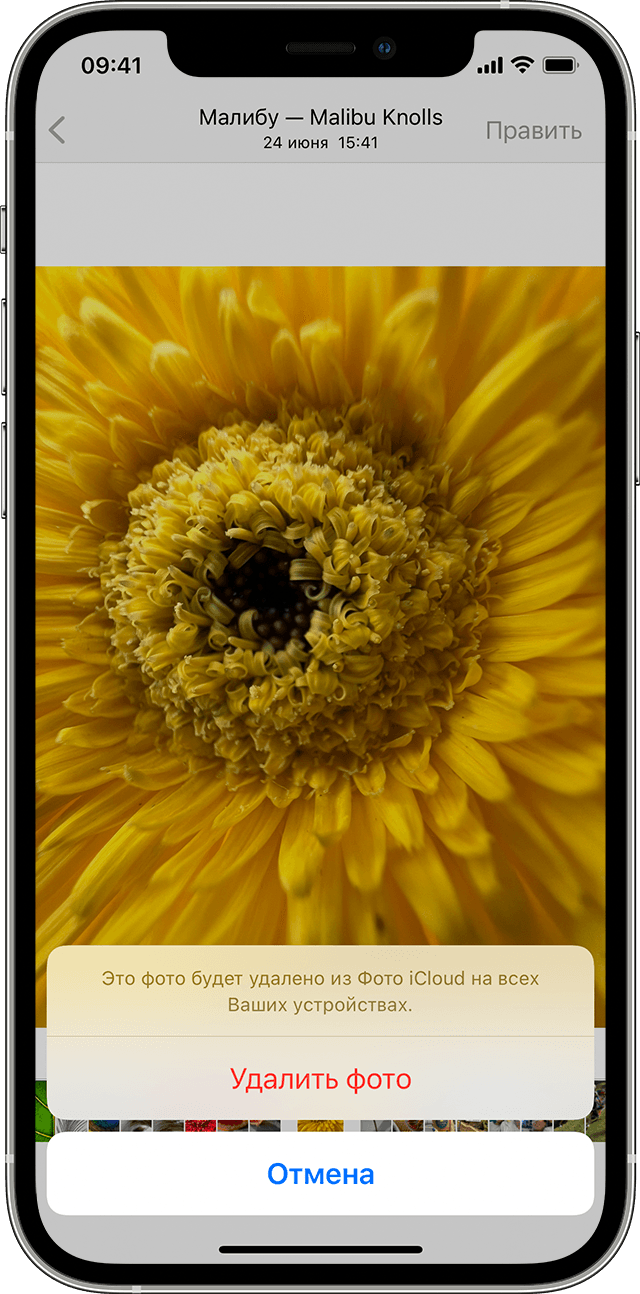
- Откройте приложение «Фото».
- На вкладке «Медиатека» нажмите «Все фото» и выберите фотографию или видео, которые требуется удалить.
- Нажмите кнопку «Корзина» , а затем выберите «Удалить фото».
Как удалить несколько фотографий
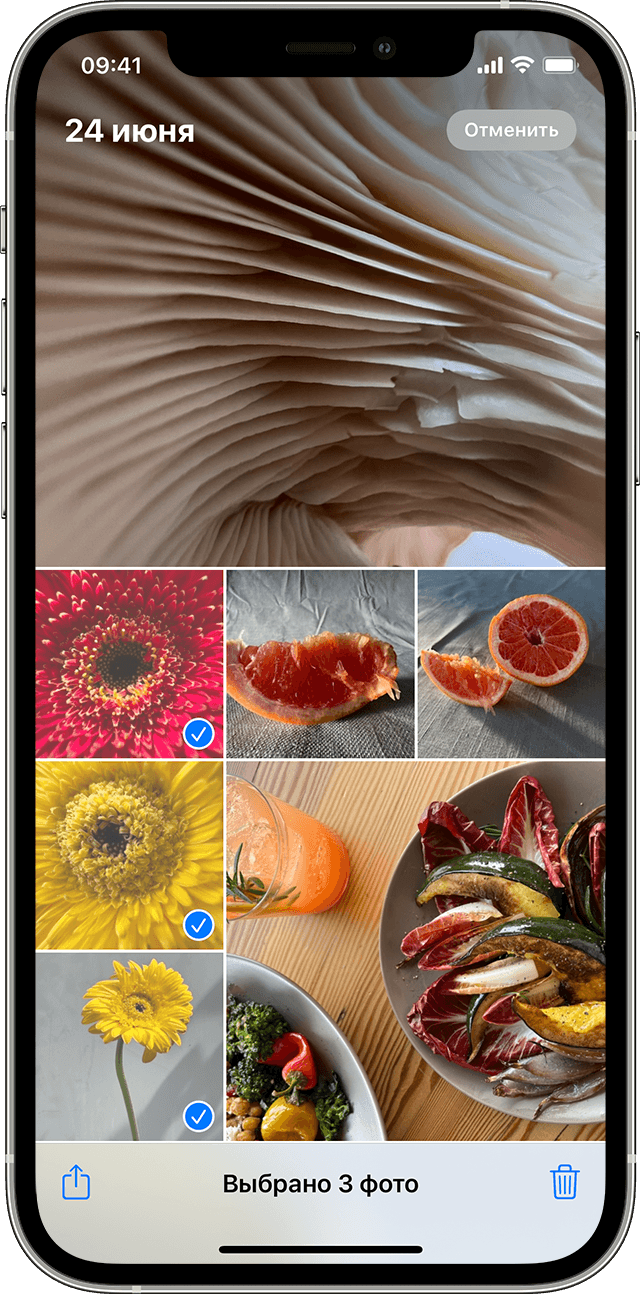
- Откройте приложение «Фото».
- На вкладке «Медиатека» нажмите «Все фото», затем нажмите «Выбрать».
- Нажмите на несколько фотографий или проведите по ним пальцем, чтобы выбрать несколько фотографий.
- Нажмите кнопку «Корзина» , а затем подтвердите удаление элементов.
В iOS 16.1, iPadOS 16.1 и более поздних версий вы можете создать Общую медиатеку iCloud Любой из них сможет удалять, добавлять или редактировать элементы в общей медиатеке. Если кто-то другой удаляет фото или видео из общей медиатеки, оно больше не отображается для вас. Только пользователь, добавивший фотографию или видео в общую медиатеку, может навсегда удалить или восстановить ее из папки «Недавно удаленные». У вас есть 30 дней, чтобы восстановить фотографию или видео из альбома «Недавно удаленные».
Удаление дубликатов фотографий и видео
- В приложении «Фото» нажмите «Альбомы».
- Выберите альбом «Дубликаты» в разделе «Утилиты».
- Нажмите «Объединить», чтобы объединить дубликаты.
- Нажмите «Объединить [количество] объектов», чтобы подтвердить.
При объединении дубликатов фотографий ваше устройство соединяет высочайшее качество изображения и соответствующие данные, чтобы оставить одну фотографию в вашей медиатеке. Другие дубликаты фотографий перемещаются в альбом «Недавно удаленные».
Альбом «Дубликаты» доступен в iOS 16, iPadOS 16.1 и более поздних версий. Процесс обнаружения дубликатов происходит автоматически и может занять некоторое время.
Восстановление удаленных фотографий или видео
- Откройте приложение «Фото» и перейдите на вкладку «Альбомы».
- Нажмите на альбом «Недавно удаленные» в разделе «Утилиты».
- В iOS 16, iPadOS 16.1 и более поздних версий для разблокировки альбома «Недавно удаленные» используйте Face ID или Touch ID.
- Нажмите «Выбрать».
- Выберите фотографию или видео, которое вы хотите сохранить, и нажмите «Восстановить». Если вы хотите восстановить все фотографии и видео в альбоме, нажмите «Восстановить все».
- Нажмите «Восстановить фотографию», чтобы подтвердить действие.
Случайно удаленные фотографии или видео можно в течение 30 дней восстановить из альбома «Недавно удаленные». При восстановлении фотографии и видео помещаются на вкладку «Медиатека».
Настроить разблокировку альбома «Недавно удаленные» по умолчанию
- Откройте приложение «Настройки».
- Нажмите «Фото».
- Отключите функцию «Использовать Face ID».
В iOS 16, iPadOS 16.1 и более поздних версий для просмотра альбомов «Скрытые» и «Недавно удаленные» требуется Face ID или Touch ID. При отключенной функции «Использовать Face ID» альбом «Скрытые» также будет разблокирован по умолчанию. Узнайте, как скрыть ваши фотографии.
Окончательное удаление фотографий
- Откройте приложение «Фото» и перейдите на вкладку «Альбомы».
- Нажмите на альбом «Недавно удаленные».
- В iOS 16, iPadOS 16.1 и более поздних версий для разблокировки альбома «Недавно удаленные» используйте Face ID или Touch ID.
- Нажмите «Выбрать».
- Выберите нужную фотографию или видео и нажмите «Удалить». Если вы хотите удалить все фотографии и видео в альбоме, нажмите «Удалить все».
- Нажмите «Удалить фотографию», чтобы подтвердить действие.
Восстановить фотографию, удаленную из этого альбома, невозможно.
Как удалить «Фотопоток»

В разделе «Фото» ваши снимки хранятся в идеальном порядке, каждая в своем альбоме, а «Фотопоток» все портит? Боитесь, что вас взломают, и вы окажетесь в положении Дженнифер Лоуренс? Просто удалите «Фотопоток».
«Фотопоток» – это альбом, в который сохраняются все, сделанные вами фото. и если вы удалили неудачные кадры из «Фотопленки» и рассортировали их по тематическим папкам, в «Фотопотоке» они все равно останутся. Более того, благодаря «Фотопотоку», происходит автоматическая синхронизация с вашими остальными устройствами Apple. У всех есть фото, не предназначенные для публичного доступа, и если вы боитесь хакеров, которые выложат ваши снимки на просторы Интернета, просто удалите «Фотопоток». И тогда и мир не увидит ваши селфи с глазами, пристально смотрящими в разные стороны, и идеалист, любящий порядок во всем, будет спокоен.
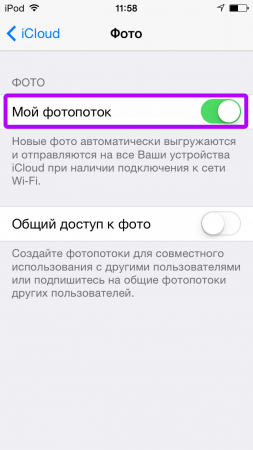
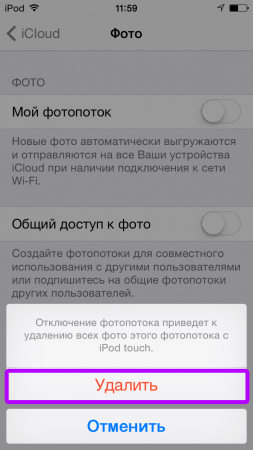
Для того, чтобы удалить «Фотопоток» зайдите в меню «Настройки», найдите раздел «iCloud» и выберите пункт «Фото».


Деактивируйте ползунок напротив графы «Мой фотопоток». В появившемся окне нажмите «Удалить». Все фото, вместе с самой папкой будут удалены.
СЦ AppService
Адрес: ул. Антоновича, дом 39 Киев
Телефон: +38 (067) 889-32-31 Сайт: appservice.org.ua
Время работы:
Пн-Пт 10:00-19:00,
Сб 11:00-17:00
Цены: 200-12700 грн.
© 2009-2020 AppService — грамотный ремонт Apple