Как перенести данные с iPhone на Android

Если вы оказались в такой ситуации, то вы попали в нужное место. Не волнуйтесь. Очень много людей сталкиваются с этой проблемой, здесь вы сможете получить все знания о переносе данных с iPhone на Android. Чтобы решить эту проблему, вы можете просмотреть это руководство и легко перенести данные с iPhone на Android всего в один клик.
- Часть 1. Лучший способ переноса файлов с iPhone на Android
- Часть 2. Перенос файлов / данных с iPhone на Android с помощью Dropbox
Часть 1. Лучший способ переноса файлов с iPhone на Android
Если вы хотите перенести данные с iPhone на Android, MobileTrans — Phone Transfer это лучшее решение для вас, доступное на онлайн-рынке. Данное программное обеспечение может легко перенести все данные, включая фотографии, видео, музыку, сообщения и т. д с вашего iPhone на Android в один клик. Это программное обеспечение доступно от команды Wondershare и совместимо со всеми вашими устройствами Android и iOS для переноса данных. И наконец, это инструмент для переноса данных с телефона, который может переносить данные с любого мобильного устройства на другие устройства в один клик.
MobileTrans — Phone Transfer
Перенос данных с iPhone на Android в 1 клик.
- • Перенос данных с iPhone на Android в один клик с одновременным использованием обоих мобильных устройств на компьютере.
- • Перенос фильмов, видео, контактов, сообщений, музыки с iPhone на Android напрямую.
- • Простое резервное копирование мобильных данных на компьютер или Mac.
- • Восстановление данных с компьютера на iPhone или Android.
- • Полностью совместим с iOS 14 и Android 9.0.
4,085,556 людей уже скачали его
Как перенести данные с iPhone на Android в один клик через Wondershare MobileTrans:
Шаг 1. Вам необходимо загрузить и установить MobileTrans на Mac или компьютер. После установки запустите его, чтобы просмотреть доступные параметры. Выберите опцию «Перенос данных с телефона» сейчас.

Шаг 2. Подключите iPhone и Android к компьютеру и проверьте доступные файлы, которые необходимо перенести с iPhone на Android. Эти файлы вы можете увидеть в центре интерфейса. После выбора файлов нажмите кнопку “Начать”.
Примечание: Исходное устройство будет располагаться в левой части интерфейса, а целевое устройство в правой. Вы можете использовать кнопку “Поменять местами” чтобы поменять устройства местами.

Шаг 3. В зависимости от размера данных, процесс переноса будет завершен через некоторое время. Затем вы сможете просматривать перенесенные данные на своем телефоне Android. Но имейте в виду, что нельзя отключать оба устройства, пока процесс не завершен.

Часть 2. Перенос файлов / данных с iPhone на Android с помощью Dropbox
DropBox — это облачный сервис, который позволяет переносить данные / файлы с iPhone на Android путем синхронизации данных с облаком. Dropbox доступен практически для всех устройств. Вы можете использовать его на Windows или Mac. Приложения Dropbox можно бесплатно загрузить из магазина приложений Apple и магазина Google Play. Сначала вам нужно синхронизировать данные с iPhone в облако, а затем вы можете перенести данные из облака на Android при помощи Dropbox. Перед переносом данных с iPhone на Android при помощи Dropbox, пожалуйста, создайте учетную запись в Dropbox и используйте одну и ту же учетную запись на обоих ваших устройствах для синхронизации и загрузки данных. Затем вы можете легко перенести свои данные / файлы с iPhone на Android. Dropbox позволяет пользователям бесплатно хранить до 2 ГБ данных в облаке. Если у вас есть данные более 2 ГБ, вы можете выбрать Wondershare MobileTrans, который может легко переносить данные с iPhone на Android без каких-либо ограничений.
Как перенести данные с iOS на Android?
Когда решаешь купить новый смартфон, есть шанс, что придется поломать голову не только из-за того, какую модель выбрать, но и из-за того, как перенести приложения и всё нажитое и скачанное с одного устройства на другое.
Есть смартфоны, в чью комплектацию включены программное обеспечение и кабели для перемещения данных. Перенести их с таких устройств бывает непросто, но возможно. Если в вашем смартфоне подобных функций нет, комплектация не предполагает никаких лишних кабелей, а сменить iOS на Android очень хочется — эта статья для вас.
Как перенести контакты, фотографии и календарь с iPhone на Android
Установите на iOS приложение GoogleDrive, войдите в него через учетную запись Google. В меню приложения выберите «Настройки», а там «Резервное копирование». После этого зайдите на вашем новом Android в учетную запись Google — вся информация уже на вашем смартфоне.
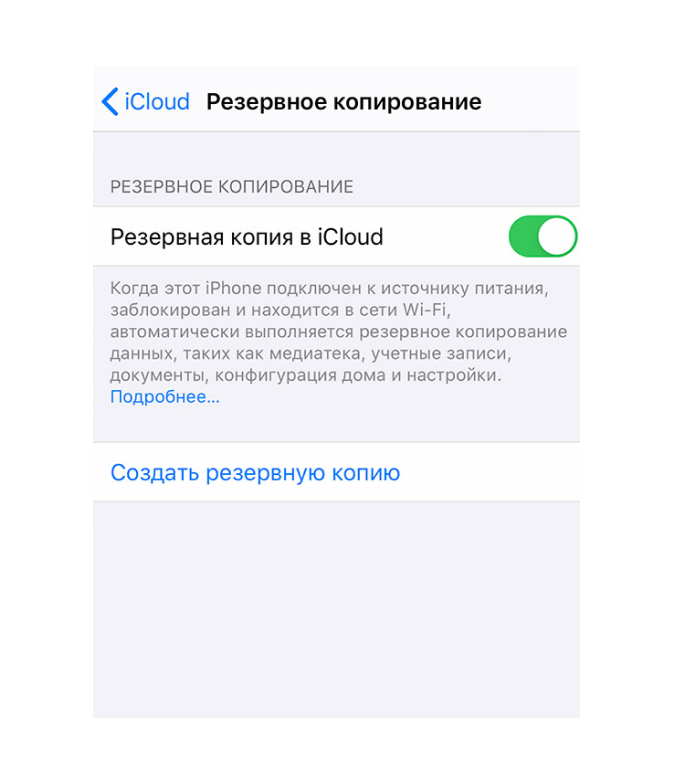
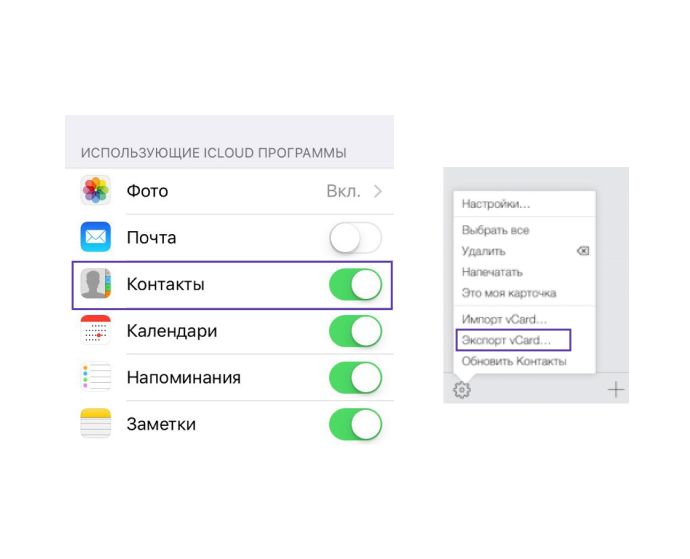
Если вы хотите перенести контакты с iCloud на Android, то выберите в настройках iPhone пункт «Почта, контакты, календари», а в пункте «Аккаунты» — iCloud и активируйте переключатель у пункта «Контакты».
После этого зайдите с компьютера на сайт icloud.com, выберите «Контакты» и нажмите на значок настроек в левом нижнем углу. Потом нажмите «Выбрать всё», ещё раз нажмите на настройки и выберите «Экспортировать в vCard».
Теперь вы можете отправить документ с контактами на компьютер, а после на смартфон: через SD-карту, почту или облако.
В случае, если контакты хранятся в памяти iPhone, перенести их на Android можно через приложение iTunes на ПК. Для этого подключите iPhone к компьютеру, откройте вкладку «Информация», в пункте «Синхронизировать контакты с…» выберите «Контакты Google» и укажите ваш аккаунт.
Как перенести почту
Если на iPhone вы использовали почту Gmail, то вам буквально ничего не нужно делать, просто зайдите в аккаунт Google на Android устройстве. А если вы пользуетесь Outlook, Yahoo или Apple Mail, нажмите «Добавить учетную запись» и выберите из списка нужный почтовый клиент.
Как перенести приложения
Плохая новость: данные приложений, которыми вы пользуетесь на iOS никак не перенести на Android, поэтому самые любимые придется установить ещё раз. Хорошая: большинство мобильных приложений разрабатываются для iOS и Android, а приложения Google вообще легко синхронизируются и работают на обеих платформах.
Как перенести музыку
Если вы подписаны на сервис «Apple Музыка» и слушаете любимых исполнителей там, просто скачайте одноименное приложение в Google Play Market. Это одно из немногих (если не единственное) приложение Apple, которое можно скачать владельцам android в Google Play.
Треки, которые вы храните в памяти iPhone, можно перенести с ПК через приложение iTunes. Для этого перенесите их на компьютер, а потом, через iTunes, на новый смартфон Android.
Технологии

Главные тенденции ИТ-индустрии в 2021
По мотивам конференции Gartner собрали основные отраслевые тенденции в 2021 году, и рассказали о том, как компании могут использовать ИТ для решения бизнес-задач и повышения эффективности.
Тоже интересно
PWA приложения и с чем их едят
В этой статье мы попробуем разобраться в ключевых аспектах разработки приложений PWA и изучим их преимущества, особенности и перспективы на будущее.

Как улучшить показатель удержания аудитории в EdTech проектах?
Все сервисы предоставления онлайн услуг в определенный момент сталкиваются с одной общей проблемой — удержание клиента. Привлечение в сервис нового клиента почти всегда стоит дороже, чем прибыль от его первой покупки, и способы удержания становятся основной головной болью для любого бизнеса. В данной статье мы рассмотрим, как мобильное приложение может помочь повысить retention rate и создать дополнительный канал привлечения клиентов на примере отрасли EdTech.

Стоимость разработки мобильного приложения для iOS и Android на заказ в 2023 году
В вопросе определения стоимости разработки мобильного приложения не так сложно разобраться, достаточно подойти к нему вдумчиво и системно.
Импортозамещение ПО и мобильные приложения: что разрабатывать?
Высокий уровень цифровизации имеет только 11% бизнеса — и это исследование проводилось уже после начала пандемии, которая простимулировала диджитализацию. По мере того, как с российского рынка стали уходить зарубежные IT-продукты, спрос на отечественное ПО возрос на 300%. Какие проекты стоит запускать в текущих условиях? В каких нишах требуются мобильные приложения? Размышляем в статье.
Контакты
8(499)348-82-16
- 107140, Москва,
ул. Русаковская, 1, оф. 306 - 390042, Рязань,
ул. К.Маркса, 3, к.2
Компания
Написать нам
Соцсети
Copyright © 2011-2022, AppCraft LLC
Мы используем куки, чтобы
сделать мир прекраснее
Спасибо!
Мы скоро с вами свяжемся и подробно проконсультируем по интересующим вас вопросам.
А пока можете узнать подробнее о том, как формируется стоимость, сколько времени занимает реализация проекта и о других нюансах разработки в наших статьях.
Сроки разработки мобильного приложения
Стоимость разработки мобильного приложения
Как перенести данные с андроид на айфон (и наоборот)?
Наша статья будет точно полезной для вас, если вы планируете перенос данных с айфона на андроид (или с андроида на айфон). Для начала – необходимо загрузить приложение «перенос на iOS», которое и станет вашим главным помощником в этой ситуации.
Начинаем подготовку
- Включите на андроид Wi-Fi.
- Подключите оба телефона к источникам питания (к зарядному устройству).
- Убедитесь, что на устройстве, на которое будет осуществляться перенос данных, достаточно памяти.
Шаг 1. Начало работы на телефоне бренда Apple
- Включите ваш новый айфон и положите его возле андроида.
- Выполняйте те действия, информация о которых будет появляться на экране.
- На экране «Быстрого начала» перейдите по кнопке «Настроить вручную», далее – действуйте по инструкции (она появится на экране).
Шаг 2. Команда «Перенести данные с андроид на айфон»
Когда на экране появится заставка «Приложения и данные», нажмите «Перенести данные с Android». Если настройку вы уже завершили, придется стирать данные с айфон и все начинать сначала. Не хотите этого делать? Переносите все содержимое вручную.
Шаг 3. Использование приложения «Перенос на iOS»
Откройте такое приложение на вашем андроид. Если его нет, используйте кнопку QR-кода на новом айфон, чтобы отсканировать код камерой на андроид. Нажимайте «Продолжить», изучайте условия использования и завершайте установку кнопкой «Принимаю».
Шаг 4. Ожидание и ввод кода.
Когда на айфон появится уведомление с надписью «Перенос на Android», нажимайте «Продолжить». Подождите: скоро должен появиться код из 10-ти или 6-ти цифр. Введите его на андроид.
Шаг 5. Подключение к временному Wi-Fi.
При переносе на iOS устройство создает временную сеть Wi-Fi. Когда возникнет запрос, нажимайте «Подключиться»: так андроид будет подключен к сети. Ждите: скоро должен появиться экран «Перенос данных».
Шаг 6. Выбор содержимого.
Чтобы закончить всю работу и перенести данные на айфон с андроид, выбирайте необходимое содержимое и нажимайте «Продолжить». После этого ждите, пока индикатор загрузки на iOS не будет заполнен. Важно! Оба телефона должны находиться все время рядом и быть подключены к источнику питания. Длительность переноса зависит от объема выбранных данных. При этом перенести можно почти все: контакты, историй сообщений, фотографии (видео), файлы и папки, настройки (универсального доступа, дисплея), закладки и пр.
Шаг 7. Настройка айфон.
Когда индикатор загрузки покажет об окончании переноса данных с Android на iPhone, нажимайте «Готово» на андроид. Следующий шаг – кнопка «Продолжить» на айфон и завершение настройки гаджета.
После этого необходимо убедиться, что все данные были перенесены. Некоторые файлы (речь идет про книги, музыку, файлы PDF) вручную переносятся на iOS с андроид.
Это переносимо: делаем трансфер данных на новый смартфон с помощью приложения Smart Switch
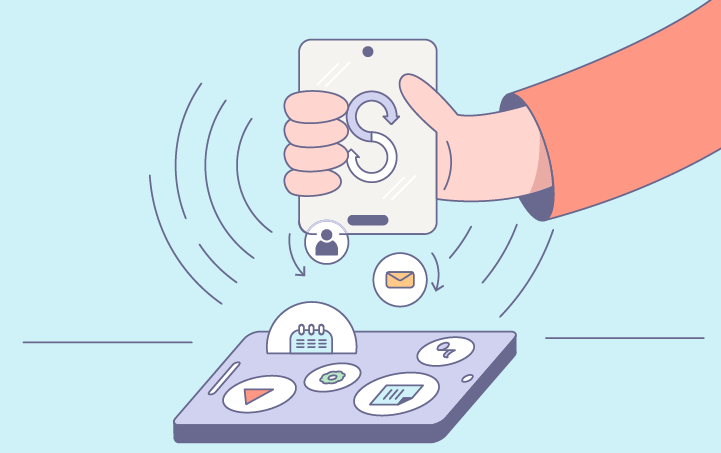
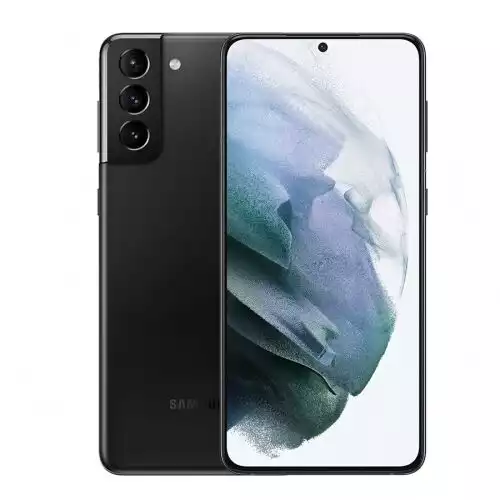
Итак, у вас появился новый смартфон семейства Samsung Galaxy — поздравляем! Сейчас расскажем, как перенести на него все данные со старого устройства. Легко и быстро скопировать контакты, фотографии, сообщения и другое поможет приложение Smart Switch. Даже если старый смартфон от другого бренда и работает не на Android.
Шаг 1: Загрузите приложение Smart Switch
Установите Smart Switch на оба устройства — старый и новый смартфоны. Приложение доступно для скачивания в Google Play Store для устройств на базе Android, а также в App Store для устройств на iOS.
Шаг 2: Выберите метод подключения
- Через Wi-Fi: Если оба устройства подключены к одной сети Wi-Fi, можно перенести данные без проводов.
- Через USB-кабель: Соедините оба устройства для быстрого и стабильного переноса данных.
- Через ноутбук или ПК: Для этого Smart Switch нужно установить еще и на компьютере.
Шаг 3: Выберите тип данных для переноса
Отметьте, что именно хотите перенести на новый смартфон. Можно выбрать контакты, фотографии, видео, заметки, календари, сообщения, приложения с данными и многое другое.
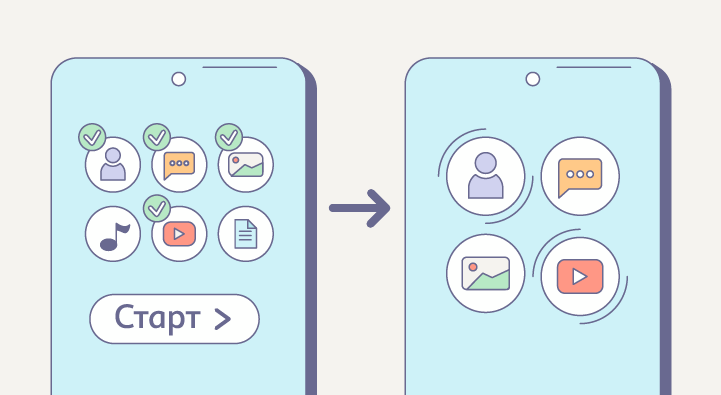
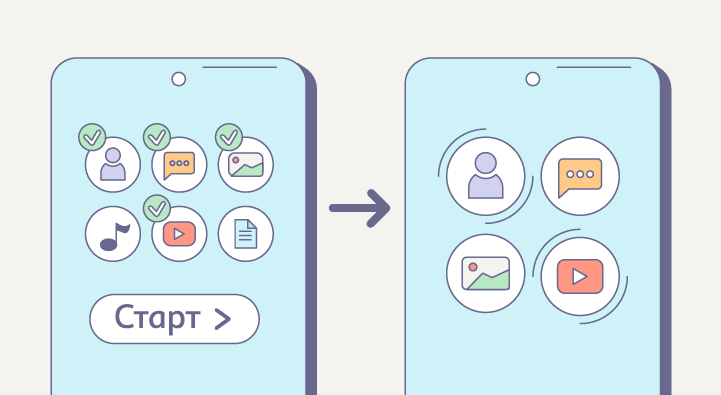
Шаг 4: Запустите процесс переноса
После выбора данных нажмите на кнопку «Перенести» или «Старт». Приложение Smart Switch начнет копировать данные со старого смартфона на новый. Продолжительность переноса зависит от объема данных.
Шаг 5: Проверьте результат
По завершении переноса приложение Smart Switch предоставит отчет о том, какие данные успешно перенесены, а с какими возникли сложности (впрочем, они возникают редко). Осталось взять новый смартфон и убедиться, что все нужные данные уже там.