Как удалить ярлык в Android
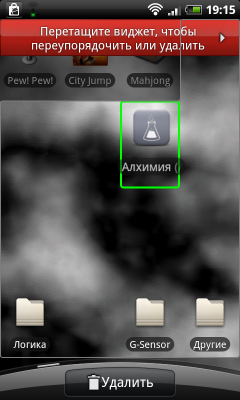
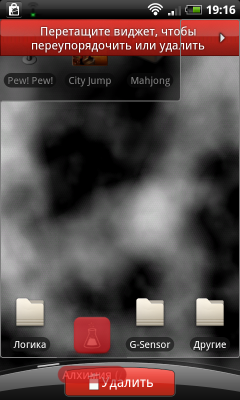
У некоторых пользователей удаление ярлыка в Android с рабочего стола получается далеко не с первого раза. Для удаления ярлыка прикоснитесь к нему и держите пару секунд, после чего внизу экрана появится корзина. Не отпуская, перетащите ярлык к корзине и он удалится навсегда. Учитывайте, что это действие приведет только к удалению ярлыка, но не к удалению самой программы.
Инструкцию про удаление приложений читайте в статье как удалить приложение в Android.
Вы здесь: Android Manual Инструкции Как удалить ярлык в Android
Удаление ярлыка приложения с рабочего стола на Android
Для того чтобы убрать ненужный ярлык приложения с главного экрана Андроид-девайса, необходимо выполнить следующее:
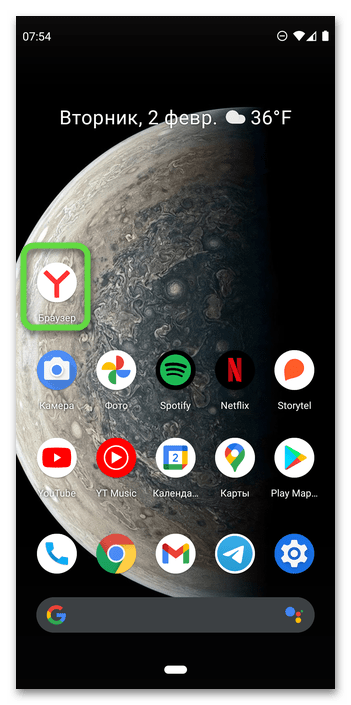
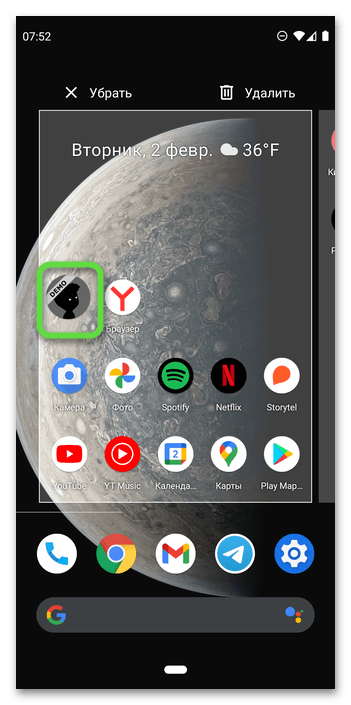
- Коснитесь значка программы, которую требуется скрыть из виду, и не отпускайте его.
- Когда главный экран отойдет на задний план (если этого не произойдет автоматически, сместите «захваченный» ярлык немного в сторону), переместите выбранный элемент вверх – на обозначенную крестиком надпись «Убрать» (не путать с мусорной корзиной и «Удалить»).
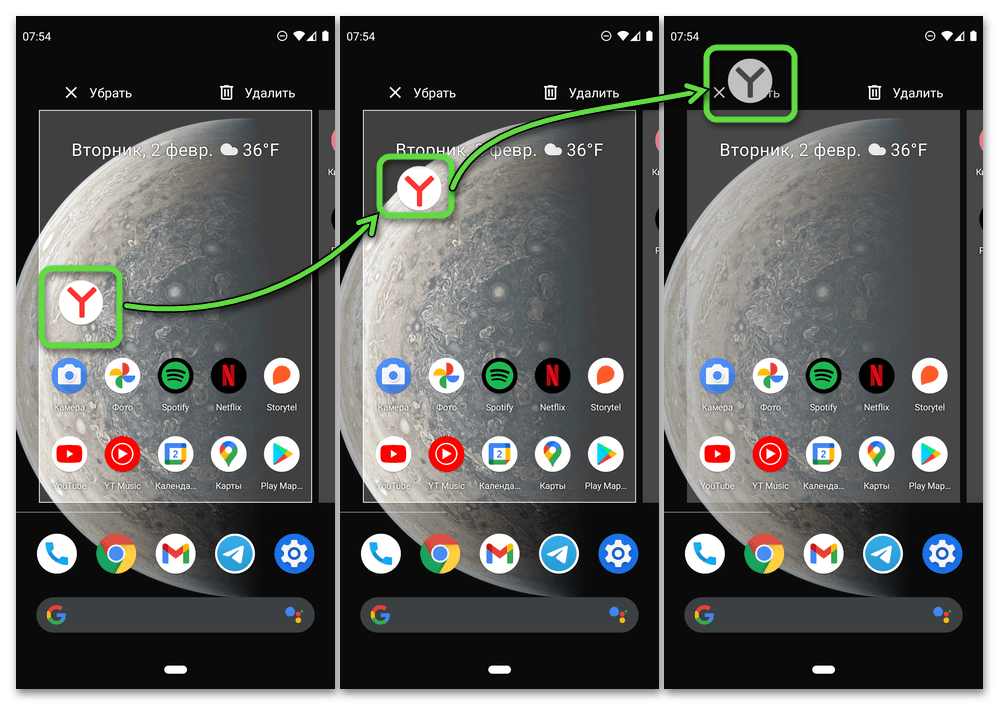
- Никакого подтверждения действий в данном случае не потребуется – значок приложения будет скрыт с рабочего стола, а внизу экрана появится соответствующее уведомление о том, что «Элемент удален».
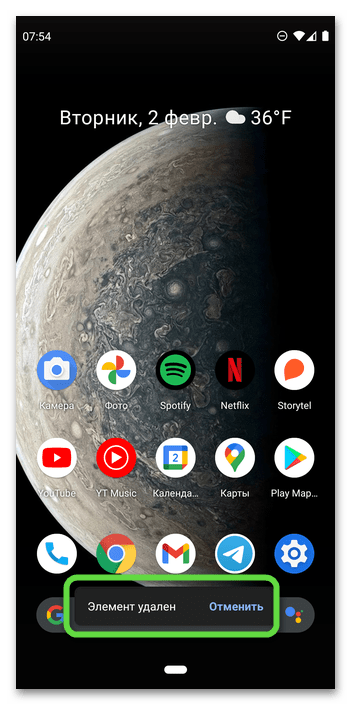
Аналогичным образом можно избавиться от всех ненужных ярлыков Android-программ, сохранив при этом возможность их запуска из основного меню.
Способ 2: Создание папки и перемещение
Альтернативой рассмотренному выше методу и, по сути, единственным решением для оболочек и лаунчеров, на которых отсутствует меню приложений, является добавление ярлыка в папку и последующее ее перемещение на один из экранов.
- Повторите действия из первого пункта предыдущей инструкции для выделения иконки приложения, которое требуется скрыть из виду.
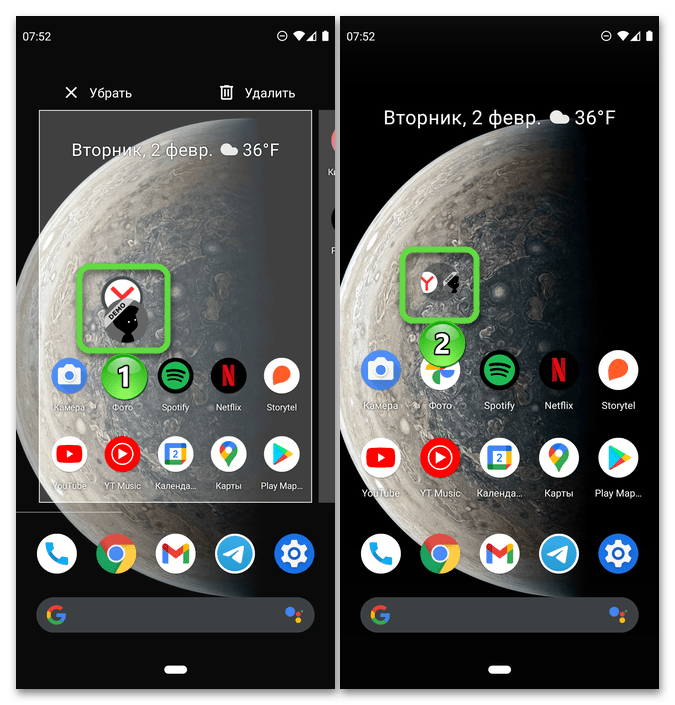
- Перетащите его на другой, тоже более ненужный значок. Визуально он станет напоминать папку, круглую или квадратную – зависит от настроек лаунчера. По необходимости проделайте это же с другими программами.
 Если хотите дать созданной директории понятное название, коснитесь ее и воспользуйтесь виртуальной клавиатурой для ввода, а по завершении воспользуйтесь кнопкой подтверждения с изображенной на ней галочкой.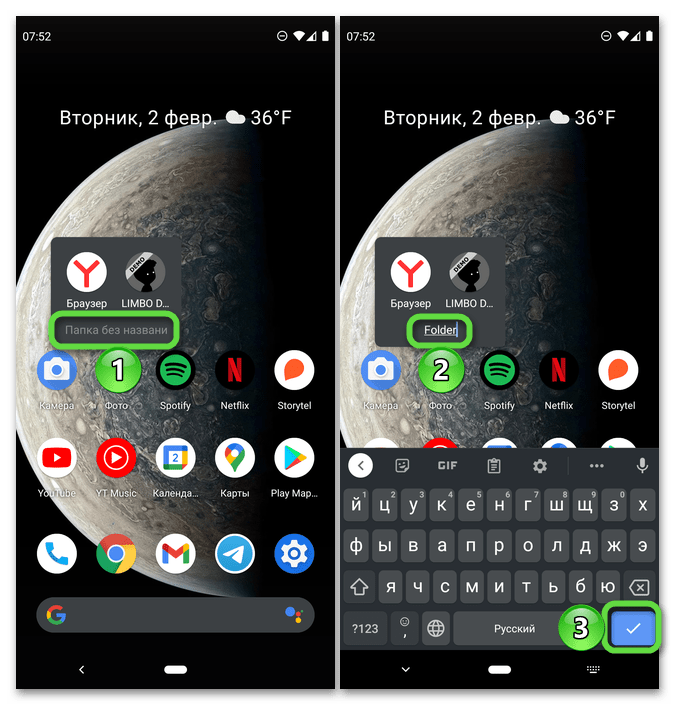
- Когда папка будет создана, выделите ее и переметите на один из соседних экранов.
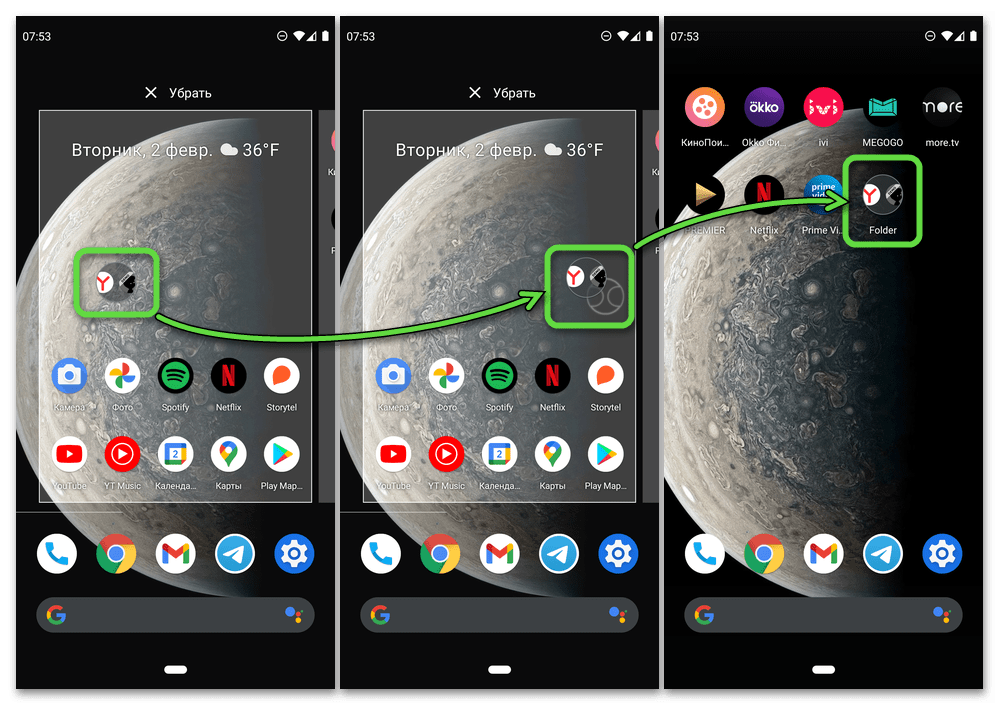 Для достижения эффекта, максимально приближенного к удалению, следует поместить ее на последний справа, свободный экран.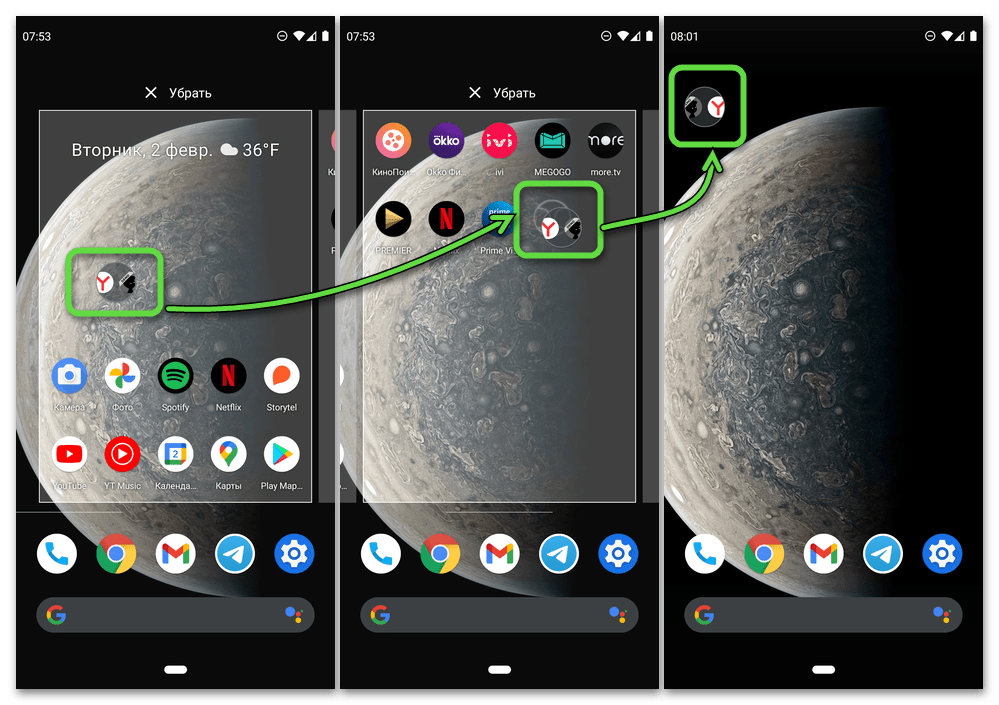
Запрет автоматического добавления новых ярлыков
Если вы не хотите, чтобы ярлыки всех устанавливаемых из Google Play Маркета приложений и игр автоматически добавлялись на главный экран, потребуется изменить базовые настройки используемого на Android-девайсе лаучнера. В обобщенных чертах алгоритм действий, которые необходимо выполнить, выглядит следующим образом:
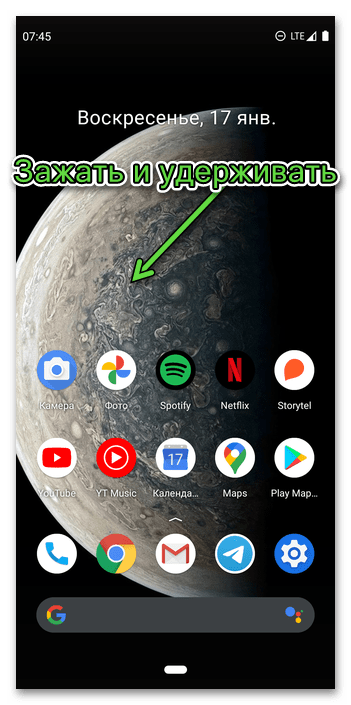
- Зажмите и удерживайте палец на пустом месте рабочего стола, пока не появится контекстное меню.
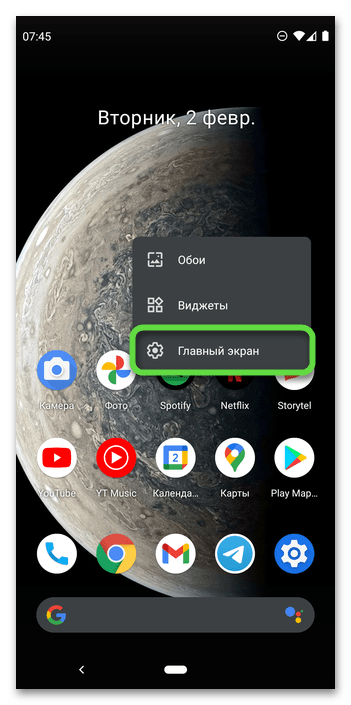
- Выберите в нем пункт «Настройки» или, как это показано в нашем примере ниже, «Главный экран», — обычно он обозначен значком шестеренки или чем-то близким по смыслу.
- Деактивируйте переключатель напротив опции «Добавлять значки» или аналогичной ей на других оболочках, отличных от той, что используется в «чистой» ОС Андроид.
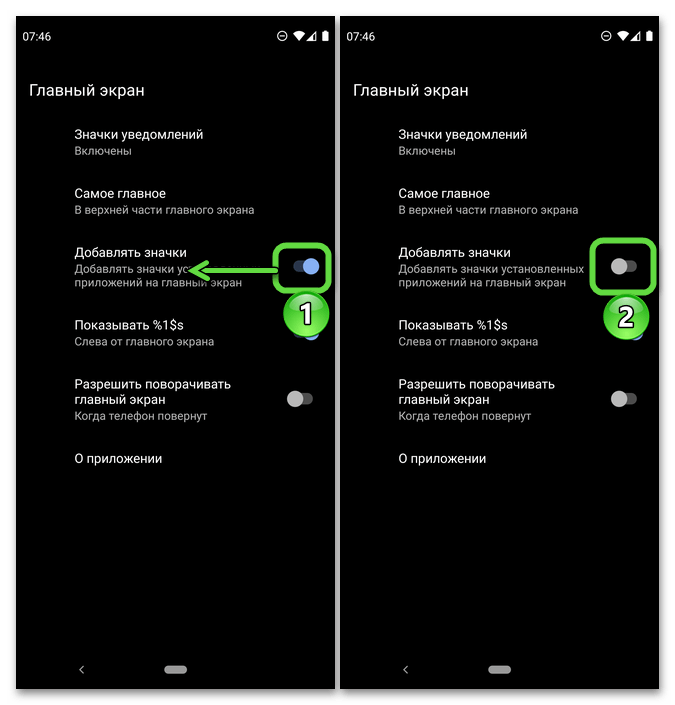
С этого момента все приложения и игры, устанавливаемые вами на мобильное устройство, будут добавляться в основное меню, но не создавать свои ярлыки на главном экране.
Примечание: Если в используемом вами лаунчере отсутствует общее меню приложений, по понятным причинам, предложенное выше решение реализовать не получится, поэтому придется воспользоваться рекомендациями из части «Способ 2: Создание папки и перемещение» настоящей статьи.
Удаление иконок приложений с рабочего стола устройств на Android
За настройку внешнего вида домашнего экрана, управление рабочими столами и запуск программного обеспечения отвечают лаунчеры, которые являются частью пользовательского интерфейса OS Android. Лаунчеры устройств разных фирм могут отличаться между собой набором функций, но опция удаления иконок с рабочего стола предусмотрена в каждом из них.
Вариант 1: Стандартное удаление и перемещение
На всех смартфона с операционной системой Андроид любого производителя есть практически универсальный способ удаления ярлыков прикладных программ c рабочего стола.
- Нажимаем и удерживаем ярлык, а при появлении контекстного меню выбираем пункт «Удалить с экрана» или похожий.
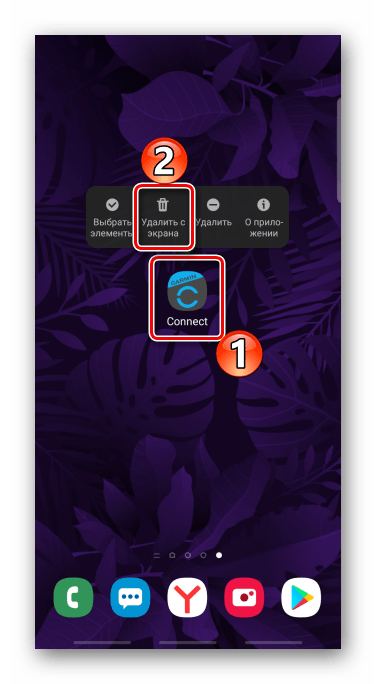 В некоторых аппаратах для этого необходимо перетащить иконку на специальную панель со значком в виде корзины в верхней части дисплея.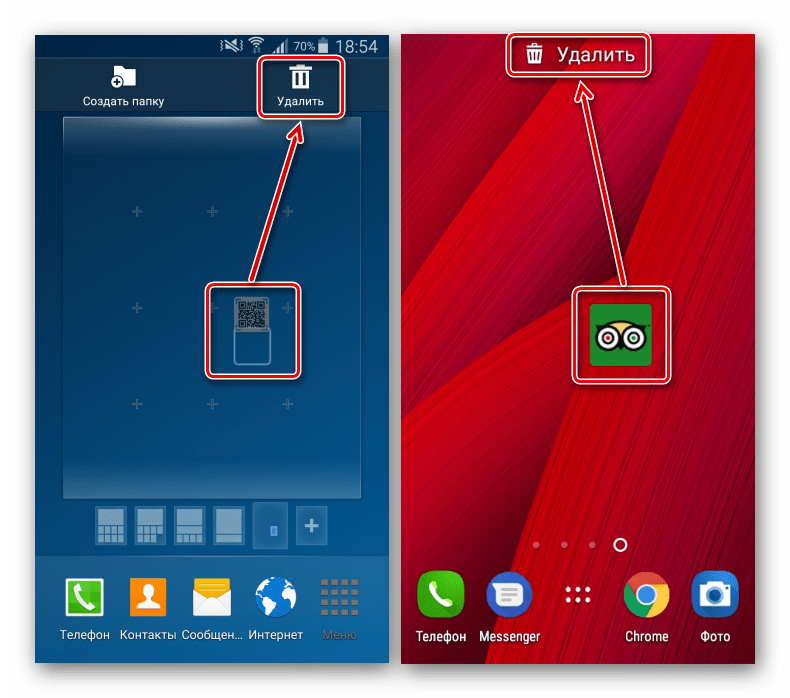
- Убрать иконку с конкретного рабочего стола можно путем перемещения ее на другой стол. Зажимаем ее, перетаскиваем к краю экрана, а когда он прокрутится, размещаем значок в нужном месте.
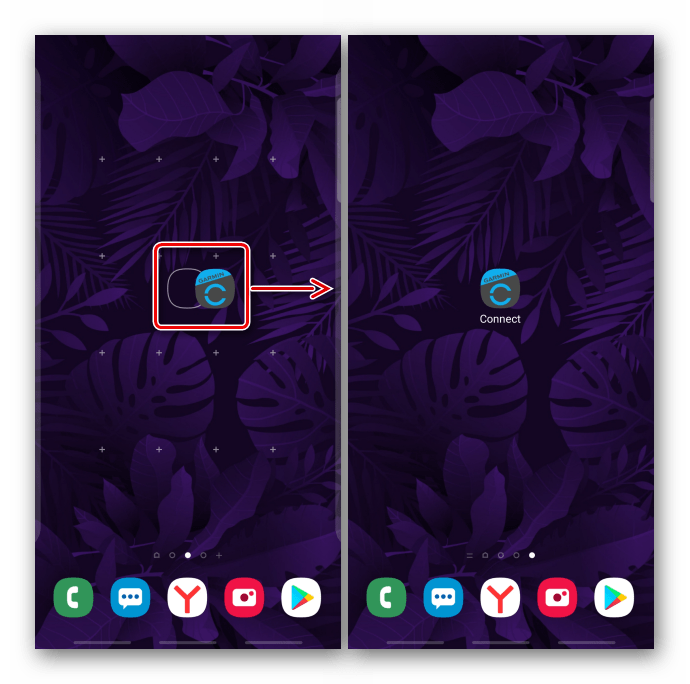 Если подходящего рабочего стола нет, создаем его. Для этого удерживаем пустую область на экране, затем прокручиваем все действующие столы влево и тапаем «Добавить».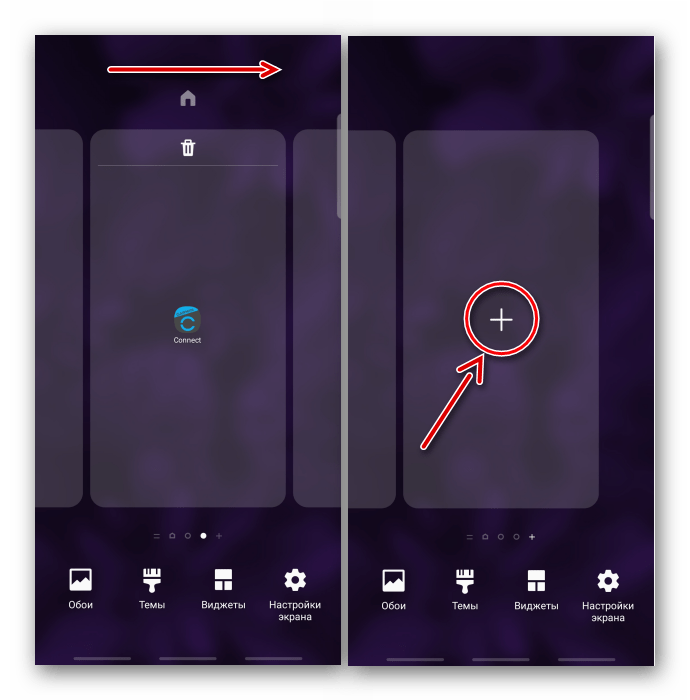
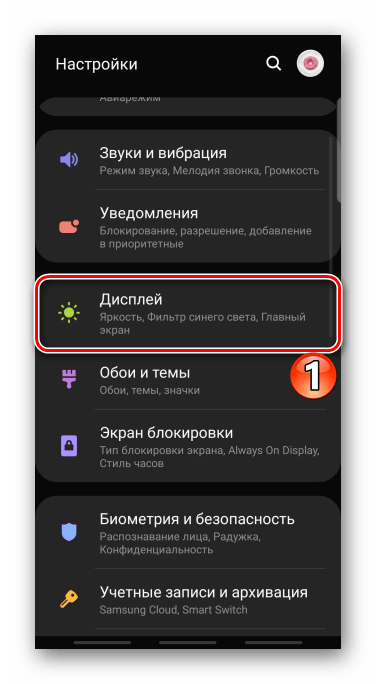
- Если кнопки контекстного меню не активны, а значки не перемещаются, возможно, макет главного экрана заблокирован. В данном примере рассмотрим, как отключить блокировку в смартфоне фирмы Samsung, но эта функция есть и в устройствах других производителей. Открываем «Настройки», затем параметры «Дисплея»,
 Переходим в раздел «Главный экран» и отключаем опцию «Блокирование главного экрана».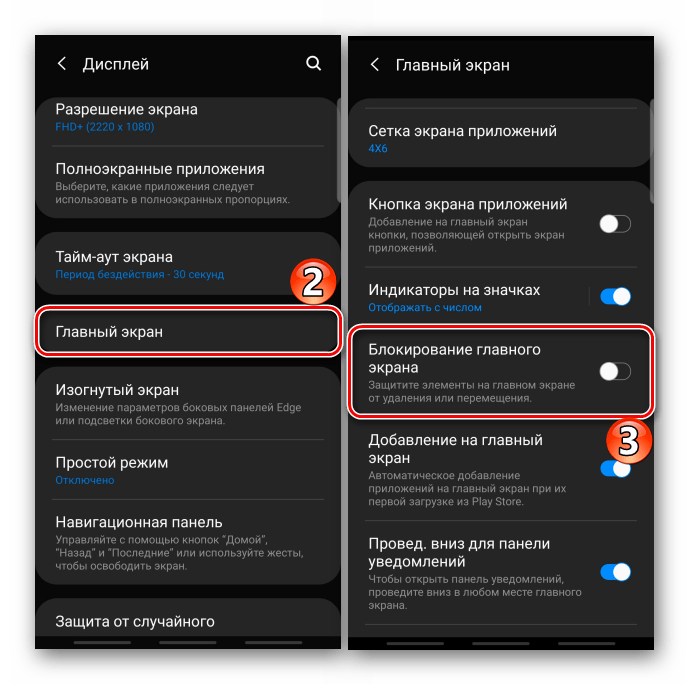
Вариант 2: Объединение в папку
Если ярлыков слишком много, но они используются, не обязательно их удалять, можно просто рассортировать по папкам. Таким образом освободится место на рабочем столе и сохранится быстрый доступ к избранным приложениям.
- Нажимаем на иконку, удерживаем ее и перетаскиваем на значок другой прикладной программы.
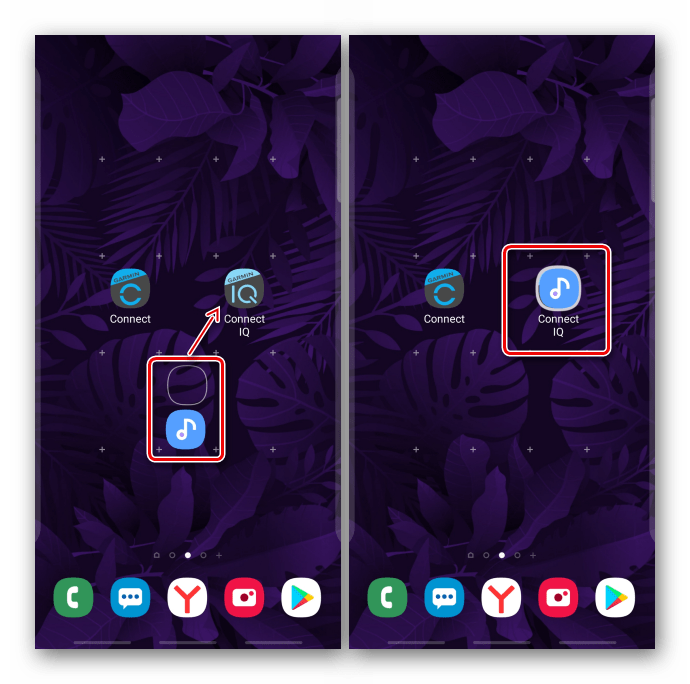 Каталог автоматически сформируется.
 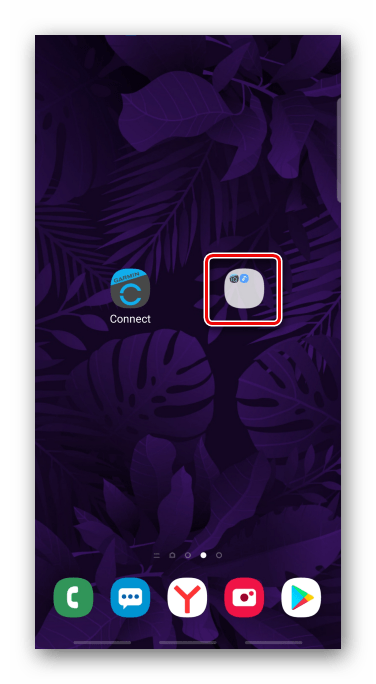 Иногда для этого необходимо перетащить ярлык на панель с изображением папки.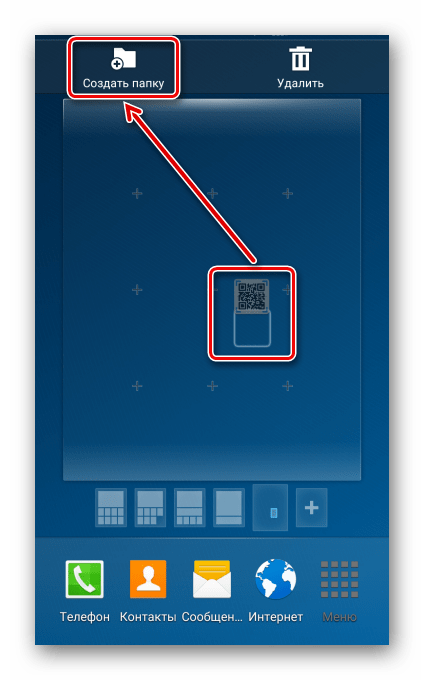
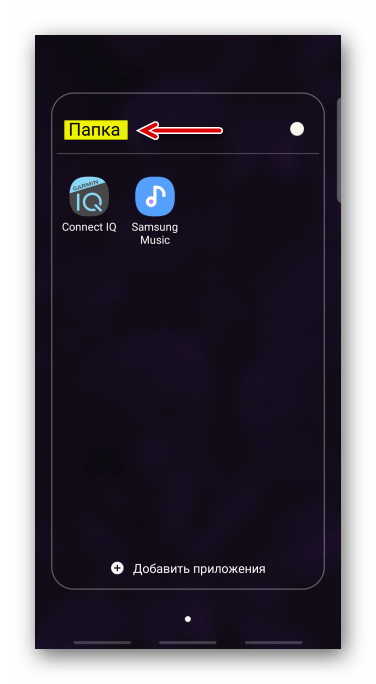
- Открываем каталог и присваиваем ему имя. При необходимости тем же образом прячем в него оставшиеся на рабочем столе иконки.
Вариант 3: Скрытие приложений
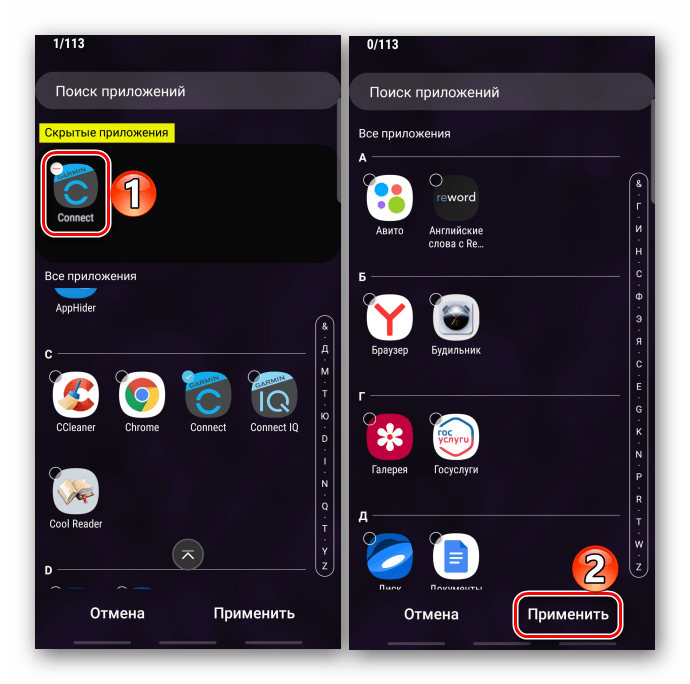
Еще один способ убрать иконку – скрыть само приложение. Такая функция есть в арсенале стандартных лаунчеров, установленных на смартфонах многих производителей. В качестве примера используем устройство фирмы Samsung.
- В настройках дисплея открываем «Главный экран», тапаем «Скрыть приложение», в списке выбираем желаемое и жмем «Применить».
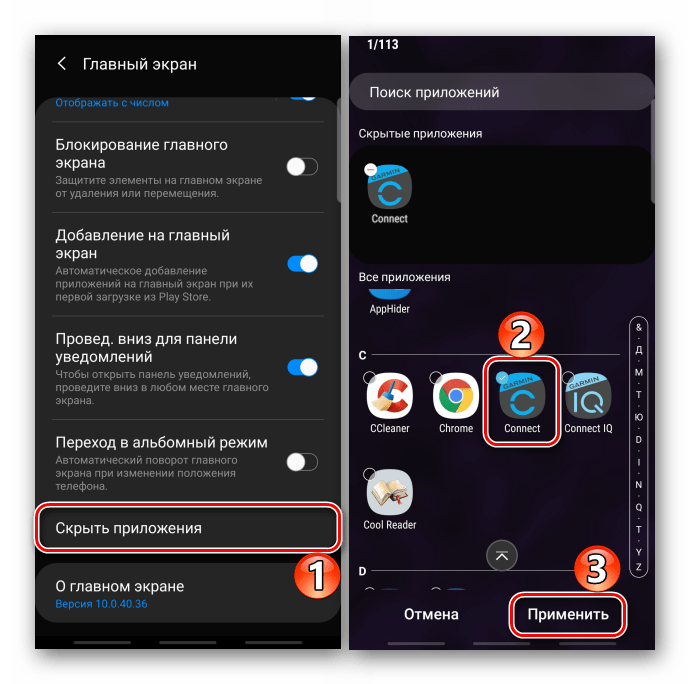
- Чтобы ПО снова отображалось, тапаем по нему в блоке «Скрытые приложения» и подтверждаем действие.
Вариант 4: Отключение добавления иконок
Опция, которая автоматически добавляет ярлыки на рабочий стол сразу после установки прикладной программы, может быть включена в Google Play Маркете или в настройках смартфона.
В новых версиях этой функции уже нет, но на старых смартфонах, где Гугл Плей Маркет уже перестал сам обновляться, ее еще можно найти.
Запускаем магазин приложений, открываем «Меню», заходим в «Настройки»
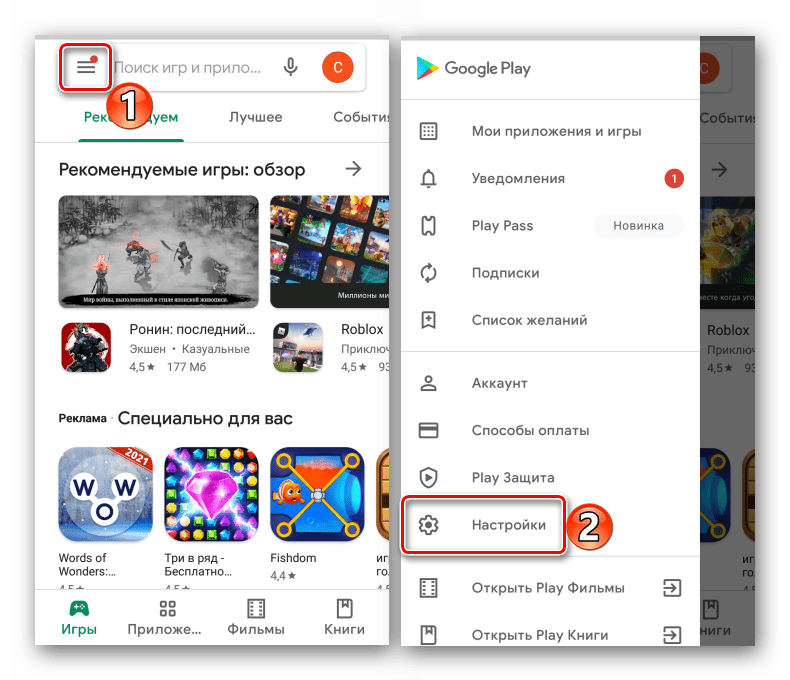
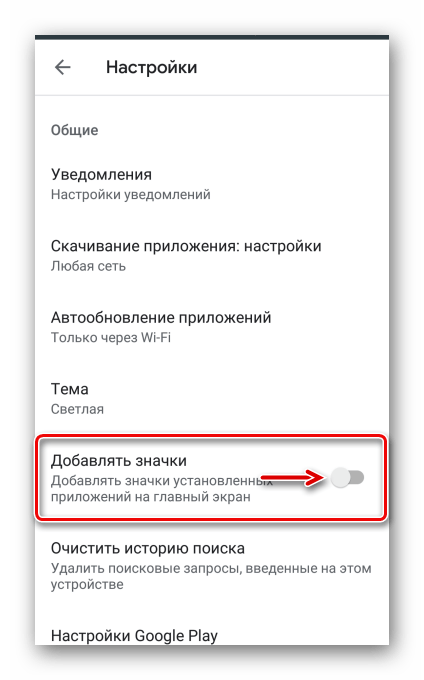
и во вкладке «Общие» отключаем функцию «Добавлять значки».
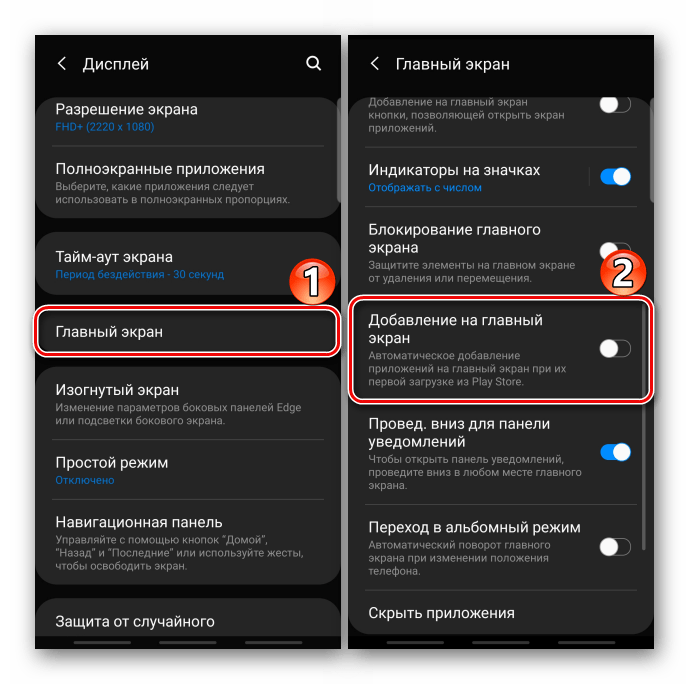
Если в Play Market опции нет, а иконки на рабочем столе появляются, поищите ее в настройках главного экрана аппарата. В данном примере показано, как отключить опцию на устройстве фирмы Самсунг.
Способ 2: Стороннее ПО
В Google Play Маркете есть много лаунчеров от сторонних разработчиков со схожими инструментами управления приложениями и их ярлыками. Рассмотрим этот способ на примере Apex Launcher.
- При первом запуске будет предложено настроить некоторые параметры.
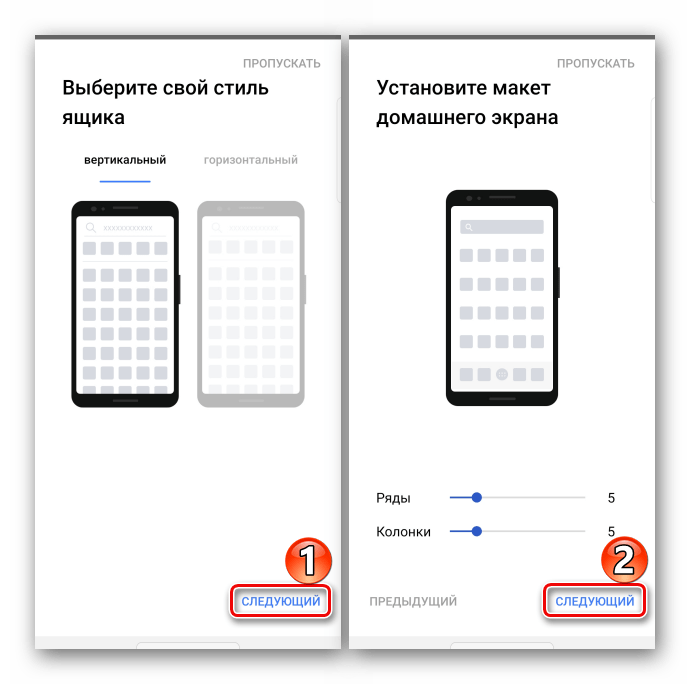 Они касаются управления и внешнего вида.
 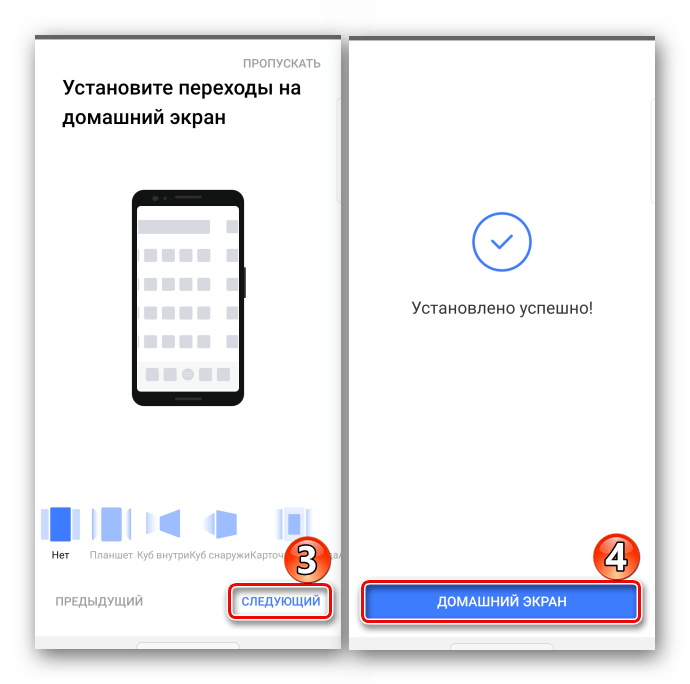 При желании эти настройки можно пропустить.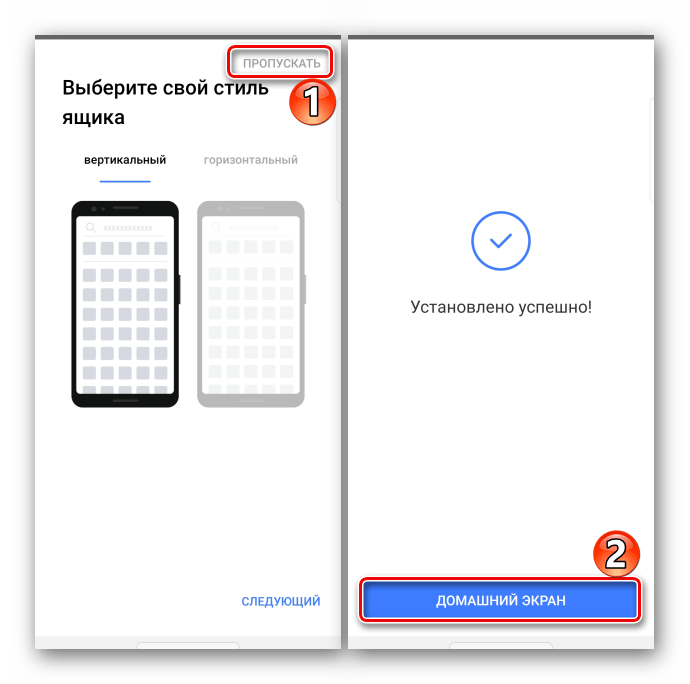
- Чтобы начать работать в новом лаунчере, необходимо включить его, такая возможность появится сразу после настройки.
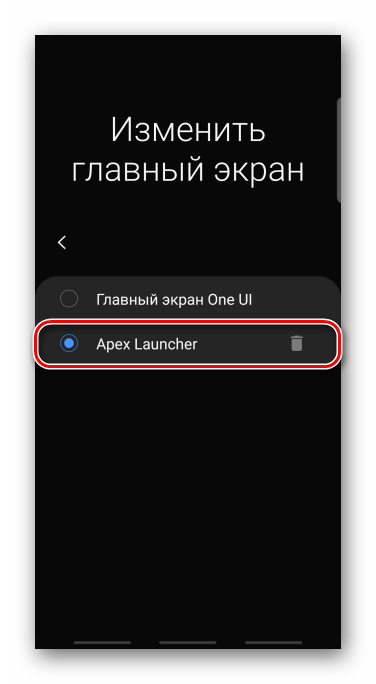 Читайте также: Как поменять лаунчер на устройстве с Android
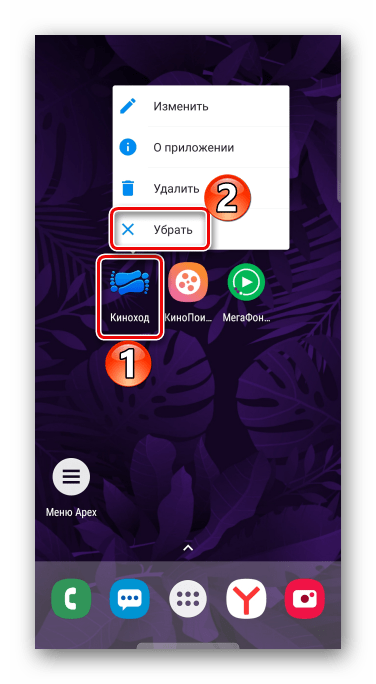
 - Все иконки, которые ранее были на домашнем экране, на рабочих столах Apex Launcher отображаться не будут, но появятся новые. Для удаления лишнего значка удерживаем его и выбираем в контекстном меню «Убрать».
- Для объединения ярлыков в папку удерживаем любой из них и накладываем на другой.
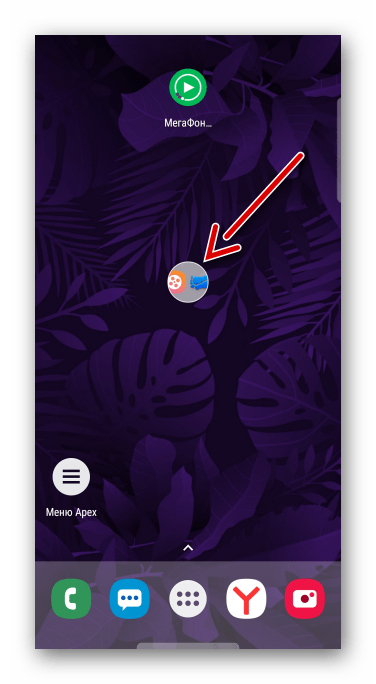
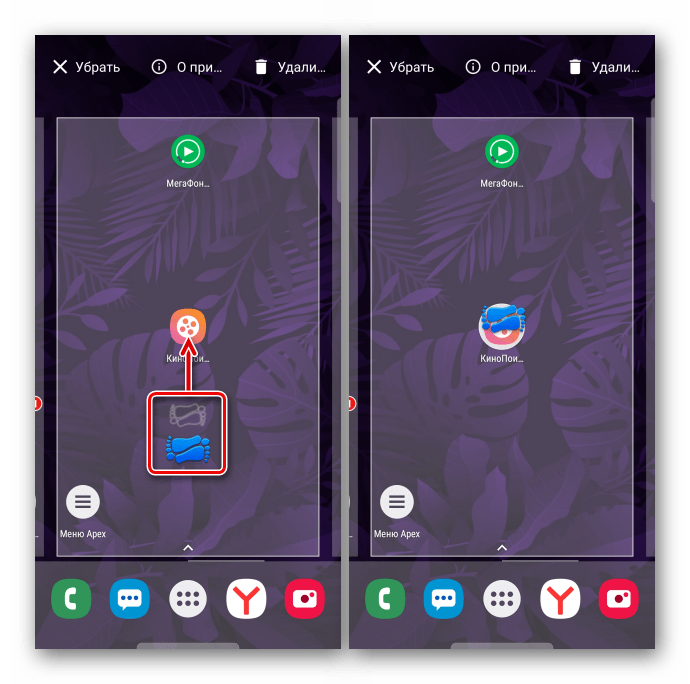 Каталог будет создан автоматически.
  Чтобы присвоить папке имя, открываем ее и вводим символы в соответствующее поле.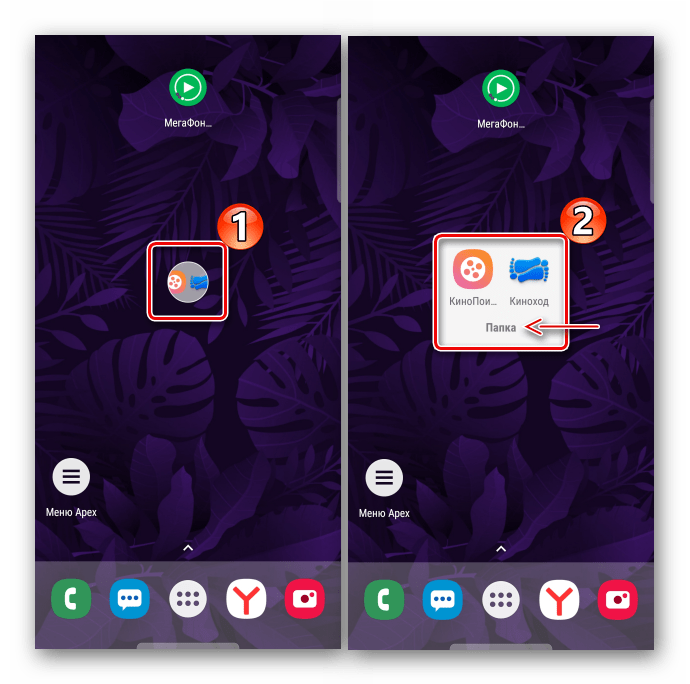
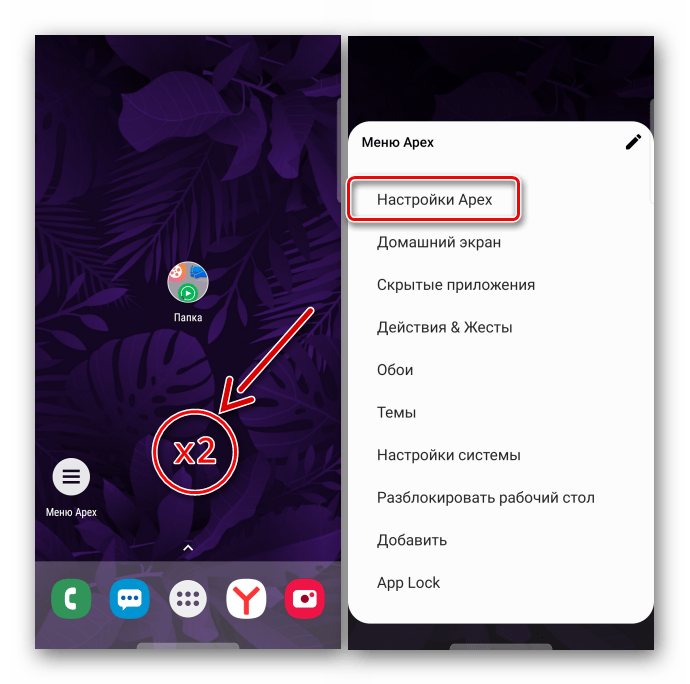
- В Apex Launcher также есть возможность скрывать приложения. Для этого дважды тапаем по пустой области на рабочем столе и в открывшемся меню выбираем «Настройки Apex».
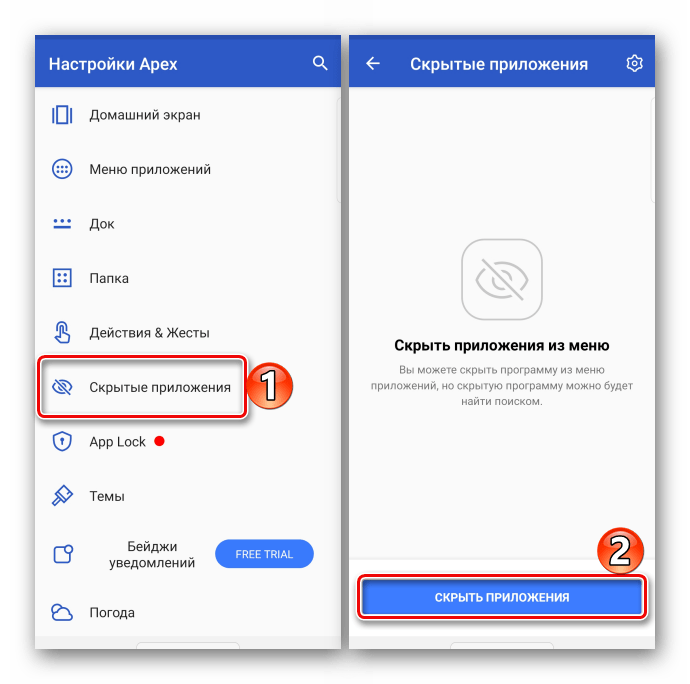
 На следующем экране открываем раздел «Скрытые приложения», а затем «Скрыть приложение».
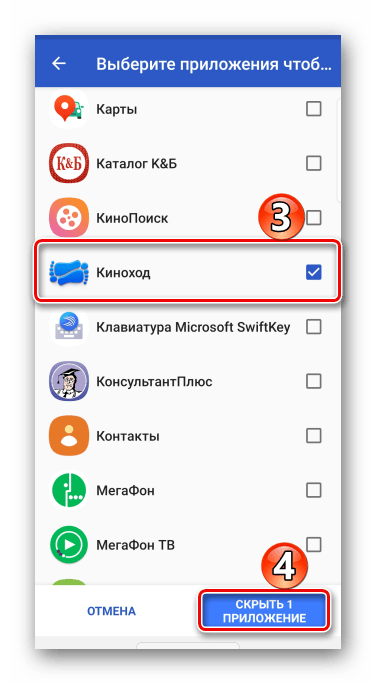
  Отмечаем нужное ПО и подтверждаем выбор.
  Прикладная программа пропадет из меню, но иконка на рабочем столе сохранится. Чтобы скрыть и ее, тапаем элемент в виде шестеренки и включаем опцию «Удалить с главного экрана».
 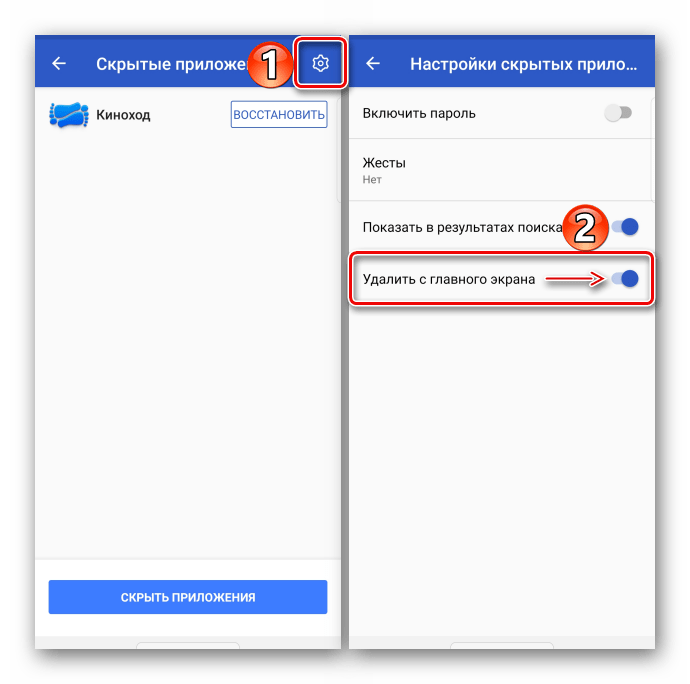 Чтобы вернуть приложение, нажимаем «Восстановить», но иконка после этого на рабочем столе уже не появится.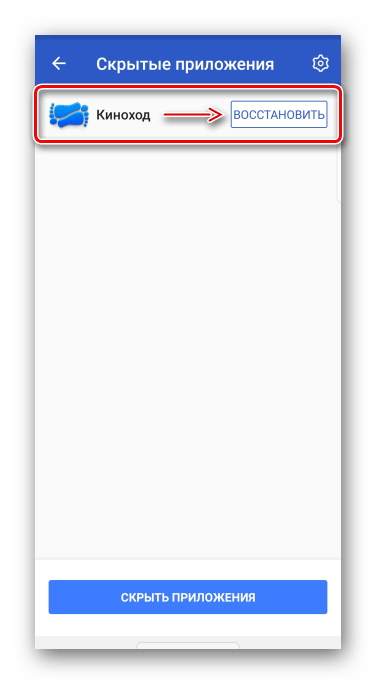
Как добавить/удалить иконку с экрана телефона Android
Сейчас я покажу как добавлять или удалять иконки приложений и игр на рабочий стол телефона Андроид, а так же экран блокировки или панель меню. Разбираемся в особенностях.
Данная статья подходит для всех брендов, выпускающих телефоны на Android 13/12/11/10: Samsung, Xiaomi, Redmi, Poco, Huawei, Honor, Lenovo, Tecno, Realme и др. Мы не несем ответственности за ваши действия.
Внимание! Вы можете задать свой вопрос специалисту в конце статьи.
Как добавить/удалить значок иконки на рабочий стол телефона Android
Выводим программные иконки
В работе с программными иконками никаких проблем не бывает. Чтобы вывести иконку на рабочий стол, следует выполнить такие шаги:
- Жмем на ярлык программы, например, Вайбер.
- Его необходимо пару секунд удерживать пальцем.
- После отображения иконки на рабочем столе просто передвигаем ее в то место, где она должна располагаться.
После выполнения этих действий иконка Вайбера будет располагаться и в основном меню, и на рабочем столе. Запустить софт можно с любого места.
Выводим ярлык файла

Разработчики Андроида не продумали процесс, как запускать отдельные файлы с рабочего стола. Для этого потребуется использовать сторонний софт:
Нужна помощь?
Не знаешь как решить проблему в работе своего гаджета и нужен совет специалиста? На вопросы отвечает Алексей, мастер по ремонту смартфонов и планшетов в сервисном центре.Напиши мне »
- Инсталлируем «ES File Explorer File Manager» на смартфон.
- Запускаем утилиту.
- Находим в этом файловом менеджере нужный файл.
- Жмем на файл, удерживаем его пальцем до отображения области выделения.
- Теперь выделяем необходимый значок. Откроется список, в котором жмем «Больше» («More»).
- Появится окно, где жмем «Добавить на рабочий стол» («Add to desktop»).
Если данные шаги будут выполнены успешно, на рабочем столе отобразится значок необходимого файла. Оттуда его можно будет запустить.
Удаляем значок иконки с рабочего стола
Убрать лишние иконки с рабочего стола можно при помощи стандартной функции удаления:
- Переходим на рабочий стол.
- Жмем на лишний ярлык, к примеру, на Поиск Google. Удерживаем иконку, пока не появится возможность перетащить ее.
- Переносим значок в корзину или в специальную область «Удалить».

У каждого производителя смартфона имеются уникальные интерфейсы. Поэтому значок перетягивать необходимо в разные места рабочего стола. Приведенная выше инструкция подойдет для большинства телефонов Андроид.
Чтобы при установке софта не создавались новые ярлыки на рабочем столе, необходимо запретить их создание в Гугл Плей:
- Запускаем Плей Маркет.
- Входим в настройки аккаунта.


Теперь при установке новых программ ярлыки почты и иного софта создаваться не будут.
Как добавить или удалить иконку на главный экран блокировки
В основном производители устанавливают на экран блокировки стандартные иконки «Камеры» и «Телефона». Пользователи могут добавить туда совершенно любой ярлык и удалить уже существующие.
- Переходим в «Настройки».
- Выбираем «Экран блокировки и безопасность» под вкладкой «Личное».
- Жмем «Информация и ярлыки приложений».
- В открывшемся меню указываем «Ярлыки приложений».
Сверху экрана отобразится картинка предварительного просмотра настройки на гаджете экрана блокировки. Там уже будут показаны существующие значки приложений. Пользователь может поставить или вернуть любой ярлык, например, Алиса.

Впоследствии вы сможете разбудить устройство и сразу запустить нужную программу, просто перетащив его иконку в верхнюю часть экрана.
Как добавить/удалить значок в панель меню
Этот метод актуален в ситуации, когда пользователю необходимо в панели меню удалить или вернуть значок программы. Для этого действия следует установить сторонний лаунчер, к примеру, Apex Launcher или Nova Launcher.
Рассмотрим пример с использованием Apex Launcher:
- Открываем лаунчер и на домашнем окне выполняем двойной тап в центре экрана по пустому месту.
- Жмем «Настройки Apex».


Для возврата скрытых значков снова входим в раздел «Скрытые приложения» и снимаем с них галочки. После нажатия на «Сохранить» они будут отображаться в панели меню.
Похожие записи:
- Как создать/удалить папку на экране телефона Андроид
- Как на Android подключиться к удаленному рабочему столу Windows 10
- Как управлять компьютером/ноутбуком Windows 10 с телефона Android
- Появился значок/иконка на экране телефона Android
- Как установить новую тему на Android
Автор Мастер Николай
Инженер по ремонту мобильной и компьютерной техники в специализированном сервисном центре, г. Москва. Непрерывный опыт работы с 2010 года.
Есть вопросы? Задавайте в комментариях к статье. Отвечать стараюсь максимально быстро вам на указанную почту. Каждый случай индивидуален и поэтому очень важно, чтобы вы максимально расписали свою проблему и какая у вас модель устройства.
Понравилась статья? Поделиться с друзьями:
Мы уже помогли 10 раз(а)
При попытке удаления значка с рабочего стола выходит сообщение-рабочий стол защищён от изменений. Иконка не удаляется.
нечаянно было удалено приложение табор содержимое сайта удалось вернуть но нужно вернуть значок сайта чтобы заходить на сайт с главного экрана как это сделать?
Здравствуйте ! У меня Redmi 6a, поставил стороннюю программу ТЕЛЕФОН, теперь не получается вернуть на место системное приложение ТЕЛЕФОН. Подскажите пожалуйста, если можно. Спасибо.
Установил на айфоне Вебер. Звонки и сообщения работают, но фотографии переслать не получается. Нет связи фотографии и вебер. Пишет, что в разделе Ярлыки или Настройка надо включить « vivoshare». Что это за кнопка и где ее искать ?
У меня на телефоне на каждое приложение е по 2 значка это произошло после обновления и я их убрать не могу тел miumi
По незнанию переместила со страницы рабочего стола на экран блокировки ярлыки часов, погоды и т. П Теперь пр-т применении любой темы они остаются на экране блокировки и переместить их назад на рабочий стол неполучается. Подскажите , пожалуйста, как всё вернуть.
здравствуйте, подскажите пожалуйста, у меня пропала иконка блокировки телефона, что было очень удобно и естественно продлевала жизнь боковой кнопки, телефон realmi narzo 30 5g
Здравствуйте. во время включения не хватило заряда батареи. т.е. выключился во время загрузки операционки. Я думаю в этом причина: Гугл видит мой акаунт, вижу что сессия идет с этого гаджета. НО гугл плей не видит мой акаунт, и не обновляет приложения, не синхронизирует чаты. При входе в гугл плей просит войти в акаунт, набираю все реквизиты правильно, дохожу до принять условия гугла, нажимаю: принимаю, попадаю на рабочий стол, как будто ничего не делал. Гугл плей удалял, заново скачивал. В приложении гугла открывается, там вижу пишет проблемы с гаджетом нет пароля на вход в гаджет. Гаджет: HTC one m9. Старенький уже,
андроид 7.
Очень надеюсь на ответ.
Здравствуйте, поставила галочку скрыть приложение , в приложение apex launcher но значок также отображается в меню телефона… скажите пожалуйста можно сделать так чтобы приложение осталось а значок ищез. Спасибо
Здравствуйте, этот телефон у меня новый. S23Ultra. Хочу поставить иконки на экран телефона. У меня не получается, помогите пожалуйста. Спасибо.
Задайте вопрос специалисту Отменить ответ
Укажите модель устройства и какие у него признаки поломки. Постарайтесь подробно описать что, где , при каких условиях не работает или перестало работать.
Тогда мы сможем вам помочь.
Сервис сравнения цен на товары со всей России mageo.ru. Попробуй сам уже сейчас!
- Карта сайта
- Контакты
- О сайте
- Политика конфиденциальности
© 2024 AndroProblem.ru
Копирование материалов запрещено. Мы не несем ответственности за ваши действия и рекомендуем обращаться в сервис. Наш сайт использует файлы cookie для того, чтобы сохранить данные на вашем компьютере. Если вы продолжаете работать с этим сайтом, мы предполагаем, что вы соглашаетесь с использованием файлов cookie и политикой конфиденциальности нашего сайта.