Как выйти из Apple ID без пароля?
Читатели помогают поддержать MSPoweruser. Когда вы совершаете покупку по ссылкам на нашем сайте, мы можем получать партнерскую комиссию.
Прочтите страницу раскрытия информации о партнерах, чтобы узнать, как вы можете помочь MSPoweruser легко и не тратя денег. Читать далее

Многие клиенты iCloud спрашивали об этой проблеме и были раздражены, узнав, что ее нельзя обойти. У вас не должно возникнуть проблем с выходом из учетной записи Apple на iPhone или iPad. Вы можете сделать это с помощью приложения «Настройки». Что произойдет, если вы не сможете вспомнить пароль к своей учетной записи iCloud? Как ты выйти из своего Apple ID если у вас нет пароля?
Если вам нужно выйти из iCloud, но вы не знаете пароль, или вы просто забыли свой пароль iCloud ID и не смогли выйти из iCloud, то вы попали в нужное место; в этой статье мы предоставим вам полное руководство о том, как выйти из iCloud без пароля. Если вам нужно выйти из iCloud, но вы не знаете пароль, нажмите здесь.
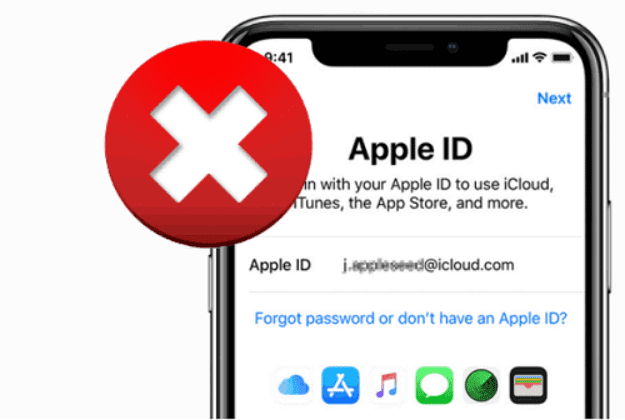
Часть 1. Что такое Apple ID и для чего он используется?
Действительный «Apple ID» необходим для использования любого продукта или услуги Apple. Ваш Apple ID — это ваш основной способ доступа к iCloud, совершения покупок, получения помощи и отслеживания пропавших гаджетов и других вещей с помощью Find My. Каждый раз, когда вы входите в любой продукт Apple, вам потребуется Apple ID для подтверждения вашей личности, доступа к информации вашей учетной записи и обеспечения синхронизации ваших данных на всех ваших устройствах.
Наличие Apple ID позволяет вам выполнять различные действия на своем устройстве Apple, например получать доступ к iCloud, отслеживать и защищать свой iPhone с помощью Find My, синхронизировать настройки на нескольких устройствах Apple и покупать приложения в App Store. Apple ID, связанный с вашим утерянным или украденным устройством Apple, означает, что вы можете найти его с помощью приложения «Локатор».
Часть 2. Как выйти из Apple ID без пароля с помощью настроек
Вот основные процедуры, которым нужно следовать, если вам нужно удалить учетную запись iCloud с вашего iPhone, но вы забыли связанный код доступа.
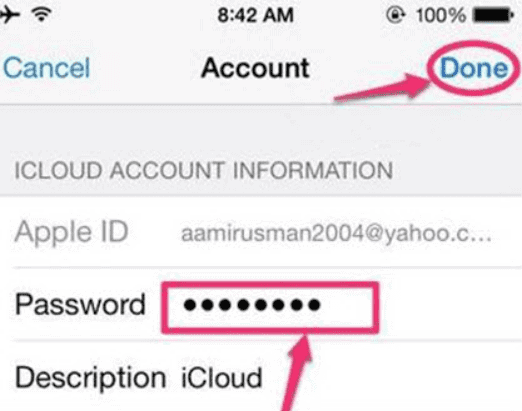
Шаг 1. Откройте настройки и найдите iCloud. Выберите, чтобы открыть его, нажав на него. Когда будет предложено ввести пароль, вы должны ввести любой старый случайный номер, а затем нажать «Готово».
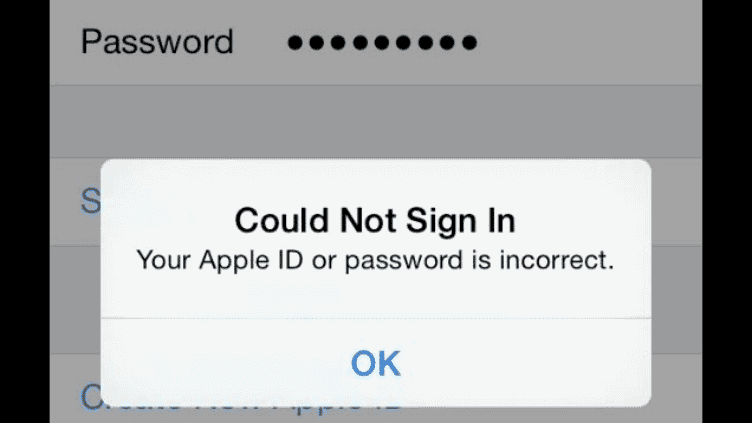
Шаг 2. На странице будет указано, что ваше имя пользователя и пароль неверны. Нажмите кнопку «ОК» и нажмите «Отмена», чтобы открыть страницу iCloud.
Шаг 3. Когда вы закончите, снова нажмите на свою учетную запись и на этот раз удалите описание, прежде чем нажать «Готово».
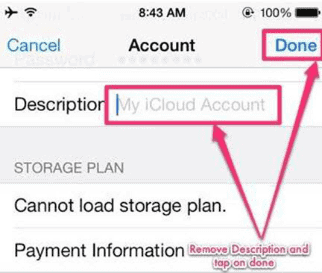
Шаг 4. На этот раз вы перенаправлены на главную страницу iCloud без пароля! Вы заметите, что опция «Найти мой iPhone» была отключена автоматически. Прокрутите вниз и нажмите кнопку «Удалить». Вам нужно будет нажать «Удалить» еще раз, чтобы подтвердить, что вы хотите избавиться от своей учетной записи.
Часть 3. Как использовать iTunes для выхода из Apple ID без пароля?
Через iTunes доступно несколько способов выхода из вашего Apple ID; однако использование iTunes имеет значительные преимущества, присущие только этой платформе. Чтобы эта операция прошла успешно, вам сначала нужно отключить функцию «Найти мой телефон» на вашем смартфоне.
Шаг 1. Перейдите в меню «Настройки» на любом устройстве, на котором установлена программа iTunes.
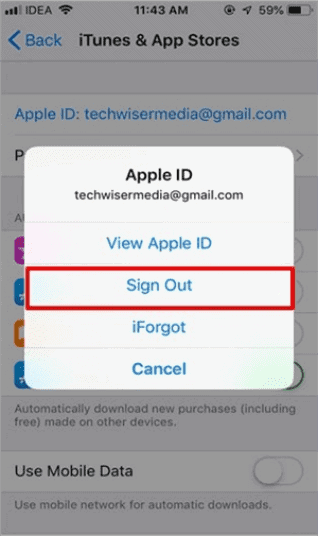
Шаг 2: Затем выберите «iTunes & App Store» в меню «Настройки», затем нажмите кнопку Apple ID на появившемся экране. После выполнения этого шага появится диалоговое окно, внутри которого у вас будет возможность выйти из своей учетной записи.
Шаг 3. Вы можете успешно выйти из своего Apple ID без ввода пароля, если выберете в меню пункт «Выйти». Это позволит вам выйти из своего Apple ID.
Однако недостатком этого подхода является то, что вам придется повторять процедуру для каждой онлайн-программы, которую вы хотите использовать. В зависимости от обстоятельств это может занять много времени.
Часть 4. Использование AnyUnlock — разблокировка пароля iPhone
Любая разблокировка может помочь вам быстро и без усилий стереть пароль несколькими щелчками мыши, даже если ваш Face ID или Touch ID не работает должным образом, и вы забыли свой пароль устройства iOS или ваш iPhone отключен в результате многих неудачных попыток. Если у вас iPhone или iPad с iOS 13 или более поздней версии, AnyUnlock может отключить код доступа к экранному времени.
Возможно, вы забыли свой пароль Apple ID или приобрели подержанное устройство Apple — больше не беспокойтесь! AnyUnlock имеет удивительную функцию разблокировки Apple ID, которая позволяет вам получить доступ к вашему телефону, который заблокирован из-за проблем с Apple ID. Следуя этим инструкциям, вы сможете разблокировать Apple ID на вашем устройстве iOS и настройте его с помощью нового.
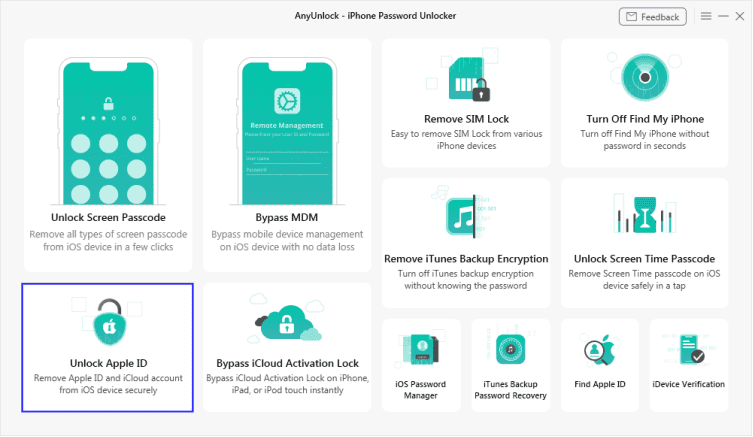
Шаг 1: Скачайте и установите AnyUnlock на твоем компьютере. Запустите программу AnyUnlock на своем ПК и выберите «Разблокировать Apple ID».
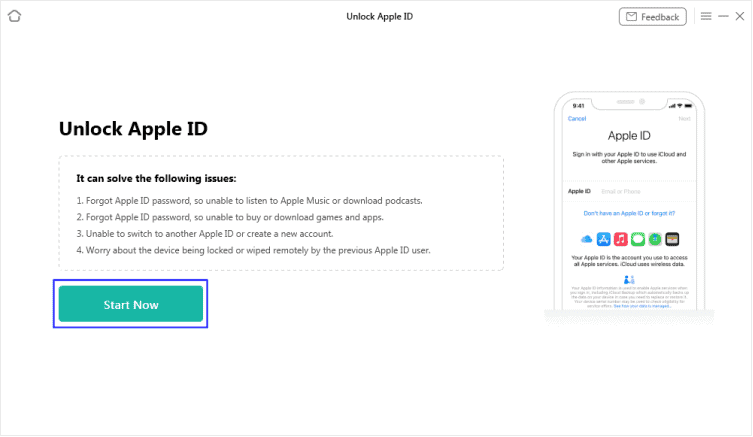
Шаг 2: На следующем экране нажмите «Начать сейчас».
Шаг 3: Подключите ваше устройство iOS к вашему ПК.
Примечание. Если вы никогда раньше не доверяли компьютеру на своем iPhone или iPad, коснитесь «Доверять», когда вас попросят сделать это.
Следующий пользовательский интерфейс появится после того, как ваше устройство iOS будет распознано. Когда будете готовы, нажмите кнопку «Разблокировать сейчас».
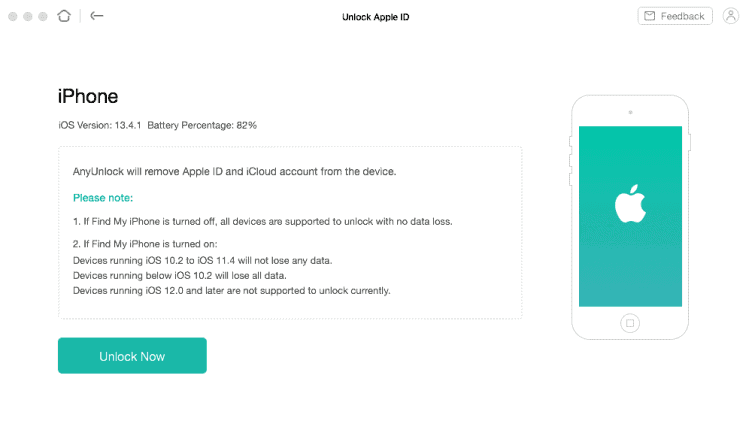
Шаг 3: AnyUnlock начнет процесс отключения вашего Apple ID сразу после того, как вы нажмете кнопку «Разблокировать сейчас». Подождите, пока он завершит перезапуск устройства, прежде чем удалять его с ПК.
Заключение
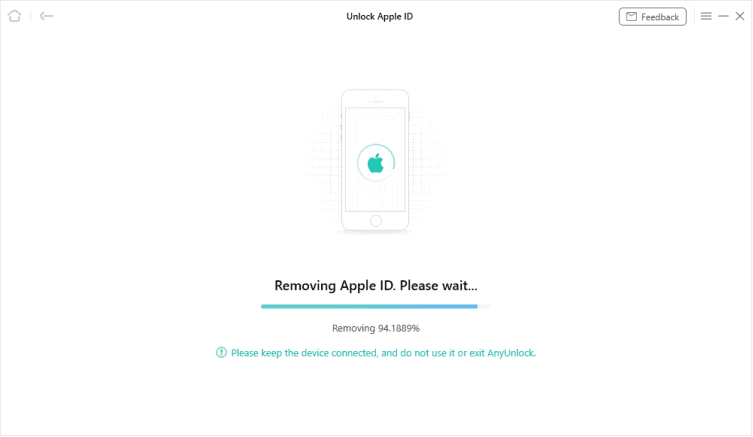
Здесь показаны три способа выхода из Apple ID без ввода пароля. Ни один метод здесь не лишен недостатков. Давайте рассмотрим основные моменты. Во-первых, если вы знаете исходный адрес электронной почты, связанный с вашим Apple ID, вы можете использовать его для сброса пароля, а затем выйти из своего Apple ID в настройках.
В приложении «Настройки» вы можете удалить свой Apple ID из App Store и заменить его новым. Если вы перепробовали все, что мы предложили, и все еще не можете разблокировать свой iPhone, iPad или iPod touch, попробуйте использовать Anyunlock.
Пошаговый процесс выхода из iCloud
Для того чтобы все данные, которые находятся в облаке устройства Apple не потерялись после их загрузки, нужно правильно выйти из аккаунта:
• В меню «Настройки» необходимо перейти в раздел «Apple ID». Вход туда осуществляется по своим именем и фамилией.
• После нажатия откроется меню. В самом низу нужно найти кнопку «Выйти» и нажать на нее.
После завершения этих действий может появиться окно, где предлагается выбрать один из трех вариантов ответа на вопрос откуда выйти:
1. «Выйти из iCloud и Магазина».
Означает, что вы решили отвязать iPhone от учетной записи в облаке. Устройство автоматически выйдет из iTunes, App Store и т.д. Данные из этих сервисом можно сохранить или удалить по желанию.
2. «Выйти из системы iCloud».
В данном случае телефон отвяжется только от учетной записи в iCloud. Также есть выбор удалить или сохранить все данные.
3. «Выйти из Магазина».
Эта функция используется для выхода из App Store, iTunes и остальных сервисов.
Когда вы определились с вариантом, устройство предложит список информации, которую необходимо сохранить на iPhone. Для отключения функции «Найти iPhone» требуется ввести пароль. Теперь можно нажать кнопку «Выйти».
Устройство отвязано от учетной записи в iCloud, а также на нем отключена опция «найти iPhone». Теперь можно создавать новый аккаунт в облаке.
Как на iPhone выйти из iCloud (айклауд)?

Большинство как продвинутых, так и начинающих поклонников техники Apple знают о специальном оригинальном облачном хранилище яблочных гаджетов — iCloud (Айклауд) и активно его используют. Однако, далеко не каждый в курсе, как правильно выйти из Айклауд на iPhone и зачем это делать.
Статья посвящена этому вопросу — как выйти из учетной записи iCloud на iPhone. Инструкции снабжены подробными фото- и видео-комментариями для Вашего удобства.
Оглавление
- Для каких устройств подходит статья
- Зачем нужен Айклауд
- Зачем необходимо выходить из iCloud
- Пошаговый процесс выхода из iCloud
- Выводы
Для каких устройств подходит статья
iCloud — это собственное Хранилище компании Apple, задуман и запущен в пользование он был с выхода самых первых iOS. Статья и механизм действий для процесса выхода из iCloud подойдут для следующих моделей айфонов:
- iPhone 5
- iPhone 6/6 plus
- iPhone 7/7 plus
- iPhone 8/8 plus
- iPhone X/Xs/Xr/Xs Max
- iPhone 11/11Pro/11 Pro Max
- iPhone 12/12Pro/12ProMax/12Max
Зачем нужен iCloud?
Облачное хранилище может считаться не только фирменной изюминкой от производителя Apple, но и поистине полезной опцией:
- в облаке хранится вся информация с разных девайсов, которые подключены к Вашему единому Apple ID (например, айфон, айпад и компьютер MAC).
- Когда пользователь меняет что-либо в айклауд на одном из устройств, информация автоматически меняется и на синхронизированных остальных девайсах.
- В Айклауд хранятся резервные копии айфона и айпада, фотографии, адреса и номера телефонов, музыка и документы, записи из заметок и календарей, и другая важная информация.
- Если Вам нужно удалённо поставить блокировку на своём устройстве (например, на iPad, находящемся по другому адресу, забытому где-нибудь и т.д.) — это тоже делается через iCloud и функцию «Найти iPhone».
- Когда пользователь совершает покупки в iTunes, iBooks и App Store — благодаря хранилищу все приложения и данные становятся доступны на всех смежных устройствах.
- В Айклауд хранятся пароли и логины от всех нужных Вам интернет-сайтов, кредиток и прочие важные данные.
Зачем необходимо выходить из iCloud?
Логичен тот факт, что, раз в Айклауд может храниться столь большое количество важных персональных данных, из него нужно обязательно выходить в ряде ситуаций, чтобы личная информация не попала к посторонним людям, если:
- Вы планируете продать девайс или отдать на пользование другому владельцу.
- Отдаёте в сервисный центр.
- Меняете данные от Apple ID.
Важно знать! Если в Вашем аккаунте iCloud подключена синхронизация данных приложений, то после выхода вся информация: Сообщения, Карты, Контакты, Заметки и многое другое никуда не пропадёт и останется в облачном хранилище. Вы легко получите к ней доступ с другого устройства, введя свой логин и пароль (важно помнить их).
Пошаговый процесс выхода из iCloud — инструкция со скриншотами и видео
Важно грамотно выйти из аккаунта айклауд на iPhone, чтобы сохранились все Ваши данные. Как это сделать:
- Заходим в Настройки, в самой верхней строчке находим раздел Apple ID — со своим именем и фамилией). Нажимаем на него.
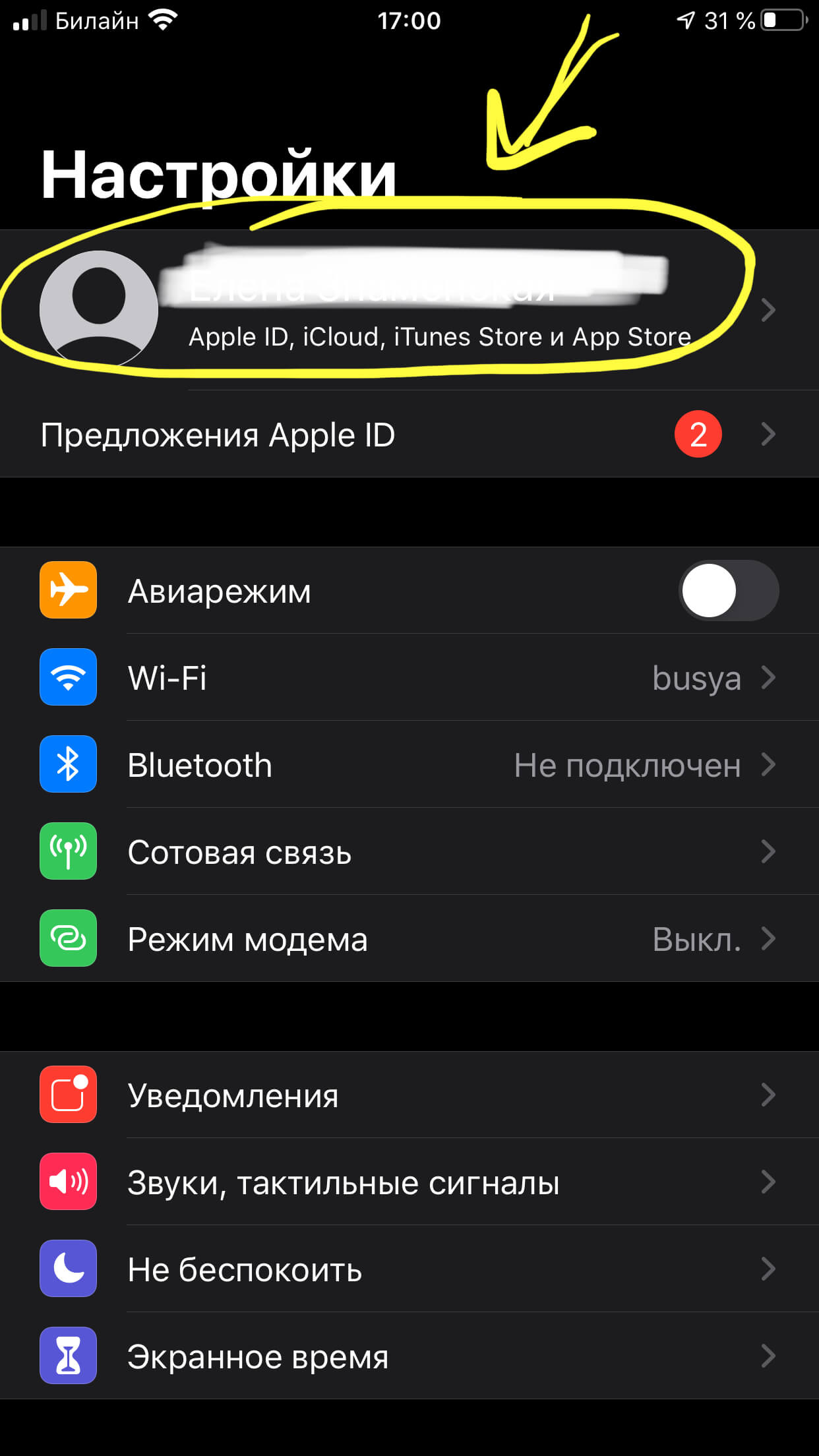
Рисунок 1.Открываем раздел Apple ID в Настройках.
- чтобы правильно выйти из iCloud, В открывшемся меню свайпаем в самый низ, и жмём кнопку «Выйти».
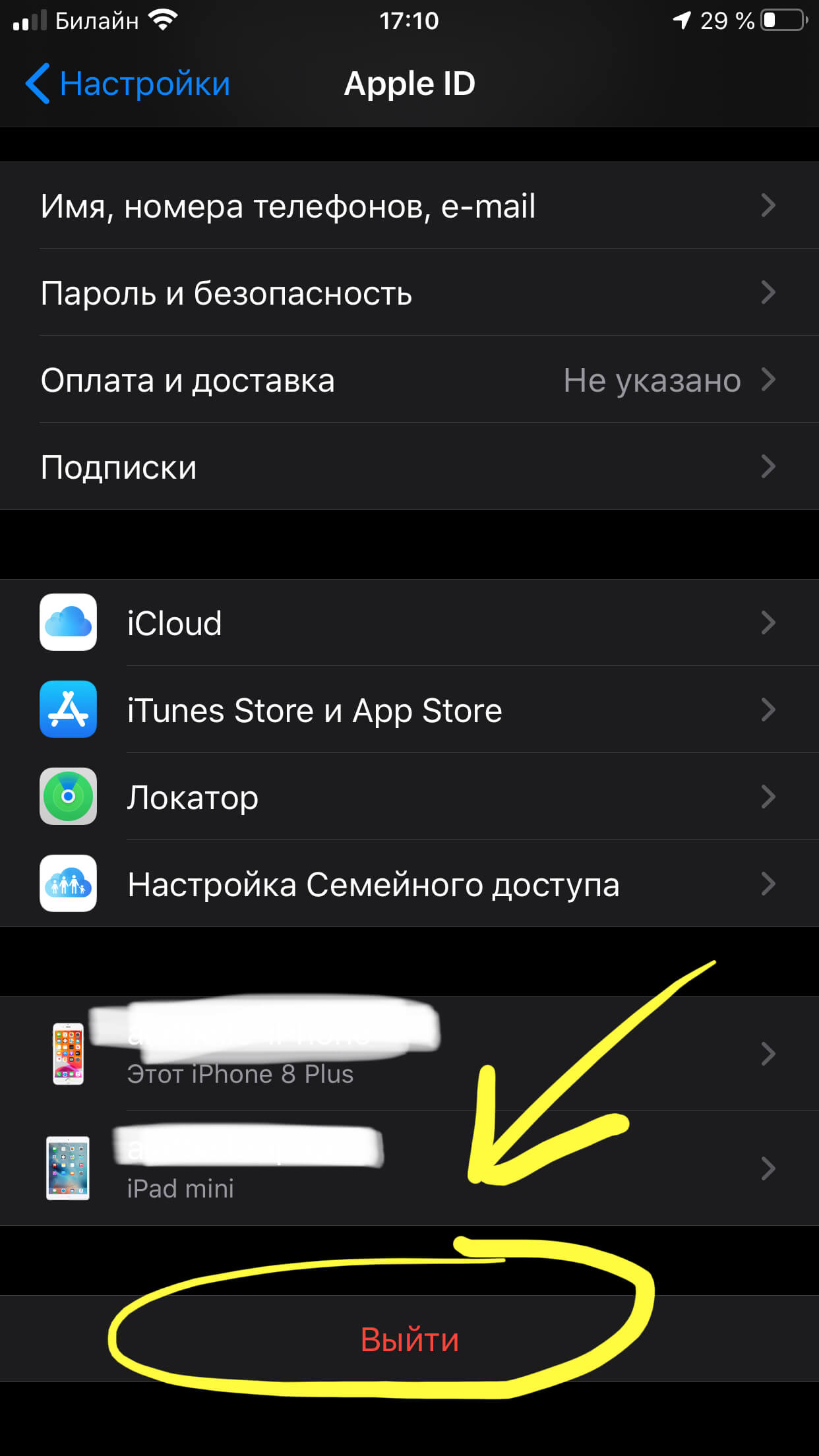
Рисунок 2.Нажимаем «Выйти» для выхода из iCloud.
После нажатия клавиши Выйти, может появится меню с вопросом, откуда именно мы хотим выйти, и три варианта — рассмотрим по отдельности, что подразумевает каждый из них:
- «Выйти из iCloud и Магазина» — устройство будет отвязано от учетной записи iCloud, будет произведён выход из сервисов — iTunes, Апп Стор и остальных), все данные можно будет сохранить или удалить по выбору пользователя.
- «Выйти из системы iCloud» — обозначает только лишь отвязку айфона от учетной записи Айклауд, информацию также можно удалить или сохранить по выбору пользователя.
- «Выйти из Магазина» — подразумевает только лишь выход из сервисов App Store, iTunes и остальных.
Итак, определяемся с самым комфортным для себя вариантом, нажимаем его, вводим запрашиваемый пароль (чтобы отключилась опция «Найти айфон») и жмём «Выйти».
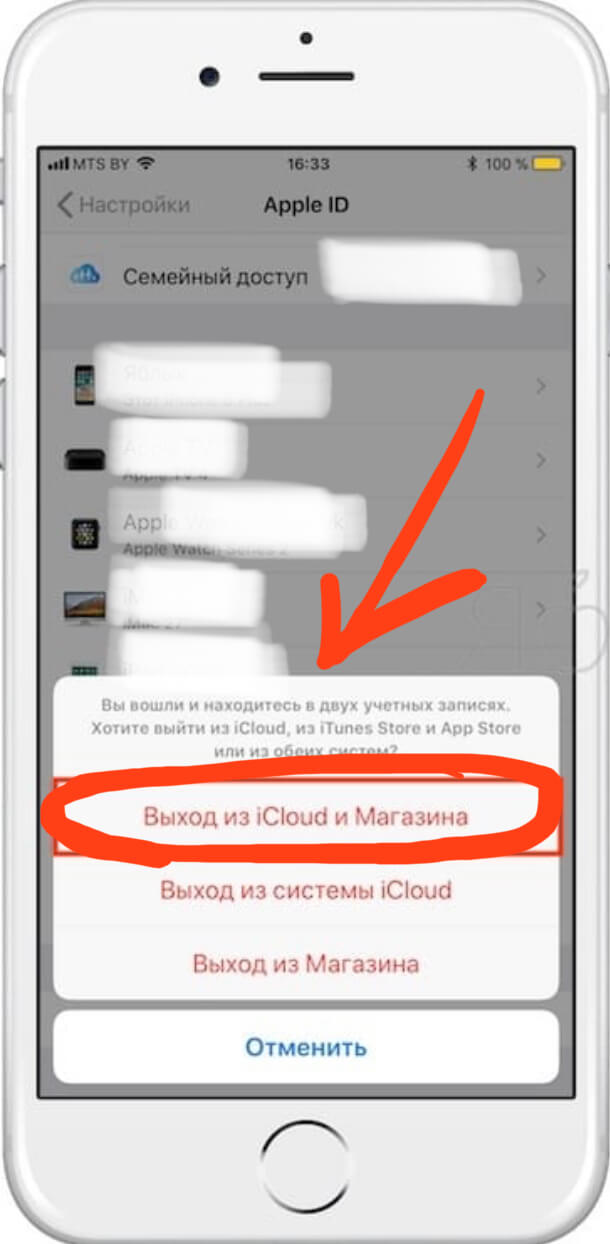
Рисунок 3. Выбираем нужный вариант отключения от Айклауд.
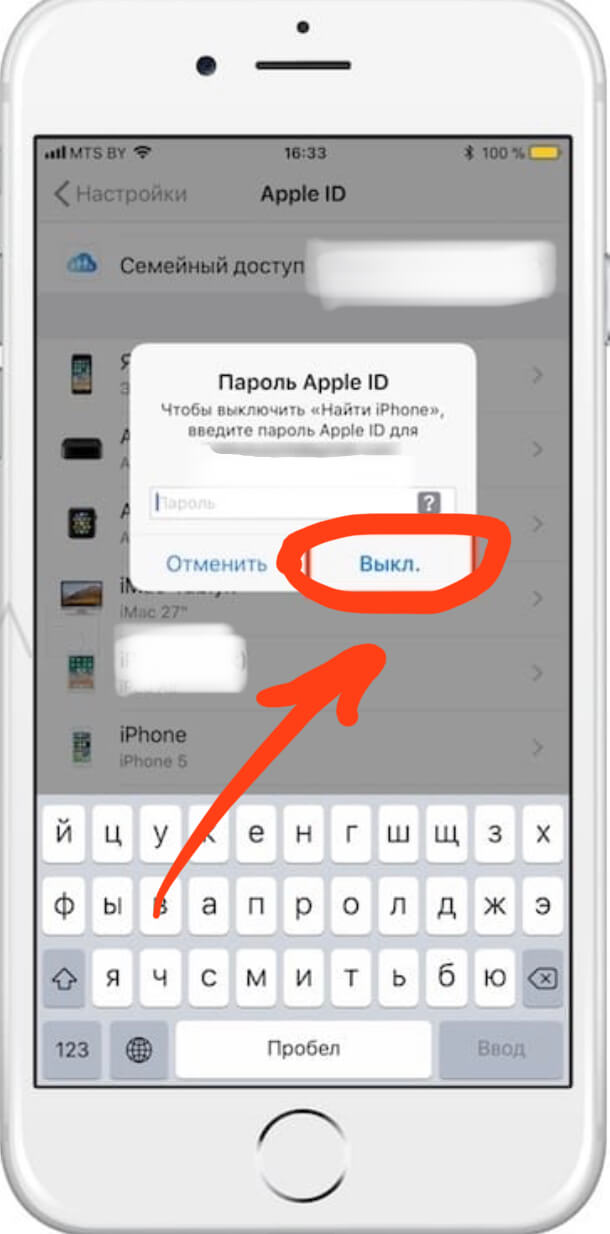
Рисунок 4. Вводим пароль и жмём «Выкл.».
- Также следует отметить, копии какой информации мы хотим оставить на устройстве.
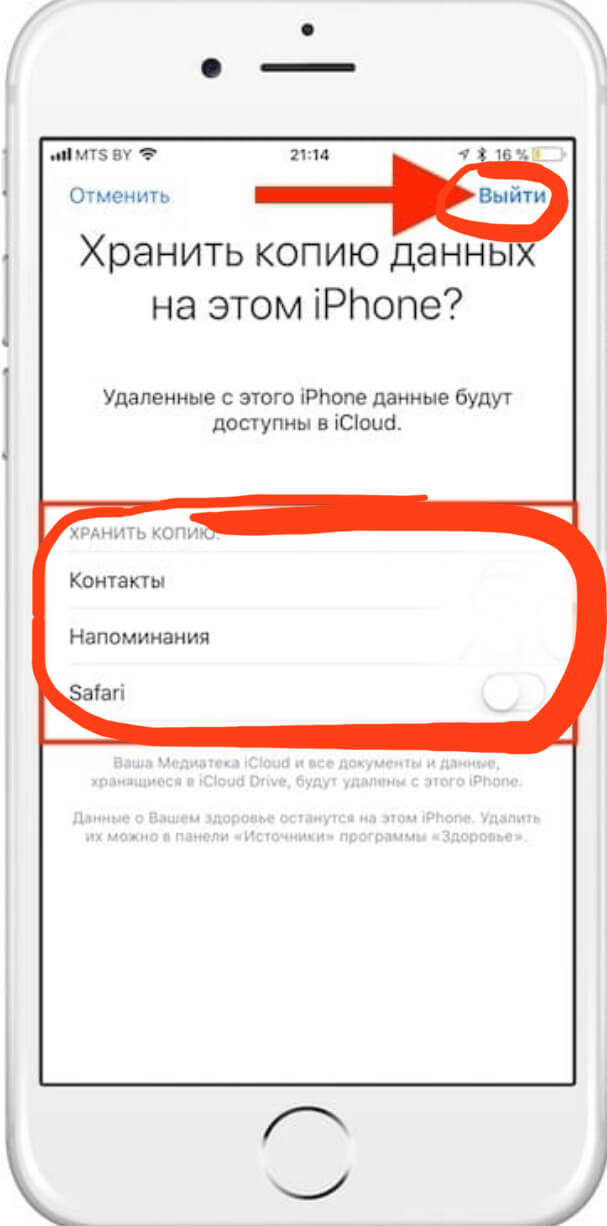
Рисунок 5. Выбираем ту информацию, которые хотим оставить на iPhone, после чего жмём «Выйти».
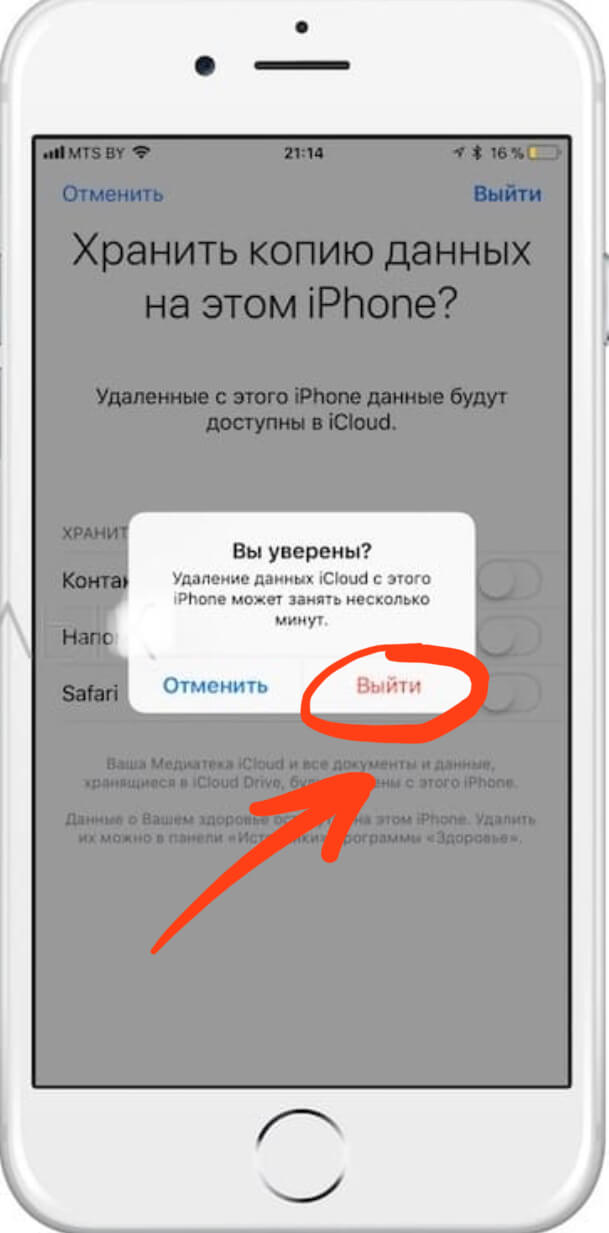
Рисунок 6. Подтверждаем, если не хотим сохранить данные.
- Все, теперь данный девайс отвязан от iCloud, его невозможно отыскать через функцию «найти iPhone», и устройство готово к созданию нового iCloud-аккаунта.
Выводы.
Как мы видим из статьи, важность выхода из Айклауд в определённых ситуациях действительно имеет значение. Осуществить этот процесс весьма просто, он занимает всего лишь пару минут. Надеемся, нам удалось наглядно описать и показать процесс выхода из iCloud на iPhone, и теперь наши читатели с легкостью справятся с этой задачей!
Как отвязать iPhone, iPad или iPod touch от Apple ID
Когда готовишь iPhone, iPad или iPod touch к продаже встает вопрос, как отвязать Apple ID? Идентификатор Apple ID напрямую связан с сервисами iCloud, а значит со всеми вашими персональными данными: контактами, заметками, фотографиями и т.д. Отвязать iPhone, iPad или iPod touch от Apple ID очень просто. Рассказываем, как это сделать.
Прежде чем начать описанные ниже действия, создайте резервную копию устройства с ОС iOS — это особенно важно, если вы не используете службу iCloud. Также предварительно стоит разорвать пару между iPhone и Apple Watch.