Как создать свой шаблон
В библиотеке шаблонов на Тильде более 200 готовых страниц, которые можно использовать для создания собственных, заменив фото и текст. Готовый шаблон можно изменить до неузнаваемости — это только образец хорошего дизайна и пример использования блоков.
Страницы с вашим дизайном можно также сохранить как шаблон и использовать в дальнейшей работе, например, если у вас многостраничный сайт и внутри несколько однотипных страниц. Либо вы делаете персонализированные лендинги для разных клиентов — основа одна и та же, меняется только некоторые части страниц.
Собственные шаблоны также пригодятся, если вы работаете в команде — дизайнер делает шаблон, маркетолог меняет контент. Или центральный офис делает дизайн, филиалы корректируют содержание.
Ниже инструкция как сохранить страницу с вашим дизайном в качестве шаблона и как передать ваш шаблон другому пользователю.
Как узнать с какой формы пришла заявка
Чтобы решить эту проблему, в формах есть Скрытое поле . Это «метка», которая не будет видна пользователю, но будет приходить в ваш сервис приема данных.
Например, вы продаете два онлайн-курса: Детокс-лайт и Детокс-супер. На вашем сайте есть две формы, через которые люди записываются на курс. Данные отправляются вам на почту, но как понять, на какой курс записался ваш клиент?
Идем в Контент формы и добавляем новое поле типа Скрытое поле, указываем имя переменной и значение.
Пример:
Имя: Course
Значение: Detox Light
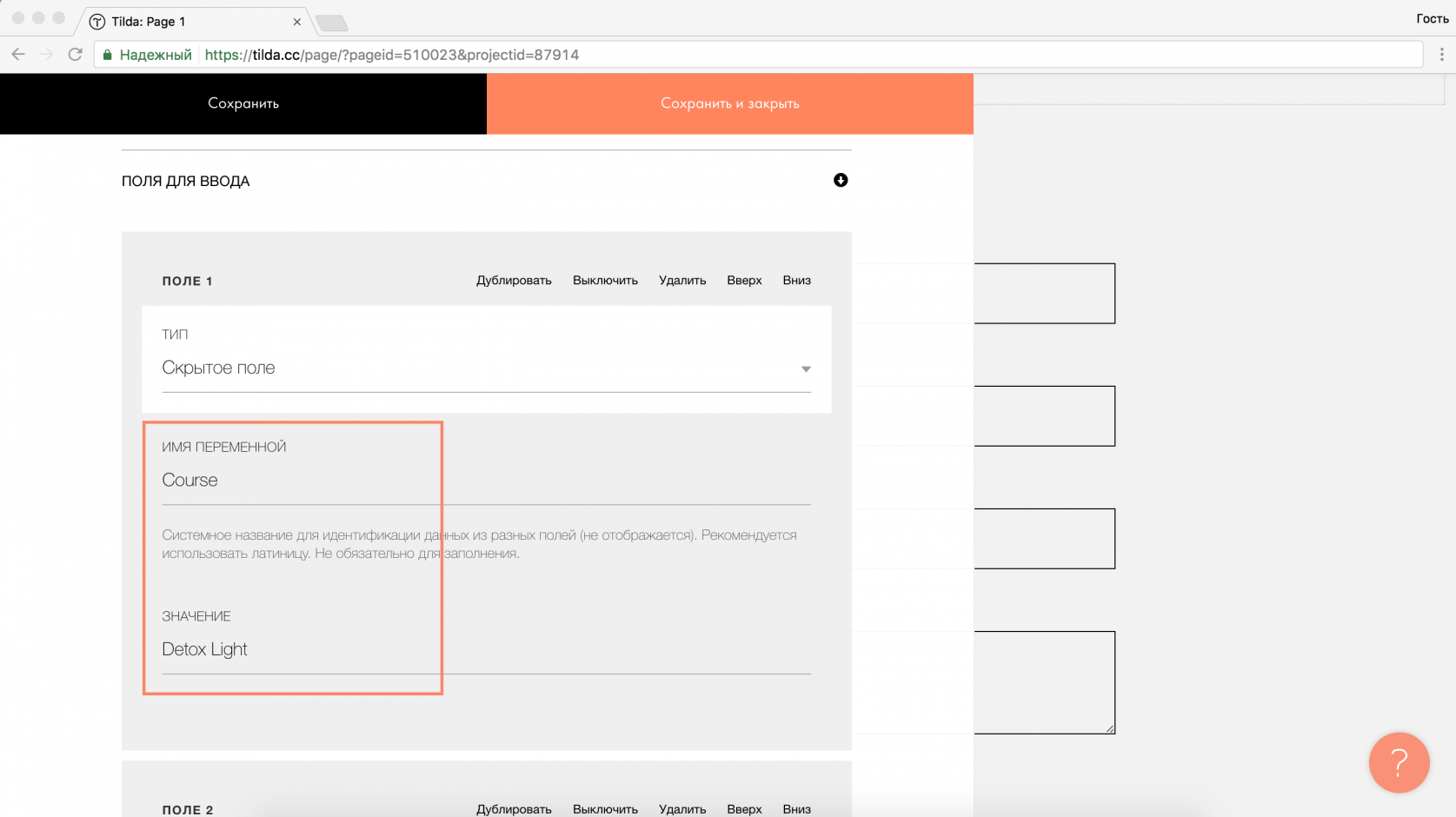
То же самое нужно сделать с другой формой, только указать, соответственно, другое значение для переменной скрытого поля.
Теперь к вам на email будут приходить данные, которые отправляет клиент, например, имя, email и телефон плюс ваша «метка», которую вы задали в Скрытом поле.
Как узнать id шаблона на тильде
Скопируйте эту страницу, чтобы посмотреть как устроена анимация
Нажмите «Создать новую страницу» в личном кабинете Тильды. Пролистайте до конца список шаблонов и нажмите «Указать ID страницы». Введите номер шаблона, который вы видите справа. Создание страницы по номеру шаблона доступно на платных тарифах. Подробнее читайте в справочном центре.
Copy this sample to see how animation is set up
Click “Create new page” in Tilda dashboard, scroll the list of templates all the way down and click “Enter Template ID”. Paste the Template ID from this page. Learn more in our Help Center.
Что такое ID блока?
У каждого блока на странице есть свой уникальный цифровой номер — ID блока. Чтобы посмотреть ID блока, откройте Настройки этого блока и прокрутите в самый низ:

ID блока можно увидеть не заходя в Настройки каждого блока, если установить данное расширение в браузер Tilda Publishing Helper.
Пример, как это будет выглядеть:
Похожие вопросы
- Как убрать «Made on Tilda» внизу страницы (в подвале сайта)?
- Как сделать кликабельным номер телефона?
- Как передать сайт или страницу на другой аккаунт?
- Как загрузить файл на свой сайт?
- Почему не видны изменения после публикации, а в предпросмотре есть?