Безопасный поиск через Алису
Где найти настройки этого фильтра, и какие выбрать? Обо всём этом — в нашей статье.
Какие существуют режимы поиска?
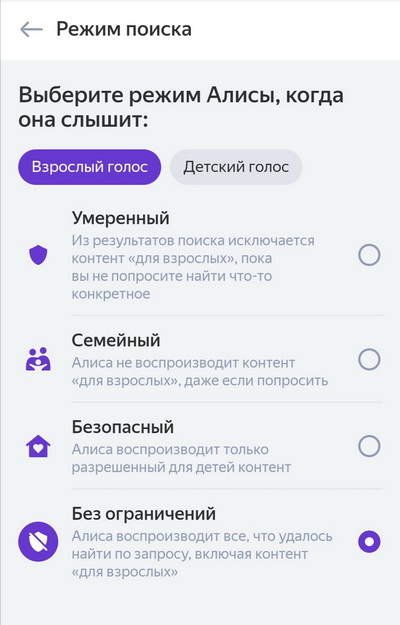
Теперь, когда Алиса умеет отличать детские голоса и выдавать по ним отдельный контент, в фильтре также произошли изменения: теперь отображаются вкладки для взрослого и детского голосов.
Для взрослого голоса доступны варианты:
- Без ограничений (фильтры отключены);
- Умеренный (исключается контент «для взрослых», если он не указан явно в запросе);
- Семейный (контент «для взрослых» исключается даже при прямом запросе);
- Безопасный (контент только для детей).
Для детского голоса:
Как изменить режим поиска?
Чтобы дети не могли самостоятельно сменить режим, а вы могли бы управлять им из любой точки, управление удобно вынесено в приложение Яндекс (в браузере эту страницу можно открыть как здесь; само приложение Яндекс изучить и скачать можно здесь).
Учтите, что корректная работа этой и другой страниц официально поддерживаются только в приложении Яндекс. Поддержка браузеров не заявляется и не гарантируется.
Для изменения настроек нужно:
- Зайти в приложение Яндекс.
- Выбрать в меню пункт «Устройства».
- Нажать на пункт меню «Аккаунт».
- Выбрать пункт «Режим поиска».
Могу ли я дополнительно настраивать режимы?
Нет, это глобально настраиваемые и централизованно обновляемые фильтры, не требующие участия пользователя.
Скорее всего, они напрямую связаны с безопасными DNS Яндекса. Кстати, прописав их в своих смартфонах, компьютерах или роутерах, вы также получите готовые семейный или детский фильтры для безопасного сёрфинга.
Желаем вам больше хорошего и безопасного контента!
Как настроить детский режим в браузере: инструкция

Российские дети знакомятся с интернетом в среднем в 9-10 лет. В этом возрасте ребенок восприимчив к травмирующему контенту, с которым легко столкнуться в сети. Чтобы снизить уровень угрозы, с детьми нужно регулярно разговаривать на тему кибербезопасности. Но есть и вспомогательные инструменты – например, детские режимы в браузерах.
Настраиваем детские режимы в браузерах
Edge
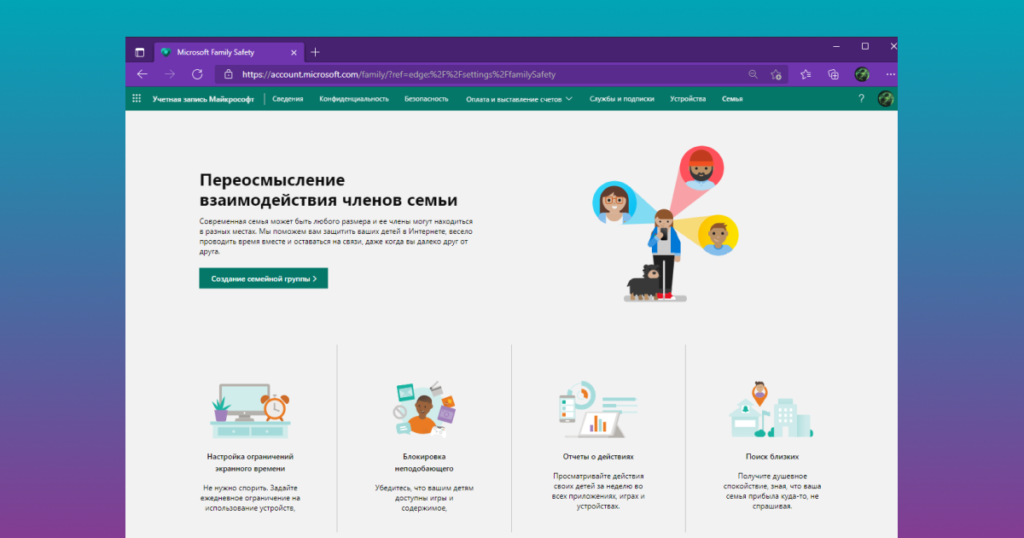
Как работает
Нелюбимый многими браузер Edge предлагает сейчас самое удобное решение для детей – полноценный и официальный детский режим. Такой функцией пока не могут похвастаться другие русскоязычные браузеры.
В режиме можно выбрать возрастную группу ребенка, защитить юных пользователей от рекламы, отслеживания и нежелательного контента. А чтобы серфить в интернете было весело, можно включить в браузере темы Disney или Pixar.
Дети смогут пользоваться сайтами из «белого» списка – выйти за его пределы в открытый интернет получится только с разрешения. Зато у пользователей старшей возрастной группы будет возможность читать специальные статьи о науке, животных и интересных фактах.
Как включить
- Перейдите в профиль учетной записи Edge.
- Выберите функцию «Просмотр в детском режиме».
- Укажите возрастную группу ребенка – 5-8 лет или 9-12 лет.
Chrome
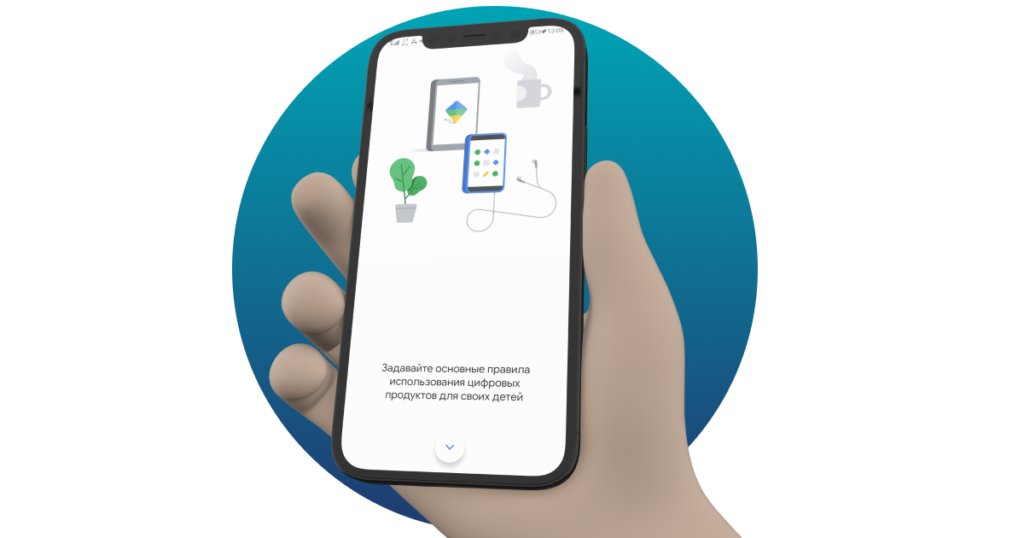
Как работает
Детского режима в браузере нет, но можно настроить функцию родительского контроля над аккаунтом ребенка в Chrome. Тогда юный пользователь не сможет посещать страницы из черного списка, не увидит в поиске сайты для взрослых и не сможет использовать режим инкогнито. Кроме того, детям до 13 лет не будет показываться персонализированная реклама.
Важно! Некоторые функции родительского контроля не работают на iPhone и iPad.
Как включить режим
- Скачайте приложение Family Link.
- Выберите профиль ребенка.
- Перейдите в «Настройки», чтобы установить ограничения и разрешения.
Другие возможности
Проект детского браузера «Гогуль»
До 2017 года на базе браузера Mozilla Firefox существовало одно из самых продуманных решений для детей. Расширение «Гогуль» запускало полноценный детский браузер: в нем дети могли пользоваться только сайтами, которые проверили профессиональные педагоги и психологи.
Сейчас скачать расширение нельзя. Но на сайте проекта сказано, что команда «Гогуля» работает над независимым вариантом расширения. Он перестанет зависеть от Firefox, сможет работать на базе других браузеров и обзаведется мобильными приложениями для iOS и Android. В какой стадии сейчас находится разработка, неизвестно.
Безопасный поиск Яндекс
Если вы пользуетесь поиском Яндекса, то вне зависимости от браузера вы можете сделать серфинг в интернете более безопасным для детей. Для этого существует функция семейного поиска. В этом режиме из результатов поиска скрывается контент для взрослых и сайты с нецензурной лексикой.
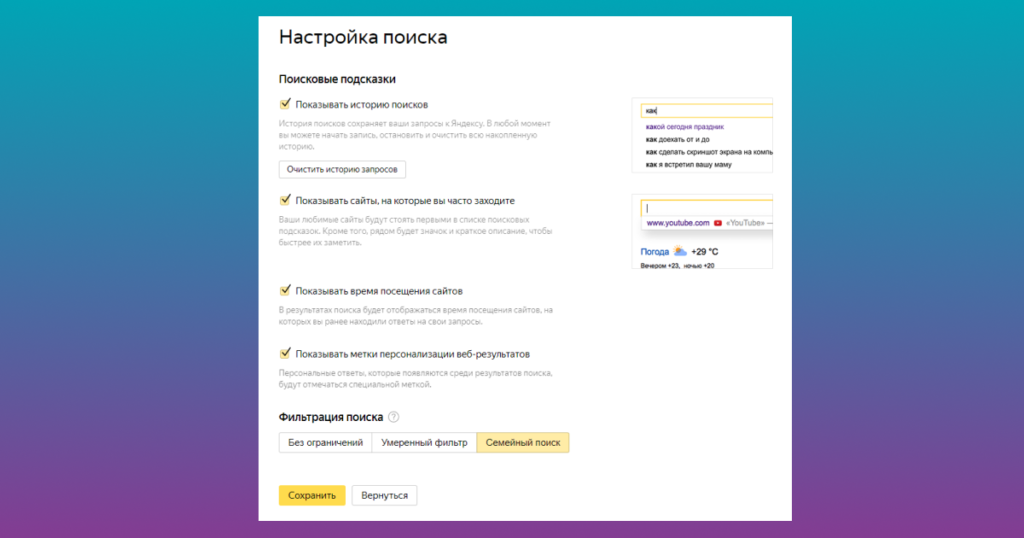
Как включить
- Откройте сайт Яндекса.
- Авторизуйтесь и перейдите в личный кабинет.
- Кликните по меню «Поиск» – откроется страница «Настройка поиска».
- В блоке «Фильтрация» поиска выберите режим «Семейный поиск».
- В нижней части страницы нажмите кнопку «Сохранить».
Программы для родительского контроля
Детские режимы в браузерах – не единственный способ ограничить доступ ребенка к нежелательному контенту. Родительский контроль можно настроить при помощи специализированных программ – таких как мобильное приложение ESET NOD32 Parental Control.
Это решение не только ограничит доступ ребенка к интернет-сайтам, но и защитит в других ситуациях. Родители смогут контролировать установку приложений, узнать местонахождение ребенка, ограничить время игр и даже отметить безопасные места на карте – такие как дом и школа.
Выводы
Чтобы знакомство ребенка с интернетом было безопасным, Практически в каждом русскоязычном браузере есть режимы или расширения, которые позволяют ограничить доступ детей к нежелательному контенту. Существует и другой подход – настроить родительский контроль через специально разработанные для этого программы.
Но самым важным по-прежнему остается объяснять детям, как правильно и безопасно пользоваться интернетом. Если вы хотите узнать больше о кибербезопасности, мастера «Службы добрых дел» будут рады помочь.
Безопасный поиск в сети
Если вы читаете эти строки, то у вас есть высокоскоростной интернет. И если вы являетесь активным пользователем сети, вам наверняка знакомо сочетание «Поисковая Машина» или просто «Поисковик», это может быть Яндекс, Google, Rambler или любой другой. Так или иначе, это ваше окно в Мир безграничной информации и оно же является вашим первым защитником.
Современные поисковые машины, заботясь о безопасности своих пользователей, уже давно внедряют так называемые системы «Безопасного поиска». Давайте разберемся, что скрывается за этими словами.
Говоря простым языком, при использовании безопасного поиска у вас гораздо меньше шансов столкнуться с вредоносными сайтами, нежелательными изображениями и текстами.
Как это работает? Современные алгоритмы безопасного поиска базируются на концепции, предложенной в начале двухтысячных – при индексации страниц проверяется наличие определенных слов, которые по мнению поисковика сигнализируют о наличии нежелательных материалов. Если масса таких слов превышает определенное значение, то поисковик перестанет отображать эти страницы во время поиска.
Аналогично этому поисковик при просмотре страниц изучает их на наличие потенциально опасного кода. Однако, такие страницы всё еще будут выдаваться поисковиком, пользователя предупредят об опасности перехода на подобный сайт.
Несмотря на то, что злоумышленники развиваются и пытаются обходить фильтры, безопасный поиск является серьезной защитой от нежелательных материалов.
Как настроить Семейный Фильтр для поиска Яндекс?
Перейдите на страницу «настроек результатов поиска». Для этого задайте любой поисковый запрос — вы попадёте на страницу с результатами поиска. В верхней правой части экрана вы найдёте ссылку с названием «Настройка».

На странице «настроек результатов поиска» В разделе «Область поиска» найдите пункт «Фильтрация страниц» и укажите степень фильтрации. Подтвердите выбор по кнопке «Сохранить и вернуться к поиску».

Как настроить Безопасный Поиск от Google?
Перейдите на страницу «Настроек поиска». Для этого задайте любой поисковый запрос. На странице с результатами справой стороны вы увидите кнопку с изображением шестерёнки, по клику на неё раскроется выпадающее меню. Выберите пункт «Настройки поиска».

В разделе «Безопасный поиск» установите желаемый уровень фильтрации и сохраните настройки с помощью кнопки «Сохранить» внизу страницы.

Надеемся, данные рекомендации помогут вам и вашему ребенку спокойно и безопасно изучать ресурсы всемирной паутины.
Мы запускаем обновленный сайт и нам важно Ваше мнение!
Ознакомьтесь с сайтом и если нашли замечания опишите их с помощью формы
Принудительное включение безопасных режимов в Яндекс, Google
Для принудительного включения безопасных режимов в поисковых системах Яндекс, Google или Bing необходимо сделать специальные перенаправления на уровне DNS.
Чтобы сделать это выполните следующие шаги.
1. Войдите в Личный кабинет.
2. Перейдите в раздел Домены.
3. Выберите нужный профиль фильтрации в выпадающем списке в правом верхнем углу.
4. В подразделе Алиасы пропишите следующие записи:
- www.google.com — 216.239.38.120
- www.google.ru — 216.239.38.120
- www.google.com.ua — 216.239.38.120
- www.google.by — 216.239.38.120
- yandex.ru — 213.180.193.56
- www.bing.com — 204.79.197.220
5. Для доменов Google рекомендуется добавить все региональные домены поиска Google. Список всех региональных версий поисковой системы можно получить в Википедии.
Обратите внимание! Безопасные режимы применяются самими поисковыми системами, поэтому по вопросам отображения несоответствующего контента и возможным проблемам лучше обращаться в поддержку самих поисквых систем. В частности, безопасный режим в Яндексе на некоторых типах планшетов работает частично, фильтруя только видео и картинки, но не фильтруя обычную поисковую выдачу.
- Для дома
- Для бизнеса
- Для учебных заведений и библиотек
- Для провайдеров
- Для разработчиков
- Система аналитики SkyDNS Data
- Проверка безопасности
- О компании
- Контакты
- Партнерам
- Работа у нас
- Новости
- Условия использования
- Политика конфиденциальности