Как сделать так, чтобы все сохранялось на карту памяти
Память на смартфонах нерезиновая, несмотря на то огромное количество информации, которое многие из нас на них хранят. Именно поэтому некоторые производители по сей день не отказываются от возможности расширения встроенной памяти при помощи карт MicroSD.
Нынешние флагманы поддерживают карты объёмом вплоть до двух терабайт, что многократно увеличивает внутренние резервы смартфонов. Однако, это не решает другой проблемы – все приложения автоматически устанавливаются во внутреннюю память, а её количество расширить нельзя. В связи с этим мы решили написать статью о том, как сделать так, чтобы всё сохранялось на карту памяти. В ней предложены сразу несколько способов для владельцев разных устройств – начиная от бюджетных моделей, в которые встроено 4-8 ГБ и заканчивая флагманами на последних версиях операционной системы Андроид.
Сохраняем приложения на карту памяти стандартными средствами
- Заходим в меню «Настройки»;
- Находим там пункт «Приложения». В некоторых разделах он может именоваться как «Диспетчер приложений»;
- Выбираем там нужное нам приложение. В нашем случае – игра «CSR Гонки»;
- Информация в окне обновляется. Теперь Вам нужно тапнуть по кнопке «Переместить на SD-карту»;
- Спустя несколько секунду надпись на кнопке изменится на «Перенести на устройство», что говорит нам об успешном переносе приложения и освобождении внутренней памяти.
Используем Clean Master для переноса данных на карту памяти
- Загрузите приложение. В Play Маркете оно распространяется абсолютно бесплатно;
- Запустите его;
- Тапните по иконке «App Manager»;


Соединяем карту памяти с внутренней памятью
- Переходим в меню «Настройки»;
- Далее включаем вкладку «Общие» (на некоторых оболочках может не быть разделения на вкладки);
- Тапаем на пункт «Хранилище данных и USB»;


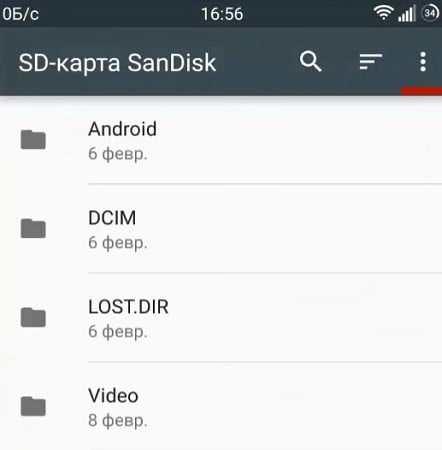
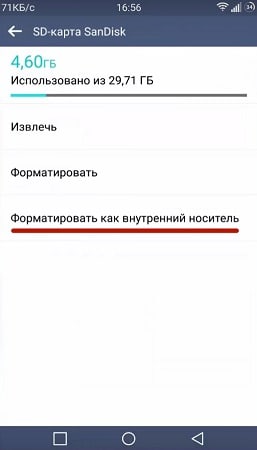
Меняем местами внутреннюю память Android с картой памяти (требуется Root)
-
Запустите Root Explorer;
Сохранение файлов вместо внутренней памяти на SD-карту
Илья – главный редактор сайта softdroid.net. Является автором нескольких сотен руководств и статей по настройке Android. Около 15 лет занимается ремонтом техники и решением технических проблем iOS и Android. Имел дело практически со всеми более-менее популярными марками мобильных смартфонов и планшетов Samsung, HTC, Xiaomi и др. Для тестирования используется iPhone 12 и Samsung Galaxy S21 с последней версией прошивки.
Операционная система занимает значительную часть внутренней памяти смартфона. Проходит не так много времени с момента покупки телефона, память заполняется, и вопрос удаления посторонних файлов начинает беспокоить. Даже после установки sd карты в телефон проблема не всегда решается – пользователи не знают, как изменить место сохранения файлов. Эту проблему мы сейчас и устраним.
Содержание:
Как включить sd карту на Андроиде
Несмотря на очевидность, не все пользователи умеют подключать карту памяти к телефону. Рассмотрим, как это сделать на Samsung Galaxy и прочих Android девайсах.
- Если флеш-карта еще не установлена в слот телефона, сделайте это.
- После этого, на экране устройства появится сообщение “SD карта готова. Изменить память для записи по умолчанию?».
- Нажмите «Да», изменения вступят в силу.
- Если никакого сообщения нет, внесите изменения в разделе «Память»
- Как вариант – смахните шторку в верхней части экрана вниз и тапните на появившееся сообщение.
После выполнения этой инструкции вы можете скачать на карту памяти любые файлы.
Автоматическое сохранение файлов на карту памяти
Чтобы скачиваемые из интернета файлы помещались сразу на карту памяти, нужно зайти в настройки телефона и изменить место их сохранения. Инструкция должна сработать независимо от установленной версии ОС Андроид.
- Зайдите в «Настройки» и выберите раздел «Память»;
- В верхней части окна обратите внимание на пункт «Сохранить данные по умолчанию»;
- Поставьте галочку напротив надписи «SD-карта».
- Место загрузки будет изменено.
Путь к настройкам сохранения может отличаться. В других версиях операционной системы будет подпункт «Настройки памяти» (или подобный), а в нем – «Место сохранения по умолчанию». Тапните на него и выберите «SD-карта».
Если этот способ не помог, используйте поочередно те, что описаны далее. Помните, что ни один вариант не сработает, если вы не установили SD-карту и при этом пытаетесь изменить настройки.
Меняем папку сохранения в браузере
Для выхода в интернет используется браузер, и большинство файлов загружается на телефон через него. Чтобы данные скачивались на карту памяти можно настроить его так, чтобы перед закачкой он запрашивал место сохранения. Рассмотрим изменение пути загрузки на примере мобильного браузера Google Chrome.
- Шаг 1. Запустите браузер Chrome через главный экран;

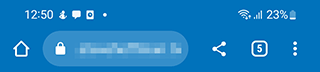
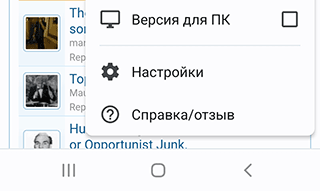
- Шаг 2. В меню (3 вертикальные точки) перейдите в «Настройки»;
- Шаг 3. Прокрутите страницу вниз, выберите «Скачанные файлы»;
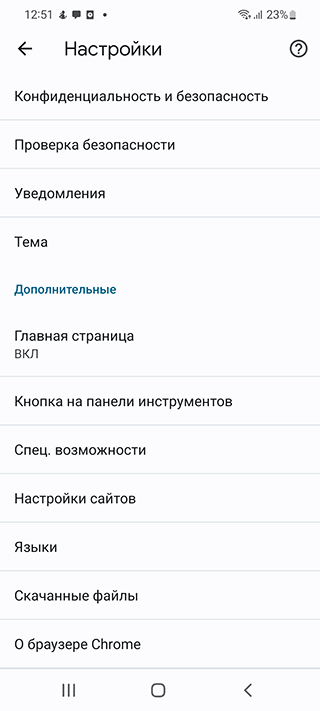
- Шаг 4. Напротив строки «Спрашивать, куда сохранять файлы» переместите ползунок вправо.
- Шаг 5. Попасть в этот раздел можно по-другому — в меню выбрать пункт «Скачанные файлы», а уже оттуда перейти в «Настройки» и переместить ползунок.
Теперь, при скачивании контента, появится окно с выбором пути сохранения.
Как изменить место сохранения файлов на Samsung
Инструкция применима для Андроид 10 и выше.
Владельцы смартфонов Samsung (Galaxy S 12, 20, 21 и выше) могут изменить место сохранения файлов самостоятельно через штатный браузер.
Настройки папки сохранения изменяются через стандартный браузер, установленный на телефоне по умолчанию (обычно это Chrome).
- Через главный экран или раздел Приложения откройте классический браузер (название «Интернет»); он может располагаться в папке Samsung;

- Щелкните на 3 вертикальные кнопки в правом верхнем углу и перейдите в меню;
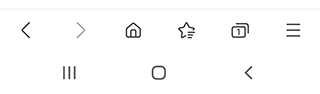
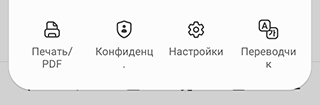
- Щелкните «Настройки» >Веб-сайты и загрузки;
- Выберите строку “Место сохранения файлов”;
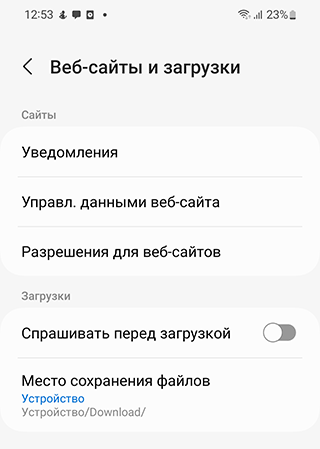
- Выберите «Карта памяти» или другую папку и нажмите готово;
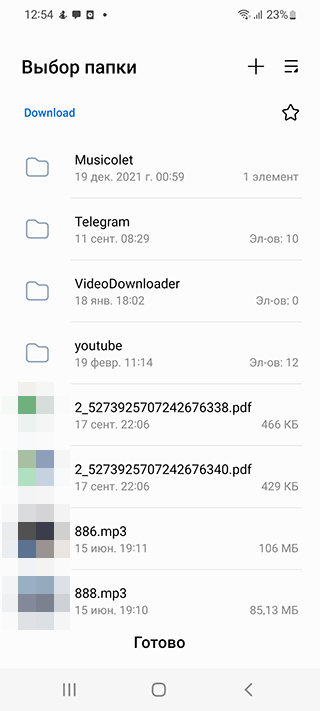
- С этого момента все загрузки будут автоматически помещаться на sd карту.
Таким образом вы сможете сохранять скачанные фото, видео, файлы из Интернета на карту памяти.
Способ сохранения на SD карту не работает: причины
Если у вас Samsung Galaxy, но способ изменения папки не сработал, это может быть связано с тем, что:
- вы используете не штатный браузер,
- версия Андроид устарела,
- в телефоне нет sd карты,
- у вас не оригинальный телефон Samsung, а реплика.
Перенос файлов на sd карту
Чтобы освободить пространство, перенесите данные с внутренней памяти на флешку. Для этого
- зайдите в папку «Файлы»
- выберите интересующую подпапку (фото, видео, документы и т. д.).
- Нажмите на файл и удерживайте палец в течение секунды, пока он не выделится.
- Отметьте поочередно все фото/видео/аудио, которые хотите перенести в другое место или нажмите «Выбрать все», если есть такой пункт.
- Нажмите кнопку «Переместить».
- В новом окне выберите «Карта памяти», а после — конкретную папку.
- Подождите, пока закончится перенос данных.
- Аналогично повторите процедуру с остальной информацией.
Объединение карты памяти со внутренней
Есть отличный способ сделать так, чтобы местная память телефона на андроид расширилась за счет карты памяти. Другими словами она будет объединена, и необходимость постоянно менять место сохранения исчезнет.
Способ 1
- Зайдите в «Настройки» и выберите раздел «Память»;
- В разделе «Настройки памяти» поставьте галочку напротив надписи «SD-карта».
- Появится сообщение следующего содержания: «Телефон зашифрован. Перед изменением места сохранения убедитесь, что новое место безопасно».
- Проверьте карту на вирусы, если не уверены, затем нажмите «ОК».
- Если карта не особо вместительная, появится дополнительное сообщение: «У установленной карты малый объем памяти. Переключение не рекомендуется. Переключить?». Сделайте это или замените карту на более вместительную.
- После это появится еще одно сообщение «…При переключении может произойти потеря данных, телефон перезагрузится, для вступления изменений в силу…». Нажмите «Продолжить»
- Дождитесь, пока телефон перезапустится.
После включения смартфона, объем внутренней памяти будет увеличен на «размер» SD-карты, а файлы начнут сохраняться на нее. Аналогичным образом – с перезагрузкой телефона, все возвращается обратно.
Способ 2
- Перейдите в «Настройки» > «Накопители» (если он имеется);
- Щелкните по кнопке «Micro SD». Зайдите в меню (3 вертикальные точки);
- Повторно нажмите на «Накопители»;
- Отметьте «Подключить к внутренней памяти».
- На следующей странице очистите и отформатируйте карту памяти.
- Дождитесь окончания процесса
- Перенесите нужные данные на Micro SD, если в этом есть необходимость. Все скачиваемые после этого файлы будут размещаться на ней.
Меняем местами внутреннюю память с sd картой
После нижеописанных действий телефон будет считать SD-карту внутренней памятью Android. Все файлы (включая приложения) будут устанавливаться на нее. Порядок действий:
- Установите программу Total Commander и предоставьте ей права суперпользователя после запуска;
- Перейдите в Корень файловой системы;
- Откройте папку «ETC» и найдите там раздел «vold.fstab». Тапните по нему и нажмите «Редактировать».
- Найдите строчки «dev_mount»… и символы sdcard и extsd в конце поменяйте снизу-вверх и наоборот.
- Сохраните изменения, перезагрузите смартфон.
FAQ
Как скачать видео с ютуба на карту памяти телефона
Легальным способом это можно сделать благодаря функции скачивания в Youtube, для этого необходимо активировать Premium подписку. Стоимость – около 10 USD в месяц. Также можно воспользоваться VIdeoder или подобными скачивальщиками, однако их использование пресекается Youtube и поэтому пользоваться данной софтиной незаконно с точки зрения сервиса.
Как скачать фильм на карту памяти телефона
Если у вас iPhone, подойдет этот способ. А проще всего подключить карту памяти через кардридер к ПК или напрямую, через USB-кабель, синхронизировать телефон с компьютером. После чего скопировать вручную файлы (фильмы, видео контент) на карту памяти.
Как настроить сохранение фото на карту памяти
Зайдите в приложение камера и в настройках поменяйте месторасположение сохраняемых файлов. Более подробно об этом см. в данном руководстве.
Сохранение приложений на карту памяти в Samsung
Прежде чем перейти к описанию вариантов сохранения, отметим, что ни на Samsung, ни на любом другом устройстве под управлением Android прямое скачивание приложений на карту памяти из магазинов вроде Google Play или Samsung Galaxy Store невозможно: это ограничения самой операционной системы. Впрочем, оно не распространяется на установку APK-файлов, полученных из интернета, о чём мы также поговорим.
Способ 1: Перенос приложения
Учитывая информацию, упомянутую в блоке важных сведений, сохранить приложение на microSD на Samsung можно переносом уже инсталлированного. В актуальной версии прошивки это делается следующим образом:
Важно! Во избежание проблем обязательно сделайте резервную копию данных перемещаемой программы!
- Откройте «Настройки» – «Приложения».
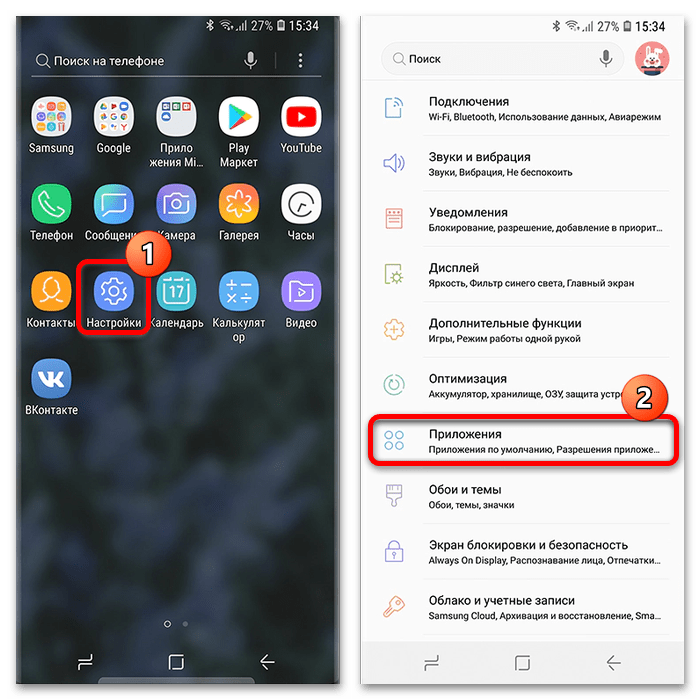
- В перечне программ найдите ту, которую желаете переместить на СД-карту, и тапните по ней.
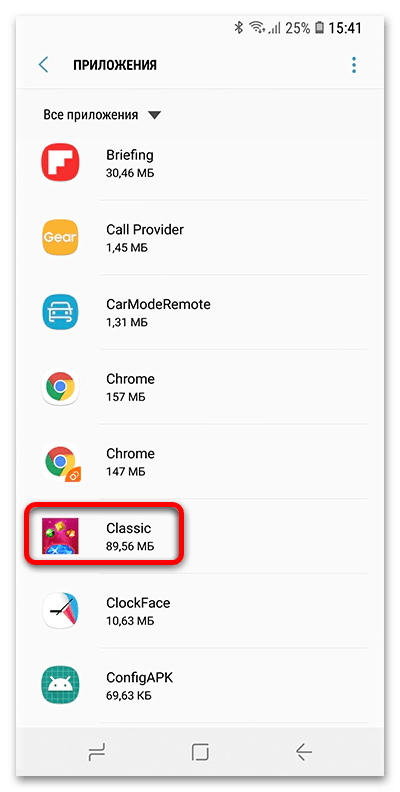
- Воспользуйтесь пунктами «Память».
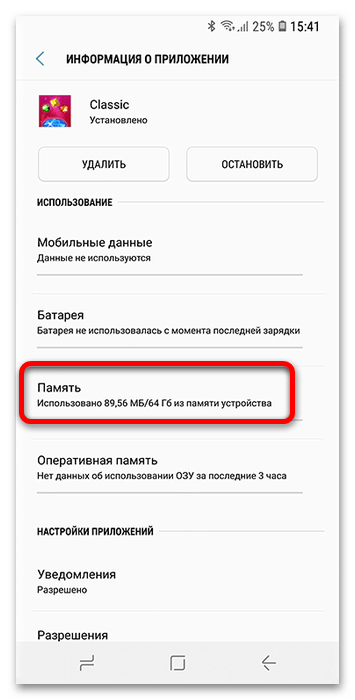 Здесь тапните «Изменить».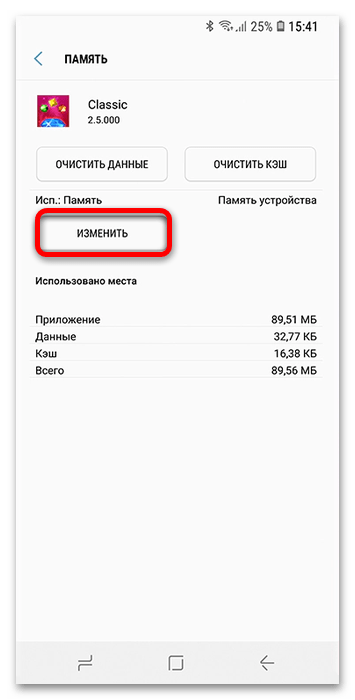
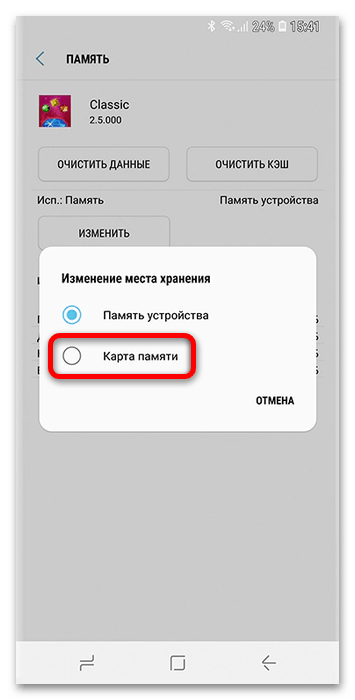
- Выберите «Карта памяти».
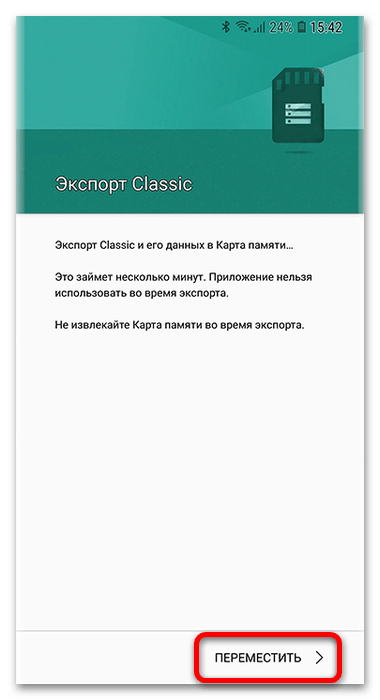
- Нажмите «Переместить» и дождитесь окончания процедуры.
Важно! После переноса не рекомендуется изымать карту памяти из телефона, поскольку это скажется на работоспособности перемещённого приложения!
Способ 2: Загрузка APK
Особенности работы Android не позволяют сразу устанавливать программы на микроСД, но хотя бы АПК-файлы можно туда сохранять – в первую, очередь посредством браузера.
Рекомендация. Загружайте установщики программ только из проверенных источников, поскольку в противном случае существует риск потери данных из-за действий злоумышленников.
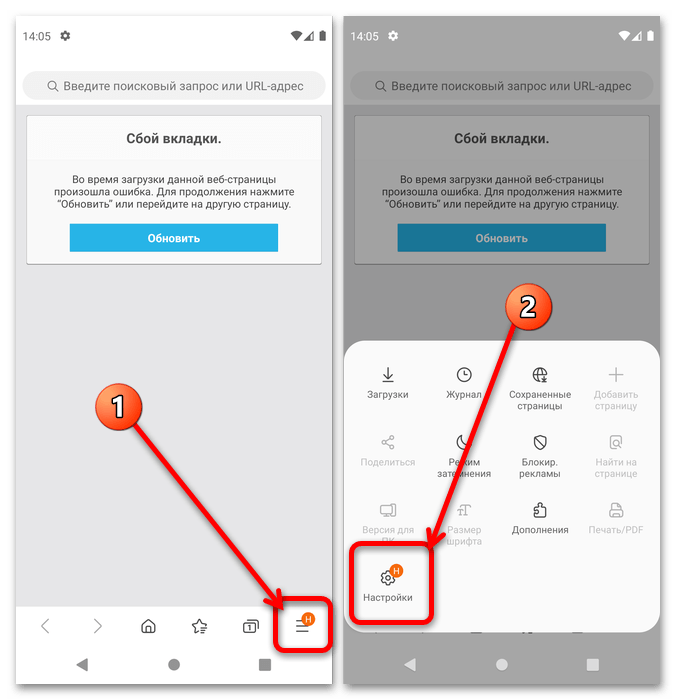
- Так как речь идёт об устройствах Samsung, покажем необходимую настройку на примере системного браузера. Запустите его, затем тапните по кнопке меню (три полоски внизу на панели инструментов) и выберите пункт «Настройки».
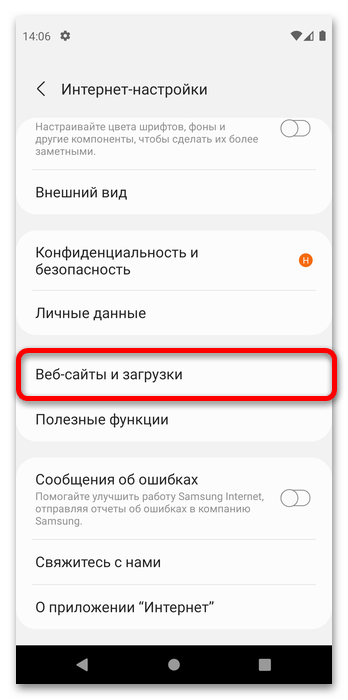
- Пролистайте перечень параметров до позиции «Веб-страницы и загрузки» и тапните по нему.
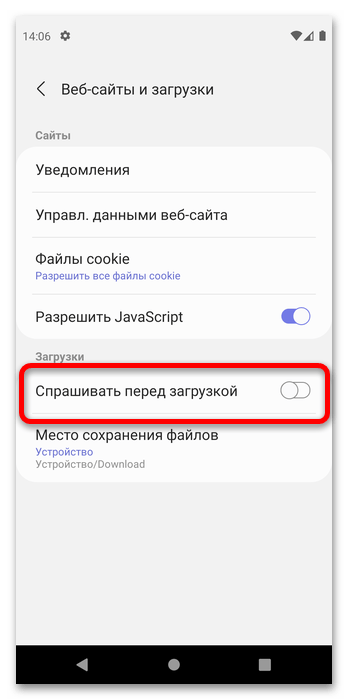
- Здесь активируйте опцию «Спрашивать перед загрузкой» – благодаря ей получится выбрать место сохранения загружаемых данных.
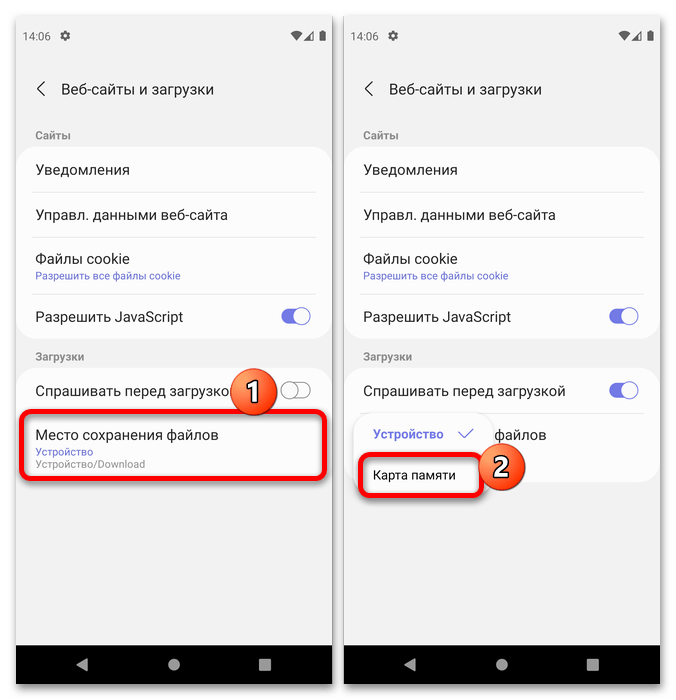
- Также коснитесь параметра «Место сохранения файлов» и выберите в нём «Карта памяти» – теперь местоположением по умолчанию для диспетчера загрузки будет именно microSD.
Решение возможных проблем
Теперь рассмотрим типовые сбои, с которыми можно столкнуться при выполнении приведённых выше способов.
Нет кнопок переноса в системном диспетчере приложений
Самая частая проблема при попытках сохранить программу на microSD – отсутствие средств переноса как таковых. Причин этому существует несколько.
- В некоторых вариантах прошивок Самсунг возможность переноса программ на карту памяти по умолчанию отключена, но активировать её можно в настройках разработчика. Первым делом откройте доступ к этим параметрам, воспользовавшись инструкцией по ссылке далее. Подробнее: Как включить режим разработчика на Android
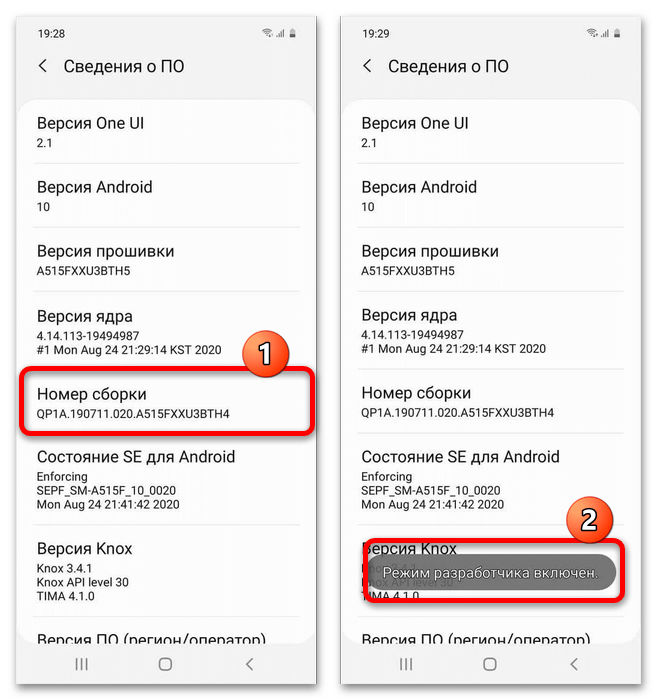 После этих действий перейдите в главное меню настроек и нажмите «Параметры разработчика». Далее включите их, чтобы открылись доступные опции, прокрутите список вниз до позиции «Разрешить сохранение на внешние накопители» и нажмите на переключатель в ней.
 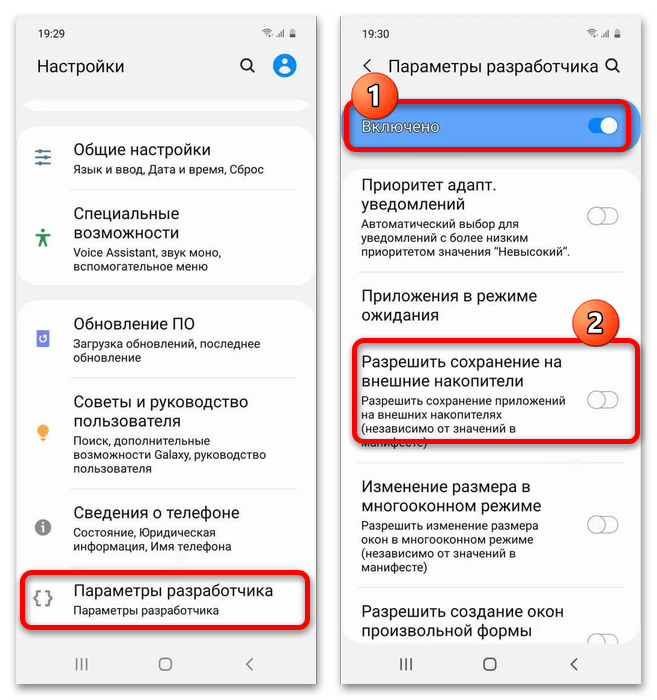 Теперь остаётся только воспользоваться Способом 1.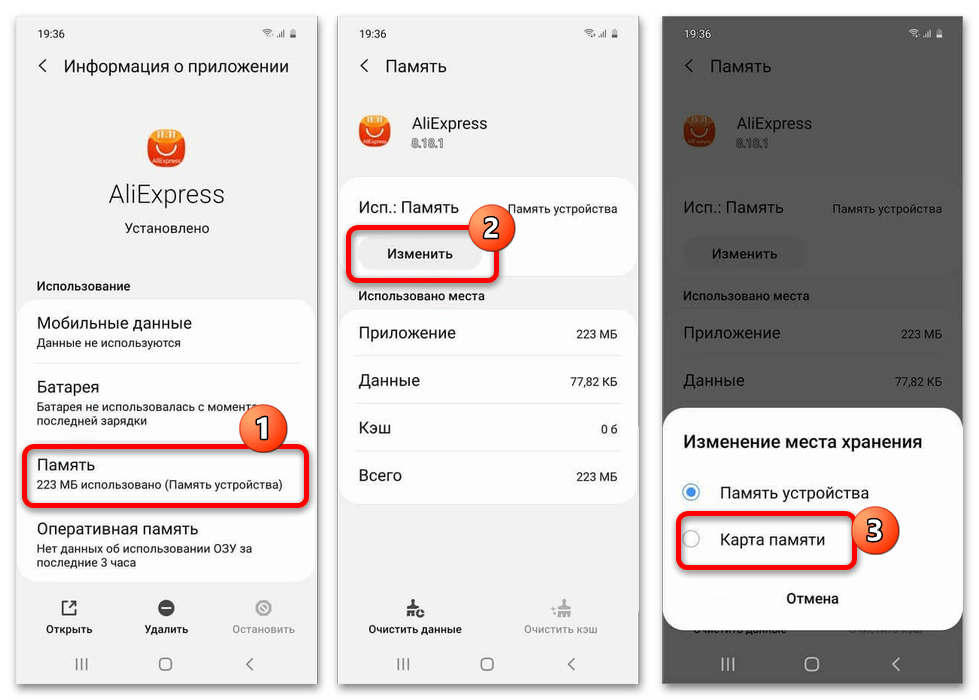
- Если действия из первого шага показали, что опции переноса отсутствуют полностью, можно попробовать выполнить форматирование карты памяти как части внутреннего хранилища телефона, после чего объём microSD объединится с флеш-памятью девайса и сможет использоваться для установки приложений. Подробнее: Переключение памяти смартфона на карту памяти
- Третья причина, по которой перенос бывает недоступен – особенности самой программы. Дело в том, что большинство софта под Android рассчитано на работу именно с флеш-памятью, а микроСД задействуется только как хранилище данных и/или кэша. Плюс некоторому ПО для полноценного функционирования требуется инсталляция именно во внутренний накопитель (как правило, это влияющие на систему решения вроде эквалайзеров или менеджеров рут-прав). С этим уже ничего не поделать – единственным вариантом будет поиск альтернативы.
После перемещения программа перестала запускаться
Довольно редко пользователи могут столкнуться с неприятной проблемой: приложение перенеслось, но после этого либо не запускается вообще, либо выдаёт ошибку. Как правило, это означает, что перемещение всё-таки не прошло без сбоев или программа попросту плохо протестирована и ей нужно находиться на внутренней памяти. Варианты действий тут тоже ограничены только переустановкой и вероятной потерей пользовательских данных, если не была сделана резервная копия.
Как перенести приложение на карту памяти на Samsung Galaxy
В этой статье вы узнаете, как перенести приложения из памяти вашего устройства Samsung Galaxy на карту памяти и о требованиях к переносу.
- При переносе приложения на карту памяти на устройстве остаются данные этого приложения, поэтому если вставить карту памяти в другое устройство, то запустить приложение не получится.
- Если при обновлении приложения вы заметили, что оно из карты памяти вернулось во внутреннюю память смартфона, то это не является неисправностью.
- Функция переноса приложения на карту памяти поддерживается не на всех устройствах. Чтобы проверить, работает ли она у вас, выполните шаги ниже.
Требования для переноса приложений на карту памяти
- Приложение должно поддерживать перенос на карту памяти.
- На карту памяти можно перенести только некоторые загруженные приложения — те, которые вы скачали сами.
- Системные (предустановленные) приложения перенести нельзя.
- Ваш смартфон должен поддерживать перенос на карту памяти. Проверить, перенесется ли приложение с вашего смартфона, можно только вручную. Используйте для этого инструкцию ниже.
- Карта памяти должна быть вставлена в слот, должна определяться в главном меню Мои файлы и на ней должно быть необходимое свободное место.
- Версия Android должна быть 4.2.2 и выше.
- Как узнать версию Android на Samsung Galaxy
- Какие бывают приложения для Android
- Что делать, если ваше устройство Galaxy не обнаруживает SD-карту
Как перенести приложения на карту памяти
Скачать приложение сразу на карту памяти, к сожалению, нельзя. Вы можете скачать приложение, а затем перенести его на карту памяти через настройки.
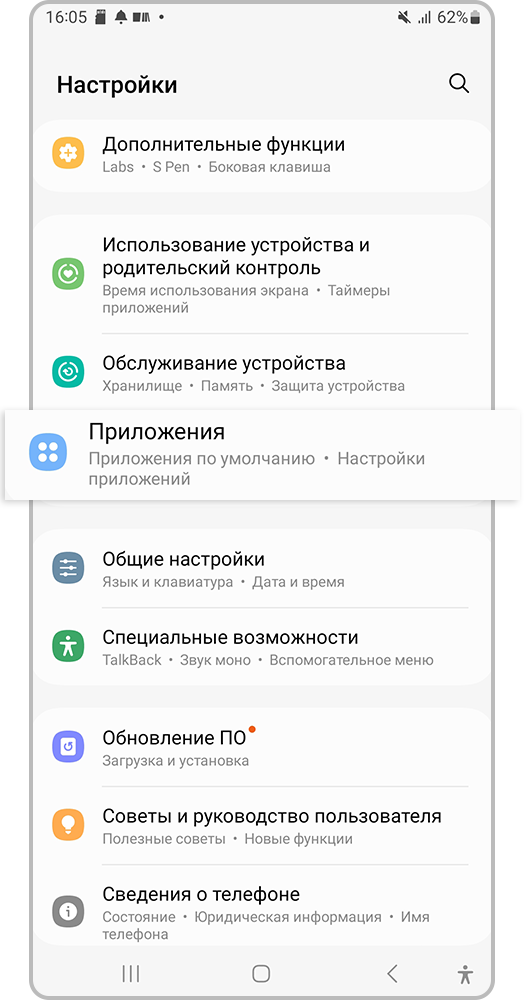
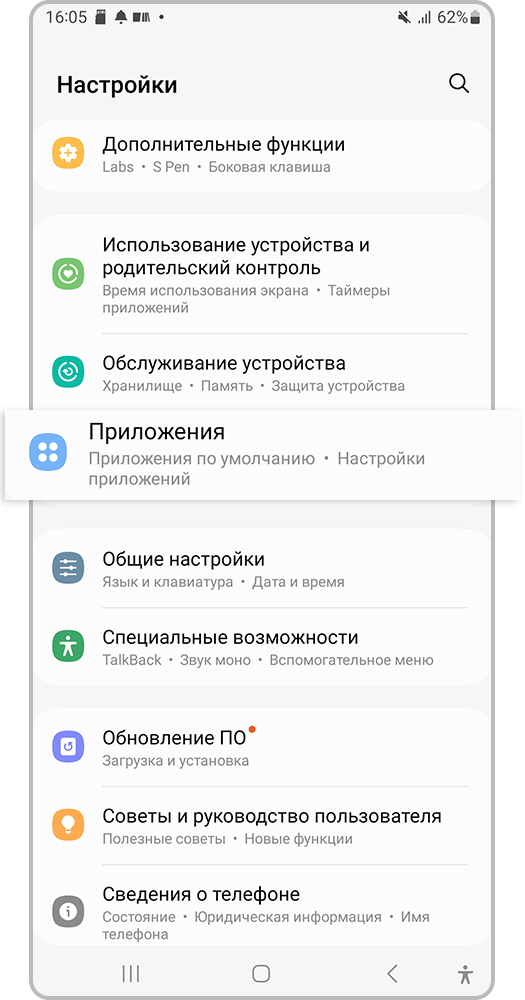
Шаг 1. В меню телефона откройте Настройки. Выберите пункт Приложения или Диспетчер приложений (для более ранних моделей).
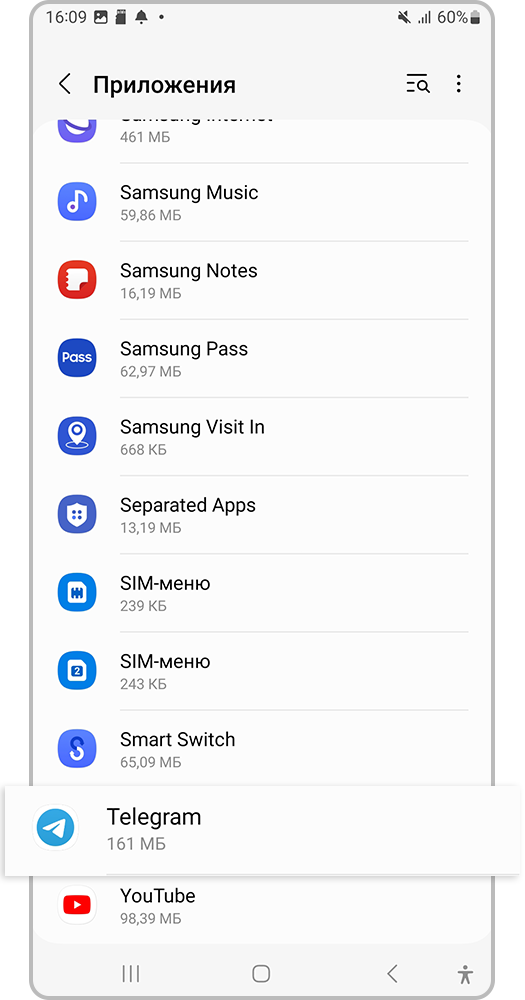
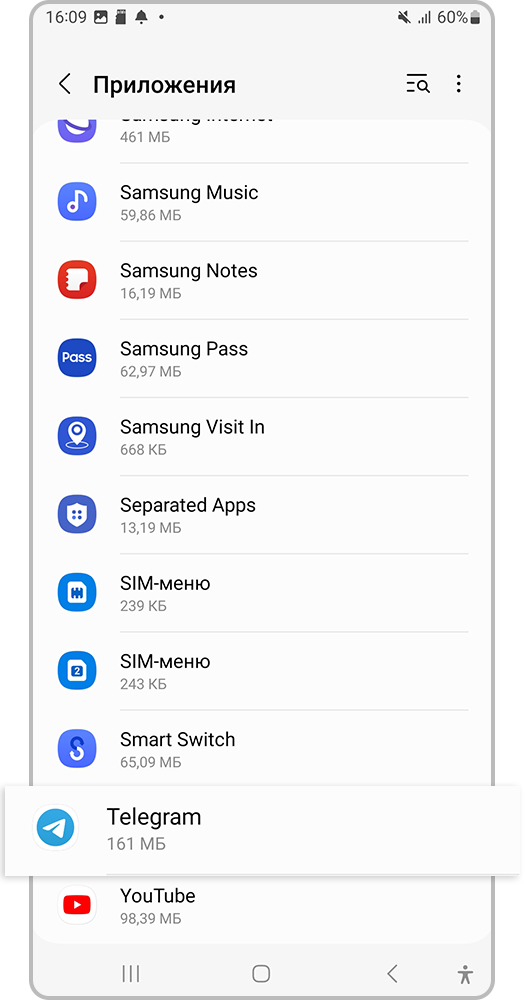
Шаг 2. Найдите приложение, которое хотите перенести на карту памяти. Рассмотрим на примере приложения Telegram.
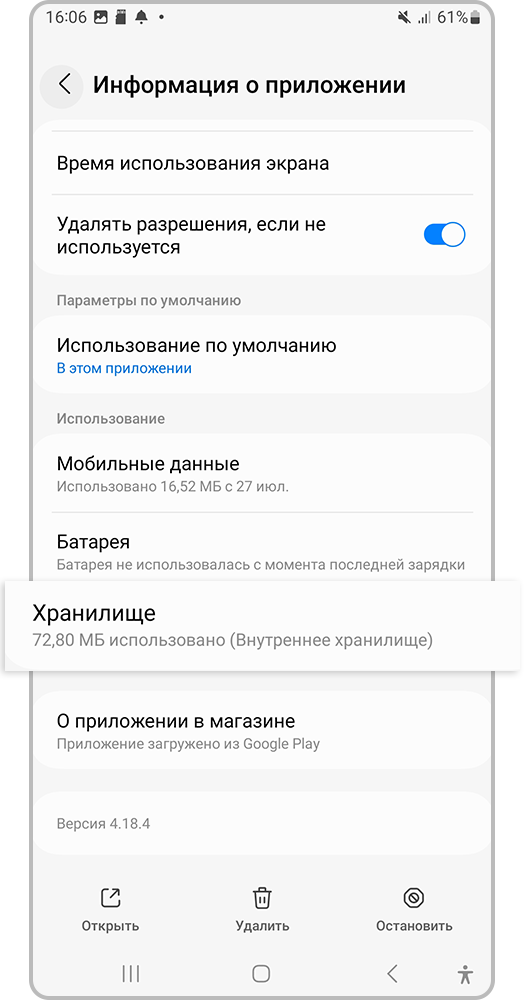
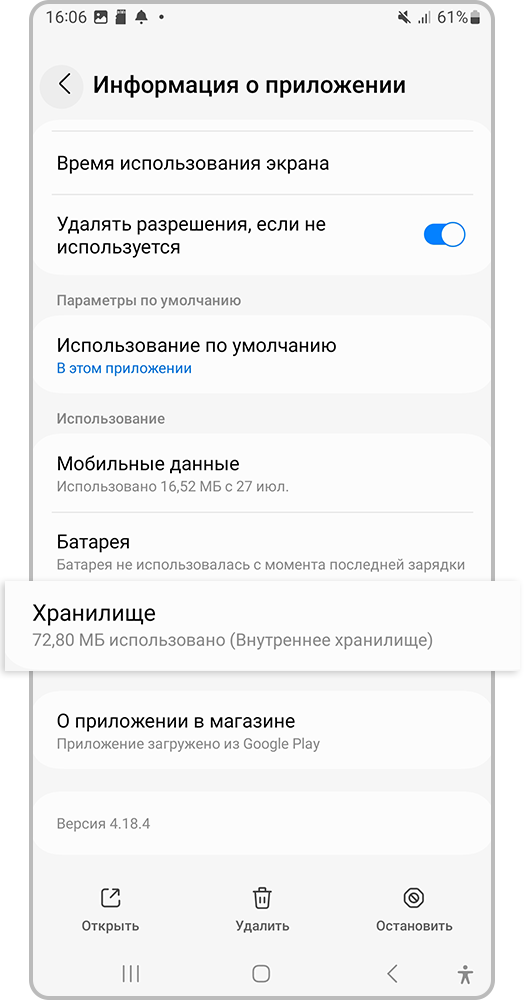
Шаг 3. Перейдите в раздел Хранилище (Память).
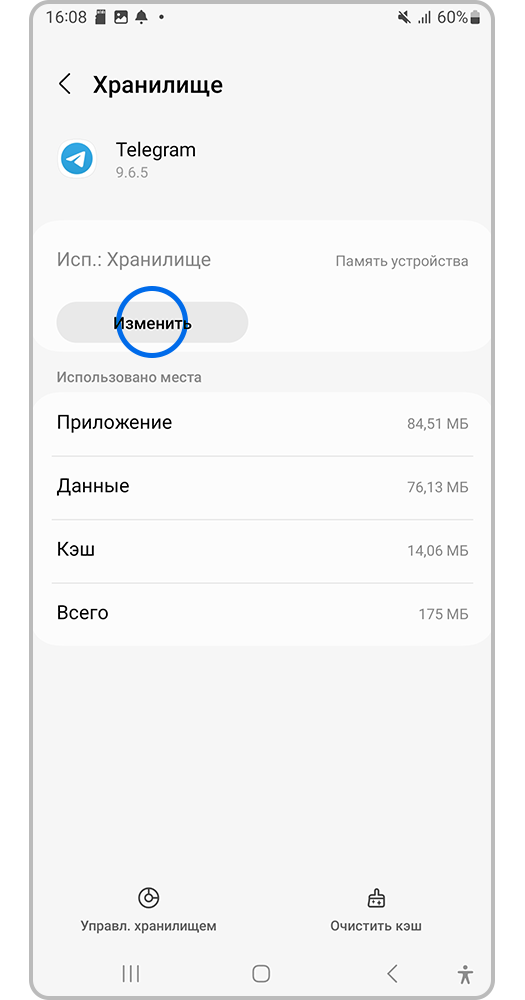
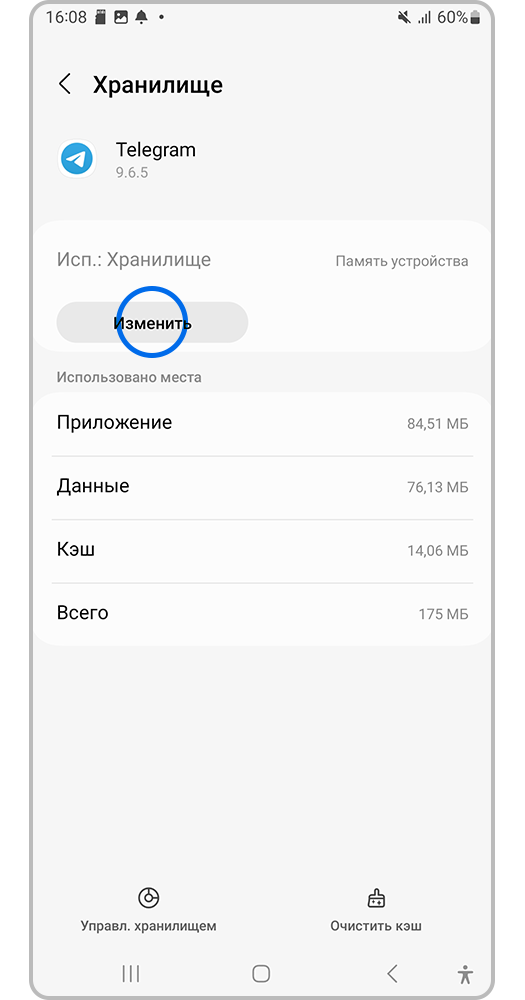
Шаг 4. Нажмите на Изменить. Если этого пункта нет, то не выполнено одно из требований для переноса приложения на карту памяти. Например, приложение или модель смартфона не поддерживает перенос.
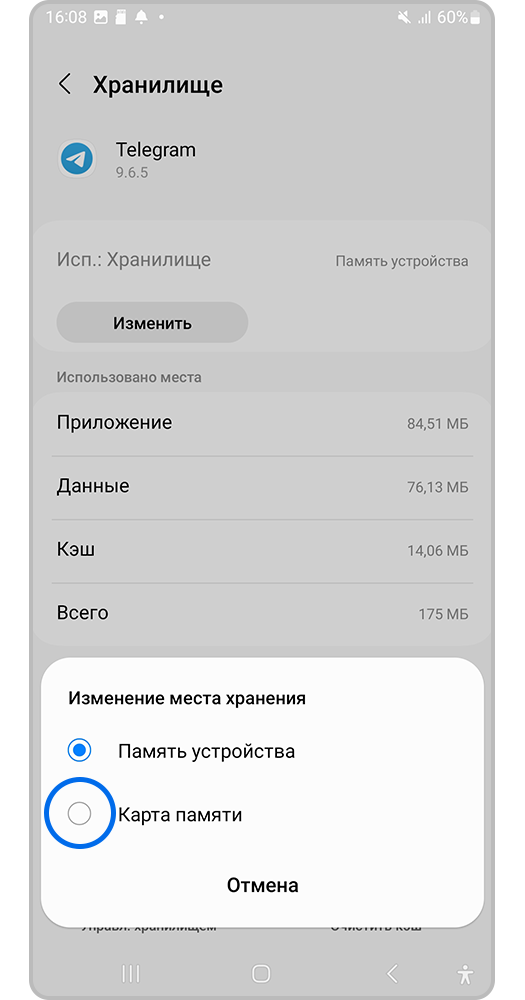
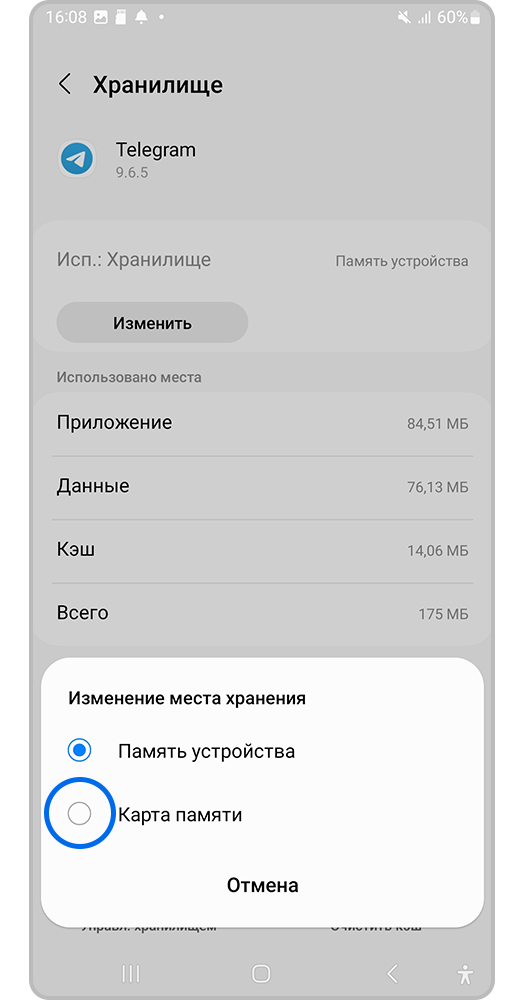
Шаг 5. Выберите Карта памяти. Затем нажмите Переместить.
Для более ранних моделей: вместо пункта Память нажмите на карту памяти SD. Если этого пункта нет, то это значит, что не выполнено одно из требований для переноса приложения на карту памяти.